> ## Documentation Index
> Fetch the complete documentation index at: https://docs.ahaslides.com/llms.txt
> Use this file to discover all available pages before exploring further.
# Xem lại câu trả lời và slide
> Sau buổi thuyết trình, người tham gia có thể xem lại câu trả lời và mọi slide của phiên. Tìm hiểu cách bật tính năng này và nơi xem lại.
Sau khi bài thuyết trình kết thúc, người tham gia có thể xem lại câu trả lời và các slide, giúp họ củng cố hiểu biết về nội dung. Tính năng này có hai phía: **người trình bày** bật tính năng và kiểm soát những gì khán giả được xem, còn **người tham gia** xem lại câu trả lời và slide trên thiết bị của mình. Bài viết này được chia theo hai phía đó, vì vậy hãy chuyển đến phần dành cho bạn.
## Dành cho người trình bày: Thiết lập và kiểm soát việc xem lại
Các bước này được thực hiện trong phần cài đặt của bài thuyết trình, trong ứng dụng dành cho người trình bày. Chúng quyết định những gì khán giả có thể xem lại sau phiên.
### Cho phép khán giả xem lại slide và câu trả lời
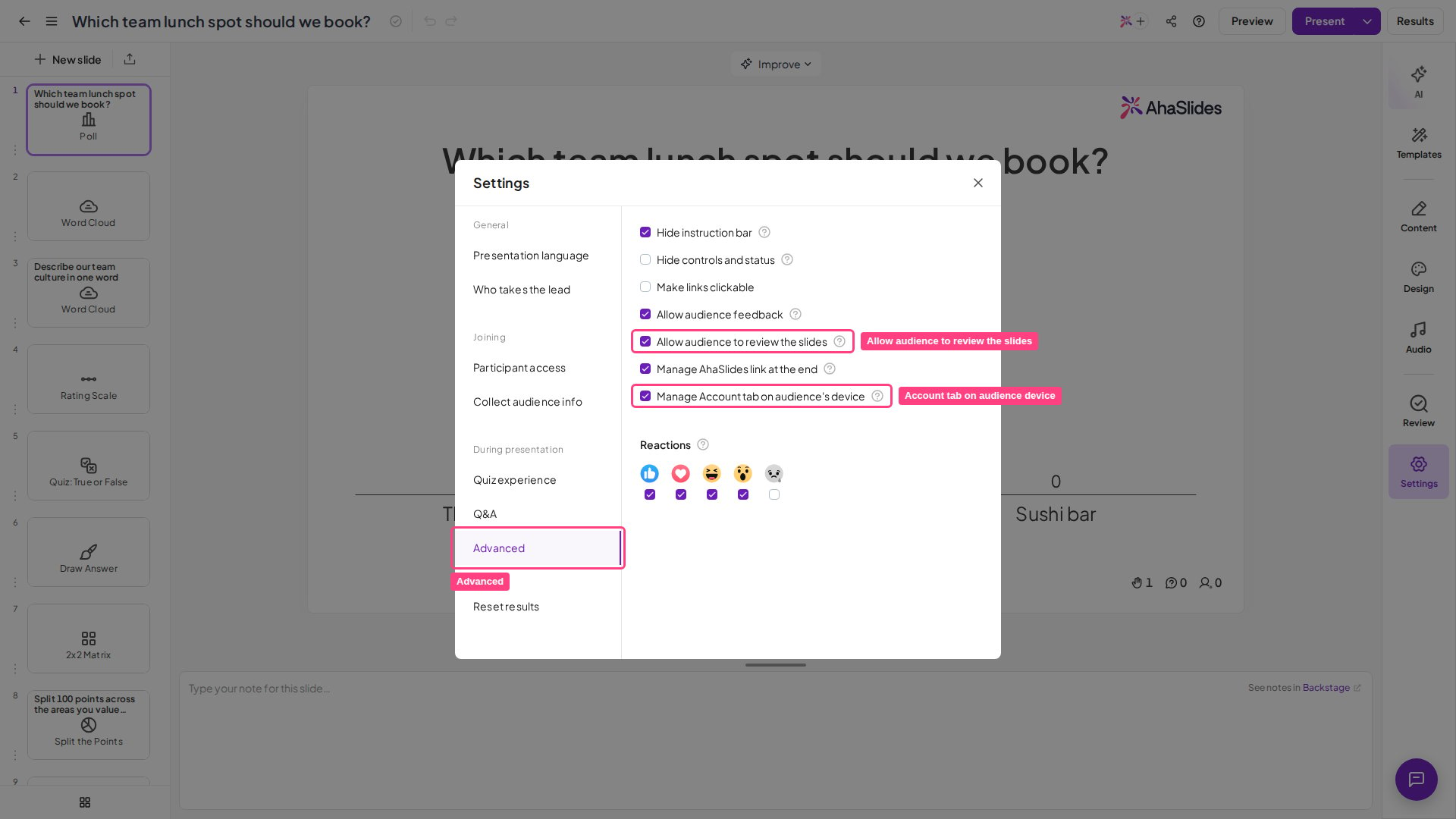
Mở menu **Cài đặt** (Settings), chuyển đến tab **Nâng cao** (Advanced) và đánh dấu **Allow audience to review the slides**. Nếu gói của bạn không có tùy chọn này, hộp kiểm sẽ bị vô hiệu hóa và bạn sẽ được nhắc nâng cấp. Khi bật, người tham gia có thể xem lại câu trả lời và các slide sau khi bài thuyết trình kết thúc.
 ### Hiện hoặc ẩn tab Tài khoản trên thiết bị của khán giả
Bạn cũng có thể kiểm soát việc tab **Tài khoản** (Account) có hiển thị trên thiết bị của khán giả hay không. Trong cùng tab **Nâng cao** (Advanced), hãy đánh dấu hoặc bỏ đánh dấu **Quản lý tab Tài khoản trên thiết bị của khán giả** (Manage Account tab on audience's device). Tùy chọn này không có ở mọi gói; nếu gói của bạn không có, bạn sẽ được nhắc nâng cấp.
## Dành cho người tham gia: Xem lại câu trả lời và slide
Khi người trình bày đã cho phép xem lại, bạn có thể xem lại những gì mình đã trả lời và mọi slide của phiên ngay trên thiết bị của mình.
### Xem lại câu trả lời của bạn
Tab **My Answers** bao gồm mọi loại slide tương tác — gồm các slide [Poll](/vi/using-slide-types/creating-a-poll-question-on-ahaslides), [Word Cloud](/vi/using-slide-types/using-the-word-cloud-slide), [Open Ended](/vi/using-slide-types/using-the-open-ended-slide) và [Brainstorm](/vi/using-slide-types/using-the-brainstorm-slide) — chứ không chỉ các loại slide quiz như trước đây ([Pick Answer](/vi/using-slide-types/using-the-pick-answer-slide), [Short Answer](/vi/using-slide-types/how-to-use-the-short-answer-quiz-slide), [Match Pairs](/vi/using-slide-types/using-the-match-pairs-slide) và [Correct Order](/vi/using-slide-types/using-the-correct-order-slide)).
Có hai cách để mở tab này:
1. Chuyển đến slide cuối cùng và nhấp vào nút **Review slides** để mở tab **My Answers**.
2. Nhấp vào biểu tượng **List** nằm cạnh biểu tượng Presentation.
### Hiện hoặc ẩn tab Tài khoản trên thiết bị của khán giả
Bạn cũng có thể kiểm soát việc tab **Tài khoản** (Account) có hiển thị trên thiết bị của khán giả hay không. Trong cùng tab **Nâng cao** (Advanced), hãy đánh dấu hoặc bỏ đánh dấu **Quản lý tab Tài khoản trên thiết bị của khán giả** (Manage Account tab on audience's device). Tùy chọn này không có ở mọi gói; nếu gói của bạn không có, bạn sẽ được nhắc nâng cấp.
## Dành cho người tham gia: Xem lại câu trả lời và slide
Khi người trình bày đã cho phép xem lại, bạn có thể xem lại những gì mình đã trả lời và mọi slide của phiên ngay trên thiết bị của mình.
### Xem lại câu trả lời của bạn
Tab **My Answers** bao gồm mọi loại slide tương tác — gồm các slide [Poll](/vi/using-slide-types/creating-a-poll-question-on-ahaslides), [Word Cloud](/vi/using-slide-types/using-the-word-cloud-slide), [Open Ended](/vi/using-slide-types/using-the-open-ended-slide) và [Brainstorm](/vi/using-slide-types/using-the-brainstorm-slide) — chứ không chỉ các loại slide quiz như trước đây ([Pick Answer](/vi/using-slide-types/using-the-pick-answer-slide), [Short Answer](/vi/using-slide-types/how-to-use-the-short-answer-quiz-slide), [Match Pairs](/vi/using-slide-types/using-the-match-pairs-slide) và [Correct Order](/vi/using-slide-types/using-the-correct-order-slide)).
Có hai cách để mở tab này:
1. Chuyển đến slide cuối cùng và nhấp vào nút **Review slides** để mở tab **My Answers**.
2. Nhấp vào biểu tượng **List** nằm cạnh biểu tượng Presentation.
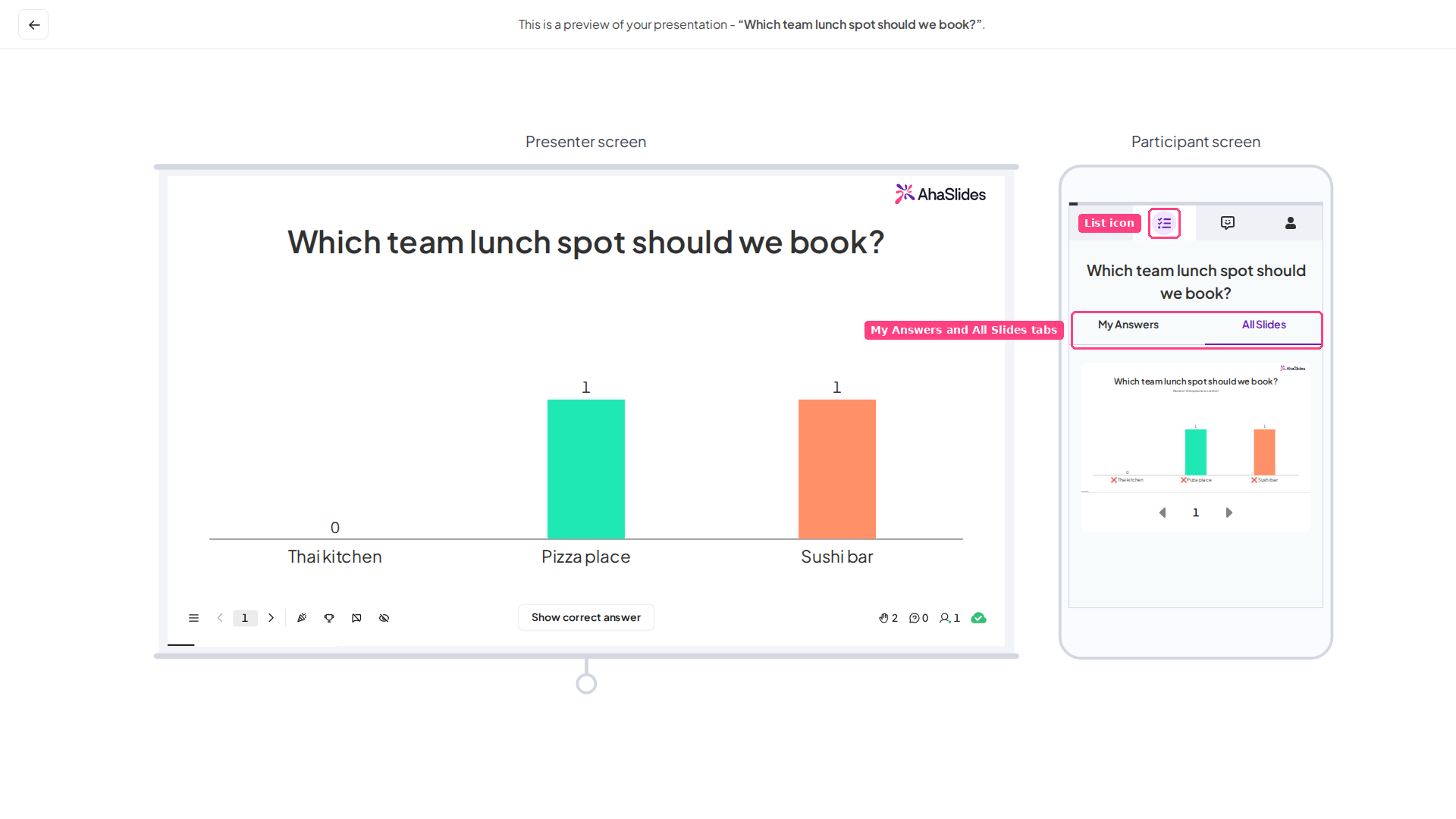 Trong tab **My Answers**, hãy cuộn xuống để xem lại các câu trả lời bạn đã gửi trên tất cả các loại slide này, kèm câu hỏi tương ứng và, với slide quiz, cho biết mỗi câu trả lời đúng hay sai.
Các câu trả lời đã gửi được xử lý trước khi hiển thị, nên dữ liệu mới nhất có thể mất tới năm phút để xuất hiện trong tab **My Answers**. Nếu câu trả lời gần đây chưa có, hãy chờ một lát rồi làm mới trang.
### Xem lại tất cả slide
Để xem lại mọi slide đã trình chiếu trong phiên, hãy nhấp vào tab **All Slides**.
### Xem lại các bài thuyết trình bạn đã tham dự
Bạn cũng có thể xem lại tất cả bài thuyết trình bạn đã tham dự. Có hai cách vào, tùy theo ứng dụng bạn đang dùng.
**Từ ứng dụng dành cho khán giả trên thiết bị của bạn**
1. Nhấp vào biểu tượng **Hồ sơ** (Profile) ở góc trên bên phải màn hình.
2. Nếu bạn chưa đăng nhập, hãy chọn **Sign in to save this presentation**.
Sau khi đăng nhập, mọi bài thuyết trình bạn đã tham dự sẽ tự động được liệt kê trong mục **Attended** trên trang hồ sơ của bạn. Nhấp vào bất kỳ bài thuyết trình đã tham dự nào để xem lại câu trả lời và slide của bạn.
**Từ tài khoản AhaSlides của bạn trong ứng dụng dành cho người trình bày**
Nếu bạn đã có tài khoản AhaSlides, bạn có thể vào cùng danh sách đó mà không cần mở lại bài thuyết trình:
1. Đăng nhập vào tài khoản AhaSlides của bạn và nhấp vào **ảnh đại diện** ở góc trên bên phải của đầu trang. Trên màn hình hẹp, hãy mở menu bên và cuộn đến nhóm **Tài khoản của tôi** (My account).
2. Chọn **Sign in as a participant**. Thao tác này mở ứng dụng dành cho khán giả trong một tab trình duyệt mới.
3. Trên trang mới đó, mở tab **My Account** để xem các bài thuyết trình bạn đã tham gia.
Cả hai cách đều dẫn đến cùng một danh sách. Tài khoản người trình bày và hồ sơ người tham gia của bạn dùng chung một lần đăng nhập, nên đăng nhập vào một nơi cũng là đăng nhập vào nơi còn lại — bạn không cần tài khoản riêng để xem lại bài thuyết trình đã tham dự.
**Bạn có câu hỏi?**
Hãy liên hệ đội ngũ hỗ trợ của chúng tôi: nếu đã đăng nhập, bạn dùng biểu tượng trò chuyện ở góc dưới bên phải bảng điều khiển; nếu chưa, hãy [liên hệ với chúng tôi tại đây](https://ahaslides.com/contact-us/) hoặc gửi email đến [hi@ahaslides.com](mailto:hi@ahaslides.com).
Muốn kết nối với những người dùng khác? Hãy tham gia [cộng đồng AhaSlides](https://community.ahaslides.com/) để chia sẻ mẹo, đề xuất tính năng và xem cách người khác thu hút khán giả của họ.
This documentation is built and hosted on [Mintlify](https://mintlify.com), a developer documentation platform.
Trong tab **My Answers**, hãy cuộn xuống để xem lại các câu trả lời bạn đã gửi trên tất cả các loại slide này, kèm câu hỏi tương ứng và, với slide quiz, cho biết mỗi câu trả lời đúng hay sai.
Các câu trả lời đã gửi được xử lý trước khi hiển thị, nên dữ liệu mới nhất có thể mất tới năm phút để xuất hiện trong tab **My Answers**. Nếu câu trả lời gần đây chưa có, hãy chờ một lát rồi làm mới trang.
### Xem lại tất cả slide
Để xem lại mọi slide đã trình chiếu trong phiên, hãy nhấp vào tab **All Slides**.
### Xem lại các bài thuyết trình bạn đã tham dự
Bạn cũng có thể xem lại tất cả bài thuyết trình bạn đã tham dự. Có hai cách vào, tùy theo ứng dụng bạn đang dùng.
**Từ ứng dụng dành cho khán giả trên thiết bị của bạn**
1. Nhấp vào biểu tượng **Hồ sơ** (Profile) ở góc trên bên phải màn hình.
2. Nếu bạn chưa đăng nhập, hãy chọn **Sign in to save this presentation**.
Sau khi đăng nhập, mọi bài thuyết trình bạn đã tham dự sẽ tự động được liệt kê trong mục **Attended** trên trang hồ sơ của bạn. Nhấp vào bất kỳ bài thuyết trình đã tham dự nào để xem lại câu trả lời và slide của bạn.
**Từ tài khoản AhaSlides của bạn trong ứng dụng dành cho người trình bày**
Nếu bạn đã có tài khoản AhaSlides, bạn có thể vào cùng danh sách đó mà không cần mở lại bài thuyết trình:
1. Đăng nhập vào tài khoản AhaSlides của bạn và nhấp vào **ảnh đại diện** ở góc trên bên phải của đầu trang. Trên màn hình hẹp, hãy mở menu bên và cuộn đến nhóm **Tài khoản của tôi** (My account).
2. Chọn **Sign in as a participant**. Thao tác này mở ứng dụng dành cho khán giả trong một tab trình duyệt mới.
3. Trên trang mới đó, mở tab **My Account** để xem các bài thuyết trình bạn đã tham gia.
Cả hai cách đều dẫn đến cùng một danh sách. Tài khoản người trình bày và hồ sơ người tham gia của bạn dùng chung một lần đăng nhập, nên đăng nhập vào một nơi cũng là đăng nhập vào nơi còn lại — bạn không cần tài khoản riêng để xem lại bài thuyết trình đã tham dự.
**Bạn có câu hỏi?**
Hãy liên hệ đội ngũ hỗ trợ của chúng tôi: nếu đã đăng nhập, bạn dùng biểu tượng trò chuyện ở góc dưới bên phải bảng điều khiển; nếu chưa, hãy [liên hệ với chúng tôi tại đây](https://ahaslides.com/contact-us/) hoặc gửi email đến [hi@ahaslides.com](mailto:hi@ahaslides.com).
Muốn kết nối với những người dùng khác? Hãy tham gia [cộng đồng AhaSlides](https://community.ahaslides.com/) để chia sẻ mẹo, đề xuất tính năng và xem cách người khác thu hút khán giả của họ.
This documentation is built and hosted on [Mintlify](https://mintlify.com), a developer documentation platform.