> ## Documentation Index
> Fetch the complete documentation index at: https://docs.ahaslides.com/llms.txt
> Use this file to discover all available pages before exploring further.
# Chia sẻ bản sao bài thuyết trình
> Chưa biết cách chia sẻ bài thuyết trình với người dùng AhaSlides khác, hoặc cách họ sao chép vào tài khoản của mình? Xem hướng dẫn bên dưới.
Với AhaSlides, bạn có thể chia sẻ bài thuyết trình với người dùng khác, và họ có thể sao chép bài thuyết trình đó vào tài khoản của mình.
## Chia sẻ liên kết xem slide
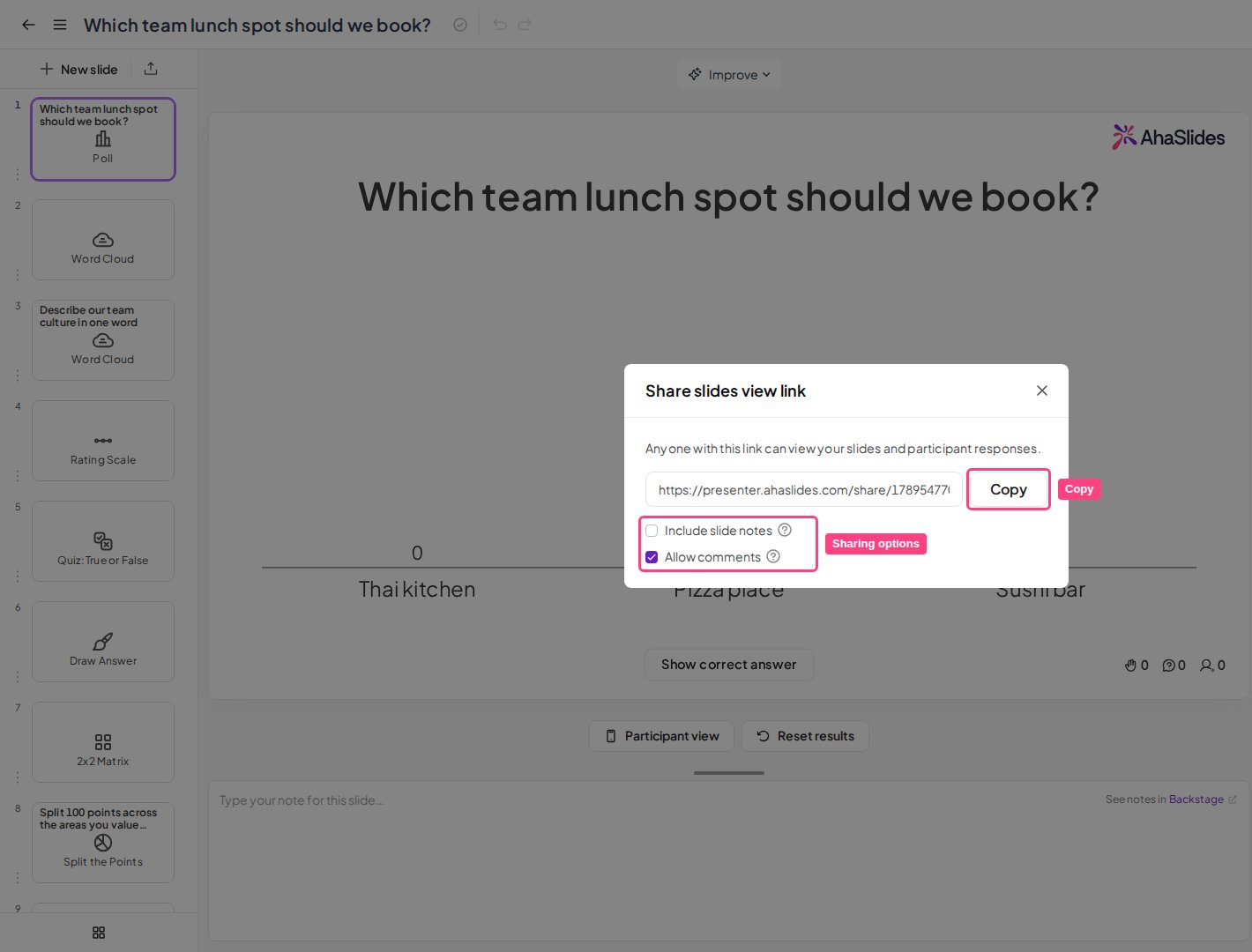
Để làm việc này, hãy vào trình chỉnh sửa bài thuyết trình. Nhấp vào nút **Chia sẻ** (Share) trên thanh trên cùng, rồi chọn **Chia sẻ liên kết xem slide** (Share slides view link). Cửa sổ sẽ hiện liên kết của bạn cùng nút **Sao chép** (Copy) bên cạnh.
Hãy sao chép liên kết đó và chia sẻ ở bất cứ đâu bạn muốn. Bất kỳ ai dán liên kết vào thanh địa chỉ đều có thể xem bài thuyết trình của bạn.
## Cho phép ghi chú slide và bình luận
Bạn cũng có thể cấp quyền cho người dùng khác đối với bài thuyết trình của mình, gồm:
* **Bao gồm ghi chú slide** (Include Slide Notes): Người nhận có thể xem ghi chú của bạn khi sao chép bài thuyết trình này vào tài khoản của họ.
* **Cho phép bình luận** (Allow Comments): Bất kỳ ai có liên kết đều có thể để lại bình luận trên bài thuyết trình được chia sẻ.
Để bật các tùy chọn này, hãy đánh dấu hộp kiểm **Bao gồm ghi chú slide** (Include slide notes) và **Cho phép bình luận** (Allow comments) bên dưới liên kết trong cùng cửa sổ.
 ## Điều gì xảy ra khi có người sao chép
Khi xem bài thuyết trình của bạn, người dùng AhaSlides đã đăng nhập sẽ thấy tùy chọn sao chép nó vào tài khoản của họ. Nếu họ chưa có tài khoản hoặc chưa đăng nhập, họ sẽ thấy các tùy chọn đăng ký hoặc đăng nhập vào tài khoản.
Nếu ai đó sao chép bài thuyết trình vào tài khoản của họ, **dữ liệu phản hồi sẽ không được sao chép từ bài thuyết trình gốc**.
Người dùng mới của bài thuyết trình có thể chỉnh sửa nó theo bất kỳ cách nào họ muốn.
## Các trang liên quan
Bạn đang tìm những cách chia sẻ khác trên AhaSlides? - Hãy xem các hướng dẫn hữu ích sau:
* [Chia sẻ bài thuyết trình với người tham gia của bạn](/vi/presenting/sharing-your-presentation-for-participants-to-join)
* [Chia sẻ tài khoản AhaSlides của bạn](/vi/account-management/sharing-your-ahaslides-account)
**Bạn có câu hỏi?**
Hãy liên hệ đội ngũ hỗ trợ của chúng tôi: nếu đã đăng nhập, bạn dùng biểu tượng trò chuyện ở góc dưới bên phải bảng điều khiển; nếu chưa, hãy [liên hệ với chúng tôi tại đây](https://ahaslides.com/contact-us/) hoặc gửi email đến [hi@ahaslides.com](mailto:hi@ahaslides.com).
Muốn kết nối với những người dùng khác? Hãy tham gia [cộng đồng AhaSlides](https://community.ahaslides.com/) để chia sẻ mẹo, đề xuất tính năng và xem cách người khác thu hút khán giả của họ.
This documentation is built and hosted on [Mintlify](https://mintlify.com), a developer documentation platform.
## Điều gì xảy ra khi có người sao chép
Khi xem bài thuyết trình của bạn, người dùng AhaSlides đã đăng nhập sẽ thấy tùy chọn sao chép nó vào tài khoản của họ. Nếu họ chưa có tài khoản hoặc chưa đăng nhập, họ sẽ thấy các tùy chọn đăng ký hoặc đăng nhập vào tài khoản.
Nếu ai đó sao chép bài thuyết trình vào tài khoản của họ, **dữ liệu phản hồi sẽ không được sao chép từ bài thuyết trình gốc**.
Người dùng mới của bài thuyết trình có thể chỉnh sửa nó theo bất kỳ cách nào họ muốn.
## Các trang liên quan
Bạn đang tìm những cách chia sẻ khác trên AhaSlides? - Hãy xem các hướng dẫn hữu ích sau:
* [Chia sẻ bài thuyết trình với người tham gia của bạn](/vi/presenting/sharing-your-presentation-for-participants-to-join)
* [Chia sẻ tài khoản AhaSlides của bạn](/vi/account-management/sharing-your-ahaslides-account)
**Bạn có câu hỏi?**
Hãy liên hệ đội ngũ hỗ trợ của chúng tôi: nếu đã đăng nhập, bạn dùng biểu tượng trò chuyện ở góc dưới bên phải bảng điều khiển; nếu chưa, hãy [liên hệ với chúng tôi tại đây](https://ahaslides.com/contact-us/) hoặc gửi email đến [hi@ahaslides.com](mailto:hi@ahaslides.com).
Muốn kết nối với những người dùng khác? Hãy tham gia [cộng đồng AhaSlides](https://community.ahaslides.com/) để chia sẻ mẹo, đề xuất tính năng và xem cách người khác thu hút khán giả của họ.
This documentation is built and hosted on [Mintlify](https://mintlify.com), a developer documentation platform.