> ## Documentation Index
> Fetch the complete documentation index at: https://docs.ahaslides.com/llms.txt
> Use this file to discover all available pages before exploring further.
# Kiểm tra chính tả bài thuyết trình
> Dùng Kiểm tra chính tả tích hợp trong trình chỉnh sửa AhaSlides để tìm và sửa lỗi chính tả trong văn bản slide trước khi bạn trình bày.
AhaSlides có công cụ **Kiểm tra chính tả** (Spell Checker) tích hợp trong trình chỉnh sửa bài thuyết trình. Công cụ quét văn bản trên slide của bạn — bao gồm nội dung câu hỏi và các lựa chọn trả lời — đánh dấu những lỗi chính tả có khả năng xảy ra và cho phép bạn áp dụng từng chỉnh sửa chỉ bằng một cú nhấp, để slide của bạn gọn gàng trước khi trình chiếu trực tiếp.
## Tìm Kiểm tra chính tả ở đâu
Công cụ Kiểm tra chính tả nằm trên **thanh công cụ bên phải của trình chỉnh sửa bài thuyết trình**, ở tab **Xem lại** (Review) (biểu tượng kính lúp), cạnh các bảng khác như AI, Nội dung (Content) và Design. Chọn tab này sẽ mở bảng **Lỗi cần kiểm tra** (Potential Issues) ở bên phải.
Khi bảng đang đóng, một chấm trạng thái nhỏ xuất hiện trên tab **Xem lại** (Review) mỗi khi có lỗi chính tả cần xem xét, để bạn nhìn qua là biết có điều cần chú ý.
## Chạy kiểm tra chính tả
Trong trình chỉnh sửa bài thuyết trình, mở tab **Xem lại** (Review) trên thanh công cụ bên phải. Bảng **Lỗi cần kiểm tra** (Potential Issues) mở ra ở bên phải.
Mọi lỗi chính tả có khả năng xảy ra được liệt kê dưới tiêu đề **Chính tả** (Spelling), mỗi mục hiển thị từ mà AhaSlides cho là viết sai.
Với mỗi từ bị đánh dấu, bạn có thể chọn:
* **Chấp nhận** (Accept) — áp dụng chỉnh sửa được đề xuất vào slide của bạn.
* **Bỏ qua** (Dismiss) — bỏ qua đề xuất và giữ nguyên từ như bạn đã viết (hữu ích với tên riêng, thương hiệu hoặc cách viết có chủ ý).
Công cụ Kiểm tra chính tả làm việc dựa trên văn bản hiện có trên slide và tự làm mới khi bạn chỉnh sửa, nên bạn có thể tiếp tục viết rồi xem lại danh sách để bắt các lỗi mới.
Khi không còn gì cần sửa, bảng hiển thị thông báo trạng thái sạch — **Great! You're on point!** — xác nhận văn bản slide của bạn không còn lỗi chính tả nào.
## Kiểm tra chính tả kiểm tra những gì
Công cụ Kiểm tra chính tả **dựa trên nội dung**: nó xem xét văn bản bạn thực sự đã nhập trên slide, như tiêu đề, nội dung câu hỏi và các lựa chọn trả lời, và cập nhật khi bạn thay đổi.
Kiểm tra chính tả khác với cách quiz chấm đáp án. Với quiz Short Answer, bạn có thể thêm các đáp án được chấp nhận khác để những cách viết gần giống từ khán giả vẫn được tính là đúng — đó là so khớp đáp án khi chơi, không phải công cụ Kiểm tra chính tả của trình chỉnh sửa. Để cải thiện cách diễn đạt của slide thay vì chỉ chính tả, hãy dùng [Sửa nội dung](/vi/ai-powered-features/improving-writing-using-ai-on-ahaslides).
## Readiness Checker
Ở nơi có sẵn, chính tab **Xem lại** (Review) đó trở thành **Readiness Checker** rộng hơn — một bước rà soát trước khi trình bày do AI thực hiện mà bạn chạy trước khi trình chiếu. Bảng **Lỗi cần kiểm tra** (Potential Issues) của nó vượt ra ngoài chính tả và chia những gì tìm thấy thành hai nhóm, **Cần chú ý** (Needs attention) và **Thêm đề xuất** (More suggestions), bao gồm những mục như:
* Lỗi chính tả trong văn bản slide của bạn.
* Câu hỏi quiz có giới hạn thời gian có vẻ quá dài hoặc quá ngắn.
* Điểm thưởng không nhất quán trong quiz của bạn.
* Độ tương phản thấp giữa văn bản và nền, có thể làm giảm khả năng đọc.
* Quá nhiều slide tĩnh (không tương tác) so với một phiên hấp dẫn.
Giống như với chính tả, bạn có thể chấp nhận, xử lý hoặc bỏ qua từng mục, và có thể đánh giá xem các đề xuất có hữu ích không. Khi không có gì để đánh dấu, bảng hiển thị cùng thông báo trạng thái sạch.
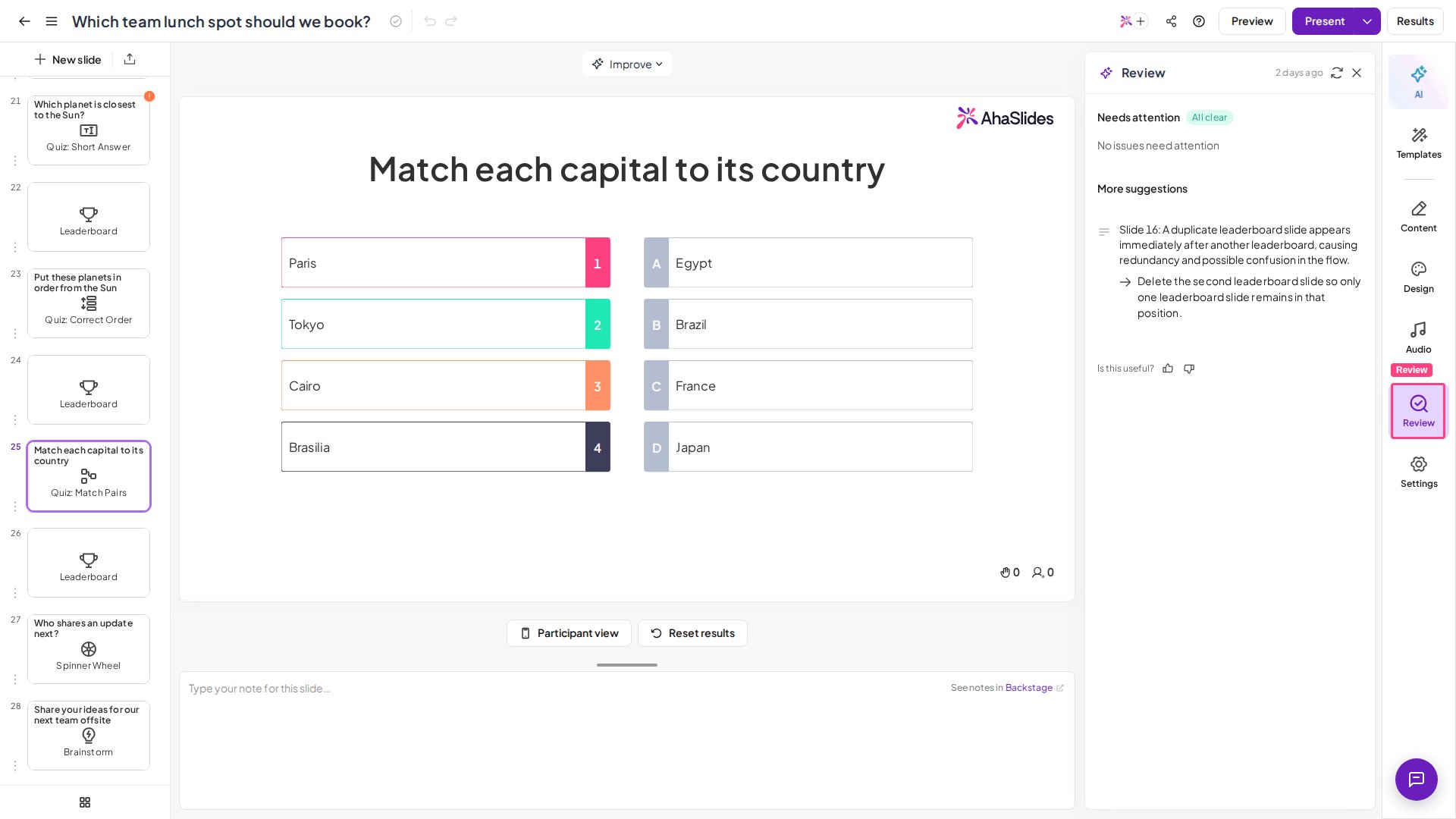 Readiness Checker cần có một vài slide để quét trước khi chạy. Với trải nghiệm miễn phí, bạn tự mở danh sách Lỗi cần kiểm tra (Potential Issues) để chạy kiểm tra; với các gói trả phí đủ điều kiện, nó chạy tự động khi bạn làm việc.
Readiness Checker là một tính năng dùng AI. Để biết cách AhaSlides sử dụng AI, cách dữ liệu của bạn được xử lý và cách bật hoặc tắt các tính năng AI, xem [Cách AhaSlides sử dụng AI và điều bạn cần biết](/vi/ai-powered-features/how-ahaslides-uses-ai-and-what-you-should-know).
**Bạn có câu hỏi?**
Hãy liên hệ đội ngũ hỗ trợ của chúng tôi: nếu đã đăng nhập, bạn dùng biểu tượng trò chuyện ở góc dưới bên phải bảng điều khiển; nếu chưa, hãy [liên hệ với chúng tôi tại đây](https://ahaslides.com/contact-us/) hoặc gửi email đến [hi@ahaslides.com](mailto:hi@ahaslides.com).
Muốn kết nối với những người dùng khác? Hãy tham gia [cộng đồng AhaSlides](https://community.ahaslides.com/) để chia sẻ mẹo, đề xuất tính năng và xem cách người khác thu hút khán giả của họ.
This documentation is built and hosted on [Mintlify](https://mintlify.com), a developer documentation platform.
Readiness Checker cần có một vài slide để quét trước khi chạy. Với trải nghiệm miễn phí, bạn tự mở danh sách Lỗi cần kiểm tra (Potential Issues) để chạy kiểm tra; với các gói trả phí đủ điều kiện, nó chạy tự động khi bạn làm việc.
Readiness Checker là một tính năng dùng AI. Để biết cách AhaSlides sử dụng AI, cách dữ liệu của bạn được xử lý và cách bật hoặc tắt các tính năng AI, xem [Cách AhaSlides sử dụng AI và điều bạn cần biết](/vi/ai-powered-features/how-ahaslides-uses-ai-and-what-you-should-know).
**Bạn có câu hỏi?**
Hãy liên hệ đội ngũ hỗ trợ của chúng tôi: nếu đã đăng nhập, bạn dùng biểu tượng trò chuyện ở góc dưới bên phải bảng điều khiển; nếu chưa, hãy [liên hệ với chúng tôi tại đây](https://ahaslides.com/contact-us/) hoặc gửi email đến [hi@ahaslides.com](mailto:hi@ahaslides.com).
Muốn kết nối với những người dùng khác? Hãy tham gia [cộng đồng AhaSlides](https://community.ahaslides.com/) để chia sẻ mẹo, đề xuất tính năng và xem cách người khác thu hút khán giả của họ.
This documentation is built and hosted on [Mintlify](https://mintlify.com), a developer documentation platform.