> ## Documentation Index
> Fetch the complete documentation index at: https://docs.ahaslides.com/llms.txt
> Use this file to discover all available pages before exploring further.
# Dùng trợ lý AI trên AhaSlides
> Nhấp biểu tượng trò chuyện trong AhaSlides để hỏi trợ lý AI cách làm một việc, nhận câu trả lời theo bài thuyết trình hoặc liên hệ đội ngũ hỗ trợ.
Trợ lý AI trả lời các câu hỏi của bạn về cách dùng AhaSlides ngay trong ứng dụng. Nhấp biểu tượng trò chuyện (rê chuột để thấy **Cần trợ giúp?** (Need help?)) bất cứ khi nào bạn không chắc cách làm một việc; trợ lý có thể chuyển bạn đến nhân viên trong đội ngũ hỗ trợ nếu không giải quyết được vấn đề.
## Trước khi bắt đầu
* Bạn cần đăng nhập vào tài khoản AhaSlides.
* Biểu tượng trò chuyện, là một biểu tượng không có nhãn chữ, hiện ở góc dưới bên phải của ứng dụng trên Trang chủ, Bài thuyết trình của tôi, trình chỉnh sửa và các trang khác. Biểu tượng này bị ẩn khi bạn đang trình bày hoặc xem trước một bài thuyết trình.
## Hỏi trợ lý AI một câu hỏi
Nhấp biểu tượng trò chuyện ở góc dưới bên phải màn hình. Trợ lý mở trong một bảng ở bên phải, và bạn có thể tiếp tục làm việc khi bảng đang mở.
Menu ở đầu bảng chuyển giữa **AI assistant** và **Human support**. Bảng mở ở **AI assistant**.
Hãy hỏi theo cách của bạn, ví dụ “Làm sao để thêm bộ hẹn giờ vào câu hỏi quiz?” hoặc “Tại sao khán giả của tôi không thấy kết quả?”.
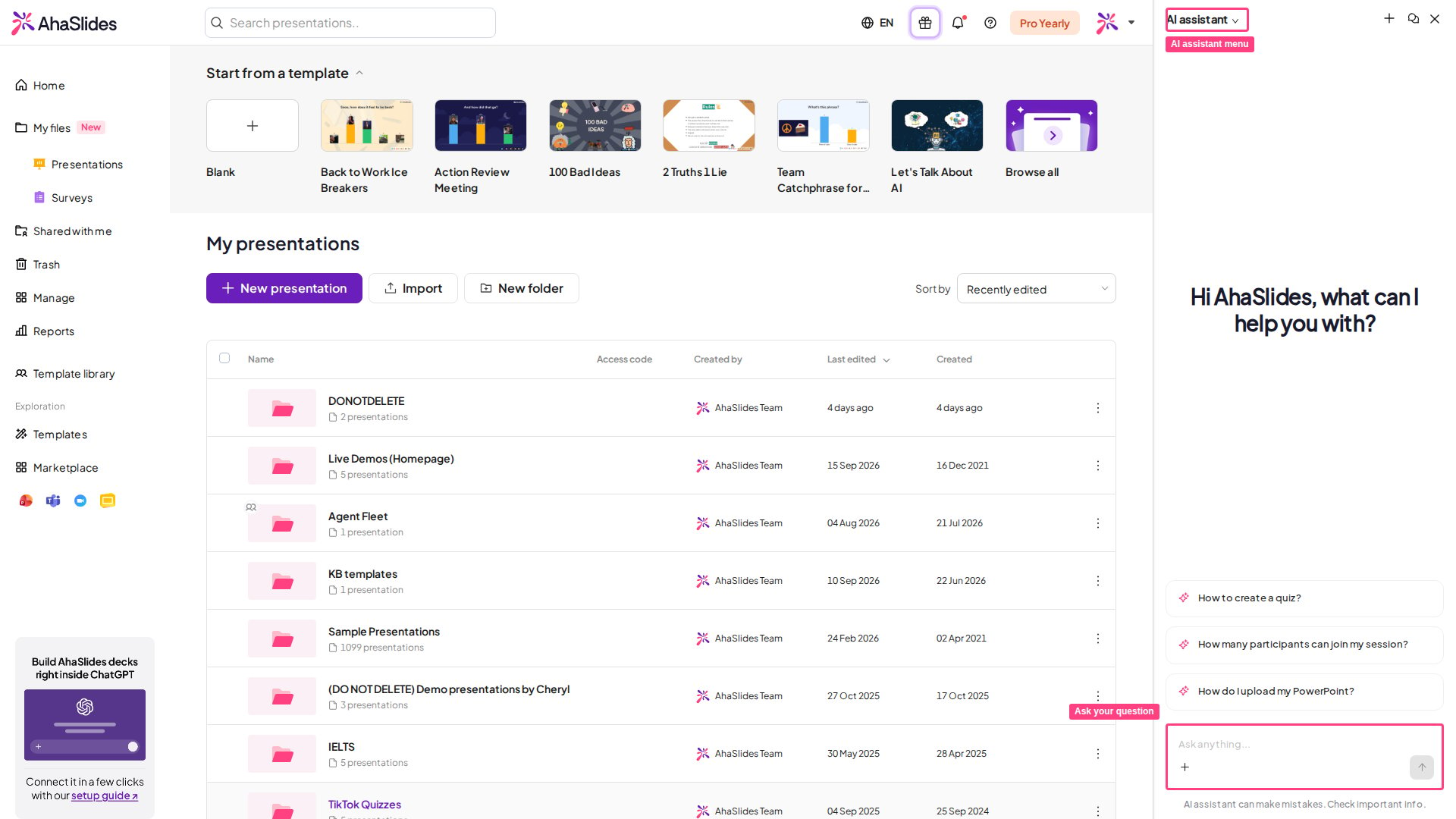 ## Trợ lý AI có thể làm gì
* **Trả lời câu hỏi hướng dẫn** dựa trên AhaSlides Docs.
* **Xem bài thuyết trình bạn đang mở**, chẳng hạn tên và các slide của nó, để câu trả lời phù hợp với việc bạn đang làm.
* **Chuyển bạn đến đội ngũ hỗ trợ.** Khi không thể trả lời đầy đủ, hoặc bạn yêu cầu gặp người thật, trợ lý hiển thị nút **Talk to a human**. Không có gì được gửi cho đến khi bạn nhấn nút. Tùy tình trạng sẵn sàng, một cuộc trò chuyện với đội ngũ của chúng tôi sẽ mở trong cùng bảng, hoặc đội ngũ trả lời qua email đến địa chỉ trong tài khoản của bạn.
Để tạo hoặc chỉnh sửa slide bằng AI, hãy dùng [bảng AI](/vi/ai-powered-features/using-the-ai-panel-on-ahaslides).
## Câu hỏi thường gặp
Có. Chuyển menu ở đầu bảng sang **Human support** và nhập tin nhắn của bạn tại đó.
Có, trong **Human support**, nơi cho phép bạn đính kèm hình ảnh vào tin nhắn gửi đội ngũ của chúng tôi.
**Bạn có câu hỏi?**
Hãy liên hệ đội ngũ hỗ trợ của chúng tôi: nếu đã đăng nhập, bạn dùng biểu tượng trò chuyện ở góc dưới bên phải bảng điều khiển; nếu chưa, hãy [liên hệ với chúng tôi tại đây](https://ahaslides.com/contact-us/) hoặc gửi email đến [hi@ahaslides.com](mailto:hi@ahaslides.com).
Muốn kết nối với những người dùng khác? Hãy tham gia [cộng đồng AhaSlides](https://community.ahaslides.com/) để chia sẻ mẹo, đề xuất tính năng và xem cách người khác thu hút khán giả của họ.
This documentation is built and hosted on [Mintlify](https://mintlify.com), a developer documentation platform.
## Trợ lý AI có thể làm gì
* **Trả lời câu hỏi hướng dẫn** dựa trên AhaSlides Docs.
* **Xem bài thuyết trình bạn đang mở**, chẳng hạn tên và các slide của nó, để câu trả lời phù hợp với việc bạn đang làm.
* **Chuyển bạn đến đội ngũ hỗ trợ.** Khi không thể trả lời đầy đủ, hoặc bạn yêu cầu gặp người thật, trợ lý hiển thị nút **Talk to a human**. Không có gì được gửi cho đến khi bạn nhấn nút. Tùy tình trạng sẵn sàng, một cuộc trò chuyện với đội ngũ của chúng tôi sẽ mở trong cùng bảng, hoặc đội ngũ trả lời qua email đến địa chỉ trong tài khoản của bạn.
Để tạo hoặc chỉnh sửa slide bằng AI, hãy dùng [bảng AI](/vi/ai-powered-features/using-the-ai-panel-on-ahaslides).
## Câu hỏi thường gặp
Có. Chuyển menu ở đầu bảng sang **Human support** và nhập tin nhắn của bạn tại đó.
Có, trong **Human support**, nơi cho phép bạn đính kèm hình ảnh vào tin nhắn gửi đội ngũ của chúng tôi.
**Bạn có câu hỏi?**
Hãy liên hệ đội ngũ hỗ trợ của chúng tôi: nếu đã đăng nhập, bạn dùng biểu tượng trò chuyện ở góc dưới bên phải bảng điều khiển; nếu chưa, hãy [liên hệ với chúng tôi tại đây](https://ahaslides.com/contact-us/) hoặc gửi email đến [hi@ahaslides.com](mailto:hi@ahaslides.com).
Muốn kết nối với những người dùng khác? Hãy tham gia [cộng đồng AhaSlides](https://community.ahaslides.com/) để chia sẻ mẹo, đề xuất tính năng và xem cách người khác thu hút khán giả của họ.
This documentation is built and hosted on [Mintlify](https://mintlify.com), a developer documentation platform.