> ## Documentation Index
> Fetch the complete documentation index at: https://docs.ahaslides.com/llms.txt
> Use this file to discover all available pages before exploring further.
# Dùng bảng AI trên AhaSlides
> Mô tả bài thuyết trình trên Trang chủ hoặc trong trình chỉnh sửa, AhaSlides AI sẽ tạo slide cho bạn rồi tiếp tục chỉnh sửa theo yêu cầu của bạn.
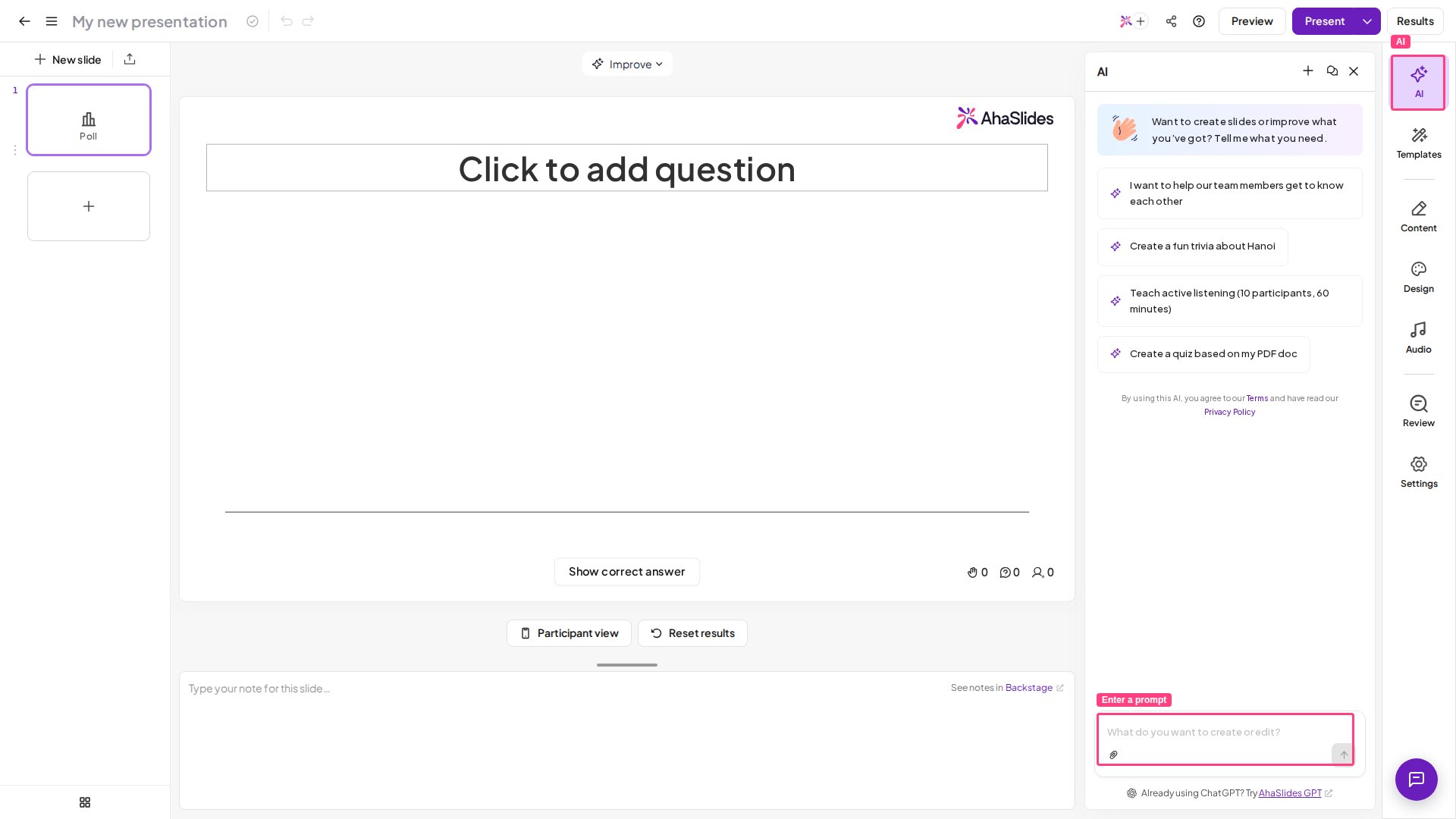
Bảng AI tạo và chỉnh sửa bài thuyết trình từ một câu lệnh văn bản. Hãy bắt đầu một bài thuyết trình mới từ ô **Tạo bài thuyết trình mới với AI** (Create a new presentation with AI) trên Trang chủ, hoặc mở bảng AI trong trình chỉnh sửa để thêm hoặc thay đổi slide trong bài thuyết trình bạn đang làm. Trong trình chỉnh sửa, hãy mở bảng từ **AI** ở đầu thanh công cụ ngoài cùng bên phải, không phải từ menu **+ Slide mới** (+ New slide).
## Trước khi bắt đầu
* Bạn cần đăng nhập vào tài khoản AhaSlides.
* Bảng AI là tính năng AI theo yêu cầu. Nếu bạn hoặc quản trị viên nhóm đã tắt **On-demand AI**, ô **Tạo bài thuyết trình mới với AI** (Create a new presentation with AI) sẽ không hiện trên Trang chủ và nút **AI** trong trình chỉnh sửa sẽ không hoạt động. Xem [Cách AhaSlides sử dụng AI](/vi/ai-powered-features/how-ahaslides-uses-ai-and-what-you-should-know) để bật lại.
## Tạo bài thuyết trình bằng AI từ Trang chủ
Nhấp **Trang chủ** (Home) trên thanh bên trái. Ô **Tạo bài thuyết trình mới với AI** (Create a new presentation with AI) nằm ở đầu trang.
Nhập mục đích của bài thuyết trình, dành cho ai và kéo dài bao lâu, tối thiểu 3 ký tự. Bạn cũng có thể nhấp vào một gợi ý bên dưới ô, chẳng hạn **Làm quen trong lớp** (Classroom icebreaker), **Chào đón thành viên mới** (Onboarding new members) hoặc **Đố vui kiến thức chung** (General knowledge quiz), và chỉnh sửa trước khi gửi.
Để tạo từ tài liệu của riêng bạn, nhấp nút kẹp giấy và đính kèm một tệp.
Nhấn **Enter** hoặc nhấp nút mũi tên. AhaSlides tạo một bài thuyết trình mới, mở nó trong trình chỉnh sửa với bảng AI đã mở sẵn và tạo các slide tại đó, với nhiều loại slide khác nhau.
Kiểm tra các slide, rồi tiếp tục trò chuyện trong bảng AI để thay đổi bất cứ điều gì, hoặc tự chỉnh sửa slide.
## Dùng bảng AI trong trình chỉnh sửa
Bắt đầu một bài thuyết trình mới, hoặc mở bài thuyết trình có sẵn mà bạn muốn dùng bảng AI.
Nhấp **AI** ở đầu thanh công cụ ngoài cùng bên phải của trình chỉnh sửa, phía trên **Mẫu** (Templates) và **Nội dung** (Content). Bảng AI không có trong menu **+ Slide mới** (+ New slide), nên hãy mở từ đây.
Nhập hướng dẫn mô tả các slide bạn muốn AI tạo hoặc chỉnh sửa giúp bạn, hoặc chọn một trong các câu lệnh có sẵn trong bảng.
Bạn có thể bắt đầu cuộc trò chuyện mới, hoặc mở lại các cuộc trò chuyện trước, bằng các nút trong bảng.
 ## Bạn có thể nhờ bảng AI làm gì
* **Tạo cả một bài thuyết trình** từ một chủ đề, ví dụ “một hoạt động làm quen nhóm 20 phút với Poll, Quiz và Word Cloud”.
* **Thêm slide** (Add slides) vào bài thuyết trình bạn đang mở.
* **Thay đổi các slide bạn đã tạo**, ví dụ viết lại văn bản trên một slide.
* **Xử lý nhiều thay đổi trong một yêu cầu.** Bạn có thể đưa ra hướng dẫn nhiều bước, chẳng hạn “thêm ba câu hỏi quiz về vòng tuần hoàn của nước, rồi thêm một slide tóm tắt ở cuối”, và AI sẽ thực hiện từng bước.
## Bảng AI có thêm hình ảnh vào slide không?
Có, khi slide cần hình ảnh. Bảng AI thêm ảnh stock từ Unsplash vào các slide nó tạo — nó không tạo hình ảnh bằng AI, và không phải slide nào cũng có hình. Nếu muốn một bức ảnh cụ thể, hãy tự thêm hoặc thay thế trong trình chỉnh sửa sau khi các slide được tạo.
## Tạo slide từ các trợ lý AI khác
Bảng AI nằm bên trong AhaSlides. Nếu bạn muốn làm việc từ một trợ lý AI đã dùng quen, AhaSlides cũng kết nối với các công cụ bên ngoài tạo slide thẳng vào tài khoản của bạn:
* **[AhaSlides MCP](/vi/integrations/ahaslides-mcp-getting-started-guide)** — kết nối Claude và các trợ lý tương thích MCP khác để tạo và chỉnh sửa bộ slide AhaSlides bằng cách trò chuyện.
* **AhaSlides GPT** — GPT tùy chỉnh chính thức trong cửa hàng ChatGPT, có trong [Marketplace](https://presenter.ahaslides.com/apps/marketplace) dưới tên **ChatGPT** trong mục **Công cụ AI** (Generative AI tools) trong tài khoản AhaSlides của bạn.
## Câu hỏi thường gặp
Theo mặc định, AI trả lời và tạo slide bằng ngôn ngữ bạn viết câu lệnh. Để có ngôn ngữ khác, hãy viết câu lệnh bằng ngôn ngữ đó hoặc nêu tên ngôn ngữ trong câu lệnh, ví dụ “thêm hai slide giới thiệu Paris, tạo bằng tiếng Pháp”.
Không. Bảng AI tạo và chỉnh sửa slide của bạn. Biểu tượng trò chuyện ở góc dưới bên phải của ứng dụng mở [trợ lý AI](/vi/ai-powered-features/using-the-ai-assistant-on-ahaslides), trả lời các câu hỏi về cách dùng AhaSlides và có thể kết nối bạn với đội ngũ hỗ trợ.
**Bạn có câu hỏi?**
Hãy liên hệ đội ngũ hỗ trợ của chúng tôi: nếu đã đăng nhập, bạn dùng biểu tượng trò chuyện ở góc dưới bên phải bảng điều khiển; nếu chưa, hãy [liên hệ với chúng tôi tại đây](https://ahaslides.com/contact-us/) hoặc gửi email đến [hi@ahaslides.com](mailto:hi@ahaslides.com).
Muốn kết nối với những người dùng khác? Hãy tham gia [cộng đồng AhaSlides](https://community.ahaslides.com/) để chia sẻ mẹo, đề xuất tính năng và xem cách người khác thu hút khán giả của họ.
This documentation is built and hosted on [Mintlify](https://mintlify.com), a developer documentation platform.
## Bạn có thể nhờ bảng AI làm gì
* **Tạo cả một bài thuyết trình** từ một chủ đề, ví dụ “một hoạt động làm quen nhóm 20 phút với Poll, Quiz và Word Cloud”.
* **Thêm slide** (Add slides) vào bài thuyết trình bạn đang mở.
* **Thay đổi các slide bạn đã tạo**, ví dụ viết lại văn bản trên một slide.
* **Xử lý nhiều thay đổi trong một yêu cầu.** Bạn có thể đưa ra hướng dẫn nhiều bước, chẳng hạn “thêm ba câu hỏi quiz về vòng tuần hoàn của nước, rồi thêm một slide tóm tắt ở cuối”, và AI sẽ thực hiện từng bước.
## Bảng AI có thêm hình ảnh vào slide không?
Có, khi slide cần hình ảnh. Bảng AI thêm ảnh stock từ Unsplash vào các slide nó tạo — nó không tạo hình ảnh bằng AI, và không phải slide nào cũng có hình. Nếu muốn một bức ảnh cụ thể, hãy tự thêm hoặc thay thế trong trình chỉnh sửa sau khi các slide được tạo.
## Tạo slide từ các trợ lý AI khác
Bảng AI nằm bên trong AhaSlides. Nếu bạn muốn làm việc từ một trợ lý AI đã dùng quen, AhaSlides cũng kết nối với các công cụ bên ngoài tạo slide thẳng vào tài khoản của bạn:
* **[AhaSlides MCP](/vi/integrations/ahaslides-mcp-getting-started-guide)** — kết nối Claude và các trợ lý tương thích MCP khác để tạo và chỉnh sửa bộ slide AhaSlides bằng cách trò chuyện.
* **AhaSlides GPT** — GPT tùy chỉnh chính thức trong cửa hàng ChatGPT, có trong [Marketplace](https://presenter.ahaslides.com/apps/marketplace) dưới tên **ChatGPT** trong mục **Công cụ AI** (Generative AI tools) trong tài khoản AhaSlides của bạn.
## Câu hỏi thường gặp
Theo mặc định, AI trả lời và tạo slide bằng ngôn ngữ bạn viết câu lệnh. Để có ngôn ngữ khác, hãy viết câu lệnh bằng ngôn ngữ đó hoặc nêu tên ngôn ngữ trong câu lệnh, ví dụ “thêm hai slide giới thiệu Paris, tạo bằng tiếng Pháp”.
Không. Bảng AI tạo và chỉnh sửa slide của bạn. Biểu tượng trò chuyện ở góc dưới bên phải của ứng dụng mở [trợ lý AI](/vi/ai-powered-features/using-the-ai-assistant-on-ahaslides), trả lời các câu hỏi về cách dùng AhaSlides và có thể kết nối bạn với đội ngũ hỗ trợ.
**Bạn có câu hỏi?**
Hãy liên hệ đội ngũ hỗ trợ của chúng tôi: nếu đã đăng nhập, bạn dùng biểu tượng trò chuyện ở góc dưới bên phải bảng điều khiển; nếu chưa, hãy [liên hệ với chúng tôi tại đây](https://ahaslides.com/contact-us/) hoặc gửi email đến [hi@ahaslides.com](mailto:hi@ahaslides.com).
Muốn kết nối với những người dùng khác? Hãy tham gia [cộng đồng AhaSlides](https://community.ahaslides.com/) để chia sẻ mẹo, đề xuất tính năng và xem cách người khác thu hút khán giả của họ.
This documentation is built and hosted on [Mintlify](https://mintlify.com), a developer documentation platform.