> ## Documentation Index
> Fetch the complete documentation index at: https://docs.ahaslides.com/llms.txt
> Use this file to discover all available pages before exploring further.
# Tạo và áp dụng chủ đề bài thuyết trình
> Áp dụng chủ đề AhaSlides có sẵn chỉ bằng một cú nhấp, tạo chủ đề riêng với logo và font của bạn, hoặc tạo kiểu cho từng slide để đúng thương hiệu.
Slide của bạn không chỉ truyền tải nội dung — chúng định hình cảm nhận, sự tin tưởng và mức độ tham gia của khán giả trong phiên của bạn. Với chủ đề AhaSlides, bạn có thể làm bài thuyết trình trông chỉn chu, nhất quán và đúng thương hiệu chỉ với vài cú nhấp — dù bạn đang tổ chức một câu đố nhanh trong lớp học, một buổi đào tạo hay một sự kiện toàn công ty.
Bạn có thể:
* Áp dụng ngay diện mạo chuyên nghiệp bằng các chủ đề có sẵn.
* Tạo các chủ đề thương hiệu có thể tái sử dụng với logo, màu sắc và font của bạn.
* Tinh chỉnh từng slide khi bạn cần điều gì đặc biệt.
Nếu bạn chỉ có 2 phút: nhấp **Thiết kế → Chủ đề** (Design → Themes), chọn một Chủ đề chính thức (Official Theme) và bạn đã sẵn sàng trình chiếu — cả bộ slide được tạo kiểu tự động. Khi muốn đi xa hơn, hãy tạo chủ đề riêng để tiết kiệm thời gian cho các bài thuyết trình sau và giữ hình ảnh nhất quán.
## Chọn mức tùy chỉnh thiết kế
AhaSlides có ba mức tùy chỉnh thiết kế, tùy mức kiểm soát bạn cần:
* **Làm đẹp nhanh → Chủ đề dựng sẵn.** Phù hợp khi bạn muốn có diện mạo gọn gàng, chuyên nghiệp ngay lập tức. Áp dụng bảng màu và hình nền do chuyên gia thiết kế chỉ bằng một cú nhấp.
* **Nhất quán thương hiệu → Chủ đề tùy chỉnh.** Phù hợp cho các phiên định kỳ, đồng bộ trong nhóm và uy tín thương hiệu. Tạo các chủ đề có thể tái sử dụng với logo, màu sắc và font của bạn.
* **Linh hoạt sáng tạo → Tùy chỉnh từng slide.** Phù hợp khi một số slide cần hình ảnh riêng biệt. Tùy chỉnh hình nền và kiểu dáng ở cấp độ slide.
### Mỗi cài đặt thiết kế ảnh hưởng đến đâu
| Cài đặt | Phạm vi | Ai nhìn thấy |
| - | - | - |
| Màu nền/hình nền | Từng slide | Người trình bày + Khán giả |
| Font văn bản | Toàn bộ bài thuyết trình | Người trình bày + Khán giả |
| Màu trực quan hóa | Toàn bộ bài thuyết trình | Người trình bày + Khán giả |
| Logo | Toàn bộ bài thuyết trình | Người trình bày + Khán giả |
### Yêu cầu về gói
Một dòng được đánh dấu **Không có ở mọi gói** nghĩa là tính năng không có trong mọi gói. Nếu gói của bạn không có tính năng đó, AhaSlides sẽ nhắc bạn nâng cấp.
| Tính năng | Khả dụng |
| - | - |
| Chủ đề dựng sẵn | Mọi gói |
| Màu nền | Mọi gói |
| Màu trực quan hóa | Mọi gói |
| Hình nền | Không có ở mọi gói |
| Font tùy chỉnh | Không có ở mọi gói |
| Logo tùy chỉnh | Không có ở mọi gói ([chi tiết](/vi/branding/removing-and-changing-the-logo)) |
| Chia sẻ chủ đề trong nhóm | Không có ở mọi gói |
## Chủ đề bài thuyết trình
### Áp dụng chủ đề dựng sẵn
Chủ đề dựng sẵn là cách nhanh và dễ để tạo kiểu cho bài thuyết trình.
Nhấp vào tab **Thiết kế** (Design) trên thanh công cụ.
Chuyển đến tab **Chủ đề** (Themes).
Chọn một trong các **Chủ đề chính thức** (Official Themes) hoặc **AhaSlides Team Themes**.
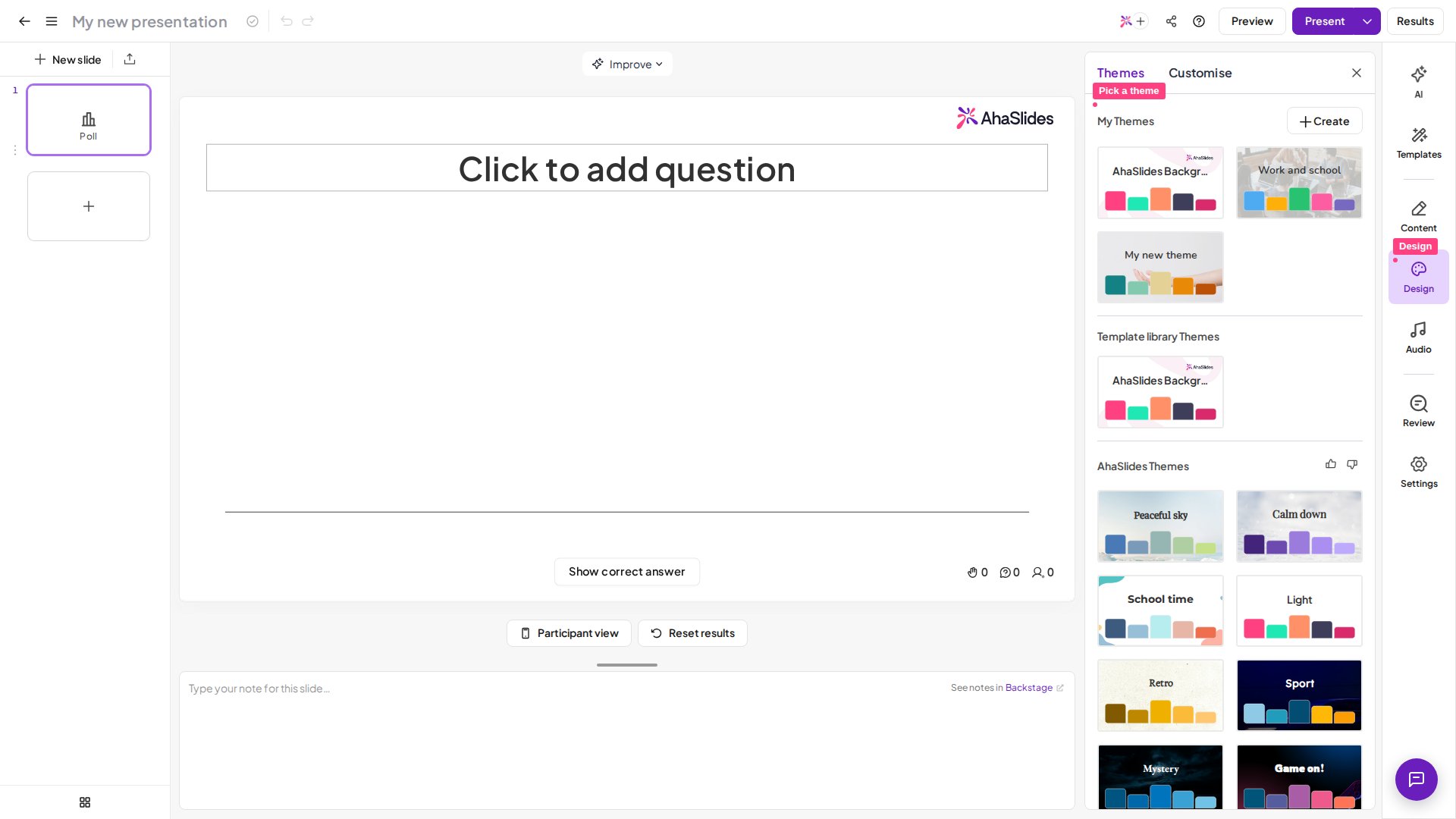 Chọn một chủ đề sẽ áp dụng nó cho tất cả slide của bạn, trừ những slide bạn đã tùy chỉnh.
Di chuột lên bất kỳ chủ đề nào trong thư viện để xem trước trực tiếp trên slide của bạn trước khi quyết định — bộ slide cập nhật khi bạn di chuột, và di chuột ra ngoài sẽ khôi phục diện mạo hiện tại. Ảnh thu nhỏ của chủ đề cũng hiển thị bản xem trước gọn hơn với logo AhaSlides được ẩn; chủ đề có logo tải lên riêng vẫn hiện logo đó. Thư viện **Chủ đề chính thức** (Official Themes) được làm mới theo thời gian, nên bạn nên xem qua để tìm các kiểu dựng sẵn mới.
### Tạo chủ đề tùy chỉnh
Chủ đề tùy chỉnh phù hợp nhất để giữ thương hiệu nhất quán trên nhiều bài thuyết trình. Bạn có thể tạo chủ đề riêng bằng cách chọn nút **Tạo** (Create) cạnh **Các chủ đề của tôi** (My Themes). Từ đó, bạn có thể:
* Thêm tên chủ đề.
* Tải logo của bạn lên.
* Tải hình nền lên hoặc chọn màu nền.
* Đổi font văn bản.
* Tùy chỉnh màu văn bản và màu trực quan hóa.
Trong khi tạo, trình tạo chủ đề hiển thị bản xem trước trực tiếp ở trên cùng ở cả **Presenter view** và **Chế độ xem của người tham dự** (Participant view), để bạn kiểm tra logo, màu sắc và font hiển thị thế nào trên màn hình của mình và trên thiết bị của khán giả trước khi lưu.
Khi thiết lập xong, nhấp **Lưu** (Save) để áp dụng chủ đề tùy chỉnh. Nếu bạn ở trong một nhóm, bạn có thể chia sẻ hoặc hủy chia sẻ chủ đề tùy chỉnh của mình để nhóm sử dụng.
Chủ đề của bạn không chỉ giới hạn ở bài thuyết trình — [khảo sát](/vi/using-slide-types/using-the-surveys-tool) dùng cùng thư viện chủ đề, nên chủ đề thương hiệu bạn tạo ở đây cũng tạo kiểu cho khảo sát của bạn.
## Tùy chỉnh một slide
Nếu bạn thích thiết kế mang dấu ấn cá nhân hơn, bạn có thể tùy chỉnh từng slide bằng menu **Tùy chỉnh** (Customise). Bạn có thể mở menu này bằng cách:
* Nhấp vào tab **Thiết kế** (Design) > **Tùy chỉnh** (Customise), hoặc
* Nhấp chuột phải vào slide và chọn **Thiết kế** (Design).
Chọn một chủ đề sẽ áp dụng nó cho tất cả slide của bạn, trừ những slide bạn đã tùy chỉnh.
Di chuột lên bất kỳ chủ đề nào trong thư viện để xem trước trực tiếp trên slide của bạn trước khi quyết định — bộ slide cập nhật khi bạn di chuột, và di chuột ra ngoài sẽ khôi phục diện mạo hiện tại. Ảnh thu nhỏ của chủ đề cũng hiển thị bản xem trước gọn hơn với logo AhaSlides được ẩn; chủ đề có logo tải lên riêng vẫn hiện logo đó. Thư viện **Chủ đề chính thức** (Official Themes) được làm mới theo thời gian, nên bạn nên xem qua để tìm các kiểu dựng sẵn mới.
### Tạo chủ đề tùy chỉnh
Chủ đề tùy chỉnh phù hợp nhất để giữ thương hiệu nhất quán trên nhiều bài thuyết trình. Bạn có thể tạo chủ đề riêng bằng cách chọn nút **Tạo** (Create) cạnh **Các chủ đề của tôi** (My Themes). Từ đó, bạn có thể:
* Thêm tên chủ đề.
* Tải logo của bạn lên.
* Tải hình nền lên hoặc chọn màu nền.
* Đổi font văn bản.
* Tùy chỉnh màu văn bản và màu trực quan hóa.
Trong khi tạo, trình tạo chủ đề hiển thị bản xem trước trực tiếp ở trên cùng ở cả **Presenter view** và **Chế độ xem của người tham dự** (Participant view), để bạn kiểm tra logo, màu sắc và font hiển thị thế nào trên màn hình của mình và trên thiết bị của khán giả trước khi lưu.
Khi thiết lập xong, nhấp **Lưu** (Save) để áp dụng chủ đề tùy chỉnh. Nếu bạn ở trong một nhóm, bạn có thể chia sẻ hoặc hủy chia sẻ chủ đề tùy chỉnh của mình để nhóm sử dụng.
Chủ đề của bạn không chỉ giới hạn ở bài thuyết trình — [khảo sát](/vi/using-slide-types/using-the-surveys-tool) dùng cùng thư viện chủ đề, nên chủ đề thương hiệu bạn tạo ở đây cũng tạo kiểu cho khảo sát của bạn.
## Tùy chỉnh một slide
Nếu bạn thích thiết kế mang dấu ấn cá nhân hơn, bạn có thể tùy chỉnh từng slide bằng menu **Tùy chỉnh** (Customise). Bạn có thể mở menu này bằng cách:
* Nhấp vào tab **Thiết kế** (Design) > **Tùy chỉnh** (Customise), hoặc
* Nhấp chuột phải vào slide và chọn **Thiết kế** (Design).
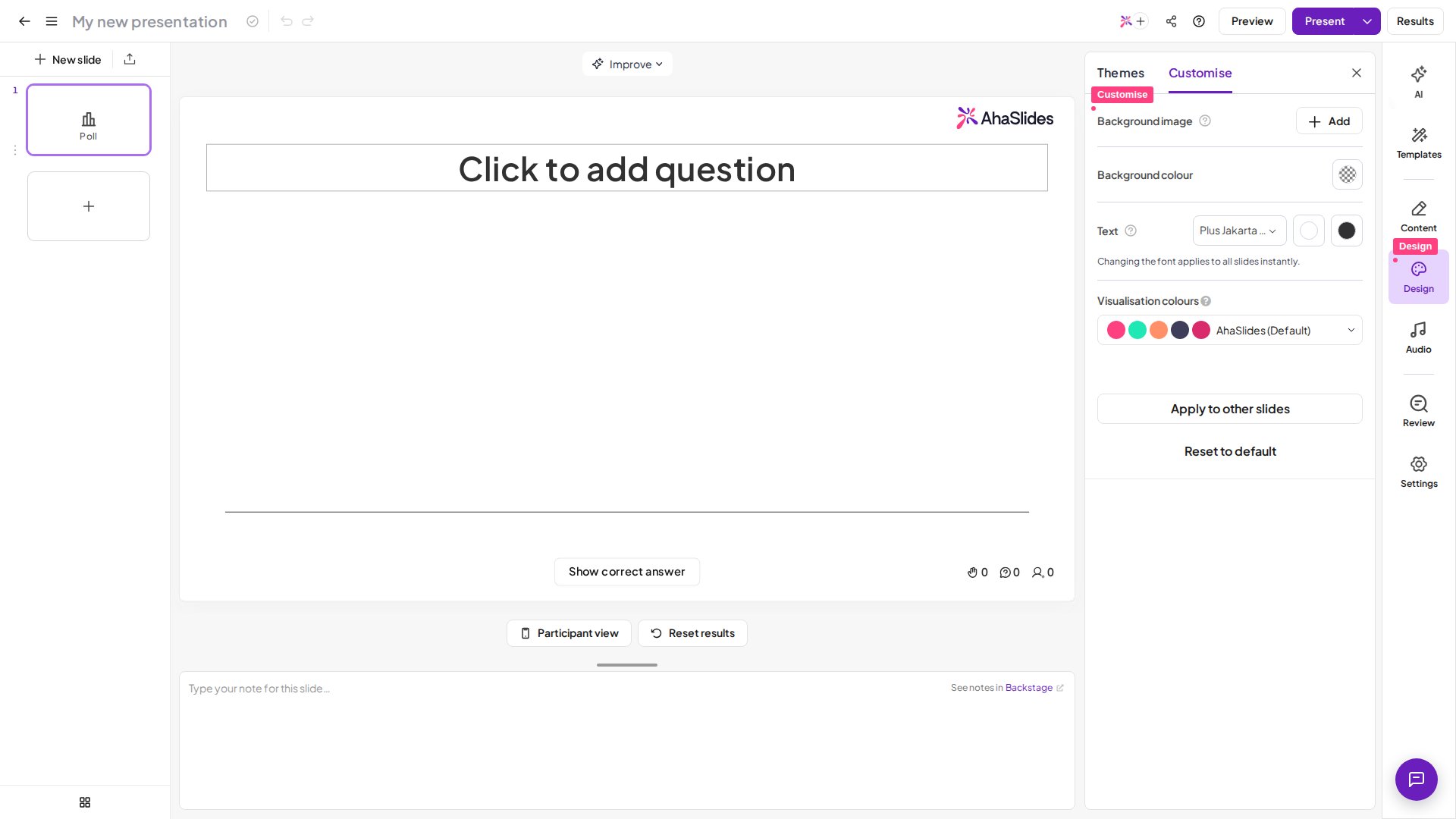 Việc đổi font văn bản và màu trực quan hóa sẽ áp dụng cho tất cả slide.
### Đổi màu nền
Nhấp vào tab **Thiết kế** (Design) > **Tùy chỉnh** (Customize) (hoặc nhấp chuột phải vào slide và chọn **Thiết kế** (Design)).
Nhấp vào biểu tượng màu cạnh **Màu nền** (Background colour), rồi chọn màu bạn muốn dùng.
### Đặt hình nền
Hình nền không có ở mọi gói. Nếu gói của bạn không có hình nền, AhaSlides sẽ nhắc bạn nâng cấp.
Nhấp vào nút **Thêm** (Add) cạnh mục **Hình nền** (Background image) trong menu Thiết kế để tải lên hoặc thêm một hình ảnh.
Đảm bảo hình ảnh có chất lượng cao và phù hợp với phong cách bài thuyết trình của bạn.
### Điều chỉnh độ trong suốt của nền
Chỉnh **Background Transparency** để đặt mức độ trong suốt, trong đó 100% là hiển thị hoàn toàn.
### Đổi font văn bản
Việc đổi font áp dụng cho toàn bộ bài thuyết trình và cũng hiển thị trên màn hình của khán giả. Tính năng này không có ở mọi gói; nếu gói của bạn không có, bạn sẽ được nhắc nâng cấp. Để xem hướng dẫn từng bước, hãy đọc [Đổi và quản lý font](/vi/branding/how-to-change-and-manage-fonts).
### Đổi màu trực quan hóa
Thay đổi này áp dụng cho tất cả biểu đồ trong slide quiz, khảo sát và thang đo, cũng như phần hiển thị phản hồi của khán giả trong slide word cloud, open-ended và brainstorm. Nhấp vào thanh màu bên dưới **Visualisation Colours** và chọn bảng màu bạn muốn dùng cho bài thuyết trình. AhaSlides không cung cấp màu tùy chỉnh hay mã hex cho bảng màu trực quan hóa, vì vậy hãy chọn một trong các bảng màu có sẵn.
### Áp dụng thiết kế của một slide cho các slide khác
Khi đã có một slide trông đúng ý, bạn không cần lặp lại công việc từng slide một.
Nhấp vào slide có nền bạn muốn dùng lại.
Nhấp vào tab **Thiết kế** (Design) > **Tùy chỉnh** (Customize) (hoặc nhấp chuột phải vào slide và chọn **Thiết kế** (Design)).
Nhấp **Áp dụng cho các slide khác** (Apply to other slides) ở cuối bảng, rồi xác nhận lời nhắc — *“Bạn có muốn áp dụng cùng màu và nền này cho tất cả slide khác trong bài thuyết trình không?”* — bằng **OK**.
**Áp dụng cho các slide khác** (Apply to other slides) sao chép màu nền, hình nền cùng phần cắt của nó, độ trong suốt của nền và màu văn bản. Nó **không** sao chép font: font là cài đặt cấp bài thuyết trình và đã áp dụng cho mọi slide ngay khi bạn đổi, nên không có gì để sao chép sang.
Đây là cách nhanh nhất để khắc phục khi bạn dán hoặc nhập một slide từ bài thuyết trình AhaSlides khác và nền của nó không còn khớp với bộ slide hiện tại — hãy tạo kiểu cho một slide của bộ mới, rồi áp dụng cho các slide còn lại.
Để hoàn tác tùy chỉnh của một slide, hãy nhấp **Đặt lại mặc định** (Reset to default) ở cuối cùng bảng đó và xác nhận. **Đặt lại mặc định** (Reset to default) chỉ đặt lại slide hoặc các slide bạn đã chọn, không phải toàn bộ bài thuyết trình.
## Thực hành tốt khi thiết kế slide
* **Thiết kế để dễ đọc:** dùng độ tương phản mạnh giữa văn bản và nền, đặc biệt cho phòng chiếu và màn hình lớn.
* **Giữ màu sắc nhất quán:** dùng cùng màu trực quan hóa giúp khán giả đọc biểu đồ và kết quả nhanh hơn.
* **Tránh rối mắt:** slide gọn gàng giữ sự chú ý vào tương tác, không phải trang trí.
* **Tái sử dụng chủ đề của bạn:** tiết kiệm thời gian và nhất quán giữa các phiên.
* **Xem trước một lần trước khi trình chiếu:** mở chế độ xem của khán giả trên thiết bị khác để kiểm tra cỡ chữ và độ tương phản.
## Câu hỏi thường gặp
Khi bạn tùy chỉnh từng slide bằng menu Tùy chỉnh, các slide đó sẽ bị loại khỏi các lần cập nhật chủ đề tự động. Để đặt lại một slide, hãy vào **Thiết kế > Tùy chỉnh** (Design > Customize) và nhấp **Đặt lại mặc định** (Reset to default).
Có, trên các gói có tính năng này. Vào **Thiết kế > Tùy chỉnh** (Design > Customize), nhấp vào menu thả xuống font bên dưới **Văn bản** (Text) và chọn **+ More fonts** để xem thêm tùy chọn. Xem [Đổi và quản lý font](/vi/branding/how-to-change-and-manage-fonts) để biết chi tiết.
Màu trực quan hóa điều khiển bảng màu cho tất cả biểu đồ trong slide quiz, khảo sát và thang đo, cùng phần hiển thị phản hồi của khán giả trong slide word cloud, open-ended và brainstorm. Thay đổi này áp dụng cho toàn bộ bài thuyết trình.
Nếu bạn dùng gói nhóm, các chủ đề tùy chỉnh của bạn xuất hiện trong mục AhaSlides Team Themes cho tất cả thành viên trong nhóm. Bật hoặc tắt chia sẻ từ cài đặt chủ đề của bạn.
Hiện chưa hỗ trợ chỉnh sửa trực tiếp chủ đề tùy chỉnh đã lưu. Trong **Các chủ đề của tôi** (My Themes), bạn có thể chia sẻ, hủy chia sẻ hoặc xóa chủ đề đã lưu. Để cập nhật thiết kế của chủ đề, hãy tạo chủ đề mới với logo, màu sắc hoặc font đã chỉnh, rồi **Lưu** (Save) — sau đó xóa phiên bản cũ nếu bạn không cần nữa.
Dùng hình có độ phân giải cao (từ 1920x1080 pixel trở lên) khớp với tỷ lệ khung hình của bài thuyết trình. Hình chất lượng thấp có thể bị vỡ hạt khi chiếu. Dùng thanh trượt độ trong suốt để đảm bảo văn bản vẫn dễ đọc trên những hình nền phức tạp.
Hãy tạo kiểu cho một slide của bộ slide đích theo ý bạn, rồi mở **Thiết kế > Tùy chỉnh** (Design > Customize) và nhấp **Áp dụng cho các slide khác** (Apply to other slides) để áp dụng màu nền, hình nền, độ trong suốt và màu văn bản đó cho mọi slide còn lại trong bài thuyết trình. Nếu slide lạc điệu được nhập từ **tệp PowerPoint hoặc PDF**, việc đổi nền của nó sẽ có vẻ như không có tác dụng — xem [điều gì xảy ra với PowerPoint hoặc PDF đã nhập](/vi/features-and-functions/importing-a-powerpoint-presentation-or-pdf-file).
Chủ đề áp dụng cho toàn bài thuyết trình, nhưng bạn có thể tùy chỉnh từng slide để ghi đè cài đặt của chủ đề. Dùng menu Tùy chỉnh để đặt nền riêng cho từng slide mà vẫn giữ chủ đề chung.
Có. Mọi yếu tố thiết kế (nền, font, màu sắc và logo) hiển thị trên thiết bị của khán giả đúng như bạn thấy ở chế độ xem của người trình bày.
**Bạn có câu hỏi?**
Hãy liên hệ đội ngũ hỗ trợ của chúng tôi: nếu đã đăng nhập, bạn dùng biểu tượng trò chuyện ở góc dưới bên phải bảng điều khiển; nếu chưa, hãy [liên hệ với chúng tôi tại đây](https://ahaslides.com/contact-us/) hoặc gửi email đến [hi@ahaslides.com](mailto:hi@ahaslides.com).
Muốn kết nối với những người dùng khác? Hãy tham gia [cộng đồng AhaSlides](https://community.ahaslides.com/) để chia sẻ mẹo, đề xuất tính năng và xem cách người khác thu hút khán giả của họ.
This documentation is built and hosted on [Mintlify](https://mintlify.com), a developer documentation platform.
Việc đổi font văn bản và màu trực quan hóa sẽ áp dụng cho tất cả slide.
### Đổi màu nền
Nhấp vào tab **Thiết kế** (Design) > **Tùy chỉnh** (Customize) (hoặc nhấp chuột phải vào slide và chọn **Thiết kế** (Design)).
Nhấp vào biểu tượng màu cạnh **Màu nền** (Background colour), rồi chọn màu bạn muốn dùng.
### Đặt hình nền
Hình nền không có ở mọi gói. Nếu gói của bạn không có hình nền, AhaSlides sẽ nhắc bạn nâng cấp.
Nhấp vào nút **Thêm** (Add) cạnh mục **Hình nền** (Background image) trong menu Thiết kế để tải lên hoặc thêm một hình ảnh.
Đảm bảo hình ảnh có chất lượng cao và phù hợp với phong cách bài thuyết trình của bạn.
### Điều chỉnh độ trong suốt của nền
Chỉnh **Background Transparency** để đặt mức độ trong suốt, trong đó 100% là hiển thị hoàn toàn.
### Đổi font văn bản
Việc đổi font áp dụng cho toàn bộ bài thuyết trình và cũng hiển thị trên màn hình của khán giả. Tính năng này không có ở mọi gói; nếu gói của bạn không có, bạn sẽ được nhắc nâng cấp. Để xem hướng dẫn từng bước, hãy đọc [Đổi và quản lý font](/vi/branding/how-to-change-and-manage-fonts).
### Đổi màu trực quan hóa
Thay đổi này áp dụng cho tất cả biểu đồ trong slide quiz, khảo sát và thang đo, cũng như phần hiển thị phản hồi của khán giả trong slide word cloud, open-ended và brainstorm. Nhấp vào thanh màu bên dưới **Visualisation Colours** và chọn bảng màu bạn muốn dùng cho bài thuyết trình. AhaSlides không cung cấp màu tùy chỉnh hay mã hex cho bảng màu trực quan hóa, vì vậy hãy chọn một trong các bảng màu có sẵn.
### Áp dụng thiết kế của một slide cho các slide khác
Khi đã có một slide trông đúng ý, bạn không cần lặp lại công việc từng slide một.
Nhấp vào slide có nền bạn muốn dùng lại.
Nhấp vào tab **Thiết kế** (Design) > **Tùy chỉnh** (Customize) (hoặc nhấp chuột phải vào slide và chọn **Thiết kế** (Design)).
Nhấp **Áp dụng cho các slide khác** (Apply to other slides) ở cuối bảng, rồi xác nhận lời nhắc — *“Bạn có muốn áp dụng cùng màu và nền này cho tất cả slide khác trong bài thuyết trình không?”* — bằng **OK**.
**Áp dụng cho các slide khác** (Apply to other slides) sao chép màu nền, hình nền cùng phần cắt của nó, độ trong suốt của nền và màu văn bản. Nó **không** sao chép font: font là cài đặt cấp bài thuyết trình và đã áp dụng cho mọi slide ngay khi bạn đổi, nên không có gì để sao chép sang.
Đây là cách nhanh nhất để khắc phục khi bạn dán hoặc nhập một slide từ bài thuyết trình AhaSlides khác và nền của nó không còn khớp với bộ slide hiện tại — hãy tạo kiểu cho một slide của bộ mới, rồi áp dụng cho các slide còn lại.
Để hoàn tác tùy chỉnh của một slide, hãy nhấp **Đặt lại mặc định** (Reset to default) ở cuối cùng bảng đó và xác nhận. **Đặt lại mặc định** (Reset to default) chỉ đặt lại slide hoặc các slide bạn đã chọn, không phải toàn bộ bài thuyết trình.
## Thực hành tốt khi thiết kế slide
* **Thiết kế để dễ đọc:** dùng độ tương phản mạnh giữa văn bản và nền, đặc biệt cho phòng chiếu và màn hình lớn.
* **Giữ màu sắc nhất quán:** dùng cùng màu trực quan hóa giúp khán giả đọc biểu đồ và kết quả nhanh hơn.
* **Tránh rối mắt:** slide gọn gàng giữ sự chú ý vào tương tác, không phải trang trí.
* **Tái sử dụng chủ đề của bạn:** tiết kiệm thời gian và nhất quán giữa các phiên.
* **Xem trước một lần trước khi trình chiếu:** mở chế độ xem của khán giả trên thiết bị khác để kiểm tra cỡ chữ và độ tương phản.
## Câu hỏi thường gặp
Khi bạn tùy chỉnh từng slide bằng menu Tùy chỉnh, các slide đó sẽ bị loại khỏi các lần cập nhật chủ đề tự động. Để đặt lại một slide, hãy vào **Thiết kế > Tùy chỉnh** (Design > Customize) và nhấp **Đặt lại mặc định** (Reset to default).
Có, trên các gói có tính năng này. Vào **Thiết kế > Tùy chỉnh** (Design > Customize), nhấp vào menu thả xuống font bên dưới **Văn bản** (Text) và chọn **+ More fonts** để xem thêm tùy chọn. Xem [Đổi và quản lý font](/vi/branding/how-to-change-and-manage-fonts) để biết chi tiết.
Màu trực quan hóa điều khiển bảng màu cho tất cả biểu đồ trong slide quiz, khảo sát và thang đo, cùng phần hiển thị phản hồi của khán giả trong slide word cloud, open-ended và brainstorm. Thay đổi này áp dụng cho toàn bộ bài thuyết trình.
Nếu bạn dùng gói nhóm, các chủ đề tùy chỉnh của bạn xuất hiện trong mục AhaSlides Team Themes cho tất cả thành viên trong nhóm. Bật hoặc tắt chia sẻ từ cài đặt chủ đề của bạn.
Hiện chưa hỗ trợ chỉnh sửa trực tiếp chủ đề tùy chỉnh đã lưu. Trong **Các chủ đề của tôi** (My Themes), bạn có thể chia sẻ, hủy chia sẻ hoặc xóa chủ đề đã lưu. Để cập nhật thiết kế của chủ đề, hãy tạo chủ đề mới với logo, màu sắc hoặc font đã chỉnh, rồi **Lưu** (Save) — sau đó xóa phiên bản cũ nếu bạn không cần nữa.
Dùng hình có độ phân giải cao (từ 1920x1080 pixel trở lên) khớp với tỷ lệ khung hình của bài thuyết trình. Hình chất lượng thấp có thể bị vỡ hạt khi chiếu. Dùng thanh trượt độ trong suốt để đảm bảo văn bản vẫn dễ đọc trên những hình nền phức tạp.
Hãy tạo kiểu cho một slide của bộ slide đích theo ý bạn, rồi mở **Thiết kế > Tùy chỉnh** (Design > Customize) và nhấp **Áp dụng cho các slide khác** (Apply to other slides) để áp dụng màu nền, hình nền, độ trong suốt và màu văn bản đó cho mọi slide còn lại trong bài thuyết trình. Nếu slide lạc điệu được nhập từ **tệp PowerPoint hoặc PDF**, việc đổi nền của nó sẽ có vẻ như không có tác dụng — xem [điều gì xảy ra với PowerPoint hoặc PDF đã nhập](/vi/features-and-functions/importing-a-powerpoint-presentation-or-pdf-file).
Chủ đề áp dụng cho toàn bài thuyết trình, nhưng bạn có thể tùy chỉnh từng slide để ghi đè cài đặt của chủ đề. Dùng menu Tùy chỉnh để đặt nền riêng cho từng slide mà vẫn giữ chủ đề chung.
Có. Mọi yếu tố thiết kế (nền, font, màu sắc và logo) hiển thị trên thiết bị của khán giả đúng như bạn thấy ở chế độ xem của người trình bày.
**Bạn có câu hỏi?**
Hãy liên hệ đội ngũ hỗ trợ của chúng tôi: nếu đã đăng nhập, bạn dùng biểu tượng trò chuyện ở góc dưới bên phải bảng điều khiển; nếu chưa, hãy [liên hệ với chúng tôi tại đây](https://ahaslides.com/contact-us/) hoặc gửi email đến [hi@ahaslides.com](mailto:hi@ahaslides.com).
Muốn kết nối với những người dùng khác? Hãy tham gia [cộng đồng AhaSlides](https://community.ahaslides.com/) để chia sẻ mẹo, đề xuất tính năng và xem cách người khác thu hút khán giả của họ.
This documentation is built and hosted on [Mintlify](https://mintlify.com), a developer documentation platform.