> ## Documentation Index
> Fetch the complete documentation index at: https://docs.ahaslides.com/llms.txt
> Use this file to discover all available pages before exploring further.
# Ẩn liên kết thương hiệu AhaSlides
> Tìm hiểu cách ẩn liên kết đăng ký “Get AhaSlides for free” hiển thị cho khán giả khi bài thuyết trình kết thúc. Đây là tùy chọn thương hiệu của gói trả phí.
Khi bài thuyết trình kết thúc, khán giả thấy một thông điệp ngắn trên điện thoại
với nội dung **“Thank you for your participation ❤️ — Get AhaSlides for free”**.
Phần **Get AhaSlides for free** là một liên kết đăng ký mời khán giả
tạo tài khoản AhaSlides của riêng họ. Bạn có thể tắt liên kết này trong
phần cài đặt bài thuyết trình.
Ẩn liên kết AhaSlides là tùy chọn thương hiệu có trên các **gói trả phí**. Nếu
bạn đang dùng gói miễn phí, bạn sẽ thấy lời nhắc nâng cấp khi cố thay đổi
tùy chọn này.
## Liên kết AhaSlides là gì
Khi khán giả hoàn thành bài thuyết trình trên thiết bị của họ, AhaSlides hiển thị
một màn hình kết thúc với lời cảm ơn và liên kết **Get AhaSlides for free**.
Liên kết dẫn đến trang đăng ký AhaSlides. Nó được bật mặc định để khán giả mới
có thể biết đến AhaSlides, nhưng bạn có thể xóa nó để có phần kết gọn gàng,
không mang thương hiệu.
## Ẩn liên kết AhaSlides
Trong trình chỉnh sửa AhaSlides, mở menu cài đặt và chuyển đến tab **Nâng cao**
(Advanced).
Tìm **Manage AhaSlides link at the end** và bỏ đánh dấu. Khán giả sẽ
không còn thấy liên kết **Get AhaSlides for free** ở cuối
bài thuyết trình.
Để đưa liên kết trở lại, hãy đánh dấu lại **Manage AhaSlides link at the end**.
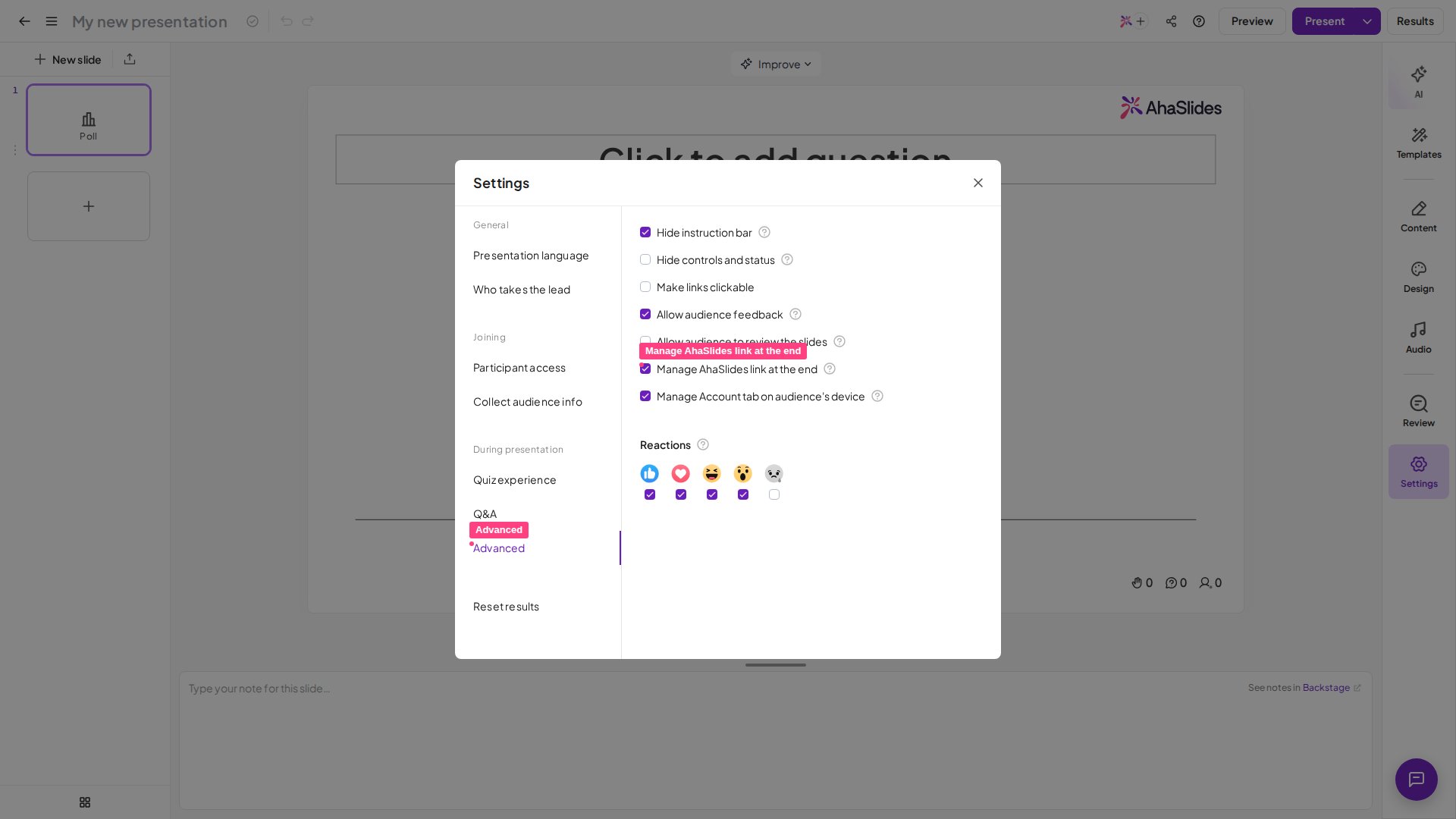 Di chuột lên biểu tượng dấu hỏi cạnh cài đặt sẽ hiện lời nhắc:
“Người trình bày có thể ẩn hoặc hiện liên kết AhaSlides ở cuối
bài thuyết trình.”
## Câu hỏi thường gặp
Liên kết được bật mặc định. Hãy tắt nó bằng cài đặt **Manage AhaSlides link at
the end** trên tab **Nâng cao** (Advanced) của menu cài đặt. Nếu
cài đặt bị khóa và nhắc bạn nâng cấp, việc ẩn liên kết không có trong
gói hiện tại của bạn — tính năng này có trên các gói trả phí.
Không. Cài đặt này chỉ điều khiển liên kết đăng ký **Get AhaSlides for free**.
Lời cảm ơn hiển thị cho khán giả ở cuối vẫn
được giữ nguyên.
Bạn đang tìm các thay đổi thương hiệu khác?
* Để xóa hoặc thay logo ở góc trên bên phải của mọi slide, hãy xem [Xóa và thay đổi logo](/vi/branding/removing-and-changing-the-logo).
* Để tùy chỉnh màu sắc, font và hình nền của bài thuyết trình, hãy xem [Thiết kế chủ đề của bạn](/vi/branding/design-your-theme-on-ahaslides).
Vẫn gặp khó khăn? Gửi email cho chúng tôi tại [hi@ahaslides.com](mailto:hi@ahaslides.com) và chúng tôi sẵn lòng hỗ trợ.
This documentation is built and hosted on [Mintlify](https://mintlify.com), a developer documentation platform.
Di chuột lên biểu tượng dấu hỏi cạnh cài đặt sẽ hiện lời nhắc:
“Người trình bày có thể ẩn hoặc hiện liên kết AhaSlides ở cuối
bài thuyết trình.”
## Câu hỏi thường gặp
Liên kết được bật mặc định. Hãy tắt nó bằng cài đặt **Manage AhaSlides link at
the end** trên tab **Nâng cao** (Advanced) của menu cài đặt. Nếu
cài đặt bị khóa và nhắc bạn nâng cấp, việc ẩn liên kết không có trong
gói hiện tại của bạn — tính năng này có trên các gói trả phí.
Không. Cài đặt này chỉ điều khiển liên kết đăng ký **Get AhaSlides for free**.
Lời cảm ơn hiển thị cho khán giả ở cuối vẫn
được giữ nguyên.
Bạn đang tìm các thay đổi thương hiệu khác?
* Để xóa hoặc thay logo ở góc trên bên phải của mọi slide, hãy xem [Xóa và thay đổi logo](/vi/branding/removing-and-changing-the-logo).
* Để tùy chỉnh màu sắc, font và hình nền của bài thuyết trình, hãy xem [Thiết kế chủ đề của bạn](/vi/branding/design-your-theme-on-ahaslides).
Vẫn gặp khó khăn? Gửi email cho chúng tôi tại [hi@ahaslides.com](mailto:hi@ahaslides.com) và chúng tôi sẵn lòng hỗ trợ.
This documentation is built and hosted on [Mintlify](https://mintlify.com), a developer documentation platform.