> ## Documentation Index
> Fetch the complete documentation index at: https://docs.ahaslides.com/llms.txt
> Use this file to discover all available pages before exploring further.
# Đổi và quản lý font trong AhaSlides
> Tìm hiểu cách đổi font cho bài thuyết trình AhaSlides và xây dựng thư viện font riêng, dễ truy cập để dùng nhanh ngay lập tức.
Bạn có thể đổi font dùng cho toàn bộ bài thuyết trình AhaSlides và sắp xếp các font yêu thích để truy cập dễ dàng, nhanh chóng.
Tính năng này không có ở mọi gói; nếu gói của bạn không có, bạn sẽ được nhắc nâng cấp.
## Đổi font
Trong trình chỉnh sửa AhaSlides, chọn một slide bất kỳ trong bài thuyết trình của bạn.
Chuyển sang cột bên phải, chọn tab **Thiết kế** (Design) và cuộn xuống **Văn bản** (Text).
Dùng menu thả xuống để chọn font bạn muốn.
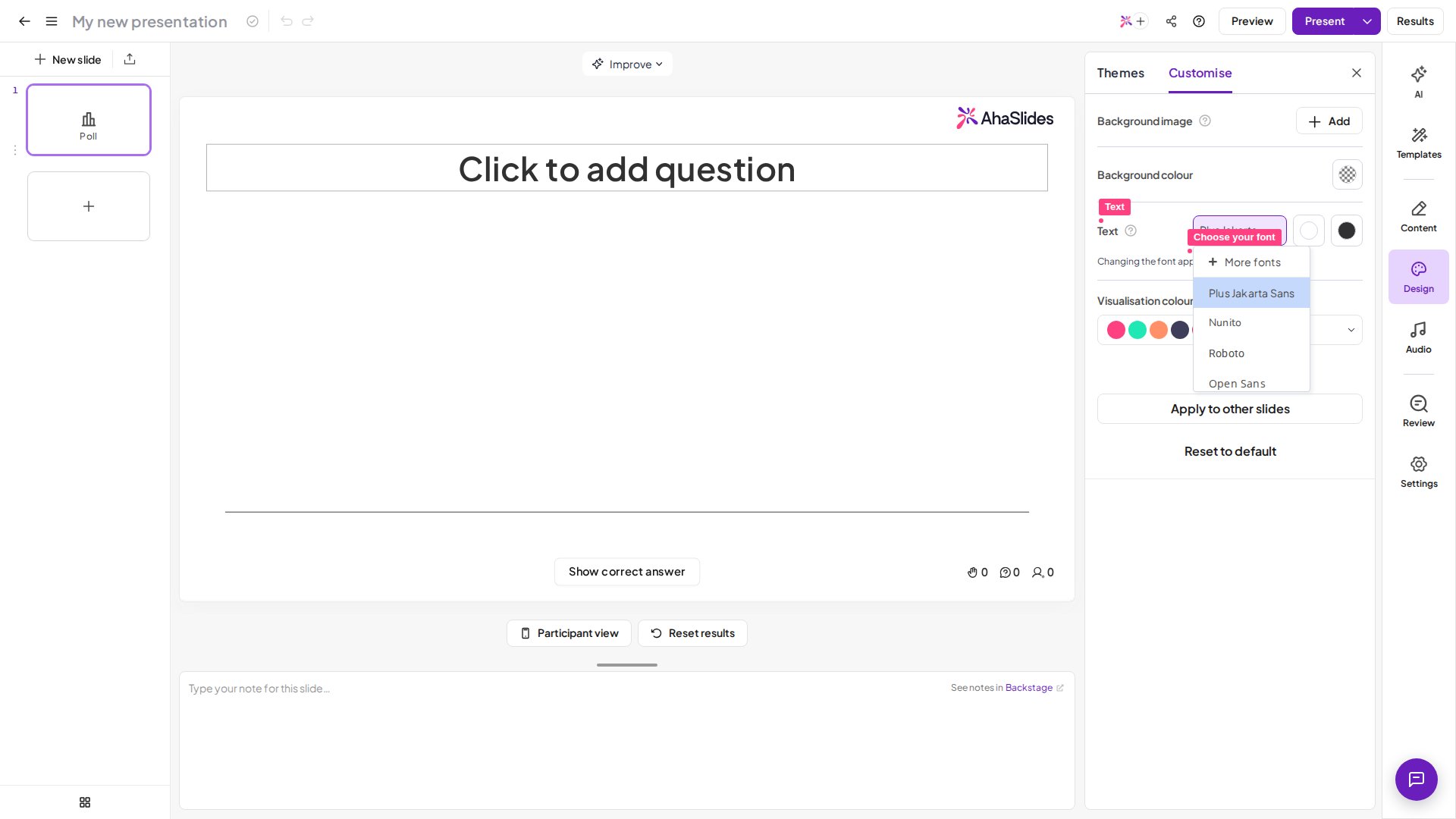 Thao tác này đổi font trên toàn bộ bài thuyết trình và cũng hiển thị trên màn hình của khán giả. Việc chọn font không có ở mọi gói; nếu gói của bạn không có, bạn sẽ được nhắc nâng cấp khi chọn font.
## Quản lý font của bạn
Thư viện font cũng không có ở mọi gói; nếu gói của bạn không có, bạn sẽ được nhắc nâng cấp.
Nhấp vào menu thả xuống bên dưới **Văn bản** (Text) trong tab **Thiết kế** (Design) của một slide, rồi nhấp vào tùy chọn **Nhiều font hơn** (More fonts) ở trên cùng. Thao tác này mở thư viện font.
Chọn từ kho lớn hơn gồm 250 font để xây dựng bộ font ưa thích của riêng bạn. Với mỗi font bạn muốn dùng, hãy đánh dấu hộp kiểm cạnh tên font — font đó sẽ được thêm vào cột **My fonts** ở bên phải.
Khi chọn xong các font, nhấp **Hoàn thành** (Done). Các font đó giờ đã có trong menu thả xuống **Văn bản** (Text).
Thao tác này đổi font trên toàn bộ bài thuyết trình và cũng hiển thị trên màn hình của khán giả. Việc chọn font không có ở mọi gói; nếu gói của bạn không có, bạn sẽ được nhắc nâng cấp khi chọn font.
## Quản lý font của bạn
Thư viện font cũng không có ở mọi gói; nếu gói của bạn không có, bạn sẽ được nhắc nâng cấp.
Nhấp vào menu thả xuống bên dưới **Văn bản** (Text) trong tab **Thiết kế** (Design) của một slide, rồi nhấp vào tùy chọn **Nhiều font hơn** (More fonts) ở trên cùng. Thao tác này mở thư viện font.
Chọn từ kho lớn hơn gồm 250 font để xây dựng bộ font ưa thích của riêng bạn. Với mỗi font bạn muốn dùng, hãy đánh dấu hộp kiểm cạnh tên font — font đó sẽ được thêm vào cột **My fonts** ở bên phải.
Khi chọn xong các font, nhấp **Hoàn thành** (Done). Các font đó giờ đã có trong menu thả xuống **Văn bản** (Text).
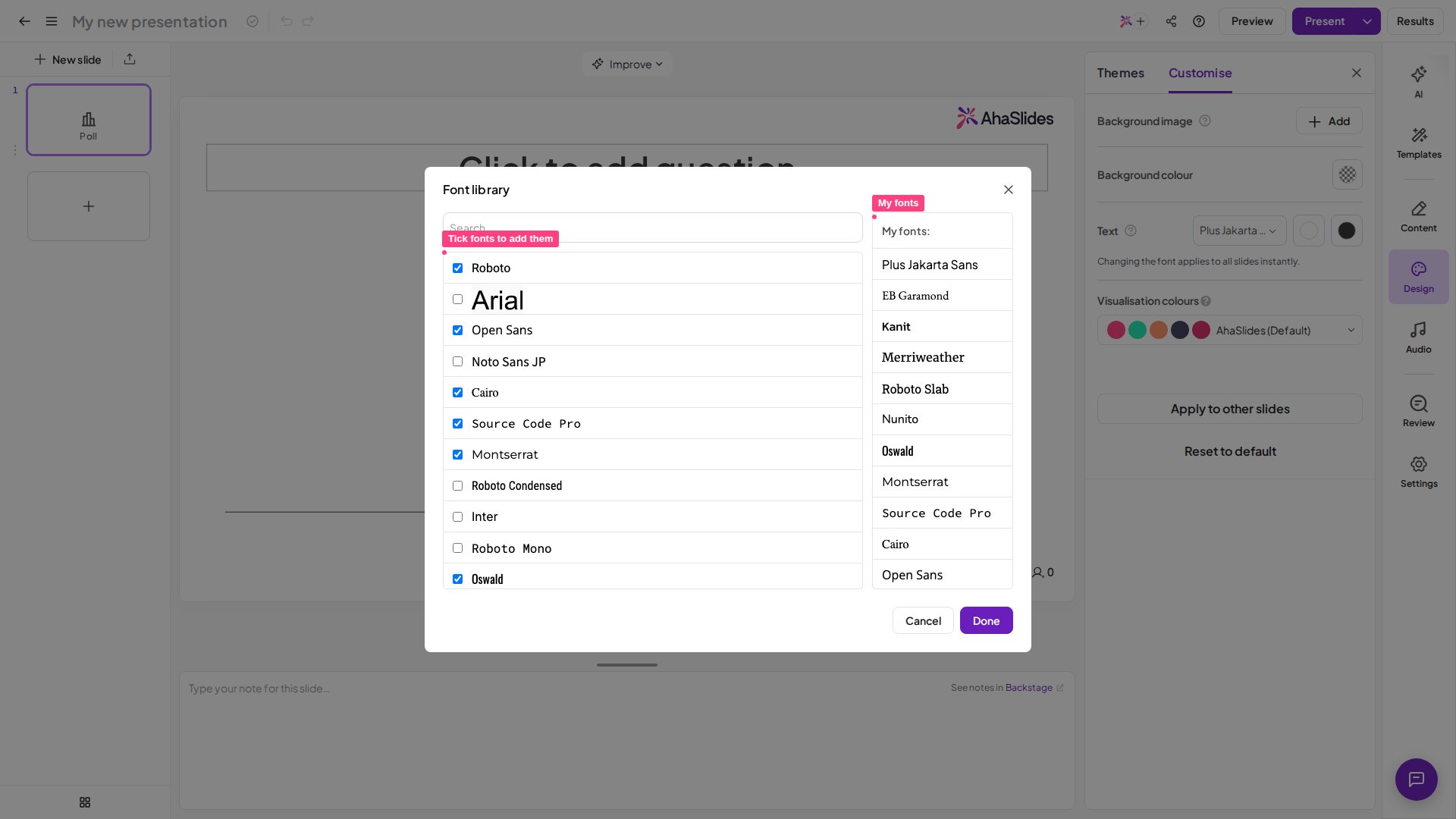 Khi bạn đã chọn font từ thư viện font, các font đó trở thành lựa chọn sẵn có ngay lập tức trên **tất cả bài thuyết trình trong tài khoản của bạn**.
## Font trên slide Content
Slide Content có thư viện font nhỏ riêng, hiển thị ở góc trên bên trái của trình chỉnh sửa khi chỉnh sửa văn bản.
Tuy nhiên, bạn vẫn có thể đổi sang một font trong thư viện font của mình bằng cách chọn tab **Thiết kế** (Design) và tìm font bạn thích trong menu thả xuống **Văn bản** (Text).
Hiện **chưa thể nhập font** vào AhaSlides.
## Đổi cỡ chữ
Trên hầu hết các loại slide — gồm slide quiz, khảo sát và word cloud — cỡ chữ được đặt **tự động** và không thể chỉnh tay. Tiêu đề slide tự điều chỉnh theo độ dài: càng thêm nhiều ký tự thì càng hiển thị nhỏ hơn, để luôn vừa với màn hình. Nếu tiêu đề đột nhiên nhỏ hơn trước, nghĩa là nó đã dài đến mức phải giảm xuống cỡ tiếp theo — rút ngắn hoặc diễn đạt lại sẽ làm nó lớn trở lại.
Để đặt cỡ chữ **thủ công**, hãy dùng [slide Content](/vi/using-slide-types/using-the-content-v2-slide). Mỗi khối văn bản trên slide Content có điều khiển cỡ chữ riêng trong thanh công cụ chỉnh sửa, cho phép bạn làm từng đoạn văn bản lớn hay nhỏ tùy ý.
**Bạn có câu hỏi?**
Hãy liên hệ đội ngũ hỗ trợ của chúng tôi: nếu đã đăng nhập, bạn dùng biểu tượng trò chuyện ở góc dưới bên phải bảng điều khiển; nếu chưa, hãy [liên hệ với chúng tôi tại đây](https://ahaslides.com/contact-us/) hoặc gửi email đến [hi@ahaslides.com](mailto:hi@ahaslides.com).
Muốn kết nối với những người dùng khác? Hãy tham gia [cộng đồng AhaSlides](https://community.ahaslides.com/) để chia sẻ mẹo, đề xuất tính năng và xem cách người khác thu hút khán giả của họ.
This documentation is built and hosted on [Mintlify](https://mintlify.com), a developer documentation platform.
Khi bạn đã chọn font từ thư viện font, các font đó trở thành lựa chọn sẵn có ngay lập tức trên **tất cả bài thuyết trình trong tài khoản của bạn**.
## Font trên slide Content
Slide Content có thư viện font nhỏ riêng, hiển thị ở góc trên bên trái của trình chỉnh sửa khi chỉnh sửa văn bản.
Tuy nhiên, bạn vẫn có thể đổi sang một font trong thư viện font của mình bằng cách chọn tab **Thiết kế** (Design) và tìm font bạn thích trong menu thả xuống **Văn bản** (Text).
Hiện **chưa thể nhập font** vào AhaSlides.
## Đổi cỡ chữ
Trên hầu hết các loại slide — gồm slide quiz, khảo sát và word cloud — cỡ chữ được đặt **tự động** và không thể chỉnh tay. Tiêu đề slide tự điều chỉnh theo độ dài: càng thêm nhiều ký tự thì càng hiển thị nhỏ hơn, để luôn vừa với màn hình. Nếu tiêu đề đột nhiên nhỏ hơn trước, nghĩa là nó đã dài đến mức phải giảm xuống cỡ tiếp theo — rút ngắn hoặc diễn đạt lại sẽ làm nó lớn trở lại.
Để đặt cỡ chữ **thủ công**, hãy dùng [slide Content](/vi/using-slide-types/using-the-content-v2-slide). Mỗi khối văn bản trên slide Content có điều khiển cỡ chữ riêng trong thanh công cụ chỉnh sửa, cho phép bạn làm từng đoạn văn bản lớn hay nhỏ tùy ý.
**Bạn có câu hỏi?**
Hãy liên hệ đội ngũ hỗ trợ của chúng tôi: nếu đã đăng nhập, bạn dùng biểu tượng trò chuyện ở góc dưới bên phải bảng điều khiển; nếu chưa, hãy [liên hệ với chúng tôi tại đây](https://ahaslides.com/contact-us/) hoặc gửi email đến [hi@ahaslides.com](mailto:hi@ahaslides.com).
Muốn kết nối với những người dùng khác? Hãy tham gia [cộng đồng AhaSlides](https://community.ahaslides.com/) để chia sẻ mẹo, đề xuất tính năng và xem cách người khác thu hút khán giả của họ.
This documentation is built and hosted on [Mintlify](https://mintlify.com), a developer documentation platform.