> ## Documentation Index
> Fetch the complete documentation index at: https://docs.ahaslides.com/llms.txt
> Use this file to discover all available pages before exploring further.
# Nhập tệp PowerPoint hoặc PDF
> Nhập tệp PPT, PPTX hoặc PDF vào AhaSlides và thêm slide tương tác trực tiếp — có trên mọi gói, giới hạn tệp 50 MB hoặc 100 slide.
Bạn có thể nhập tệp PowerPoint hoặc PDF định dạng PPT, PPTX hoặc PDF vào AhaSlides. Sau khi nhập, bạn có thể đặt các slide tương tác của AhaSlides xen giữa các slide đã nhập, để trình bày thông tin như bình thường và thêm câu hỏi tương tác vào bất cứ lúc nào.
Bạn có thể nhập bất kỳ tệp PowerPoint hoặc PDF nào tối đa 50 MB và 100 slide. Các tệp lớn hơn có thể mất một lúc để nhập xong.
Bạn cũng có thể nhập bài thuyết trình trực tiếp từ Google Drive và giữ kết nối với tệp gốc — xem [Đồng bộ slide từ Google Drive](/vi/features-and-functions/import-and-sync-slides-from-cloud-storage).
## Tìm nút Nhập
Có hai cách để nhập tệp vào AhaSlides.
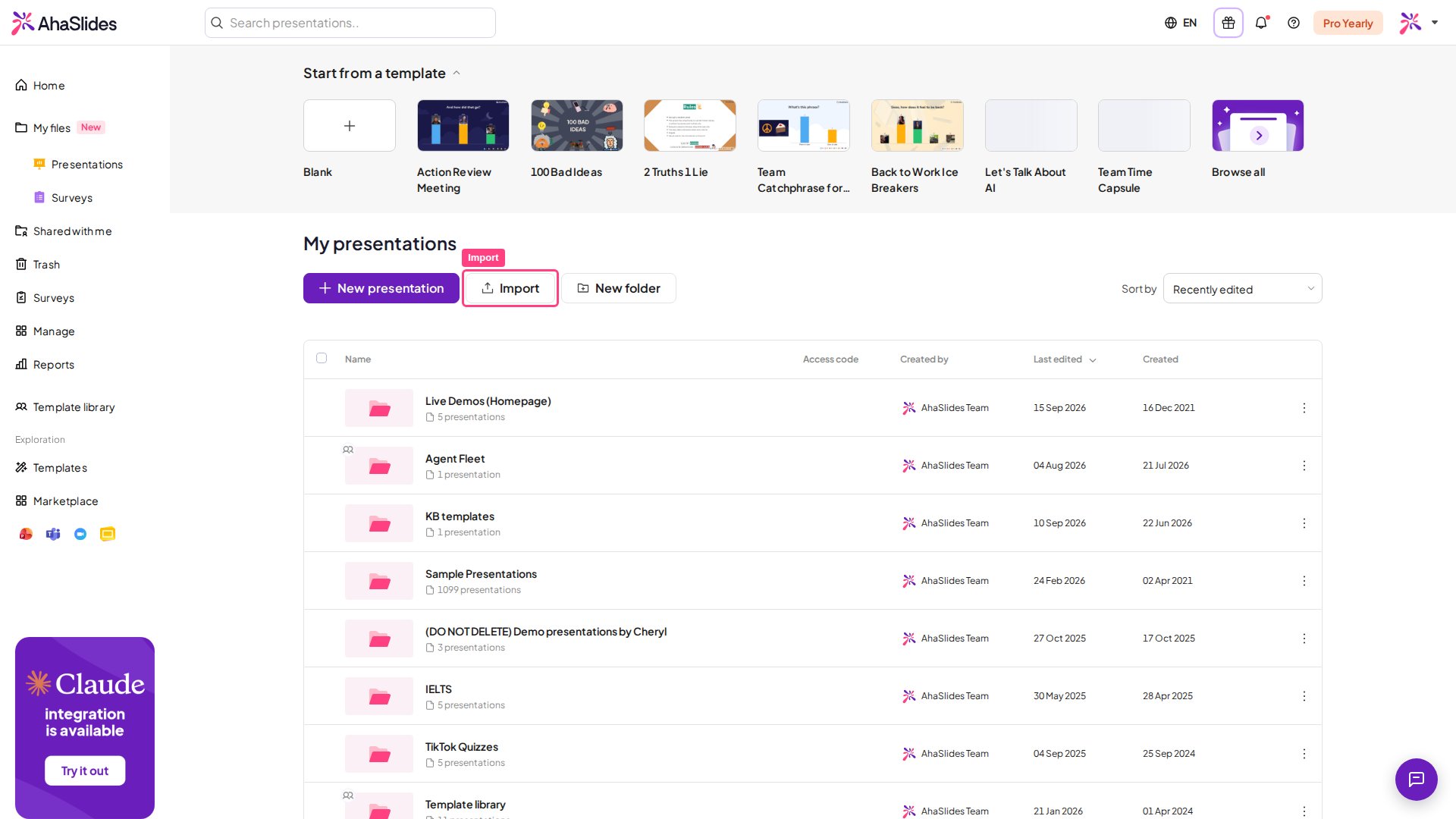
Trên bảng điều khiển **Bài thuyết trình của tôi** (My Presentations), nhấp vào nút **Nhập** (Import). Một cửa sổ bật lên sẽ yêu cầu bạn chọn tệp PPT, PPTX hoặc PDF từ máy tính. Bạn cũng có thể kéo và thả tệp vào cửa sổ.
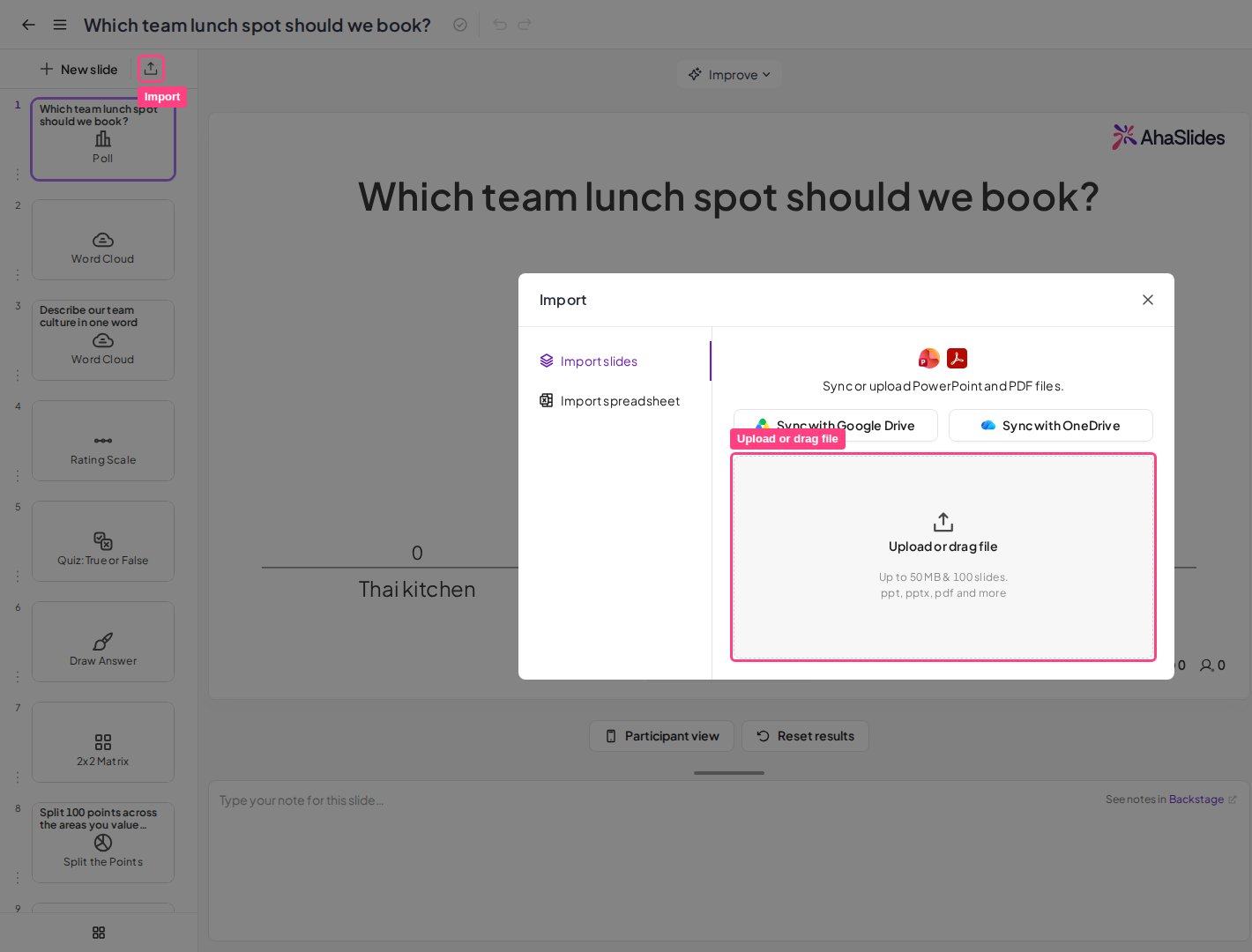
 Trong trình chỉnh sửa AhaSlides, bạn có thể nhập tệp vào một bài thuyết trình có sẵn. Mở bài thuyết trình bạn muốn thêm tệp vào, rồi nhấp vào nút **Nhập** (Import). Khi nhập xong, các slide đã nhập sẽ được thêm vào cuối bài thuyết trình của bạn.
 ## Chọn một tùy chọn nhập
Sau khi chọn tệp để tải lên, bạn có ba tùy chọn:
Nhập tệp của bạn dưới dạng slide, sau đó AI đề xuất và chèn các slide tương tác sau những phần phù hợp.
Dùng AI để tạo slide tương tác từ nội dung tệp của bạn, không nhập các slide gốc.
Nhập tệp của bạn nguyên trạng, không có slide do AI tạo.
Để bắt đầu nhập, hãy chọn một tùy chọn và nhấp vào **Bắt đầu** (Start). Khi nhập từ thiết bị của bạn, các slide sẽ xuất hiện trong danh sách ngay khi hoàn tất, và bạn có thể chỉnh sửa chúng trong khi các slide còn lại tiếp tục được nhập.
### Nhập PowerPoint dưới dạng slide có thể chỉnh sửa
Khi bạn tải lên tệp PowerPoint (.pptx), bạn có thể thấy hai tùy chọn khác: **Tải slide lên** (Import slides) và **Nhập dưới dạng slide có thể chỉnh sửa** (Import as editable slides). **Nhập dưới dạng slide có thể chỉnh sửa** (Import as editable slides) chuyển PowerPoint của bạn thành các slide AhaSlides có thể chỉnh sửa, nên văn bản và hình khối vẫn chỉnh sửa được. Các thành phần phức tạp có thể được nhập dưới dạng hình ảnh. Nếu tệp không thể chuyển đổi, hãy chọn **Tải slide lên** (Import slides) để nhập dưới dạng hình ảnh.
**Nhập dưới dạng slide có thể chỉnh sửa** (Import as editable slides) đang được triển khai dần, nên có thể chưa xuất hiện với bạn. Cho đến khi có, PowerPoint của bạn sẽ được nhập với ba tùy chọn ở trên.
### Đã nhập tệp và giờ muốn có slide do AI tạo?
Mở bài thuyết trình, nhấp vào **Nhập** (Import) trong trình chỉnh sửa, tải lên lại cùng tệp đó và chọn **Tạo slide tương tác** (Generate interactive slides), sau đó nhấp vào **Bắt đầu** (Start). AI sẽ đọc tệp và thêm các slide tương tác vào bài thuyết trình bạn đang mở, mà không nhập lại các slide gốc lần thứ hai.
Để tìm hiểu thêm về việc tạo slide bằng AI, xem [Tạo slide từ tệp đã nhập trên AhaSlides](/vi/ai-powered-features/generating-quiz-questions-from-imported-ppt-or-pdf-files-on-ahaslides).
## Điều gì xảy ra với PowerPoint hoặc PDF đã nhập
Với **Tải slide lên** (Import slides), mỗi slide trong tệp của bạn được hiển thị dưới dạng một [slide Content](/vi/using-slide-types/using-the-content-slide) riêng. Các slide này chứa hình ảnh tĩnh của từng slide gốc, nên hiệu ứng chuyển động, âm thanh nhúng, video nhúng và liên kết không được nhập vào AhaSlides. Mỗi slide vẫn có đầy đủ chức năng của một slide Content thông thường, nghĩa là bạn có thể thêm văn bản, hình ảnh, GIF và biểu tượng cảm xúc.
Mỗi slide đã nhập được đặt tên bằng số thứ tự slide theo sau là tên của tệp bạn đã tải lên. Bạn có thể đổi tên chúng trong tab **Nội dung** (Content) của từng slide, nhưng tên này chỉ để bạn tự điều hướng vì khán giả không nhìn thấy tên slide.
### Thêm lại video từ PowerPoint của bạn
Video nhúng trong bộ slide gốc sẽ không được giữ lại khi nhập — slide chứa video đó được nhập thành hình ảnh tĩnh nên không có gì để nhấn phát. Thay vào đó, hãy thêm lại video thành một slide riêng trong AhaSlides:
* Nếu video nằm trên YouTube, hãy dùng [slide YouTube](/vi/using-slide-types/how-to-use-youtube-slides-on-ahaslides).
* Nếu video nằm trên nền tảng khác được hỗ trợ, hoặc bạn có mã nhúng, hãy dùng [slide Embed](/vi/using-slide-types/using-the-embed-slide).
* Nếu video là tệp trên máy tính của bạn, hãy tải lên YouTube trước rồi dùng slide YouTube. Nếu bạn không muốn đưa video lên YouTube, hãy tải nó vào một bài thuyết trình Google Slides rồi đưa bộ slide đó vào bằng [slide Google Slides](/vi/using-slide-types/using-your-google-slides-presentation-with-ahaslides) — video sẽ phát ngay bên trong bộ slide Google Slides.
AhaSlides không cho tải tệp video lên trực tiếp. Video luôn được thêm bằng liên kết, dù bạn chọn cách nào.
## Làm cho PowerPoint trở nên tương tác
Bạn không thể làm cho chính các slide đã nhập trở nên tương tác, ngoại trừ các biểu tượng cảm xúc phản ứng mặc định. Để thêm tương tác, bạn có thể [tạo slide bằng AI](/vi/ai-powered-features/generating-quiz-questions-from-imported-ppt-or-pdf-files-on-ahaslides), hoặc đặt các slide tương tác của AhaSlides xen giữa các slide đã nhập để khuyến khích khán giả phản hồi.
## Khắc phục sự cố khi nhập PowerPoint và PDF
Nếu tệp của bạn không nhập được, hoặc bị kẹt ở trạng thái “đang tải”, nguyên nhân thường là một trong những điều sau:
* Tệp vượt quá giới hạn nhập 50MB / 100 slide — bộ slide trên 100 slide hoàn toàn không thể nhập.
* Video nhúng nặng, hiệu ứng chuyển động hoặc hình ảnh độ phân giải cao làm chậm quá trình xử lý. Dù sao những thứ này cũng không được nhập — chỉ giữ lại hình ảnh tĩnh.
* Tệp bị hỏng hoặc được xuất ở định dạng bất thường.
* Kết nối của bạn bị ngắt giữa chừng khi tải lên, khiến việc nhập bị kẹt ở trạng thái “đang tải”.
Để khắc phục:
Tách tệp thành các bộ slide từ 100 slide trở xuống và nhập riêng từng bộ, rồi sắp xếp lại thứ tự các slide trong AhaSlides. Hoặc dùng [tiện ích bổ sung PowerPoint](/vi/integrations/using-powerpoint-s-ahaslides-add-in) — add-in này nhúng một slide AhaSlides trực tiếp thay vì nhập hay chuyển đổi tệp, nên hoàn toàn không bị giới hạn 100 slide.
Xuất lại hoặc chuyển đổi tệp sang PDF, rồi thử nhập lại.
Dùng Chrome, xóa bộ nhớ đệm trình duyệt hoặc đổi mạng, rồi thử lại.
Nếu việc nhập bị kẹt ở “đang tải” trong vài phút, hãy làm mới trang và thử lại.
Vẫn bị kẹt? Hãy liên hệ bộ phận hỗ trợ tại [hi@ahaslides.com](mailto:hi@ahaslides.com) và đính kèm tệp của bạn.
## Câu hỏi thường gặp
Nhấp vào nút **Nhập** (Import) trên bảng điều khiển **Bài thuyết trình của tôi** (My Presentations), hoặc nút **Nhập** (Import) trong trình chỉnh sửa để thêm tệp vào bài thuyết trình có sẵn. Chọn tệp PPT, PPTX hoặc PDF của bạn, hoặc kéo và thả vào cửa sổ.
Không. AhaSlides nhập mọi slide hoặc trang trong tệp của bạn — bạn không thể chọn một khoảng khi nhập. Hãy xóa các slide không cần khỏi tệp trước khi nhập, hoặc nhập cả tệp rồi xóa các slide thừa trong AhaSlides sau đó. [Đồng bộ từ Google Drive hoặc OneDrive](/vi/features-and-functions/import-and-sync-slides-from-cloud-storage) cũng nhập toàn bộ tệp.
Có. AhaSlides chấp nhận tệp PPT, PPTX và PDF qua cùng nút Nhập.
Bạn có thể nhập bất kỳ tệp PowerPoint hoặc PDF nào tối đa 50 MB và 100 slide. Các tệp lớn hơn có thể mất một lúc để nhập xong.
Mỗi slide được nhập thành một hình ảnh tĩnh trên slide Content, nên hiệu ứng chuyển động, âm thanh nhúng, video nhúng và liên kết không được nhập. Bạn vẫn có thể thêm văn bản, hình ảnh, GIF và biểu tượng cảm xúc vào từng slide Content.
Slide được nhập thành hình ảnh tĩnh nên không có video để phát. Hãy thêm lại video thành một slide riêng: [slide YouTube](/vi/using-slide-types/how-to-use-youtube-slides-on-ahaslides) cho video YouTube, [slide Embed](/vi/using-slide-types/using-the-embed-slide) cho các nền tảng khác được hỗ trợ hoặc mã nhúng, hoặc [slide Google Slides](/vi/using-slide-types/using-your-google-slides-presentation-with-ahaslides) nếu bạn muốn phát tệp video mà không đưa lên YouTube.
Thay đổi vẫn có tác dụng — bạn chỉ không nhìn thấy nó. Slide đã nhập là một hình ảnh tĩnh có kích thước vừa với slide AhaSlides, nên nó nằm đè lên nền AhaSlides và che hoàn toàn. Việc đổi màu hoặc hình nền chỉ cập nhật lớp bên dưới, vẫn bị che. Hãy thay đổi kích thước hoặc di chuyển hình ảnh đã nhập và nền mới sẽ hiện ra phía sau. Để đổi thiết kế của chính nội dung PowerPoint gốc, hãy chỉnh sửa tệp PPT rồi nhập lại. Với slide đưa vào từ một bài thuyết trình **AhaSlides** khác, hãy dùng **Thiết kế** (Design) > **Customize** > **Apply to other slides** — xem [Cách dùng và tạo chủ đề cho bài thuyết trình](/vi/branding/design-your-theme-on-ahaslides).
Không. Việc nhập luôn đưa vào mọi slide của tệp, và đồng bộ tệp từ Google Drive hoặc OneDrive cũng vậy. Để chỉ nhập một số slide, hãy xóa các slide không cần khỏi tệp trước khi nhập, hoặc nhập cả tệp rồi xóa các slide thừa trong AhaSlides sau đó.
Không áp dụng cho chính nội dung đã nhập. Mỗi slide được nhập thành một hình ảnh tĩnh che phủ slide, nên thay đổi chủ đề hoặc nền sẽ bị ẩn phía sau. Để đổi thiết kế, hãy chỉnh sửa tệp gốc rồi nhập lại. Các chủ đề áp dụng cho mọi slide AhaSlides mà bạn thêm vào.
Bạn không thể làm cho chính các slide đã nhập trở nên tương tác, ngoại trừ các biểu tượng cảm xúc phản ứng mặc định. Thay vào đó, hãy dùng AI để tạo slide tương tác, hoặc đặt các slide tương tác của AhaSlides xen giữa các slide đã nhập.
Muốn so sánh cách các công cụ xử lý bộ slide đã nhập? Xem [AhaSlides vs Mentimeter](/vi/compare/ahaslides-vs-mentimeter), [AhaSlides vs Kahoot](/vi/compare/ahaslides-vs-kahoot), [AhaSlides vs Wayground](/vi/compare/ahaslides-vs-wayground), [AhaSlides vs Wooclap](/vi/compare/ahaslides-vs-wooclap) và [AhaSlides vs ClassPoint](/vi/compare/ahaslides-vs-classpoint).
**Bạn có câu hỏi?**
Hãy liên hệ đội ngũ hỗ trợ của chúng tôi: nếu đã đăng nhập, bạn dùng biểu tượng trò chuyện ở góc dưới bên phải bảng điều khiển; nếu chưa, hãy [liên hệ với chúng tôi tại đây](https://ahaslides.com/contact-us/) hoặc gửi email đến [hi@ahaslides.com](mailto:hi@ahaslides.com).
Muốn kết nối với những người dùng khác? Hãy tham gia [cộng đồng AhaSlides](https://community.ahaslides.com/) để chia sẻ mẹo, đề xuất tính năng và xem cách người khác thu hút khán giả của họ.
This documentation is built and hosted on [Mintlify](https://mintlify.com), a developer documentation platform.
## Chọn một tùy chọn nhập
Sau khi chọn tệp để tải lên, bạn có ba tùy chọn:
Nhập tệp của bạn dưới dạng slide, sau đó AI đề xuất và chèn các slide tương tác sau những phần phù hợp.
Dùng AI để tạo slide tương tác từ nội dung tệp của bạn, không nhập các slide gốc.
Nhập tệp của bạn nguyên trạng, không có slide do AI tạo.
Để bắt đầu nhập, hãy chọn một tùy chọn và nhấp vào **Bắt đầu** (Start). Khi nhập từ thiết bị của bạn, các slide sẽ xuất hiện trong danh sách ngay khi hoàn tất, và bạn có thể chỉnh sửa chúng trong khi các slide còn lại tiếp tục được nhập.
### Nhập PowerPoint dưới dạng slide có thể chỉnh sửa
Khi bạn tải lên tệp PowerPoint (.pptx), bạn có thể thấy hai tùy chọn khác: **Tải slide lên** (Import slides) và **Nhập dưới dạng slide có thể chỉnh sửa** (Import as editable slides). **Nhập dưới dạng slide có thể chỉnh sửa** (Import as editable slides) chuyển PowerPoint của bạn thành các slide AhaSlides có thể chỉnh sửa, nên văn bản và hình khối vẫn chỉnh sửa được. Các thành phần phức tạp có thể được nhập dưới dạng hình ảnh. Nếu tệp không thể chuyển đổi, hãy chọn **Tải slide lên** (Import slides) để nhập dưới dạng hình ảnh.
**Nhập dưới dạng slide có thể chỉnh sửa** (Import as editable slides) đang được triển khai dần, nên có thể chưa xuất hiện với bạn. Cho đến khi có, PowerPoint của bạn sẽ được nhập với ba tùy chọn ở trên.
### Đã nhập tệp và giờ muốn có slide do AI tạo?
Mở bài thuyết trình, nhấp vào **Nhập** (Import) trong trình chỉnh sửa, tải lên lại cùng tệp đó và chọn **Tạo slide tương tác** (Generate interactive slides), sau đó nhấp vào **Bắt đầu** (Start). AI sẽ đọc tệp và thêm các slide tương tác vào bài thuyết trình bạn đang mở, mà không nhập lại các slide gốc lần thứ hai.
Để tìm hiểu thêm về việc tạo slide bằng AI, xem [Tạo slide từ tệp đã nhập trên AhaSlides](/vi/ai-powered-features/generating-quiz-questions-from-imported-ppt-or-pdf-files-on-ahaslides).
## Điều gì xảy ra với PowerPoint hoặc PDF đã nhập
Với **Tải slide lên** (Import slides), mỗi slide trong tệp của bạn được hiển thị dưới dạng một [slide Content](/vi/using-slide-types/using-the-content-slide) riêng. Các slide này chứa hình ảnh tĩnh của từng slide gốc, nên hiệu ứng chuyển động, âm thanh nhúng, video nhúng và liên kết không được nhập vào AhaSlides. Mỗi slide vẫn có đầy đủ chức năng của một slide Content thông thường, nghĩa là bạn có thể thêm văn bản, hình ảnh, GIF và biểu tượng cảm xúc.
Mỗi slide đã nhập được đặt tên bằng số thứ tự slide theo sau là tên của tệp bạn đã tải lên. Bạn có thể đổi tên chúng trong tab **Nội dung** (Content) của từng slide, nhưng tên này chỉ để bạn tự điều hướng vì khán giả không nhìn thấy tên slide.
### Thêm lại video từ PowerPoint của bạn
Video nhúng trong bộ slide gốc sẽ không được giữ lại khi nhập — slide chứa video đó được nhập thành hình ảnh tĩnh nên không có gì để nhấn phát. Thay vào đó, hãy thêm lại video thành một slide riêng trong AhaSlides:
* Nếu video nằm trên YouTube, hãy dùng [slide YouTube](/vi/using-slide-types/how-to-use-youtube-slides-on-ahaslides).
* Nếu video nằm trên nền tảng khác được hỗ trợ, hoặc bạn có mã nhúng, hãy dùng [slide Embed](/vi/using-slide-types/using-the-embed-slide).
* Nếu video là tệp trên máy tính của bạn, hãy tải lên YouTube trước rồi dùng slide YouTube. Nếu bạn không muốn đưa video lên YouTube, hãy tải nó vào một bài thuyết trình Google Slides rồi đưa bộ slide đó vào bằng [slide Google Slides](/vi/using-slide-types/using-your-google-slides-presentation-with-ahaslides) — video sẽ phát ngay bên trong bộ slide Google Slides.
AhaSlides không cho tải tệp video lên trực tiếp. Video luôn được thêm bằng liên kết, dù bạn chọn cách nào.
## Làm cho PowerPoint trở nên tương tác
Bạn không thể làm cho chính các slide đã nhập trở nên tương tác, ngoại trừ các biểu tượng cảm xúc phản ứng mặc định. Để thêm tương tác, bạn có thể [tạo slide bằng AI](/vi/ai-powered-features/generating-quiz-questions-from-imported-ppt-or-pdf-files-on-ahaslides), hoặc đặt các slide tương tác của AhaSlides xen giữa các slide đã nhập để khuyến khích khán giả phản hồi.
## Khắc phục sự cố khi nhập PowerPoint và PDF
Nếu tệp của bạn không nhập được, hoặc bị kẹt ở trạng thái “đang tải”, nguyên nhân thường là một trong những điều sau:
* Tệp vượt quá giới hạn nhập 50MB / 100 slide — bộ slide trên 100 slide hoàn toàn không thể nhập.
* Video nhúng nặng, hiệu ứng chuyển động hoặc hình ảnh độ phân giải cao làm chậm quá trình xử lý. Dù sao những thứ này cũng không được nhập — chỉ giữ lại hình ảnh tĩnh.
* Tệp bị hỏng hoặc được xuất ở định dạng bất thường.
* Kết nối của bạn bị ngắt giữa chừng khi tải lên, khiến việc nhập bị kẹt ở trạng thái “đang tải”.
Để khắc phục:
Tách tệp thành các bộ slide từ 100 slide trở xuống và nhập riêng từng bộ, rồi sắp xếp lại thứ tự các slide trong AhaSlides. Hoặc dùng [tiện ích bổ sung PowerPoint](/vi/integrations/using-powerpoint-s-ahaslides-add-in) — add-in này nhúng một slide AhaSlides trực tiếp thay vì nhập hay chuyển đổi tệp, nên hoàn toàn không bị giới hạn 100 slide.
Xuất lại hoặc chuyển đổi tệp sang PDF, rồi thử nhập lại.
Dùng Chrome, xóa bộ nhớ đệm trình duyệt hoặc đổi mạng, rồi thử lại.
Nếu việc nhập bị kẹt ở “đang tải” trong vài phút, hãy làm mới trang và thử lại.
Vẫn bị kẹt? Hãy liên hệ bộ phận hỗ trợ tại [hi@ahaslides.com](mailto:hi@ahaslides.com) và đính kèm tệp của bạn.
## Câu hỏi thường gặp
Nhấp vào nút **Nhập** (Import) trên bảng điều khiển **Bài thuyết trình của tôi** (My Presentations), hoặc nút **Nhập** (Import) trong trình chỉnh sửa để thêm tệp vào bài thuyết trình có sẵn. Chọn tệp PPT, PPTX hoặc PDF của bạn, hoặc kéo và thả vào cửa sổ.
Không. AhaSlides nhập mọi slide hoặc trang trong tệp của bạn — bạn không thể chọn một khoảng khi nhập. Hãy xóa các slide không cần khỏi tệp trước khi nhập, hoặc nhập cả tệp rồi xóa các slide thừa trong AhaSlides sau đó. [Đồng bộ từ Google Drive hoặc OneDrive](/vi/features-and-functions/import-and-sync-slides-from-cloud-storage) cũng nhập toàn bộ tệp.
Có. AhaSlides chấp nhận tệp PPT, PPTX và PDF qua cùng nút Nhập.
Bạn có thể nhập bất kỳ tệp PowerPoint hoặc PDF nào tối đa 50 MB và 100 slide. Các tệp lớn hơn có thể mất một lúc để nhập xong.
Mỗi slide được nhập thành một hình ảnh tĩnh trên slide Content, nên hiệu ứng chuyển động, âm thanh nhúng, video nhúng và liên kết không được nhập. Bạn vẫn có thể thêm văn bản, hình ảnh, GIF và biểu tượng cảm xúc vào từng slide Content.
Slide được nhập thành hình ảnh tĩnh nên không có video để phát. Hãy thêm lại video thành một slide riêng: [slide YouTube](/vi/using-slide-types/how-to-use-youtube-slides-on-ahaslides) cho video YouTube, [slide Embed](/vi/using-slide-types/using-the-embed-slide) cho các nền tảng khác được hỗ trợ hoặc mã nhúng, hoặc [slide Google Slides](/vi/using-slide-types/using-your-google-slides-presentation-with-ahaslides) nếu bạn muốn phát tệp video mà không đưa lên YouTube.
Thay đổi vẫn có tác dụng — bạn chỉ không nhìn thấy nó. Slide đã nhập là một hình ảnh tĩnh có kích thước vừa với slide AhaSlides, nên nó nằm đè lên nền AhaSlides và che hoàn toàn. Việc đổi màu hoặc hình nền chỉ cập nhật lớp bên dưới, vẫn bị che. Hãy thay đổi kích thước hoặc di chuyển hình ảnh đã nhập và nền mới sẽ hiện ra phía sau. Để đổi thiết kế của chính nội dung PowerPoint gốc, hãy chỉnh sửa tệp PPT rồi nhập lại. Với slide đưa vào từ một bài thuyết trình **AhaSlides** khác, hãy dùng **Thiết kế** (Design) > **Customize** > **Apply to other slides** — xem [Cách dùng và tạo chủ đề cho bài thuyết trình](/vi/branding/design-your-theme-on-ahaslides).
Không. Việc nhập luôn đưa vào mọi slide của tệp, và đồng bộ tệp từ Google Drive hoặc OneDrive cũng vậy. Để chỉ nhập một số slide, hãy xóa các slide không cần khỏi tệp trước khi nhập, hoặc nhập cả tệp rồi xóa các slide thừa trong AhaSlides sau đó.
Không áp dụng cho chính nội dung đã nhập. Mỗi slide được nhập thành một hình ảnh tĩnh che phủ slide, nên thay đổi chủ đề hoặc nền sẽ bị ẩn phía sau. Để đổi thiết kế, hãy chỉnh sửa tệp gốc rồi nhập lại. Các chủ đề áp dụng cho mọi slide AhaSlides mà bạn thêm vào.
Bạn không thể làm cho chính các slide đã nhập trở nên tương tác, ngoại trừ các biểu tượng cảm xúc phản ứng mặc định. Thay vào đó, hãy dùng AI để tạo slide tương tác, hoặc đặt các slide tương tác của AhaSlides xen giữa các slide đã nhập.
Muốn so sánh cách các công cụ xử lý bộ slide đã nhập? Xem [AhaSlides vs Mentimeter](/vi/compare/ahaslides-vs-mentimeter), [AhaSlides vs Kahoot](/vi/compare/ahaslides-vs-kahoot), [AhaSlides vs Wayground](/vi/compare/ahaslides-vs-wayground), [AhaSlides vs Wooclap](/vi/compare/ahaslides-vs-wooclap) và [AhaSlides vs ClassPoint](/vi/compare/ahaslides-vs-classpoint).
**Bạn có câu hỏi?**
Hãy liên hệ đội ngũ hỗ trợ của chúng tôi: nếu đã đăng nhập, bạn dùng biểu tượng trò chuyện ở góc dưới bên phải bảng điều khiển; nếu chưa, hãy [liên hệ với chúng tôi tại đây](https://ahaslides.com/contact-us/) hoặc gửi email đến [hi@ahaslides.com](mailto:hi@ahaslides.com).
Muốn kết nối với những người dùng khác? Hãy tham gia [cộng đồng AhaSlides](https://community.ahaslides.com/) để chia sẻ mẹo, đề xuất tính năng và xem cách người khác thu hút khán giả của họ.
This documentation is built and hosted on [Mintlify](https://mintlify.com), a developer documentation platform.