> ## Documentation Index
> Fetch the complete documentation index at: https://docs.ahaslides.com/llms.txt
> Use this file to discover all available pages before exploring further.
# Di chuyển và chỉnh sửa nhiều slide
> Bạn có thể di chuyển, chỉnh sửa, tạo bản sao và xóa nhiều slide cùng lúc, từ cột điều hướng hoặc trong chế độ lưới.
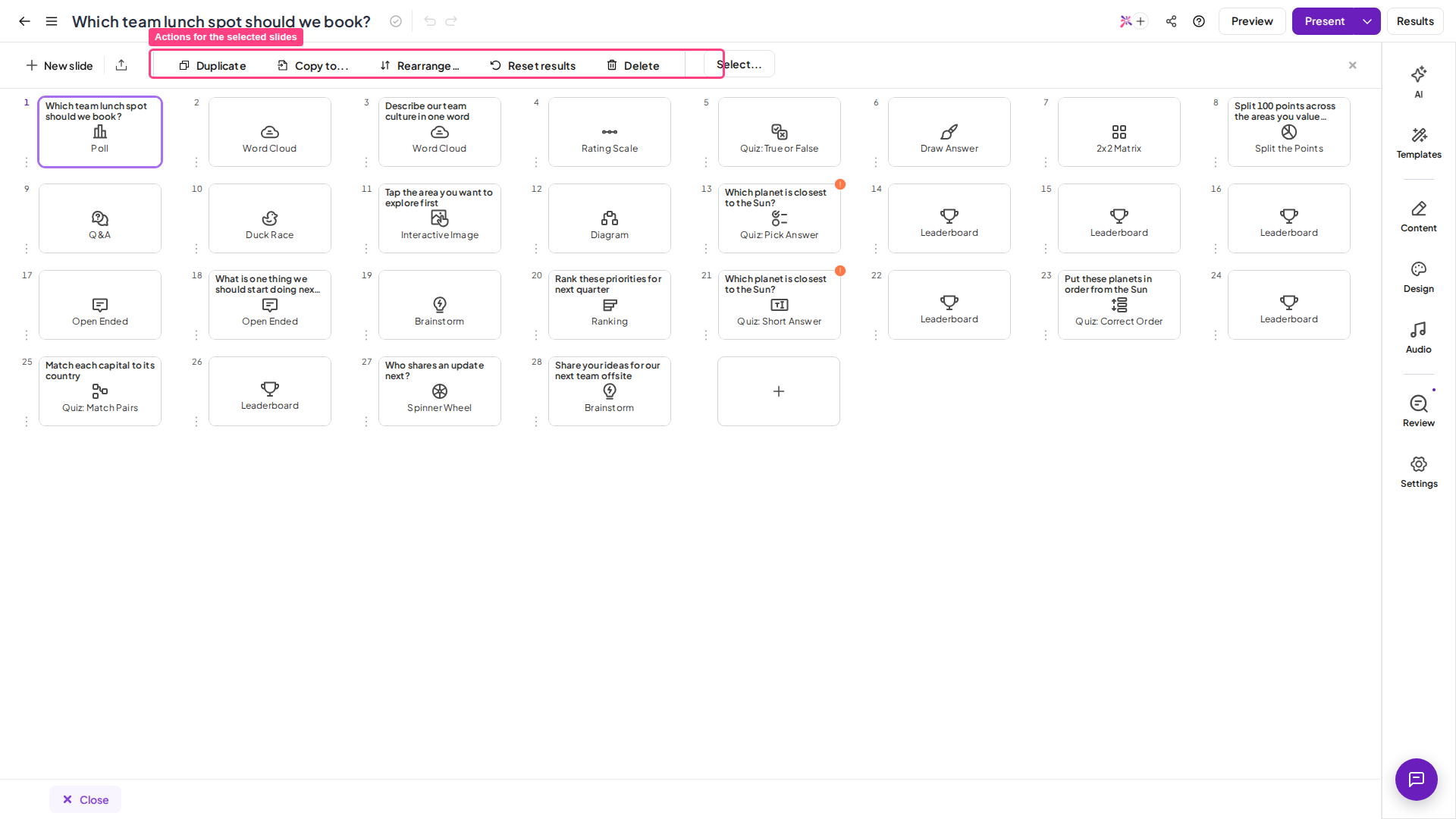
Bạn có thể di chuyển, chỉnh sửa, tạo bản sao và xóa nhiều slide cùng lúc, từ cột điều hướng hoặc trong **Chế độ lưới** (Grid View).
## Chỉnh sửa slide không dùng chế độ lưới
Để chọn nhanh nhiều slide, hãy dùng cột điều hướng ở bên trái trình chỉnh sửa.
* Giữ **CTRL** và nhấp vào từng slide để chọn.
* Giữ **SHIFT** và nhấp để chọn một dãy slide từ điểm này đến điểm kia.
## Xóa một slide
Để xóa một slide, hãy nhấp chuột phải vào slide trong cột điều hướng và chọn **Xóa** (Delete), hoặc chọn slide rồi nhấn **Delete** hoặc **Backspace**. Slide bị xóa ngay lập tức, không có bước xác nhận. Sau khi xóa slide, một thông báo kèm nút **Hoàn tác** (Undo) sẽ xuất hiện: nhấp vào **Hoàn tác** (Undo), hoặc nhấn **Ctrl/Cmd + Z**, để khôi phục slide. Xem [Hoàn tác và làm lại](/vi/features-and-functions/undo-redo-function-on-ahaslides). Thùng rác trên bảng điều khiển của bạn chứa các bài thuyết trình đã xóa, không chứa từng slide riêng lẻ.
## Chế độ lưới là gì?
**Chế độ lưới** (Grid View) hiển thị tất cả slide trong bài thuyết trình của bạn dưới dạng lưới, để bạn xem trước toàn bộ bài thuyết trình cùng lúc. Với bài thuyết trình có nhiều slide, **Chế độ lưới** (Grid View) là cách dễ nhất để sắp xếp lại, xóa và chỉnh sửa nhiều slide.
## Chỉnh sửa slide bằng chế độ lưới
### Mở chế độ lưới
Để mở **Chế độ lưới** (Grid View), nhấp vào **Chế độ lưới** (Grid View) ở cuối bảng điều khiển bên trái. Để đóng, nhấp vào **Đóng** (Close) ở góc bên phải của bảng dưới cùng.
### Chọn nhiều slide
Để chọn nhiều slide, nhấp vào nút **Chọn** (Select) trên bảng trên cùng, nhấp vào các slide bạn muốn, rồi nhấp vào **Hoàn thành** (Done) khi xong.
Bạn cũng có thể dùng phím tắt: giữ **CTRL** và nhấp vào từng slide để chọn, hoặc giữ **SHIFT** và nhấp để chọn một dãy slide.
 ### Chỉnh sửa nhiều slide
Chế độ lưới cho phép bạn chỉnh sửa nền và âm thanh của nhiều slide cùng lúc. Chọn các slide bạn muốn chỉnh sửa, rồi dùng bảng bên phải:
* Trong tab **Thiết kế** (Design), bạn có thể đổi màu văn bản, màu cơ bản, hình nền và khả năng hiển thị của nền.
* Trong tab **Âm thanh** (Audio), bạn có thể thêm bản âm thanh và chỉnh sửa cài đặt phát của nó.
### Di chuyển một hoặc nhiều slide
Trong chế độ lưới, bạn có thể kéo và thả một hoặc nhiều slide sang vị trí khác.
* Để di chuyển một slide, hãy chọn slide đó và kéo đến vị trí mong muốn.
* Để di chuyển nhiều slide, hãy chọn các slide, kéo chúng đến vị trí mong muốn, rồi nhấp vào **Hoàn thành** (Done) khi xong.
Bạn cũng có thể dùng nút **Rearrange** trên bảng dưới cùng. Chọn các slide bạn muốn di chuyển, nhấp vào **Rearrange**, rồi chọn vị trí bạn muốn chuyển chúng đến.
### Tạo bản sao nhiều slide
Để tạo bản sao nhiều slide cùng lúc, hãy chọn các slide bạn muốn và nhấp vào nút **Tạo bản sao** (Duplicate) trên bảng dưới cùng.
### Sao chép nhiều slide sang bài thuyết trình khác
Để sao chép slide sang bài thuyết trình khác, hãy chọn các slide và nhấp vào nút **Copy to** trên bảng dưới cùng. Sau đó chọn bài thuyết trình đích và vị trí đặt các slide được sao chép trong đó.
Đây là cách nhanh để gộp hai bài thuyết trình thành một. Tạo một bài thuyết trình mới, rồi dùng nút **Copy to** để sao chép vào đó các slide bạn muốn từ từng bài thuyết trình hiện có.
### Xóa dữ liệu phản hồi của khán giả trên nhiều slide
Để xóa dữ liệu phản hồi của khán giả trên nhiều slide, hãy chọn các slide, rồi nhấp vào **Clear result** trong bảng.
### Xóa nhiều slide
Để xóa nhiều slide cùng lúc, nhấp vào nút **Chọn** (Select), chọn các slide bạn muốn xóa và nhấp vào **Hoàn thành** (Done). Sau đó nhấp vào nút **Xóa** (Delete) trong bảng.
## Câu hỏi thường gặp
Trong cột điều hướng hoặc trong Chế độ lưới, giữ **CTRL** và nhấp vào từng slide, hoặc giữ **SHIFT** và nhấp để chọn một dãy. Trong Chế độ lưới, bạn cũng có thể nhấp vào nút **Chọn** (Select), nhấp vào các slide, rồi nhấp vào **Hoàn thành** (Done).
Chế độ lưới hiển thị tất cả slide của bạn dưới dạng lưới để bạn xem trước toàn bộ bài thuyết trình cùng lúc, giúp việc sắp xếp lại, xóa và chỉnh sửa nhiều slide dễ hơn. Mở bằng cách nhấp vào **Chế độ lưới** (Grid View) ở cuối bảng điều khiển bên trái.
Trong Chế độ lưới, chọn các slide, rồi dùng bảng bên phải. Tab **Thiết kế** (Design) chỉnh màu văn bản, màu cơ bản, hình nền và khả năng hiển thị của nền, còn tab **Âm thanh** (Audio) thêm bản âm thanh và chỉnh cài đặt phát của nó.
Chọn các slide trong Chế độ lưới, rồi nhấp vào **Tạo bản sao** (Duplicate) trên bảng dưới cùng. Để sao chép chúng sang bài thuyết trình khác, nhấp vào **Copy to**, rồi chọn bài thuyết trình đích và vị trí.
Nhấp vào nút **Chọn** (Select), chọn các slide bạn muốn xóa, nhấp vào **Hoàn thành** (Done), rồi nhấp vào nút **Xóa** (Delete) trong bảng.
Có. Một bài thuyết trình AhaSlides có thể có tối đa 500 slide. Khi bài thuyết trình đạt 500 slide, trình chỉnh sửa AhaSlides hiển thị thông báo **Bài thuyết trình quá lớn** (Presentation too large) và bạn không thể thêm slide vào bài thuyết trình đó nữa. Để tiếp tục thêm slide, hãy xóa bớt slide khỏi bài thuyết trình hoặc tạo một bài thuyết trình mới.
**Bạn có câu hỏi?**
Hãy liên hệ đội ngũ hỗ trợ của chúng tôi: nếu đã đăng nhập, bạn dùng biểu tượng trò chuyện ở góc dưới bên phải bảng điều khiển; nếu chưa, hãy [liên hệ với chúng tôi tại đây](https://ahaslides.com/contact-us/) hoặc gửi email đến [hi@ahaslides.com](mailto:hi@ahaslides.com).
Muốn kết nối với những người dùng khác? Hãy tham gia [cộng đồng AhaSlides](https://community.ahaslides.com/) để chia sẻ mẹo, đề xuất tính năng và xem cách người khác thu hút khán giả của họ.
This documentation is built and hosted on [Mintlify](https://mintlify.com), a developer documentation platform.
### Chỉnh sửa nhiều slide
Chế độ lưới cho phép bạn chỉnh sửa nền và âm thanh của nhiều slide cùng lúc. Chọn các slide bạn muốn chỉnh sửa, rồi dùng bảng bên phải:
* Trong tab **Thiết kế** (Design), bạn có thể đổi màu văn bản, màu cơ bản, hình nền và khả năng hiển thị của nền.
* Trong tab **Âm thanh** (Audio), bạn có thể thêm bản âm thanh và chỉnh sửa cài đặt phát của nó.
### Di chuyển một hoặc nhiều slide
Trong chế độ lưới, bạn có thể kéo và thả một hoặc nhiều slide sang vị trí khác.
* Để di chuyển một slide, hãy chọn slide đó và kéo đến vị trí mong muốn.
* Để di chuyển nhiều slide, hãy chọn các slide, kéo chúng đến vị trí mong muốn, rồi nhấp vào **Hoàn thành** (Done) khi xong.
Bạn cũng có thể dùng nút **Rearrange** trên bảng dưới cùng. Chọn các slide bạn muốn di chuyển, nhấp vào **Rearrange**, rồi chọn vị trí bạn muốn chuyển chúng đến.
### Tạo bản sao nhiều slide
Để tạo bản sao nhiều slide cùng lúc, hãy chọn các slide bạn muốn và nhấp vào nút **Tạo bản sao** (Duplicate) trên bảng dưới cùng.
### Sao chép nhiều slide sang bài thuyết trình khác
Để sao chép slide sang bài thuyết trình khác, hãy chọn các slide và nhấp vào nút **Copy to** trên bảng dưới cùng. Sau đó chọn bài thuyết trình đích và vị trí đặt các slide được sao chép trong đó.
Đây là cách nhanh để gộp hai bài thuyết trình thành một. Tạo một bài thuyết trình mới, rồi dùng nút **Copy to** để sao chép vào đó các slide bạn muốn từ từng bài thuyết trình hiện có.
### Xóa dữ liệu phản hồi của khán giả trên nhiều slide
Để xóa dữ liệu phản hồi của khán giả trên nhiều slide, hãy chọn các slide, rồi nhấp vào **Clear result** trong bảng.
### Xóa nhiều slide
Để xóa nhiều slide cùng lúc, nhấp vào nút **Chọn** (Select), chọn các slide bạn muốn xóa và nhấp vào **Hoàn thành** (Done). Sau đó nhấp vào nút **Xóa** (Delete) trong bảng.
## Câu hỏi thường gặp
Trong cột điều hướng hoặc trong Chế độ lưới, giữ **CTRL** và nhấp vào từng slide, hoặc giữ **SHIFT** và nhấp để chọn một dãy. Trong Chế độ lưới, bạn cũng có thể nhấp vào nút **Chọn** (Select), nhấp vào các slide, rồi nhấp vào **Hoàn thành** (Done).
Chế độ lưới hiển thị tất cả slide của bạn dưới dạng lưới để bạn xem trước toàn bộ bài thuyết trình cùng lúc, giúp việc sắp xếp lại, xóa và chỉnh sửa nhiều slide dễ hơn. Mở bằng cách nhấp vào **Chế độ lưới** (Grid View) ở cuối bảng điều khiển bên trái.
Trong Chế độ lưới, chọn các slide, rồi dùng bảng bên phải. Tab **Thiết kế** (Design) chỉnh màu văn bản, màu cơ bản, hình nền và khả năng hiển thị của nền, còn tab **Âm thanh** (Audio) thêm bản âm thanh và chỉnh cài đặt phát của nó.
Chọn các slide trong Chế độ lưới, rồi nhấp vào **Tạo bản sao** (Duplicate) trên bảng dưới cùng. Để sao chép chúng sang bài thuyết trình khác, nhấp vào **Copy to**, rồi chọn bài thuyết trình đích và vị trí.
Nhấp vào nút **Chọn** (Select), chọn các slide bạn muốn xóa, nhấp vào **Hoàn thành** (Done), rồi nhấp vào nút **Xóa** (Delete) trong bảng.
Có. Một bài thuyết trình AhaSlides có thể có tối đa 500 slide. Khi bài thuyết trình đạt 500 slide, trình chỉnh sửa AhaSlides hiển thị thông báo **Bài thuyết trình quá lớn** (Presentation too large) và bạn không thể thêm slide vào bài thuyết trình đó nữa. Để tiếp tục thêm slide, hãy xóa bớt slide khỏi bài thuyết trình hoặc tạo một bài thuyết trình mới.
**Bạn có câu hỏi?**
Hãy liên hệ đội ngũ hỗ trợ của chúng tôi: nếu đã đăng nhập, bạn dùng biểu tượng trò chuyện ở góc dưới bên phải bảng điều khiển; nếu chưa, hãy [liên hệ với chúng tôi tại đây](https://ahaslides.com/contact-us/) hoặc gửi email đến [hi@ahaslides.com](mailto:hi@ahaslides.com).
Muốn kết nối với những người dùng khác? Hãy tham gia [cộng đồng AhaSlides](https://community.ahaslides.com/) để chia sẻ mẹo, đề xuất tính năng và xem cách người khác thu hút khán giả của họ.
This documentation is built and hosted on [Mintlify](https://mintlify.com), a developer documentation platform.