> ## Documentation Index
> Fetch the complete documentation index at: https://docs.ahaslides.com/llms.txt
> Use this file to discover all available pages before exploring further.
# Chạy câu đố theo đội
> Chạy câu đố theo đội trên AhaSlides: bật chơi theo đội, thiết lập đội và quy tắc tính điểm, rồi xem người tham gia vào đội và thi đua giành điểm.
Bạn có thể thiết lập câu đố để chơi theo đội, và chọn quy tắc tính điểm cùng tên đội. Người chơi vào đội và thi đua giành điểm với các đội khác.
## Trước khi bắt đầu
Tính năng câu đố theo đội không có trên mọi gói; nếu gói của bạn không bao gồm, bạn sẽ được nhắc nâng cấp.
## Câu đố theo đội hoạt động như thế nào
Khi bật chơi theo đội, người chơi vào các đội để thi đua giành điểm với các đội khác. Trước khi trình chiếu, bạn thiết lập các đội và quy tắc tính điểm. Khi người chơi tham gia, họ sẽ được yêu cầu chọn một trong các đội bạn đã tạo.
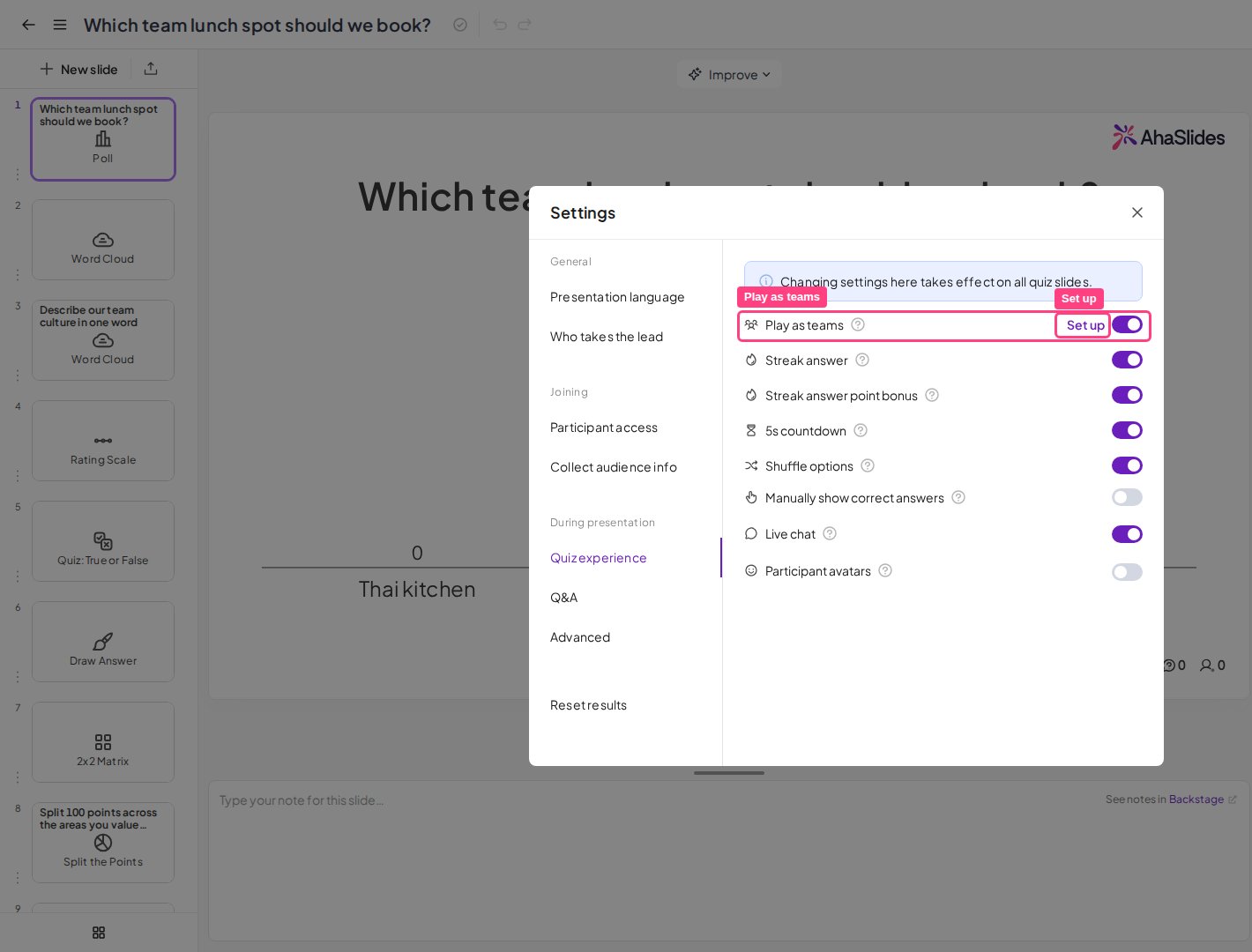 ## Thiết lập các đội của bạn
Trong trình chỉnh sửa bài thuyết trình, vào **Cài đặt** (Settings), rồi **Trải nghiệm câu đố** (Quiz experience).
Nhấp vào công tắc cạnh **Chơi theo đội** (Play as teams), rồi nhấp vào chữ **Thiết lập** (Set up) màu xanh. Menu thiết lập đội sẽ xuất hiện.
Đặt số đội sẽ chơi và số người chơi tối đa được phép trong mỗi đội. Nếu bạn chưa biết các con số này, hãy ước tính cao để mọi người có thể vào đội mình muốn.
* Số đội tối đa: 500
* Quy mô đội tối đa: 1200
Chọn một trong ba quy tắc tính điểm:
1. **Điểm trung bình của tất cả thành viên** (Average score of all members), bao gồm không điểm cho các thành viên trả lời sai hoặc không trả lời.
2. **Tổng điểm của tất cả thành viên** (Total score of all members). Quy tắc này gây bất lợi cho các đội có ít thành viên hơn.
3. **Chỉ câu trả lời nhanh nhất** (Fastest answer only), chỉ ghi nhận điểm của câu trả lời nhanh nhất từ mỗi đội, kể cả khi câu đó sai.
Nhấp vào **Đặt tên đội...** (Set team names...) để đổi tên đội. Tên đội có thể dài tối đa 20 ký tự. Nếu bạn định để người chơi tự chọn tên đội, họ cần cho bạn biết tên để bạn nhập vào đây.
Để ẩn xếp hạng cá nhân trên màn hình của người chơi, hãy bật **Ẩn bảng xếp hạng cá nhân** (Hide individual leaderboard). Với tư cách người trình bày, bạn vẫn có thể chuyển đổi giữa bảng xếp hạng đội và bảng xếp hạng cá nhân.
Từng đội không có nút xóa. Để gỡ một đội, hãy giảm **số lượng đội** trong phần thiết lập đội. AhaSlides gỡ các đội trống trước và giữ lại mọi đội đã có người chơi, nên bạn có thể bỏ một đội không dùng mà không ảnh hưởng đến các đội còn lại. Bạn không thể giảm số lượng xuống dưới số đội đã có thành viên — nếu thử, AhaSlides sẽ báo rằng không thể giảm số lượng khi các đội đó còn người chơi.
## Người tham gia vào đội như thế nào
Khi bạn trình chiếu câu đố, người tham gia được yêu cầu nhập tên, chọn ảnh đại diện và chọn một trong các đội bạn đã thiết lập. Khi vẫn đang ở màn hình sảnh chờ, họ có thể đổi đội bằng cách nhấp vào chữ **(change team)**.
Trên màn hình người trình bày, bạn có thể thấy người chơi nào đã vào đội nào trong sảnh chờ câu đố.
Bạn có thể thêm một đội mới từ sảnh chờ câu đố bằng cách nhấp vào nút **+ Add a team** ở giữa. Người chơi có thể vào đội mới ngay lập tức, nhưng bạn không thể chỉnh sửa tên của đội đó.
Khi đến bảng xếp hạng trong câu đố, bạn thấy điểm của từng đội. Nhấp vào **Hiển thị xếp hạng cá nhân** (Show Individual Ranking) để xem từng người chơi trong mỗi đội đang thể hiện ra sao.
## Câu hỏi thường gặp
Trong trình chỉnh sửa bài thuyết trình, vào **Cài đặt** (Settings), rồi **Trải nghiệm câu đố** (Quiz experience), bật công tắc cạnh **Chơi theo đội** (Play as teams) và nhấp vào **Thiết lập** (Set up). Tại đó bạn đặt số đội, quy mô đội, quy tắc tính điểm và tên đội.
Bạn chọn một trong ba quy tắc tính điểm: điểm trung bình của tất cả thành viên (kể cả các điểm không), tổng điểm của tất cả thành viên (gây bất lợi cho đội ít thành viên hơn), hoặc chỉ câu trả lời nhanh nhất của mỗi đội.
Khi bạn trình chiếu, người tham gia nhập tên, chọn ảnh đại diện và chọn một trong các đội bạn đã thiết lập. Họ vẫn có thể đổi đội từ màn hình sảnh chờ bằng cách nhấp vào **(change team)**.
Có. Trong phần thiết lập đội, bật **Ẩn bảng xếp hạng cá nhân** (Hide individual leaderboard) để ẩn xếp hạng cá nhân trên màn hình của người chơi. Với tư cách người trình bày, bạn vẫn có thể chuyển đổi giữa bảng xếp hạng đội và bảng xếp hạng cá nhân.
Từng đội không có nút xóa. Hãy giảm **số lượng đội** trong phần thiết lập đội và AhaSlides sẽ gỡ các đội không có người chơi trước, giữ lại các đội đã có thành viên. Ví dụ, với năm đội trong đó bốn đội có người chơi và một đội trống, đặt số lượng là bốn sẽ gỡ đội trống. Bạn không thể xuống dưới số đội đã có thành viên.
Tính năng câu đố theo đội không có trên mọi gói; nếu gói của bạn không bao gồm, bạn sẽ được nhắc nâng cấp.
**Bạn có câu hỏi?**
Hãy liên hệ đội ngũ hỗ trợ của chúng tôi: nếu đã đăng nhập, bạn dùng biểu tượng trò chuyện ở góc dưới bên phải bảng điều khiển; nếu chưa, hãy [liên hệ với chúng tôi tại đây](https://ahaslides.com/contact-us/) hoặc gửi email đến [hi@ahaslides.com](mailto:hi@ahaslides.com).
Muốn kết nối với những người dùng khác? Hãy tham gia [cộng đồng AhaSlides](https://community.ahaslides.com/) để chia sẻ mẹo, đề xuất tính năng và xem cách người khác thu hút khán giả của họ.
This documentation is built and hosted on [Mintlify](https://mintlify.com), a developer documentation platform.
## Thiết lập các đội của bạn
Trong trình chỉnh sửa bài thuyết trình, vào **Cài đặt** (Settings), rồi **Trải nghiệm câu đố** (Quiz experience).
Nhấp vào công tắc cạnh **Chơi theo đội** (Play as teams), rồi nhấp vào chữ **Thiết lập** (Set up) màu xanh. Menu thiết lập đội sẽ xuất hiện.
Đặt số đội sẽ chơi và số người chơi tối đa được phép trong mỗi đội. Nếu bạn chưa biết các con số này, hãy ước tính cao để mọi người có thể vào đội mình muốn.
* Số đội tối đa: 500
* Quy mô đội tối đa: 1200
Chọn một trong ba quy tắc tính điểm:
1. **Điểm trung bình của tất cả thành viên** (Average score of all members), bao gồm không điểm cho các thành viên trả lời sai hoặc không trả lời.
2. **Tổng điểm của tất cả thành viên** (Total score of all members). Quy tắc này gây bất lợi cho các đội có ít thành viên hơn.
3. **Chỉ câu trả lời nhanh nhất** (Fastest answer only), chỉ ghi nhận điểm của câu trả lời nhanh nhất từ mỗi đội, kể cả khi câu đó sai.
Nhấp vào **Đặt tên đội...** (Set team names...) để đổi tên đội. Tên đội có thể dài tối đa 20 ký tự. Nếu bạn định để người chơi tự chọn tên đội, họ cần cho bạn biết tên để bạn nhập vào đây.
Để ẩn xếp hạng cá nhân trên màn hình của người chơi, hãy bật **Ẩn bảng xếp hạng cá nhân** (Hide individual leaderboard). Với tư cách người trình bày, bạn vẫn có thể chuyển đổi giữa bảng xếp hạng đội và bảng xếp hạng cá nhân.
Từng đội không có nút xóa. Để gỡ một đội, hãy giảm **số lượng đội** trong phần thiết lập đội. AhaSlides gỡ các đội trống trước và giữ lại mọi đội đã có người chơi, nên bạn có thể bỏ một đội không dùng mà không ảnh hưởng đến các đội còn lại. Bạn không thể giảm số lượng xuống dưới số đội đã có thành viên — nếu thử, AhaSlides sẽ báo rằng không thể giảm số lượng khi các đội đó còn người chơi.
## Người tham gia vào đội như thế nào
Khi bạn trình chiếu câu đố, người tham gia được yêu cầu nhập tên, chọn ảnh đại diện và chọn một trong các đội bạn đã thiết lập. Khi vẫn đang ở màn hình sảnh chờ, họ có thể đổi đội bằng cách nhấp vào chữ **(change team)**.
Trên màn hình người trình bày, bạn có thể thấy người chơi nào đã vào đội nào trong sảnh chờ câu đố.
Bạn có thể thêm một đội mới từ sảnh chờ câu đố bằng cách nhấp vào nút **+ Add a team** ở giữa. Người chơi có thể vào đội mới ngay lập tức, nhưng bạn không thể chỉnh sửa tên của đội đó.
Khi đến bảng xếp hạng trong câu đố, bạn thấy điểm của từng đội. Nhấp vào **Hiển thị xếp hạng cá nhân** (Show Individual Ranking) để xem từng người chơi trong mỗi đội đang thể hiện ra sao.
## Câu hỏi thường gặp
Trong trình chỉnh sửa bài thuyết trình, vào **Cài đặt** (Settings), rồi **Trải nghiệm câu đố** (Quiz experience), bật công tắc cạnh **Chơi theo đội** (Play as teams) và nhấp vào **Thiết lập** (Set up). Tại đó bạn đặt số đội, quy mô đội, quy tắc tính điểm và tên đội.
Bạn chọn một trong ba quy tắc tính điểm: điểm trung bình của tất cả thành viên (kể cả các điểm không), tổng điểm của tất cả thành viên (gây bất lợi cho đội ít thành viên hơn), hoặc chỉ câu trả lời nhanh nhất của mỗi đội.
Khi bạn trình chiếu, người tham gia nhập tên, chọn ảnh đại diện và chọn một trong các đội bạn đã thiết lập. Họ vẫn có thể đổi đội từ màn hình sảnh chờ bằng cách nhấp vào **(change team)**.
Có. Trong phần thiết lập đội, bật **Ẩn bảng xếp hạng cá nhân** (Hide individual leaderboard) để ẩn xếp hạng cá nhân trên màn hình của người chơi. Với tư cách người trình bày, bạn vẫn có thể chuyển đổi giữa bảng xếp hạng đội và bảng xếp hạng cá nhân.
Từng đội không có nút xóa. Hãy giảm **số lượng đội** trong phần thiết lập đội và AhaSlides sẽ gỡ các đội không có người chơi trước, giữ lại các đội đã có thành viên. Ví dụ, với năm đội trong đó bốn đội có người chơi và một đội trống, đặt số lượng là bốn sẽ gỡ đội trống. Bạn không thể xuống dưới số đội đã có thành viên.
Tính năng câu đố theo đội không có trên mọi gói; nếu gói của bạn không bao gồm, bạn sẽ được nhắc nâng cấp.
**Bạn có câu hỏi?**
Hãy liên hệ đội ngũ hỗ trợ của chúng tôi: nếu đã đăng nhập, bạn dùng biểu tượng trò chuyện ở góc dưới bên phải bảng điều khiển; nếu chưa, hãy [liên hệ với chúng tôi tại đây](https://ahaslides.com/contact-us/) hoặc gửi email đến [hi@ahaslides.com](mailto:hi@ahaslides.com).
Muốn kết nối với những người dùng khác? Hãy tham gia [cộng đồng AhaSlides](https://community.ahaslides.com/) để chia sẻ mẹo, đề xuất tính năng và xem cách người khác thu hút khán giả của họ.
This documentation is built and hosted on [Mintlify](https://mintlify.com), a developer documentation platform.