> ## Documentation Index
> Fetch the complete documentation index at: https://docs.ahaslides.com/llms.txt
> Use this file to discover all available pages before exploring further.
# Thêm slide bằng bộ chọn loại slide
> Mở bộ chọn loại slide từ Slide mới, tìm theo tên hoặc thẻ, xem trước loại slide khi rê chuột và thêm vào. Gồm các nhóm và danh sách Gần đây.
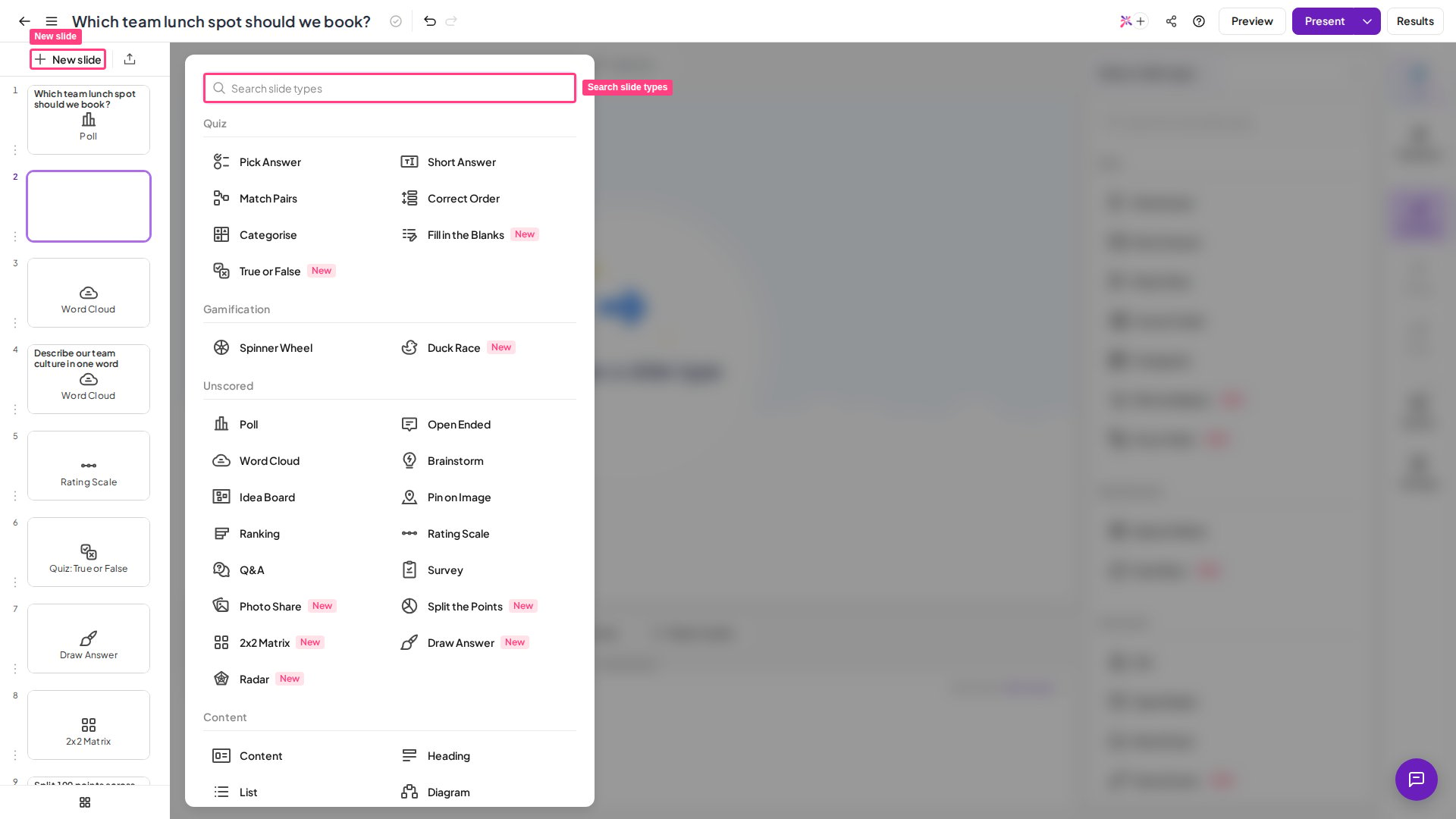
Bộ chọn loại slide là bảng mở ra khi bạn nhấp **Slide mới** (New slide) trong trình chỉnh sửa. Bảng liệt kê mọi loại slide bạn có thể thêm, cho phép bạn tìm kiếm và xem trước từng loại trước khi chọn.
## Bộ chọn loại slide trong nháy mắt
| | |
| - | - |
| Vị trí | Nhấp **Slide mới** (New slide) trong bảng slide bên trái của trình chỉnh sửa |
| Các nhóm | **Gần đây** (Recent), **Quiz**, **Gamification**, **Không tính điểm** (Unscored), **Nội dung** (Content), rồi **Tích hợp** (Integrations) |
| Tìm kiếm | Theo tên loại slide hoặc thẻ; tên nhóm cũng dùng được |
| Khả dụng | Một số loại slide không có sẵn trên mọi gói; nếu gói của bạn không bao gồm, bạn sẽ được nhắc nâng cấp |
## Mở bộ chọn loại slide
Tạo hoặc mở bài thuyết trình từ [My Files](/vi/getting-started/the-my-presentations-dashboard).
Nhấp **Slide mới** (New slide) ở đầu bảng slide bên trái. Bộ chọn mở ra phía trên trình chỉnh sửa, với thanh tìm kiếm ở trên cùng.
 ## Tìm một loại slide
Bộ chọn chia các loại slide thành nhiều nhóm, để bạn lướt tìm loại hoạt động mong muốn hoặc đi thẳng đến một cái tên bằng tìm kiếm.
| Nhóm | Bạn sẽ thấy gì |
| - | - |
| **Gần đây** (Recent) | Các loại slide bạn thêm gần nhất. Nhóm này xuất hiện sau khi bạn đã thêm một slide và được giữ cố định khi bộ chọn còn mở. |
| **Quiz** | Các loại slide có tính điểm, như [Pick Answer](/vi/using-slide-types/using-the-pick-answer-slide) và [True or False](/vi/using-slide-types/using-the-true-or-false-slide). |
| **Gamification** | Các loại slide dạng trò chơi, như [Spinner Wheel](/vi/using-slide-types/using-the-spinner-wheel) và [Duck Race](/vi/using-slide-types/using-the-duck-race-slide). |
| **Không tính điểm** (Unscored) | Các loại slide thu thập ý kiến và ý tưởng mà không tính điểm, như [Poll](/vi/using-slide-types/creating-a-poll-question-on-ahaslides) và [Word Cloud](/vi/using-slide-types/using-the-word-cloud-slide). |
| **Nội dung** (Content) | Các loại slide để trình bày thông tin, như [slide Content](/vi/using-slide-types/using-the-content-slide). |
| **Tích hợp** (Integrations) | Lối tắt đến tiện ích bổ sung Google Slides và PowerPoint. |
Để tìm kiếm, nhấp vào thanh tìm kiếm và nhập một phần tên loại slide hoặc một trong các thẻ của nó. Bạn cũng có thể nhấn **Space** khi thanh tìm kiếm chưa được chọn để chuyển ngay đến đó. Nhập từ ba chữ cái trở lên của tên nhóm, chẳng hạn `quiz`, sẽ liệt kê mọi loại slide trong nhóm đó.
Nhập vào thanh tìm kiếm, hoặc cuộn qua các nhóm. Các lối tắt **Tích hợp** (Integrations) sẽ ẩn khi bạn tìm kiếm.
Nhấn **Enter** trong thanh tìm kiếm để chuyển đến kết quả đầu tiên, rồi dùng phím mũi tên để di chuyển giữa các loại slide. Nhấn **Esc** để quay lại thanh tìm kiếm.
Rê chuột lên một loại slide để xem bản xem trước bên cạnh bộ chọn. Chuyển tiêu điểm đến một loại slide bằng bàn phím cũng hiển thị bản xem trước tương tự.
Nếu không có gì khớp, bộ chọn hiển thị **Không tìm thấy kết quả** (No results found). Hãy thử cụm từ ngắn hơn hoặc một từ khác.
## Thêm một loại slide vào bài thuyết trình
Nhấp vào một loại slide để thêm. Bộ chọn đóng lại và slide mới mở trong trình chỉnh sửa, sẵn sàng để chỉnh sửa.
Các loại slide không có trong gói của bạn hiển thị huy hiệu **Pro**. Nhấp vào một loại như vậy sẽ hiện thông báo rằng tính năng không có trong gói hiện tại, kèm nút **Nâng cấp** (Upgrade). Slide sẽ không được thêm trừ khi bạn nâng cấp.
Để đổi loại của một slide đã thêm, hãy chọn slide, mở tab **Nội dung** (Content) và nhấp vào tên loại slide ở đầu. Chọn loại khác từ bộ chọn và chỉ slide đó được đổi tại chỗ.
Để thay đổi nội dung của slide sau đó, xem trang của loại slide tương ứng, ví dụ [Dùng slide True or False](/vi/using-slide-types/using-the-true-or-false-slide). Để xem tổng quan về mọi loại slide, xem [AhaSlides là gì](/vi/getting-started/what-is-ahaslides).
## Câu hỏi thường gặp
**Gần đây** (Recent) chỉ xuất hiện sau khi bạn đã thêm một slide từ bộ chọn. Khi bạn tìm kiếm, nhóm này chỉ hiển thị các loại slide gần đây khớp với từ khóa.
Ở cuối bộ chọn, dưới **Tích hợp** (Integrations). Mỗi hàng mở trang giới thiệu của tiện ích bổ sung đó. Để sử dụng, xem [Dùng tiện ích bổ sung AhaSlides trong Google Slides](/vi/integrations/using-the-ahaslides-add-on-in-google-slides) và [Dùng tiện ích bổ sung AhaSlides của PowerPoint](/vi/integrations/using-powerpoint-s-ahaslides-add-in).
Có. Bạn có thể đưa tệp PowerPoint hoặc PDF vào từ My Files. Xem [Nhập tệp PowerPoint hoặc PDF](/vi/features-and-functions/importing-a-powerpoint-presentation-or-pdf-file).
**Bạn có câu hỏi?**
Hãy liên hệ đội ngũ hỗ trợ của chúng tôi: nếu đã đăng nhập, bạn dùng biểu tượng trò chuyện ở góc dưới bên phải bảng điều khiển; nếu chưa, hãy [liên hệ với chúng tôi tại đây](https://ahaslides.com/contact-us/) hoặc gửi email đến [hi@ahaslides.com](mailto:hi@ahaslides.com).
Muốn kết nối với những người dùng khác? Hãy tham gia [cộng đồng AhaSlides](https://community.ahaslides.com/) để chia sẻ mẹo, đề xuất tính năng và xem cách người khác thu hút khán giả của họ.
This documentation is built and hosted on [Mintlify](https://mintlify.com), a developer documentation platform.
## Tìm một loại slide
Bộ chọn chia các loại slide thành nhiều nhóm, để bạn lướt tìm loại hoạt động mong muốn hoặc đi thẳng đến một cái tên bằng tìm kiếm.
| Nhóm | Bạn sẽ thấy gì |
| - | - |
| **Gần đây** (Recent) | Các loại slide bạn thêm gần nhất. Nhóm này xuất hiện sau khi bạn đã thêm một slide và được giữ cố định khi bộ chọn còn mở. |
| **Quiz** | Các loại slide có tính điểm, như [Pick Answer](/vi/using-slide-types/using-the-pick-answer-slide) và [True or False](/vi/using-slide-types/using-the-true-or-false-slide). |
| **Gamification** | Các loại slide dạng trò chơi, như [Spinner Wheel](/vi/using-slide-types/using-the-spinner-wheel) và [Duck Race](/vi/using-slide-types/using-the-duck-race-slide). |
| **Không tính điểm** (Unscored) | Các loại slide thu thập ý kiến và ý tưởng mà không tính điểm, như [Poll](/vi/using-slide-types/creating-a-poll-question-on-ahaslides) và [Word Cloud](/vi/using-slide-types/using-the-word-cloud-slide). |
| **Nội dung** (Content) | Các loại slide để trình bày thông tin, như [slide Content](/vi/using-slide-types/using-the-content-slide). |
| **Tích hợp** (Integrations) | Lối tắt đến tiện ích bổ sung Google Slides và PowerPoint. |
Để tìm kiếm, nhấp vào thanh tìm kiếm và nhập một phần tên loại slide hoặc một trong các thẻ của nó. Bạn cũng có thể nhấn **Space** khi thanh tìm kiếm chưa được chọn để chuyển ngay đến đó. Nhập từ ba chữ cái trở lên của tên nhóm, chẳng hạn `quiz`, sẽ liệt kê mọi loại slide trong nhóm đó.
Nhập vào thanh tìm kiếm, hoặc cuộn qua các nhóm. Các lối tắt **Tích hợp** (Integrations) sẽ ẩn khi bạn tìm kiếm.
Nhấn **Enter** trong thanh tìm kiếm để chuyển đến kết quả đầu tiên, rồi dùng phím mũi tên để di chuyển giữa các loại slide. Nhấn **Esc** để quay lại thanh tìm kiếm.
Rê chuột lên một loại slide để xem bản xem trước bên cạnh bộ chọn. Chuyển tiêu điểm đến một loại slide bằng bàn phím cũng hiển thị bản xem trước tương tự.
Nếu không có gì khớp, bộ chọn hiển thị **Không tìm thấy kết quả** (No results found). Hãy thử cụm từ ngắn hơn hoặc một từ khác.
## Thêm một loại slide vào bài thuyết trình
Nhấp vào một loại slide để thêm. Bộ chọn đóng lại và slide mới mở trong trình chỉnh sửa, sẵn sàng để chỉnh sửa.
Các loại slide không có trong gói của bạn hiển thị huy hiệu **Pro**. Nhấp vào một loại như vậy sẽ hiện thông báo rằng tính năng không có trong gói hiện tại, kèm nút **Nâng cấp** (Upgrade). Slide sẽ không được thêm trừ khi bạn nâng cấp.
Để đổi loại của một slide đã thêm, hãy chọn slide, mở tab **Nội dung** (Content) và nhấp vào tên loại slide ở đầu. Chọn loại khác từ bộ chọn và chỉ slide đó được đổi tại chỗ.
Để thay đổi nội dung của slide sau đó, xem trang của loại slide tương ứng, ví dụ [Dùng slide True or False](/vi/using-slide-types/using-the-true-or-false-slide). Để xem tổng quan về mọi loại slide, xem [AhaSlides là gì](/vi/getting-started/what-is-ahaslides).
## Câu hỏi thường gặp
**Gần đây** (Recent) chỉ xuất hiện sau khi bạn đã thêm một slide từ bộ chọn. Khi bạn tìm kiếm, nhóm này chỉ hiển thị các loại slide gần đây khớp với từ khóa.
Ở cuối bộ chọn, dưới **Tích hợp** (Integrations). Mỗi hàng mở trang giới thiệu của tiện ích bổ sung đó. Để sử dụng, xem [Dùng tiện ích bổ sung AhaSlides trong Google Slides](/vi/integrations/using-the-ahaslides-add-on-in-google-slides) và [Dùng tiện ích bổ sung AhaSlides của PowerPoint](/vi/integrations/using-powerpoint-s-ahaslides-add-in).
Có. Bạn có thể đưa tệp PowerPoint hoặc PDF vào từ My Files. Xem [Nhập tệp PowerPoint hoặc PDF](/vi/features-and-functions/importing-a-powerpoint-presentation-or-pdf-file).
**Bạn có câu hỏi?**
Hãy liên hệ đội ngũ hỗ trợ của chúng tôi: nếu đã đăng nhập, bạn dùng biểu tượng trò chuyện ở góc dưới bên phải bảng điều khiển; nếu chưa, hãy [liên hệ với chúng tôi tại đây](https://ahaslides.com/contact-us/) hoặc gửi email đến [hi@ahaslides.com](mailto:hi@ahaslides.com).
Muốn kết nối với những người dùng khác? Hãy tham gia [cộng đồng AhaSlides](https://community.ahaslides.com/) để chia sẻ mẹo, đề xuất tính năng và xem cách người khác thu hút khán giả của họ.
This documentation is built and hosted on [Mintlify](https://mintlify.com), a developer documentation platform.