> ## Documentation Index
> Fetch the complete documentation index at: https://docs.ahaslides.com/llms.txt
> Use this file to discover all available pages before exploring further.
# Tạo tài khoản AhaSlides
> Đăng ký AhaSlides bằng email, Google, Microsoft hoặc SSO. Không cần thẻ tín dụng, gói miễn phí dùng vĩnh viễn — bắt đầu tạo bài chỉ trong vài phút.
Chào mừng bạn đến với AhaSlides! Hãy làm theo các bước đơn giản sau để tạo tài khoản AhaSlides, bằng phương thức phù hợp nhất với bạn.
Mở [presenter.ahaslides.com/pages/register](https://presenter.ahaslides.com/pages/register) và chọn một phương thức đăng ký: Google, Microsoft, email và mật khẩu, hoặc SSO cho các nhóm doanh nghiệp.
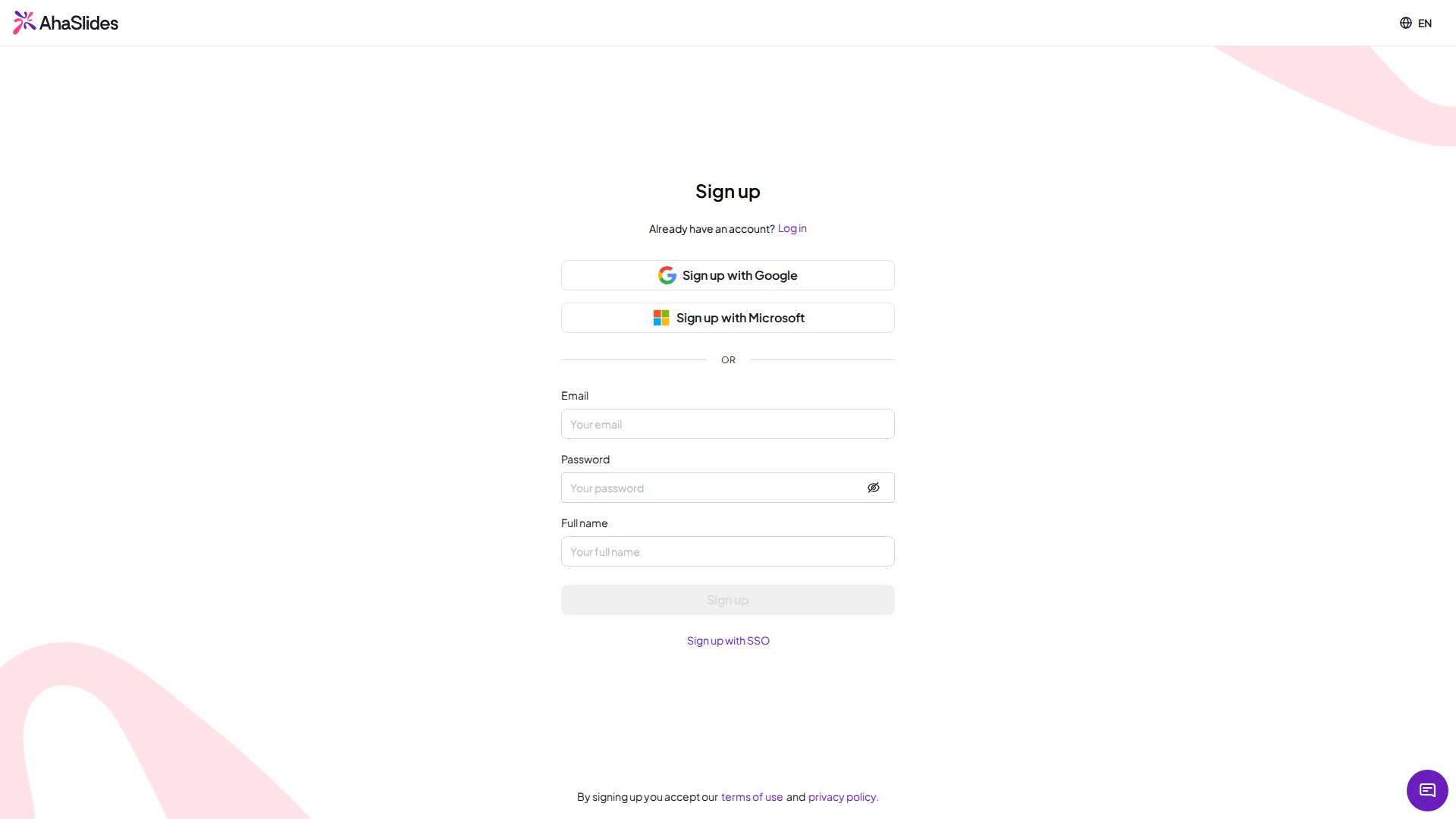 Mở [presenter.ahaslides.com/pages/register](https://presenter.ahaslides.com/pages/register).
Nhập email của bạn và chọn một mật khẩu.
Nhập họ tên đầy đủ của bạn vào biểu mẫu.
Nhấp vào **Đăng ký** (Sign Up) để tạo tài khoản.
Mở [presenter.ahaslides.com/pages/register](https://presenter.ahaslides.com/pages/register).
Nhấp vào tùy chọn **Đăng ký với Microsoft** (Sign up with Microsoft).
Chọn tài khoản email bạn muốn dùng để đăng ký.
Hoàn tất lời nhắc đăng nhập của Microsoft.
Mở [presenter.ahaslides.com/pages/register](https://presenter.ahaslides.com/pages/register).
Nhấp vào tùy chọn **Đăng ký với Google** (Sign up with Google).
Chọn tài khoản email bạn muốn dùng để đăng ký.
Hoàn tất lời nhắc đăng nhập của Google.
Mở [presenter.ahaslides.com/pages/register](https://presenter.ahaslides.com/pages/register).
Nhấp vào tùy chọn **Đăng ký với SSO** (Sign up with SSO).
Nhập địa chỉ email của tổ chức bạn.
Nhấp vào **Đăng nhập** (Log In) để hoàn tất đăng ký.
Nếu bạn muốn dùng Đăng nhập một lần (SSO) cho nhóm của mình, hãy liên hệ đội ngũ bán hàng qua [biểu mẫu Enterprise](https://ahaslides.com/enterprise/), và xem [Thiết lập SSO và cấp phát SCIM](/vi/teams-and-enterprise/setting-up-sso-and-scim-provisioning) để biết việc thiết lập gồm những gì.
Hãy bắt đầu hành trình với AhaSlides ngay hôm nay và làm cho các bài thuyết trình của bạn tương tác và hấp dẫn hơn.
## Xác minh địa chỉ email của bạn
Nếu bạn đăng ký bằng email và mật khẩu, chúng tôi sẽ gửi một liên kết xác minh đến địa chỉ đó ngay khi tài khoản được tạo. Hãy mở email và nhấp vào liên kết trong vòng 24 giờ để xác nhận địa chỉ. Tài khoản tạo bằng Google, Microsoft hoặc SSO được xác minh tự động, nên bạn không cần làm gì.
Bạn vẫn có thể tiếp tục dùng AhaSlides trước khi xác minh: không có gì bị khóa trong thời gian đó. Việc xác minh xác nhận rằng email của tài khoản đến được với bạn, và xóa cảnh báo mà người khác thấy bên cạnh tên bạn. Cho đến khi bạn xác minh, một biểu tượng khiên kèm cảnh báo xuất hiện bên cạnh email của bạn trong **Hồ sơ của tôi** (My Profile), và bên cạnh tên bạn trong danh sách người cộng tác và thành viên nhóm của bất kỳ ai bạn làm việc cùng.
### Gửi lại email xác minh
Đăng nhập và mở **Hồ sơ của tôi** (My Profile) từ menu tài khoản của bạn.
Tìm biểu tượng khiên cạnh địa chỉ email của bạn và rê chuột lên đó.
Nhấp vào **Xác minh ngay** (Verify now) để gửi một liên kết xác minh mới. Nếu vẫn chưa nhận được, hãy rê chuột lên biểu tượng lần nữa và nhấp vào **Gửi lại** (Resend).
Khi bạn nhấp vào liên kết, biểu tượng khiên sẽ thay đổi để cho thấy email của bạn đã được xác minh.
Nếu bạn mở một liên kết đã hết hạn, trang sẽ hiển thị nút **Gửi lại email xác minh** (Resend verification email) miễn là bạn đang đăng nhập. Mỗi liên kết mới thay thế liên kết trước đó, vì vậy hãy luôn dùng email gần nhất. Nếu bạn yêu cầu nhiều email trong thời gian ngắn, bạn sẽ được yêu cầu thử lại sau.
### Sửa địa chỉ email sai
Nếu bạn đăng ký với một lỗi chính tả hoặc một địa chỉ bạn không truy cập được, email xác minh sẽ không đến được với bạn. Trước tiên hãy [đổi địa chỉ email của bạn](/vi/account-management/change-your-email-address-on-ahaslides), sau đó dùng **Xác minh ngay** (Verify now) trong **Hồ sơ của tôi** (My Profile) để gửi liên kết xác minh đến địa chỉ mới.
## Điều gì xảy ra sau khi đăng ký
Khi tài khoản được tạo, bạn có thể bắt đầu xây dựng bài thuyết trình tương tác đầu tiên. Hãy tạo một bài từ đầu và quản lý nó từ bảng điều khiển bài thuyết trình, hoặc bắt đầu từ một bài thuyết trình có sẵn trong Thư viện mẫu:
Tìm hiểu cách tạo, sắp xếp và quản lý tất cả bài thuyết trình của bạn
Khởi đầu nhanh với một bài thuyết trình tương tác có sẵn
**Bạn có câu hỏi?**
Hãy liên hệ đội ngũ hỗ trợ của chúng tôi: nếu đã đăng nhập, bạn dùng biểu tượng trò chuyện ở góc dưới bên phải bảng điều khiển; nếu chưa, hãy [liên hệ với chúng tôi tại đây](https://ahaslides.com/contact-us/) hoặc gửi email đến [hi@ahaslides.com](mailto:hi@ahaslides.com).
Muốn kết nối với những người dùng khác? Hãy tham gia [cộng đồng AhaSlides](https://community.ahaslides.com/) để chia sẻ mẹo, đề xuất tính năng và xem cách người khác thu hút khán giả của họ.
This documentation is built and hosted on [Mintlify](https://mintlify.com), a developer documentation platform.
Mở [presenter.ahaslides.com/pages/register](https://presenter.ahaslides.com/pages/register).
Nhập email của bạn và chọn một mật khẩu.
Nhập họ tên đầy đủ của bạn vào biểu mẫu.
Nhấp vào **Đăng ký** (Sign Up) để tạo tài khoản.
Mở [presenter.ahaslides.com/pages/register](https://presenter.ahaslides.com/pages/register).
Nhấp vào tùy chọn **Đăng ký với Microsoft** (Sign up with Microsoft).
Chọn tài khoản email bạn muốn dùng để đăng ký.
Hoàn tất lời nhắc đăng nhập của Microsoft.
Mở [presenter.ahaslides.com/pages/register](https://presenter.ahaslides.com/pages/register).
Nhấp vào tùy chọn **Đăng ký với Google** (Sign up with Google).
Chọn tài khoản email bạn muốn dùng để đăng ký.
Hoàn tất lời nhắc đăng nhập của Google.
Mở [presenter.ahaslides.com/pages/register](https://presenter.ahaslides.com/pages/register).
Nhấp vào tùy chọn **Đăng ký với SSO** (Sign up with SSO).
Nhập địa chỉ email của tổ chức bạn.
Nhấp vào **Đăng nhập** (Log In) để hoàn tất đăng ký.
Nếu bạn muốn dùng Đăng nhập một lần (SSO) cho nhóm của mình, hãy liên hệ đội ngũ bán hàng qua [biểu mẫu Enterprise](https://ahaslides.com/enterprise/), và xem [Thiết lập SSO và cấp phát SCIM](/vi/teams-and-enterprise/setting-up-sso-and-scim-provisioning) để biết việc thiết lập gồm những gì.
Hãy bắt đầu hành trình với AhaSlides ngay hôm nay và làm cho các bài thuyết trình của bạn tương tác và hấp dẫn hơn.
## Xác minh địa chỉ email của bạn
Nếu bạn đăng ký bằng email và mật khẩu, chúng tôi sẽ gửi một liên kết xác minh đến địa chỉ đó ngay khi tài khoản được tạo. Hãy mở email và nhấp vào liên kết trong vòng 24 giờ để xác nhận địa chỉ. Tài khoản tạo bằng Google, Microsoft hoặc SSO được xác minh tự động, nên bạn không cần làm gì.
Bạn vẫn có thể tiếp tục dùng AhaSlides trước khi xác minh: không có gì bị khóa trong thời gian đó. Việc xác minh xác nhận rằng email của tài khoản đến được với bạn, và xóa cảnh báo mà người khác thấy bên cạnh tên bạn. Cho đến khi bạn xác minh, một biểu tượng khiên kèm cảnh báo xuất hiện bên cạnh email của bạn trong **Hồ sơ của tôi** (My Profile), và bên cạnh tên bạn trong danh sách người cộng tác và thành viên nhóm của bất kỳ ai bạn làm việc cùng.
### Gửi lại email xác minh
Đăng nhập và mở **Hồ sơ của tôi** (My Profile) từ menu tài khoản của bạn.
Tìm biểu tượng khiên cạnh địa chỉ email của bạn và rê chuột lên đó.
Nhấp vào **Xác minh ngay** (Verify now) để gửi một liên kết xác minh mới. Nếu vẫn chưa nhận được, hãy rê chuột lên biểu tượng lần nữa và nhấp vào **Gửi lại** (Resend).
Khi bạn nhấp vào liên kết, biểu tượng khiên sẽ thay đổi để cho thấy email của bạn đã được xác minh.
Nếu bạn mở một liên kết đã hết hạn, trang sẽ hiển thị nút **Gửi lại email xác minh** (Resend verification email) miễn là bạn đang đăng nhập. Mỗi liên kết mới thay thế liên kết trước đó, vì vậy hãy luôn dùng email gần nhất. Nếu bạn yêu cầu nhiều email trong thời gian ngắn, bạn sẽ được yêu cầu thử lại sau.
### Sửa địa chỉ email sai
Nếu bạn đăng ký với một lỗi chính tả hoặc một địa chỉ bạn không truy cập được, email xác minh sẽ không đến được với bạn. Trước tiên hãy [đổi địa chỉ email của bạn](/vi/account-management/change-your-email-address-on-ahaslides), sau đó dùng **Xác minh ngay** (Verify now) trong **Hồ sơ của tôi** (My Profile) để gửi liên kết xác minh đến địa chỉ mới.
## Điều gì xảy ra sau khi đăng ký
Khi tài khoản được tạo, bạn có thể bắt đầu xây dựng bài thuyết trình tương tác đầu tiên. Hãy tạo một bài từ đầu và quản lý nó từ bảng điều khiển bài thuyết trình, hoặc bắt đầu từ một bài thuyết trình có sẵn trong Thư viện mẫu:
Tìm hiểu cách tạo, sắp xếp và quản lý tất cả bài thuyết trình của bạn
Khởi đầu nhanh với một bài thuyết trình tương tác có sẵn
**Bạn có câu hỏi?**
Hãy liên hệ đội ngũ hỗ trợ của chúng tôi: nếu đã đăng nhập, bạn dùng biểu tượng trò chuyện ở góc dưới bên phải bảng điều khiển; nếu chưa, hãy [liên hệ với chúng tôi tại đây](https://ahaslides.com/contact-us/) hoặc gửi email đến [hi@ahaslides.com](mailto:hi@ahaslides.com).
Muốn kết nối với những người dùng khác? Hãy tham gia [cộng đồng AhaSlides](https://community.ahaslides.com/) để chia sẻ mẹo, đề xuất tính năng và xem cách người khác thu hút khán giả của họ.
This documentation is built and hosted on [Mintlify](https://mintlify.com), a developer documentation platform.