> ## Documentation Index
> Fetch the complete documentation index at: https://docs.ahaslides.com/llms.txt
> Use this file to discover all available pages before exploring further.
# AhaSlides MCP — Hướng dẫn bắt đầu
> Máy chủ AhaSlides MCP cho phép trợ lý AI như Claude và ChatGPT điều khiển AhaSlides để tạo bài thuyết trình, xây dựng quiz và phân tích phản hồi.
Khi AhaSlides đã được kết nối, trợ lý AI của bạn có thể tạo và chỉnh sửa slide, đặt giới hạn thời gian và điểm, áp dụng chủ đề cho bài thuyết trình, và thậm chí dựng một tệp PowerPoint có chứa slide AhaSlides trực tiếp. Model Context Protocol là một chuẩn mở kết nối trợ lý AI với các công cụ và dịch vụ bên ngoài. Thay vì chuyển qua lại giữa các ứng dụng, bạn chỉ cần mô tả điều mình cần và AI sẽ làm việc đó ngay trong AhaSlides cho bạn. Hãy hình dung như dành cho Claude một chỗ ngồi trong tài khoản AhaSlides của bạn.
## Trước khi bắt đầu
Bạn sẽ cần:
* Một tài khoản AhaSlides (miễn phí hoặc trả phí)
* Một trợ lý AI hỗ trợ trình kết nối MCP tùy chỉnh — Claude, ChatGPT hoặc Claude Code
Không cần khóa API — bạn sẽ đăng nhập bằng tài khoản AhaSlides khi kết nối lần đầu. URL máy chủ giống nhau ở mọi nơi:
```
https://mcp.ahaslides.com/mcp
```
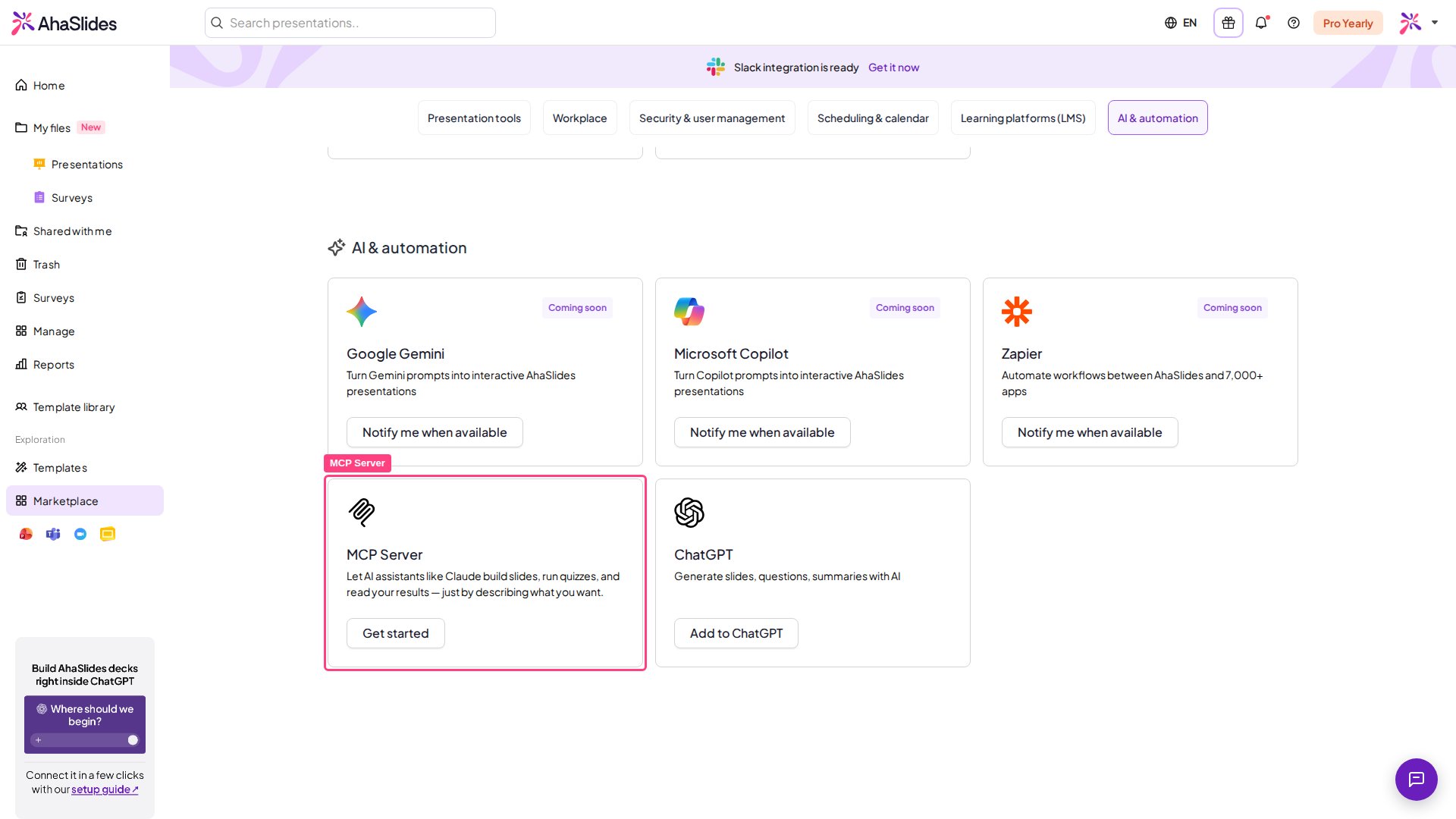 ## Thiết lập: Thêm AhaSlides vào Claude (không cần code)
Đây là cách dễ nhất với hầu hết mọi người — vài cú nhấp, không cần terminal.
Nhấp vào hồ sơ của bạn, sau đó đi đến **Settings → Connectors**.
Nhấp vào **Add custom connector**, dán `https://mcp.ahaslides.com/mcp` vào trường **Remote server URL**, sau đó nhấp vào **Add**.
Lần đầu bạn dùng một công cụ AhaSlides, Claude mở cửa sổ trình duyệt để bạn đăng nhập bằng tài khoản AhaSlides (email/mật khẩu, Google hoặc Microsoft). Sau khi đăng nhập, mọi thứ đã sẵn sàng.
Thêm trình kết nối trong Claude yêu cầu gói Claude trả phí.
## Thiết lập: Thêm AhaSlides vào ChatGPT (không cần code)
ChatGPT cũng có thể dùng AhaSlides, và việc này không yêu cầu tài khoản ChatGPT trả phí.
Nhấp vào hồ sơ của bạn, sau đó đi đến **Settings → Security and login** và bật **Developer mode** — chế độ này cho phép bạn thêm các kết nối tùy chỉnh.
Mở tab **Plugins** và chọn **Browse plugin**.
Nhấp vào biểu tượng dấu cộng (**+**), dán `https://mcp.ahaslides.com/mcp` vào trường **Connection**, sau đó nhấp vào **Create**.
Lần đầu bạn dùng một công cụ AhaSlides, bạn sẽ được yêu cầu đăng nhập bằng tài khoản AhaSlides. Sau khi đăng nhập, mọi thứ đã sẵn sàng.
## Thiết lập: Thêm AhaSlides vào Claude (không cần code)
Đây là cách dễ nhất với hầu hết mọi người — vài cú nhấp, không cần terminal.
Nhấp vào hồ sơ của bạn, sau đó đi đến **Settings → Connectors**.
Nhấp vào **Add custom connector**, dán `https://mcp.ahaslides.com/mcp` vào trường **Remote server URL**, sau đó nhấp vào **Add**.
Lần đầu bạn dùng một công cụ AhaSlides, Claude mở cửa sổ trình duyệt để bạn đăng nhập bằng tài khoản AhaSlides (email/mật khẩu, Google hoặc Microsoft). Sau khi đăng nhập, mọi thứ đã sẵn sàng.
Thêm trình kết nối trong Claude yêu cầu gói Claude trả phí.
## Thiết lập: Thêm AhaSlides vào ChatGPT (không cần code)
ChatGPT cũng có thể dùng AhaSlides, và việc này không yêu cầu tài khoản ChatGPT trả phí.
Nhấp vào hồ sơ của bạn, sau đó đi đến **Settings → Security and login** và bật **Developer mode** — chế độ này cho phép bạn thêm các kết nối tùy chỉnh.
Mở tab **Plugins** và chọn **Browse plugin**.
Nhấp vào biểu tượng dấu cộng (**+**), dán `https://mcp.ahaslides.com/mcp` vào trường **Connection**, sau đó nhấp vào **Create**.
Lần đầu bạn dùng một công cụ AhaSlides, bạn sẽ được yêu cầu đăng nhập bằng tài khoản AhaSlides. Sau khi đăng nhập, mọi thứ đã sẵn sàng.
 ## Thiết lập: Thêm AhaSlides vào Claude Code (dành cho lập trình viên)
Nếu bạn dùng Claude Code (CLI, ứng dụng máy tính, hoặc tiện ích mở rộng VS Code / JetBrains), bạn có thể thêm máy chủ trực tiếp.
### Cách 1: Thêm nhanh qua CLI
Chạy lệnh này trong terminal của bạn:
```bash theme={null}
claude mcp add ahaslides --transport http https://mcp.ahaslides.com/mcp
```
### Cách 2: Cấu hình thủ công
Thêm nội dung sau vào cài đặt MCP của Claude Code (settings.json hoặc .mcp.json):
```json theme={null}
{
"mcpServers": {
"ahaslides": {
"type": "url",
"url": "https://mcp.ahaslides.com/mcp"
}
}
}
```
### Đăng nhập vào Claude Code
Lần đầu bạn dùng một công cụ AhaSlides, Claude Code sẽ mở cửa sổ trình duyệt để bạn đăng nhập bằng tài khoản AhaSlides (email/mật khẩu, Google hoặc Microsoft). Sau khi đăng nhập, mọi thứ đã sẵn sàng.
## Bạn có thể làm gì với AhaSlides MCP
Sau khi kết nối, chỉ cần mô tả điều bạn cần. Đây là tất cả những gì máy chủ MCP hỗ trợ:
**Bài thuyết trình** (Presentations)
* Tạo bài thuyết trình mới
* Xem đầy đủ chi tiết bài thuyết trình (slide, chủ đề, cấu trúc)
**Slide** (Slides)
* Tạo slide thuộc hơn 17 loại — quiz, bình chọn, word cloud, brainstorm, slide nội dung và nhiều hơn nữa
* Chỉnh sửa nội dung slide (tiêu đề, lựa chọn, đáp án, đoạn văn, hình ảnh)
* Cấu hình thuộc tính slide (bộ đếm giờ, chấm điểm, cài đặt hiển thị, loại biểu đồ)
* Sắp xếp lại thứ tự slide trong bài thuyết trình
* Xóa slide
* Bỏ qua slide trong bài thuyết trình trực tiếp (ẩn khỏi khán giả mà không xóa)
**Chủ đề** (Themes)
* Duyệt tất cả chủ đề có sẵn (chính thức, tùy chỉnh và chia sẻ trong nhóm)
* Áp dụng chủ đề cho bất kỳ bài thuyết trình nào
**Phân tích** (Analytics)
* Truy vấn dữ liệu phản hồi của khán giả trên tất cả bài thuyết trình của bạn
* Phân tích dữ liệu phiên của một bài thuyết trình cụ thể (mức độ tham gia, điểm quiz, kết quả bình chọn)
**Tệp PowerPoint**
* Dựng một bài PowerPoint (.pptx) có sẵn các quiz, bình chọn AhaSlides trực tiếp và các slide tương tác khác — xem [Tạo bài PowerPoint với slide AhaSlides trực tiếp](#tạo-bài-powerpoint-với-slide-ahaslides-trực-tiếp)
## Tạo bài PowerPoint với slide AhaSlides trực tiếp
Hãy yêu cầu trợ lý AI tạo một bài thuyết trình PowerPoint có slide tương tác, và nó sẽ đưa bạn một tệp .pptx có sẵn các quiz, bình chọn, word cloud AhaSlides trực tiếp cùng các slide tương tác khác. Khi bạn trình bày trong PowerPoint, các slide đó chạy trực tiếp: khán giả vào bằng điện thoại và phản hồi, giống như trong AhaSlides.
Ở phía sau, trợ lý tạo các slide tương tác trong một bài thuyết trình mới trong tài khoản AhaSlides của bạn, dựng bài PowerPoint, và đặt từng slide tương tác vào đó qua [tiện ích AhaSlides cho PowerPoint](/vi/integrations/using-powerpoint-s-ahaslides-add-in).
### Bạn cần gì
* AhaSlides MCP đã được kết nối với trợ lý AI của bạn. Xem các bước thiết lập cho Claude, ChatGPT hoặc Claude Code trên trang này.
* Một trợ lý AI có thể tạo tệp và chạy code, chẳng hạn Claude hoặc Claude Code. Việc dựng tệp .pptx diễn ra ở phía trợ lý.
* Ứng dụng PowerPoint trên máy tính cho Windows hoặc Mac đã cài tiện ích AhaSlides. Xem [Thiết lập tiện ích](/vi/integrations/using-powerpoint-s-ahaslides-add-in#thiết-lập-tiện-ích).
### Ví dụ câu lệnh
* *“Tạo một bài thuyết trình PowerPoint với các quiz tương tác về dòng sản phẩm mới của chúng tôi.”*
* *“Làm cho tôi một bài .pptx cho cuộc họp nhóm thứ Hai với một bình chọn trực tiếp và một word cloud.”*
* *“Dựng một bài PowerPoint cho buổi workshop của tôi với vài câu hỏi để khán giả tham gia giữa các chủ đề.”*
### Nơi các slide chạy trực tiếp
Các slide tương tác chỉ chạy trực tiếp trong ứng dụng PowerPoint trên máy tính có tiện ích AhaSlides. Ở mọi nơi khác — PowerPoint trên web, bản xuất PDF hoặc bản in, hoặc máy tính không có tiện ích — mỗi slide hiển thị một hình ảnh thay thế thay vì slide trống.
Nếu bạn gửi tệp cho người khác để trình bày, họ cần cài tiện ích AhaSlides trong bản PowerPoint của riêng họ để các slide chạy trực tiếp.
Vì các slide tương tác được lưu thành một bài thuyết trình trong tài khoản AhaSlides của bạn, bạn có thể chỉnh sửa chúng ở đó như bình thường. Để đưa các thay đổi vào PowerPoint, hãy dùng **Tải lại** (Reload) trong tiện ích. Xem [Tải lại slide](/vi/integrations/using-powerpoint-s-ahaslides-add-in#tải-lại-slide).
## Các loại slide được hỗ trợ
| Danh mục | Loại slide |
| - | - |
| **Quiz** (Quiz) | Pick Answer, Short Answer, Match Pairs, Correct Order, Categorise |
| **Tương tác** (Interactive) | Poll, Word Cloud, Brainstorm, Open Ended, Scale, Q\&A, Spinner Wheel |
| **Nội dung** (Content) | Presentation Title, Content, Listing, Content with Image (left or right) |
| **Tiện ích** | QR Code, Leaderboard |
## Ví dụ câu lệnh MCP
Dưới đây là các câu lệnh ví dụ để bạn bắt đầu:
| Tác vụ | Câu lệnh |
| - | - |
| Tạo bài thuyết trình | *“Tạo một bài thuyết trình AhaSlides mới tên là 'Q2 Team Update' với một slide chào mừng và một chương trình họp.”* |
| Thêm bình chọn hoặc quiz | *“Thêm một câu hỏi trắc nghiệm vào bài thuyết trình của tôi hỏi 'Thách thức lớn nhất của bạn trong công việc là gì?' với bốn lựa chọn.”* |
| Xây dựng quiz | *“Tạo một quiz đố vui 5 câu về các tính năng sản phẩm của chúng tôi cho buổi đào tạo nhóm.”* |
| Thêm Word Cloud | *“Thêm một slide Word Cloud hỏi người tham gia 'Sự cộng tác tuyệt vời trông như thế nào với bạn?'”* |
| Chỉnh sửa slide hiện có | *“Cập nhật tiêu đề của slide 3 trong bài thuyết trình của tôi thành 'Quarterly Highlights'.”* |
| Sắp xếp lại slide | *“Chuyển slide bảng xếp hạng đến ngay sau câu hỏi quiz cuối cùng.”* |
| Thay đổi giao diện | *“Cho tôi xem tất cả chủ đề có sẵn, sau đó áp dụng một chủ đề tối cho bài thuyết trình của tôi.”* |
| Phân tích phản hồi của khán giả | *“Có bao nhiêu người tham gia bài thuyết trình 'Sales Kickoff 2025' của tôi? Cho tôi xem chi tiết điểm quiz.”* |
| Bỏ qua một slide | *“Bỏ qua slide Brainstorm trong phiên trực tiếp — tôi muốn giữ nó nhưng không hiển thị hôm nay.”* |
| Dựng bài PowerPoint | *“Tạo một bài thuyết trình PowerPoint với các quiz tương tác và một bình chọn trực tiếp cho buổi đào tạo bán hàng của tôi.”* |
## Mẹo để có kết quả tốt nhất với MCP
**Hãy nói cụ thể điều bạn muốn:**
* Thay vì “Làm một quiz”, hãy thử “Làm một quiz trắc nghiệm 10 câu về an toàn lao động cho nhân viên mới, mỗi câu có 4 lựa chọn”
**Gọi bài thuyết trình theo tên:**
* “Thêm một bình chọn vào bài thuyết trình 'Sales Kickoff 2025' của tôi”
**Yêu cầu cấu trúc trước, rồi tinh chỉnh:**
* “Tạo dàn ý cho một buổi đào tạo sản phẩm 15 phút, sau đó dựng nó trong AhaSlides”
**Kết hợp với các công cụ khác:**
* “Đọc chương trình họp của tôi từ Google Docs, sau đó tạo một bài thuyết trình AhaSlides từ đó”
**Dùng phân tích để cải thiện:**
* “Cho tôi xem những câu hỏi quiz nào có tỷ lệ trả lời đúng thấp nhất trong buổi đào tạo gần nhất của tôi”
## Khắc phục sự cố AhaSlides MCP
| Vấn đề | Cách khắc phục |
| - | - |
| **Cửa sổ đăng nhập không xuất hiện** | Khởi động lại Claude Code và thử lại |
| **Lỗi “Not authenticated”** | Phiên của bạn có thể đã hết hạn — Claude Code sẽ nhắc bạn đăng nhập lại |
| **Một trang “Connect your app” yêu cầu tôi kết nối** | Một ứng dụng bạn đang dùng đã yêu cầu kết nối với tài khoản AhaSlides của bạn. Kiểm tra mã có khớp với mã hiển thị trong ứng dụng đó không, sau đó chọn **Kết nối** (Connect). Mã sẽ hết hạn, nên nếu trang báo mã không hợp lệ hoặc đã hết hạn, hãy bắt đầu đăng nhập lại từ ứng dụng. Nếu bạn vừa không bắt đầu đăng nhập, hãy đóng tab. |
| **Công cụ không xuất hiện** | Khởi động lại Claude Code sau khi thêm máy chủ |
| **Lỗi “Presentation not found”** | Đảm bảo bạn đang gọi đúng tên hoặc ID của bài thuyết trình |
| **Phản hồi chậm** | Bình thường với bài thuyết trình lớn có nhiều slide — hãy chờ một lát |
## Bảo mật và quyền riêng tư của MCP
* Không có khóa API để quản lý — xác thực dùng OAuth 2.0 an toàn (cùng chuẩn mà Google, GitHub, v.v. sử dụng)
* Bạn đăng nhập bằng tài khoản AhaSlides hiện có — không cần tạo hay lưu thông tin đăng nhập bổ sung
* AI chỉ có thể truy cập các bài thuyết trình trong tài khoản của bạn
* Máy chủ MCP chỉ thực hiện những hành động bạn yêu cầu rõ ràng
* Bạn có thể thu hồi quyền truy cập bất cứ lúc nào từ Cài đặt tài khoản AhaSlides của bạn
* Phiên đăng nhập của bạn sẽ tự động hết hạn — bạn sẽ được nhắc xác thực lại khi cần
## Câu hỏi thường gặp
AhaSlides không có REST API công khai, nên không có khóa API để tra cứu. Nếu bạn muốn một trợ lý AI như Claude làm việc với tài khoản AhaSlides của bạn, hãy dùng AhaSlides MCP — nó kết nối qua phiên đăng nhập tài khoản AhaSlides hiện có của bạn, không cần khóa API. Xem phần **Thiết lập** ở trên để thêm nó vào Claude Code.
**Bạn có câu hỏi?**
Hãy liên hệ đội ngũ hỗ trợ của chúng tôi: nếu đã đăng nhập, bạn dùng biểu tượng trò chuyện ở góc dưới bên phải bảng điều khiển; nếu chưa, hãy [liên hệ với chúng tôi tại đây](https://ahaslides.com/contact-us/) hoặc gửi email đến [hi@ahaslides.com](mailto:hi@ahaslides.com).
Muốn kết nối với những người dùng khác? Hãy tham gia [cộng đồng AhaSlides](https://community.ahaslides.com/) để chia sẻ mẹo, đề xuất tính năng và xem cách người khác thu hút khán giả của họ.
This documentation is built and hosted on [Mintlify](https://mintlify.com), a developer documentation platform.
## Thiết lập: Thêm AhaSlides vào Claude Code (dành cho lập trình viên)
Nếu bạn dùng Claude Code (CLI, ứng dụng máy tính, hoặc tiện ích mở rộng VS Code / JetBrains), bạn có thể thêm máy chủ trực tiếp.
### Cách 1: Thêm nhanh qua CLI
Chạy lệnh này trong terminal của bạn:
```bash theme={null}
claude mcp add ahaslides --transport http https://mcp.ahaslides.com/mcp
```
### Cách 2: Cấu hình thủ công
Thêm nội dung sau vào cài đặt MCP của Claude Code (settings.json hoặc .mcp.json):
```json theme={null}
{
"mcpServers": {
"ahaslides": {
"type": "url",
"url": "https://mcp.ahaslides.com/mcp"
}
}
}
```
### Đăng nhập vào Claude Code
Lần đầu bạn dùng một công cụ AhaSlides, Claude Code sẽ mở cửa sổ trình duyệt để bạn đăng nhập bằng tài khoản AhaSlides (email/mật khẩu, Google hoặc Microsoft). Sau khi đăng nhập, mọi thứ đã sẵn sàng.
## Bạn có thể làm gì với AhaSlides MCP
Sau khi kết nối, chỉ cần mô tả điều bạn cần. Đây là tất cả những gì máy chủ MCP hỗ trợ:
**Bài thuyết trình** (Presentations)
* Tạo bài thuyết trình mới
* Xem đầy đủ chi tiết bài thuyết trình (slide, chủ đề, cấu trúc)
**Slide** (Slides)
* Tạo slide thuộc hơn 17 loại — quiz, bình chọn, word cloud, brainstorm, slide nội dung và nhiều hơn nữa
* Chỉnh sửa nội dung slide (tiêu đề, lựa chọn, đáp án, đoạn văn, hình ảnh)
* Cấu hình thuộc tính slide (bộ đếm giờ, chấm điểm, cài đặt hiển thị, loại biểu đồ)
* Sắp xếp lại thứ tự slide trong bài thuyết trình
* Xóa slide
* Bỏ qua slide trong bài thuyết trình trực tiếp (ẩn khỏi khán giả mà không xóa)
**Chủ đề** (Themes)
* Duyệt tất cả chủ đề có sẵn (chính thức, tùy chỉnh và chia sẻ trong nhóm)
* Áp dụng chủ đề cho bất kỳ bài thuyết trình nào
**Phân tích** (Analytics)
* Truy vấn dữ liệu phản hồi của khán giả trên tất cả bài thuyết trình của bạn
* Phân tích dữ liệu phiên của một bài thuyết trình cụ thể (mức độ tham gia, điểm quiz, kết quả bình chọn)
**Tệp PowerPoint**
* Dựng một bài PowerPoint (.pptx) có sẵn các quiz, bình chọn AhaSlides trực tiếp và các slide tương tác khác — xem [Tạo bài PowerPoint với slide AhaSlides trực tiếp](#tạo-bài-powerpoint-với-slide-ahaslides-trực-tiếp)
## Tạo bài PowerPoint với slide AhaSlides trực tiếp
Hãy yêu cầu trợ lý AI tạo một bài thuyết trình PowerPoint có slide tương tác, và nó sẽ đưa bạn một tệp .pptx có sẵn các quiz, bình chọn, word cloud AhaSlides trực tiếp cùng các slide tương tác khác. Khi bạn trình bày trong PowerPoint, các slide đó chạy trực tiếp: khán giả vào bằng điện thoại và phản hồi, giống như trong AhaSlides.
Ở phía sau, trợ lý tạo các slide tương tác trong một bài thuyết trình mới trong tài khoản AhaSlides của bạn, dựng bài PowerPoint, và đặt từng slide tương tác vào đó qua [tiện ích AhaSlides cho PowerPoint](/vi/integrations/using-powerpoint-s-ahaslides-add-in).
### Bạn cần gì
* AhaSlides MCP đã được kết nối với trợ lý AI của bạn. Xem các bước thiết lập cho Claude, ChatGPT hoặc Claude Code trên trang này.
* Một trợ lý AI có thể tạo tệp và chạy code, chẳng hạn Claude hoặc Claude Code. Việc dựng tệp .pptx diễn ra ở phía trợ lý.
* Ứng dụng PowerPoint trên máy tính cho Windows hoặc Mac đã cài tiện ích AhaSlides. Xem [Thiết lập tiện ích](/vi/integrations/using-powerpoint-s-ahaslides-add-in#thiết-lập-tiện-ích).
### Ví dụ câu lệnh
* *“Tạo một bài thuyết trình PowerPoint với các quiz tương tác về dòng sản phẩm mới của chúng tôi.”*
* *“Làm cho tôi một bài .pptx cho cuộc họp nhóm thứ Hai với một bình chọn trực tiếp và một word cloud.”*
* *“Dựng một bài PowerPoint cho buổi workshop của tôi với vài câu hỏi để khán giả tham gia giữa các chủ đề.”*
### Nơi các slide chạy trực tiếp
Các slide tương tác chỉ chạy trực tiếp trong ứng dụng PowerPoint trên máy tính có tiện ích AhaSlides. Ở mọi nơi khác — PowerPoint trên web, bản xuất PDF hoặc bản in, hoặc máy tính không có tiện ích — mỗi slide hiển thị một hình ảnh thay thế thay vì slide trống.
Nếu bạn gửi tệp cho người khác để trình bày, họ cần cài tiện ích AhaSlides trong bản PowerPoint của riêng họ để các slide chạy trực tiếp.
Vì các slide tương tác được lưu thành một bài thuyết trình trong tài khoản AhaSlides của bạn, bạn có thể chỉnh sửa chúng ở đó như bình thường. Để đưa các thay đổi vào PowerPoint, hãy dùng **Tải lại** (Reload) trong tiện ích. Xem [Tải lại slide](/vi/integrations/using-powerpoint-s-ahaslides-add-in#tải-lại-slide).
## Các loại slide được hỗ trợ
| Danh mục | Loại slide |
| - | - |
| **Quiz** (Quiz) | Pick Answer, Short Answer, Match Pairs, Correct Order, Categorise |
| **Tương tác** (Interactive) | Poll, Word Cloud, Brainstorm, Open Ended, Scale, Q\&A, Spinner Wheel |
| **Nội dung** (Content) | Presentation Title, Content, Listing, Content with Image (left or right) |
| **Tiện ích** | QR Code, Leaderboard |
## Ví dụ câu lệnh MCP
Dưới đây là các câu lệnh ví dụ để bạn bắt đầu:
| Tác vụ | Câu lệnh |
| - | - |
| Tạo bài thuyết trình | *“Tạo một bài thuyết trình AhaSlides mới tên là 'Q2 Team Update' với một slide chào mừng và một chương trình họp.”* |
| Thêm bình chọn hoặc quiz | *“Thêm một câu hỏi trắc nghiệm vào bài thuyết trình của tôi hỏi 'Thách thức lớn nhất của bạn trong công việc là gì?' với bốn lựa chọn.”* |
| Xây dựng quiz | *“Tạo một quiz đố vui 5 câu về các tính năng sản phẩm của chúng tôi cho buổi đào tạo nhóm.”* |
| Thêm Word Cloud | *“Thêm một slide Word Cloud hỏi người tham gia 'Sự cộng tác tuyệt vời trông như thế nào với bạn?'”* |
| Chỉnh sửa slide hiện có | *“Cập nhật tiêu đề của slide 3 trong bài thuyết trình của tôi thành 'Quarterly Highlights'.”* |
| Sắp xếp lại slide | *“Chuyển slide bảng xếp hạng đến ngay sau câu hỏi quiz cuối cùng.”* |
| Thay đổi giao diện | *“Cho tôi xem tất cả chủ đề có sẵn, sau đó áp dụng một chủ đề tối cho bài thuyết trình của tôi.”* |
| Phân tích phản hồi của khán giả | *“Có bao nhiêu người tham gia bài thuyết trình 'Sales Kickoff 2025' của tôi? Cho tôi xem chi tiết điểm quiz.”* |
| Bỏ qua một slide | *“Bỏ qua slide Brainstorm trong phiên trực tiếp — tôi muốn giữ nó nhưng không hiển thị hôm nay.”* |
| Dựng bài PowerPoint | *“Tạo một bài thuyết trình PowerPoint với các quiz tương tác và một bình chọn trực tiếp cho buổi đào tạo bán hàng của tôi.”* |
## Mẹo để có kết quả tốt nhất với MCP
**Hãy nói cụ thể điều bạn muốn:**
* Thay vì “Làm một quiz”, hãy thử “Làm một quiz trắc nghiệm 10 câu về an toàn lao động cho nhân viên mới, mỗi câu có 4 lựa chọn”
**Gọi bài thuyết trình theo tên:**
* “Thêm một bình chọn vào bài thuyết trình 'Sales Kickoff 2025' của tôi”
**Yêu cầu cấu trúc trước, rồi tinh chỉnh:**
* “Tạo dàn ý cho một buổi đào tạo sản phẩm 15 phút, sau đó dựng nó trong AhaSlides”
**Kết hợp với các công cụ khác:**
* “Đọc chương trình họp của tôi từ Google Docs, sau đó tạo một bài thuyết trình AhaSlides từ đó”
**Dùng phân tích để cải thiện:**
* “Cho tôi xem những câu hỏi quiz nào có tỷ lệ trả lời đúng thấp nhất trong buổi đào tạo gần nhất của tôi”
## Khắc phục sự cố AhaSlides MCP
| Vấn đề | Cách khắc phục |
| - | - |
| **Cửa sổ đăng nhập không xuất hiện** | Khởi động lại Claude Code và thử lại |
| **Lỗi “Not authenticated”** | Phiên của bạn có thể đã hết hạn — Claude Code sẽ nhắc bạn đăng nhập lại |
| **Một trang “Connect your app” yêu cầu tôi kết nối** | Một ứng dụng bạn đang dùng đã yêu cầu kết nối với tài khoản AhaSlides của bạn. Kiểm tra mã có khớp với mã hiển thị trong ứng dụng đó không, sau đó chọn **Kết nối** (Connect). Mã sẽ hết hạn, nên nếu trang báo mã không hợp lệ hoặc đã hết hạn, hãy bắt đầu đăng nhập lại từ ứng dụng. Nếu bạn vừa không bắt đầu đăng nhập, hãy đóng tab. |
| **Công cụ không xuất hiện** | Khởi động lại Claude Code sau khi thêm máy chủ |
| **Lỗi “Presentation not found”** | Đảm bảo bạn đang gọi đúng tên hoặc ID của bài thuyết trình |
| **Phản hồi chậm** | Bình thường với bài thuyết trình lớn có nhiều slide — hãy chờ một lát |
## Bảo mật và quyền riêng tư của MCP
* Không có khóa API để quản lý — xác thực dùng OAuth 2.0 an toàn (cùng chuẩn mà Google, GitHub, v.v. sử dụng)
* Bạn đăng nhập bằng tài khoản AhaSlides hiện có — không cần tạo hay lưu thông tin đăng nhập bổ sung
* AI chỉ có thể truy cập các bài thuyết trình trong tài khoản của bạn
* Máy chủ MCP chỉ thực hiện những hành động bạn yêu cầu rõ ràng
* Bạn có thể thu hồi quyền truy cập bất cứ lúc nào từ Cài đặt tài khoản AhaSlides của bạn
* Phiên đăng nhập của bạn sẽ tự động hết hạn — bạn sẽ được nhắc xác thực lại khi cần
## Câu hỏi thường gặp
AhaSlides không có REST API công khai, nên không có khóa API để tra cứu. Nếu bạn muốn một trợ lý AI như Claude làm việc với tài khoản AhaSlides của bạn, hãy dùng AhaSlides MCP — nó kết nối qua phiên đăng nhập tài khoản AhaSlides hiện có của bạn, không cần khóa API. Xem phần **Thiết lập** ở trên để thêm nó vào Claude Code.
**Bạn có câu hỏi?**
Hãy liên hệ đội ngũ hỗ trợ của chúng tôi: nếu đã đăng nhập, bạn dùng biểu tượng trò chuyện ở góc dưới bên phải bảng điều khiển; nếu chưa, hãy [liên hệ với chúng tôi tại đây](https://ahaslides.com/contact-us/) hoặc gửi email đến [hi@ahaslides.com](mailto:hi@ahaslides.com).
Muốn kết nối với những người dùng khác? Hãy tham gia [cộng đồng AhaSlides](https://community.ahaslides.com/) để chia sẻ mẹo, đề xuất tính năng và xem cách người khác thu hút khán giả của họ.
This documentation is built and hosted on [Mintlify](https://mintlify.com), a developer documentation platform.