> ## Documentation Index
> Fetch the complete documentation index at: https://docs.ahaslides.com/llms.txt
> Use this file to discover all available pages before exploring further.
# AhaSlides cho Microsoft Teams
> Cài add-in AhaSlides cho Teams để chạy khảo sát, quiz và word cloud trực tiếp ngay trong cuộc họp Teams — không cần chia sẻ màn hình.
Add-in AhaSlides đưa các bài thuyết trình tương tác của bạn thẳng vào Microsoft Teams. Người tham gia phản hồi từ điện thoại hoặc laptop trong khi bạn trình bày — không cần chia sẻ màn hình, không cần liên kết riêng, không cần chuyển ứng dụng.
Sau khi cài add-in, bạn truy cập thư viện AhaSlides từ một nút riêng trên thanh công cụ cuộc họp Teams. Chọn một bài thuyết trình, nhấn Chia sẻ, và slide của bạn sẽ phát trực tiếp. Người tham gia thấy bảng tương tác trên thiết bị của họ và phản hồi theo thời gian thực — bạn thấy kết quả cập nhật trên chế độ xem người trình bày khi chúng đến.
## Cài add-in
Chuyển đến kênh Teams hoặc nhóm chat nơi bạn muốn thêm AhaSlides.
Tìm và nhấp nút **+** ở đầu kênh hoặc cuộc trò chuyện.
Nhập **AhaSlides** vào thanh tìm kiếm và chọn nó từ kết quả.
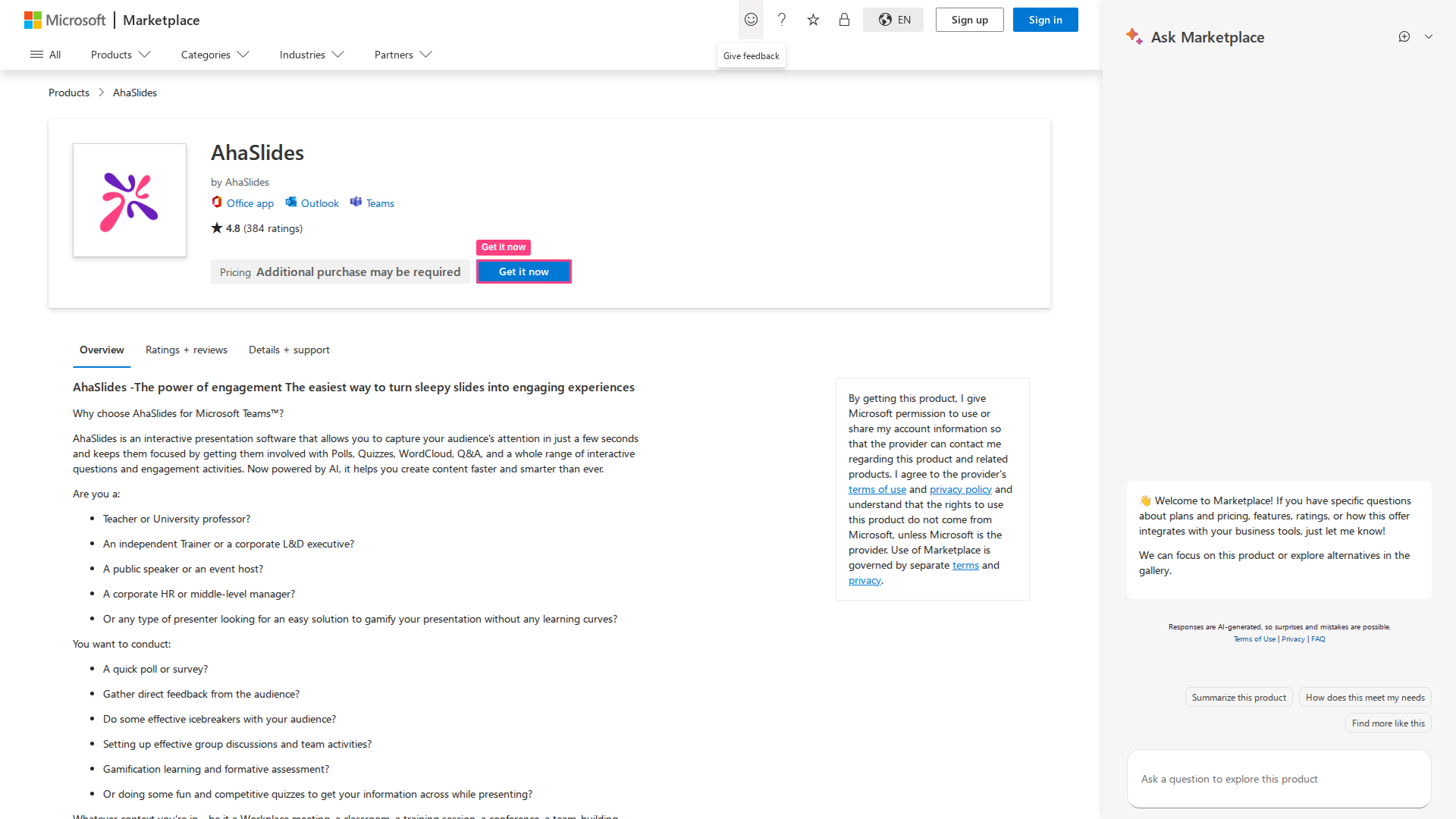 Đăng nhập bằng tài khoản AhaSlides của bạn. AhaSlides mở dưới dạng một tab cố định trong kênh hoặc cuộc trò chuyện đó.
Nút AhaSlides xuất hiện ngay trên thanh công cụ cuộc họp của bạn. Nhấp **AhaSlides** để mở bảng, duyệt các bài thuyết trình và bắt đầu trình bày.
Nếu bạn không thấy nút AhaSlides, hãy nhấp **Apps** trên thanh công cụ và thêm nó từ đó.
## Trình bày trong cuộc họp
Nhấp **AhaSlides** trên thanh công cụ cuộc họp. Bảng mở ở phía bên phải cửa sổ Teams, hiển thị thư viện bài thuyết trình của bạn — các bài thuyết trình riêng lẻ và thư mục, mỗi mục kèm số slide và thống kê người tham gia.
Các bài thuyết trình hiển thị dưới dạng danh sách cuộn được, nhóm theo thư mục. Nhấn vào bất kỳ thư mục nào để duyệt các bài thuyết trình bên trong.
Nhấp **Chia sẻ** (Share) trên bất kỳ bài thuyết trình nào để phát trực tiếp. Slide của bạn xuất hiện trong khung nhìn chính của cuộc họp, hiển thị cho tất cả người tham gia.
Dùng các mũi tên **← →** hoặc nhấp vào bất kỳ hình thu nhỏ nào trên dải slide ở phía dưới để chuyển giữa các slide. Số thứ tự slide hiện tại (ví dụ **4 / 10**) được hiển thị ở giữa.
Bảng **Ghi chú** (Notes) nằm bên phải slide. Nhấp để thêm hoặc xem ghi chú diễn giả cho slide hiện tại — chỉ bạn nhìn thấy các ghi chú này.
Bảng AhaSlides vẫn mở bên cạnh bài thuyết trình của bạn. Bạn có thể duyệt và chuyển sang bài thuyết trình khác bất cứ lúc nào mà không cần rời cuộc họp.
## Người tham gia thấy gì
Người tham gia mở bảng AhaSlides trên thiết bị của chính họ — không cần mã tham gia khi họ đã ở trong cuộc họp Teams. Màn hình người tham gia được chia thành bốn tab:
Đăng nhập bằng tài khoản AhaSlides của bạn. AhaSlides mở dưới dạng một tab cố định trong kênh hoặc cuộc trò chuyện đó.
Nút AhaSlides xuất hiện ngay trên thanh công cụ cuộc họp của bạn. Nhấp **AhaSlides** để mở bảng, duyệt các bài thuyết trình và bắt đầu trình bày.
Nếu bạn không thấy nút AhaSlides, hãy nhấp **Apps** trên thanh công cụ và thêm nó từ đó.
## Trình bày trong cuộc họp
Nhấp **AhaSlides** trên thanh công cụ cuộc họp. Bảng mở ở phía bên phải cửa sổ Teams, hiển thị thư viện bài thuyết trình của bạn — các bài thuyết trình riêng lẻ và thư mục, mỗi mục kèm số slide và thống kê người tham gia.
Các bài thuyết trình hiển thị dưới dạng danh sách cuộn được, nhóm theo thư mục. Nhấn vào bất kỳ thư mục nào để duyệt các bài thuyết trình bên trong.
Nhấp **Chia sẻ** (Share) trên bất kỳ bài thuyết trình nào để phát trực tiếp. Slide của bạn xuất hiện trong khung nhìn chính của cuộc họp, hiển thị cho tất cả người tham gia.
Dùng các mũi tên **← →** hoặc nhấp vào bất kỳ hình thu nhỏ nào trên dải slide ở phía dưới để chuyển giữa các slide. Số thứ tự slide hiện tại (ví dụ **4 / 10**) được hiển thị ở giữa.
Bảng **Ghi chú** (Notes) nằm bên phải slide. Nhấp để thêm hoặc xem ghi chú diễn giả cho slide hiện tại — chỉ bạn nhìn thấy các ghi chú này.
Bảng AhaSlides vẫn mở bên cạnh bài thuyết trình của bạn. Bạn có thể duyệt và chuyển sang bài thuyết trình khác bất cứ lúc nào mà không cần rời cuộc họp.
## Người tham gia thấy gì
Người tham gia mở bảng AhaSlides trên thiết bị của chính họ — không cần mã tham gia khi họ đã ở trong cuộc họp Teams. Màn hình người tham gia được chia thành bốn tab:
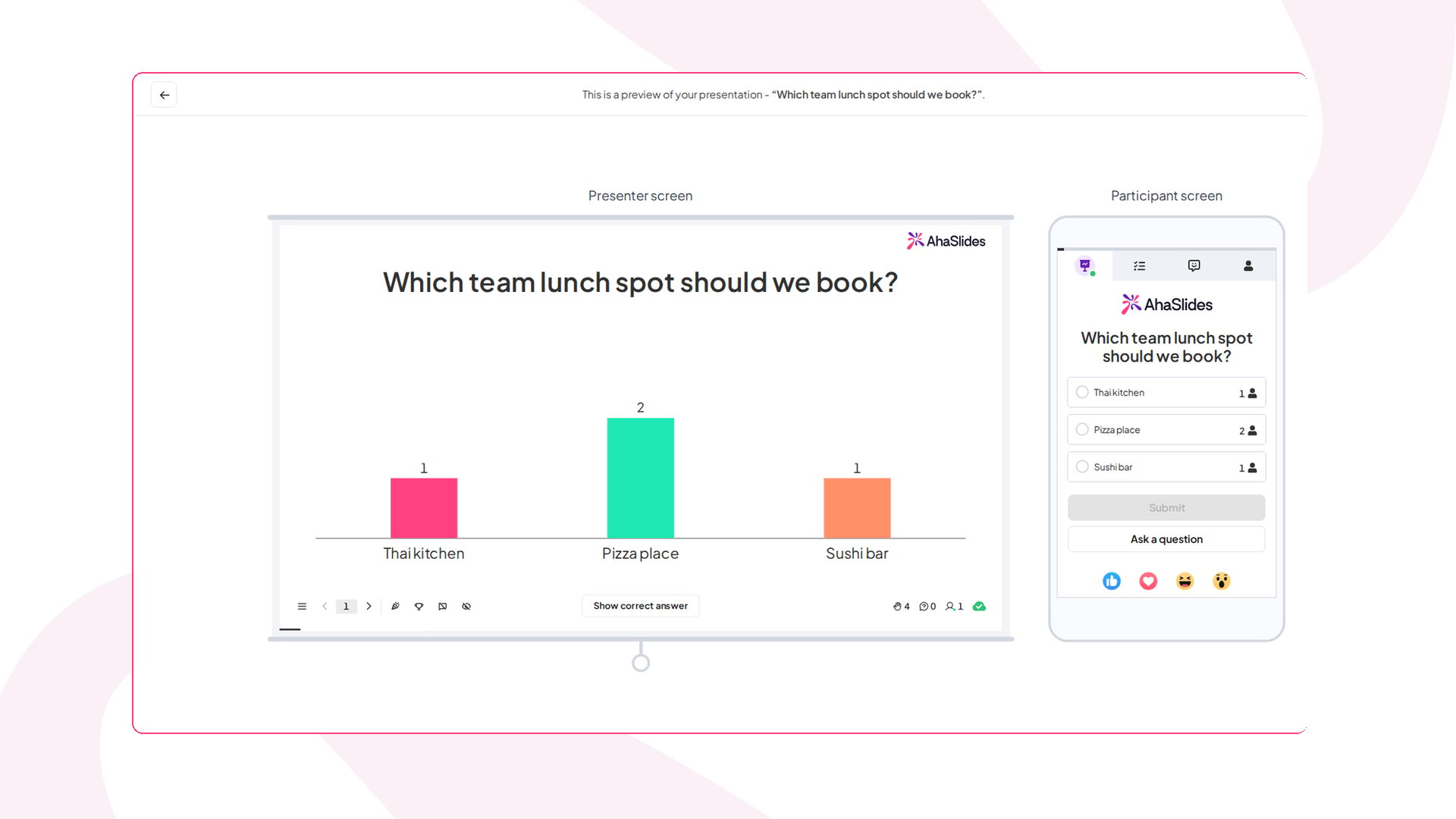 | Tab | Hiển thị gì |
| - | - |
| **Slide** (Slides) (mặc định) | Slide tương tác hiện tại — ô nhập, lựa chọn đáp án, nút bình chọn |
| **List** | Danh sách cuộn được của tất cả slide trong bộ slide |
| **Q\&A** | Câu hỏi từ khán giả, có thể sắp xếp theo Top / New / Answered / My questions |
| **Hồ sơ** (Profile) | Tên và cài đặt của người tham gia |
## Cách người tham gia phản hồi slide
Người tham gia tương tác trực tiếp từ bảng:
* **Word Cloud** — nhập tối đa 3 từ và gửi; các từ xuất hiện ngay trên đám mây của người trình bày
* **Poll** — chọn một đáp án; biểu đồ cột cập nhật trực tiếp cho người trình bày
* **Open Ended** — nhập câu trả lời và có thể tải lên hình ảnh
* **Rating Scale** — kéo hoặc chạm để đánh giá; kết quả hiển thị dưới dạng biểu đồ đường lượn sóng
* **Brainstorm** — gửi ý tưởng, rồi bình chọn cho ý tưởng của người khác ở giai đoạn thứ hai
* **Quiz** — chọn đáp án trước khi hết giờ; nhận phản hồi đúng/sai ngay lập tức
* **Q\&A** — nhập và gửi câu hỏi bất cứ lúc nào; bình chọn ủng hộ câu hỏi của người tham gia khác
Sau khi trả lời, người tham gia thấy: *“Bạn đã trả lời câu hỏi này rồi. Vui lòng chờ người trình bày hiển thị slide tiếp theo.”*
### Biểu tượng cảm xúc
Ở cuối bảng người tham gia, năm biểu tượng cảm xúc (👍 ❤️ 😂 😮 😠) cho phép người tham gia bày tỏ cảm xúc bất cứ lúc nào trong phiên. Số lượt phản ứng hiển thị cho cả người trình bày và người tham gia.
### Đặt câu hỏi
Nút **Ask a question** luôn hiển thị trên bảng người tham gia, bất kể slide nào đang hoạt động. Nhờ vậy người tham gia có thể gửi câu hỏi Q\&A vào bất kỳ lúc nào — không chỉ trên slide Q\&A riêng.
## Mẹo khi chạy add-in Teams
* **Bạn không cần slide Q\&A để nhận câu hỏi.** Nút “Ask a question” hiển thị trên mọi slide. Slide Q\&A riêng cho bạn một bảng câu hỏi đầy đủ trên chế độ xem người trình bày; cách dùng nút hoạt động lặng lẽ ở chế độ nền.
* **Thư mục giúp thư viện lớn dễ quản lý.** Sắp xếp các bài thuyết trình vào thư mục (ví dụ “Enterprise onboarding”, “Team performance”) để bạn tìm đúng bộ slide nhanh chóng giữa cuộc họp.
* **Biểu tượng cảm xúc hoạt động suốt phiên.** Người tham gia có thể phản ứng với bất kỳ slide nào, không chỉ slide tương tác — hữu ích để điều chỉnh nhịp độ và nắm bắt không khí.
* **Tên người tham gia được đặt khi tham gia.** Người tham gia nhập tên hiển thị khi kết nối (ví dụ “Celine”). Tên này xuất hiện trên các câu hỏi Q\&A và bảng xếp hạng quiz.
## Khắc phục sự cố add-in Teams
**Người tham gia không thấy nội dung người trình bày chia sẻ.** Người trình bày chia sẻ một bài thuyết trình nhưng người tham gia không nhận được slide — một số thấy thông báo lỗi, số khác chỉ thấy sân khấu cuộc họp trống không có nội dung và không có lỗi nào cả. Đây là hạn chế của Microsoft Teams — AhaSlides không kiểm soát được. Sự cố xảy ra khi người tham gia vào với tư cách **khách** hoặc **người dự ẩn danh** (tức là họ không có tài khoản Microsoft Teams, hoặc vào bằng liên kết cuộc họp mà không đăng nhập). Bật tương tác ứng dụng ẩn danh trong trung tâm quản trị Teams không thay đổi điều này.
Hãy yêu cầu người tham gia đăng nhập bằng tài khoản Microsoft Teams và vào lại cuộc họp. Nếu người tham gia không có tài khoản Teams, hãy dùng cách thay thế là chia sẻ màn hình: mở bài thuyết trình trong trình duyệt, phát trực tiếp, rồi chia sẻ màn hình trong Teams. Người tham gia có thể vào bằng mã truy cập như bình thường.
## Câu hỏi thường gặp
Không. Người tham gia tự động thấy bảng AhaSlides khi bạn chia sẻ bài thuyết trình. Họ chỉ cần ở trong cuộc họp Teams.
Không. Người tham gia vào với tư cách khách với một tên hiển thị. Chỉ cần tài khoản để tạo và trình bày.
Có. Mở bài thuyết trình trong trình duyệt, phát trực tiếp, rồi dùng tính năng chia sẻ màn hình của Teams để trình bày. Người tham gia vào bằng mã truy cập như bình thường. Cách này dùng được nhưng không mang lại trải nghiệm bảng tích hợp cho người tham gia.
Có. Bảng AhaSlides vẫn mở trong khi bạn trình bày. Hãy duyệt thư viện và nhấp Chia sẻ trên một bài thuyết trình khác bất cứ lúc nào.
Trải nghiệm người trình bày được tối ưu cho Teams trên máy tính. Người tham gia luôn có thể phản hồi từ bất kỳ thiết bị nào.
Bảng AhaSlides nằm trên sân khấu chính của cuộc họp, nên nó không đi theo người tham gia vào phòng thảo luận nhóm của Teams. Để bài thuyết trình vẫn truy cập được trong các phòng thảo luận nhóm, hãy chia sẻ mã truy cập (hoặc liên kết tham gia) với người tham gia và nhờ họ mở bài thuyết trình trực tiếp trong bất kỳ trình duyệt nào trên điện thoại hoặc laptop. Cách này hoạt động độc lập với Teams, nên tiếp cận được người tham gia ở bất cứ đâu.
**Bạn có câu hỏi?**
Hãy liên hệ đội ngũ hỗ trợ của chúng tôi: nếu đã đăng nhập, bạn dùng biểu tượng trò chuyện ở góc dưới bên phải bảng điều khiển; nếu chưa, hãy [liên hệ với chúng tôi tại đây](https://ahaslides.com/contact-us/) hoặc gửi email đến [hi@ahaslides.com](mailto:hi@ahaslides.com).
Muốn kết nối với những người dùng khác? Hãy tham gia [cộng đồng AhaSlides](https://community.ahaslides.com/) để chia sẻ mẹo, đề xuất tính năng và xem cách người khác thu hút khán giả của họ.
This documentation is built and hosted on [Mintlify](https://mintlify.com), a developer documentation platform.
| Tab | Hiển thị gì |
| - | - |
| **Slide** (Slides) (mặc định) | Slide tương tác hiện tại — ô nhập, lựa chọn đáp án, nút bình chọn |
| **List** | Danh sách cuộn được của tất cả slide trong bộ slide |
| **Q\&A** | Câu hỏi từ khán giả, có thể sắp xếp theo Top / New / Answered / My questions |
| **Hồ sơ** (Profile) | Tên và cài đặt của người tham gia |
## Cách người tham gia phản hồi slide
Người tham gia tương tác trực tiếp từ bảng:
* **Word Cloud** — nhập tối đa 3 từ và gửi; các từ xuất hiện ngay trên đám mây của người trình bày
* **Poll** — chọn một đáp án; biểu đồ cột cập nhật trực tiếp cho người trình bày
* **Open Ended** — nhập câu trả lời và có thể tải lên hình ảnh
* **Rating Scale** — kéo hoặc chạm để đánh giá; kết quả hiển thị dưới dạng biểu đồ đường lượn sóng
* **Brainstorm** — gửi ý tưởng, rồi bình chọn cho ý tưởng của người khác ở giai đoạn thứ hai
* **Quiz** — chọn đáp án trước khi hết giờ; nhận phản hồi đúng/sai ngay lập tức
* **Q\&A** — nhập và gửi câu hỏi bất cứ lúc nào; bình chọn ủng hộ câu hỏi của người tham gia khác
Sau khi trả lời, người tham gia thấy: *“Bạn đã trả lời câu hỏi này rồi. Vui lòng chờ người trình bày hiển thị slide tiếp theo.”*
### Biểu tượng cảm xúc
Ở cuối bảng người tham gia, năm biểu tượng cảm xúc (👍 ❤️ 😂 😮 😠) cho phép người tham gia bày tỏ cảm xúc bất cứ lúc nào trong phiên. Số lượt phản ứng hiển thị cho cả người trình bày và người tham gia.
### Đặt câu hỏi
Nút **Ask a question** luôn hiển thị trên bảng người tham gia, bất kể slide nào đang hoạt động. Nhờ vậy người tham gia có thể gửi câu hỏi Q\&A vào bất kỳ lúc nào — không chỉ trên slide Q\&A riêng.
## Mẹo khi chạy add-in Teams
* **Bạn không cần slide Q\&A để nhận câu hỏi.** Nút “Ask a question” hiển thị trên mọi slide. Slide Q\&A riêng cho bạn một bảng câu hỏi đầy đủ trên chế độ xem người trình bày; cách dùng nút hoạt động lặng lẽ ở chế độ nền.
* **Thư mục giúp thư viện lớn dễ quản lý.** Sắp xếp các bài thuyết trình vào thư mục (ví dụ “Enterprise onboarding”, “Team performance”) để bạn tìm đúng bộ slide nhanh chóng giữa cuộc họp.
* **Biểu tượng cảm xúc hoạt động suốt phiên.** Người tham gia có thể phản ứng với bất kỳ slide nào, không chỉ slide tương tác — hữu ích để điều chỉnh nhịp độ và nắm bắt không khí.
* **Tên người tham gia được đặt khi tham gia.** Người tham gia nhập tên hiển thị khi kết nối (ví dụ “Celine”). Tên này xuất hiện trên các câu hỏi Q\&A và bảng xếp hạng quiz.
## Khắc phục sự cố add-in Teams
**Người tham gia không thấy nội dung người trình bày chia sẻ.** Người trình bày chia sẻ một bài thuyết trình nhưng người tham gia không nhận được slide — một số thấy thông báo lỗi, số khác chỉ thấy sân khấu cuộc họp trống không có nội dung và không có lỗi nào cả. Đây là hạn chế của Microsoft Teams — AhaSlides không kiểm soát được. Sự cố xảy ra khi người tham gia vào với tư cách **khách** hoặc **người dự ẩn danh** (tức là họ không có tài khoản Microsoft Teams, hoặc vào bằng liên kết cuộc họp mà không đăng nhập). Bật tương tác ứng dụng ẩn danh trong trung tâm quản trị Teams không thay đổi điều này.
Hãy yêu cầu người tham gia đăng nhập bằng tài khoản Microsoft Teams và vào lại cuộc họp. Nếu người tham gia không có tài khoản Teams, hãy dùng cách thay thế là chia sẻ màn hình: mở bài thuyết trình trong trình duyệt, phát trực tiếp, rồi chia sẻ màn hình trong Teams. Người tham gia có thể vào bằng mã truy cập như bình thường.
## Câu hỏi thường gặp
Không. Người tham gia tự động thấy bảng AhaSlides khi bạn chia sẻ bài thuyết trình. Họ chỉ cần ở trong cuộc họp Teams.
Không. Người tham gia vào với tư cách khách với một tên hiển thị. Chỉ cần tài khoản để tạo và trình bày.
Có. Mở bài thuyết trình trong trình duyệt, phát trực tiếp, rồi dùng tính năng chia sẻ màn hình của Teams để trình bày. Người tham gia vào bằng mã truy cập như bình thường. Cách này dùng được nhưng không mang lại trải nghiệm bảng tích hợp cho người tham gia.
Có. Bảng AhaSlides vẫn mở trong khi bạn trình bày. Hãy duyệt thư viện và nhấp Chia sẻ trên một bài thuyết trình khác bất cứ lúc nào.
Trải nghiệm người trình bày được tối ưu cho Teams trên máy tính. Người tham gia luôn có thể phản hồi từ bất kỳ thiết bị nào.
Bảng AhaSlides nằm trên sân khấu chính của cuộc họp, nên nó không đi theo người tham gia vào phòng thảo luận nhóm của Teams. Để bài thuyết trình vẫn truy cập được trong các phòng thảo luận nhóm, hãy chia sẻ mã truy cập (hoặc liên kết tham gia) với người tham gia và nhờ họ mở bài thuyết trình trực tiếp trong bất kỳ trình duyệt nào trên điện thoại hoặc laptop. Cách này hoạt động độc lập với Teams, nên tiếp cận được người tham gia ở bất cứ đâu.
**Bạn có câu hỏi?**
Hãy liên hệ đội ngũ hỗ trợ của chúng tôi: nếu đã đăng nhập, bạn dùng biểu tượng trò chuyện ở góc dưới bên phải bảng điều khiển; nếu chưa, hãy [liên hệ với chúng tôi tại đây](https://ahaslides.com/contact-us/) hoặc gửi email đến [hi@ahaslides.com](mailto:hi@ahaslides.com).
Muốn kết nối với những người dùng khác? Hãy tham gia [cộng đồng AhaSlides](https://community.ahaslides.com/) để chia sẻ mẹo, đề xuất tính năng và xem cách người khác thu hút khán giả của họ.
This documentation is built and hosted on [Mintlify](https://mintlify.com), a developer documentation platform.