> ## Documentation Index
> Fetch the complete documentation index at: https://docs.ahaslides.com/llms.txt
> Use this file to discover all available pages before exploring further.
# Trình chiếu AhaSlides trực tiếp trong Canva
> Dán liên kết trình chiếu AhaSlides vào ứng dụng Embed của Canva để chạy poll và quiz trực tiếp ngay trên slide Canva của bạn.
Chạy poll, quiz và các slide tương tác khác của AhaSlides ngay từ bài thuyết trình Canva. Đây là một trong các [tích hợp của AhaSlides](/vi/integrations/index). Khán giả tham gia và phản hồi trên điện thoại như thường lệ, còn kết quả hiện trực tiếp trên slide Canva của bạn.
## Trước khi bắt đầu
* Một tài khoản AhaSlides được phép trình chiếu bài thuyết trình: bạn là chủ sở hữu hoặc là cộng tác viên có quyền trình chiếu.
* Một thiết kế Canva mà bạn muốn thêm bài thuyết trình vào.
* Một bài thuyết trình không ở chế độ riêng tư. Bài thuyết trình riêng tư hiển thị trong Canva dưới dạng thẻ liên kết thay vì bài thuyết trình trực tiếp.
## Bước 1: Sao chép liên kết trình chiếu trực tiếp từ AhaSlides
Mở bài thuyết trình trong AhaSlides. Nhấp vào biểu tượng **Chia sẻ** (Share) ở góc trên bên phải, rồi chọn **Nhúng** (Embed). Đây là cửa sổ bạn dùng để [nhúng màn hình trình bày trực tiếp lên website](/vi/presenting/embedding-ahaslides-to-your-website).
Hoặc, từ **My presentations**, mở menu **⋮** của bài thuyết trình, chọn **Chia sẻ** (Share), rồi **Nhúng** (Embed).
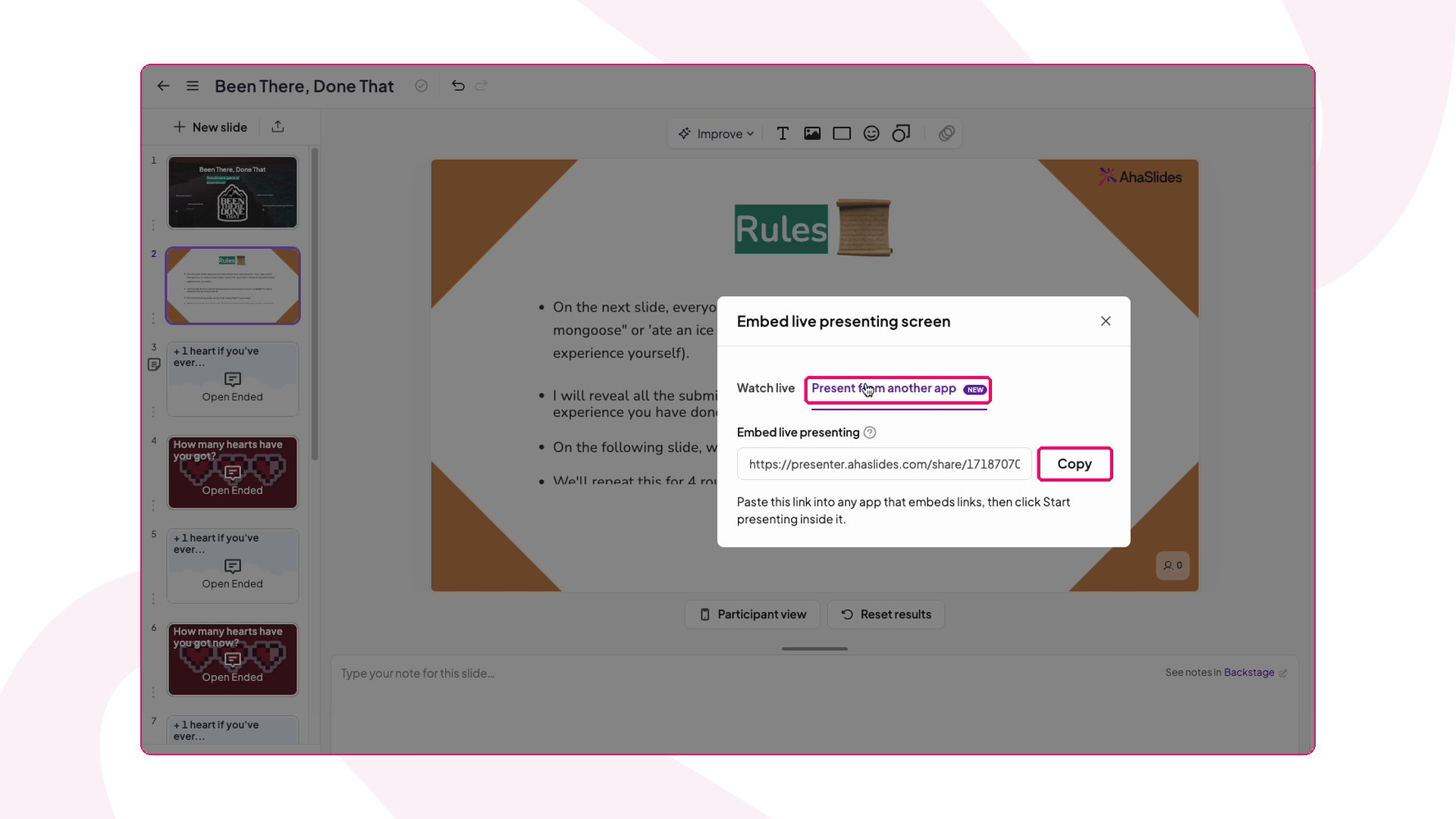
Trong cửa sổ **Nhúng màn hình trình bày trực tiếp** (Embed live presenting screen), mở tab **Present from another app**.
Nhấp **Sao chép** (Copy). Liên kết có dạng `https://presenter.ahaslides.com/share/…/present`.
 ## Bước 2: Thêm vào thiết kế Canva
Mở thiết kế của bạn trong Canva và đến slide bạn muốn đặt hoạt động. Ở bảng bên trái, nhấp **Apps**, sau đó tìm và mở **Embed**.
## Bước 2: Thêm vào thiết kế Canva
Mở thiết kế của bạn trong Canva và đến slide bạn muốn đặt hoạt động. Ở bảng bên trái, nhấp **Apps**, sau đó tìm và mở **Embed**.
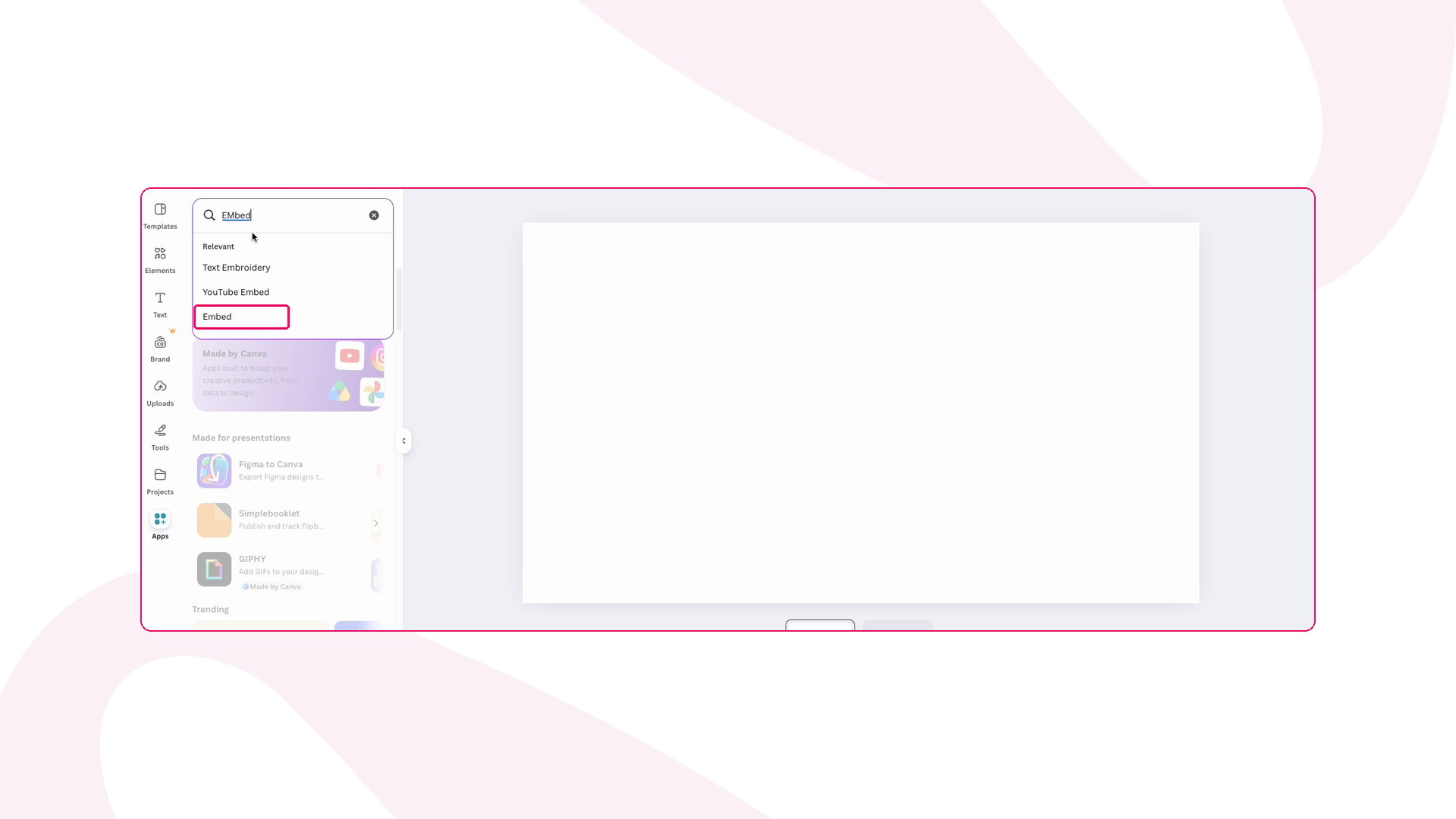 Dán liên kết AhaSlides của bạn và nhấp **Add to design**.
Đổi kích thước phần nhúng cho vừa khít slide. Bài thuyết trình AhaSlides của bạn giờ hiển thị trực tiếp trong thiết kế.
## Bước 3: Trình chiếu từ Canva
Bắt đầu trình chiếu thiết kế Canva như bình thường và đến slide có phần nhúng.
Nếu bạn thấy **Log in to present** ở góc trên bên phải phần nhúng, hãy nhấp vào đó và đăng nhập AhaSlides trong cửa sổ bật lên. Khi cửa sổ đóng, nút đổi thành **Start presenting**. Bạn chỉ cần làm việc này lần đầu.
Nhấp **Start presenting**. Màn hình trình chiếu AhaSlides mở ra ngay trong slide Canva của bạn.
Dán liên kết AhaSlides của bạn và nhấp **Add to design**.
Đổi kích thước phần nhúng cho vừa khít slide. Bài thuyết trình AhaSlides của bạn giờ hiển thị trực tiếp trong thiết kế.
## Bước 3: Trình chiếu từ Canva
Bắt đầu trình chiếu thiết kế Canva như bình thường và đến slide có phần nhúng.
Nếu bạn thấy **Log in to present** ở góc trên bên phải phần nhúng, hãy nhấp vào đó và đăng nhập AhaSlides trong cửa sổ bật lên. Khi cửa sổ đóng, nút đổi thành **Start presenting**. Bạn chỉ cần làm việc này lần đầu.
Nhấp **Start presenting**. Màn hình trình chiếu AhaSlides mở ra ngay trong slide Canva của bạn.
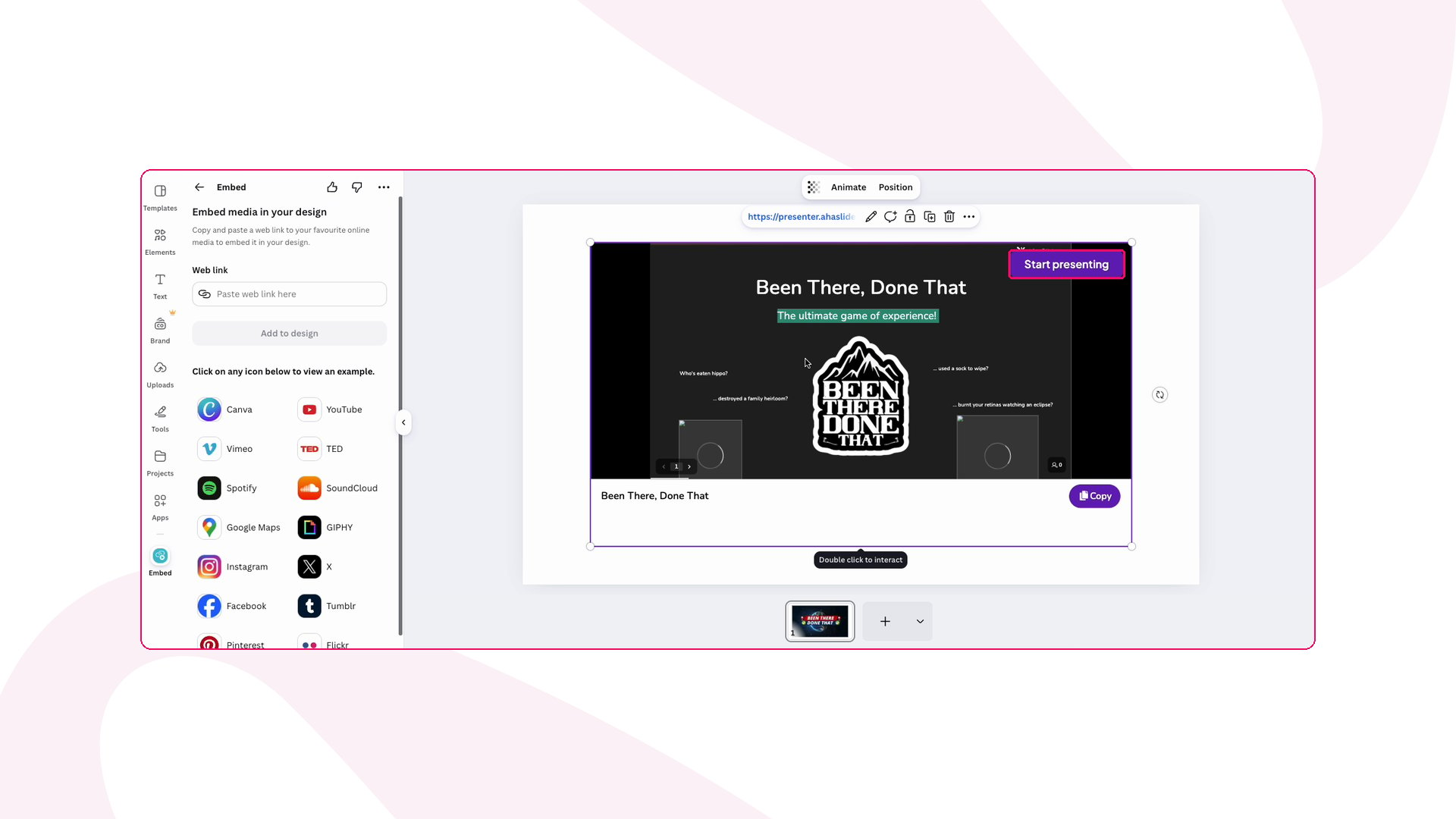 Khán giả tham gia bằng mã hoặc mã QR trên màn hình và phản hồi trên điện thoại. Kết quả cập nhật trực tiếp, và bạn chuyển qua các slide AhaSlides như bình thường.
## Những điều cần biết khi trình chiếu trong Canva
* **Không có gì bắt đầu ngoài ý muốn.** Mở hoặc chỉnh sửa thiết kế Canva không bao giờ bắt đầu phiên AhaSlides của bạn. Phiên chỉ bắt đầu khi bạn nhấp **Start presenting**.
* **Ai thấy gì.** Những người có quyền trình chiếu bài thuyết trình thấy **Start presenting**. Những người khác chỉ thấy các slide của bạn, không có nút.
* **Chỉ muốn hiển thị slide?** Hãy dán liên kết chia sẻ thông thường. Liên kết này hiển thị phiên bản trực tiếp, chỉ xem, của bài thuyết trình trong Canva.
* **Tải lại sẽ đặt lại phần nhúng.** Nếu bạn tải lại slide Canva, phần nhúng quay về màn hình **Start presenting**. Nó không tự tiếp tục.
## Khắc phục sự cố khi trình chiếu trong Canva
| Bạn thấy gì | Cách xử lý |
| - | - |
| Thẻ liên kết hoặc ảnh thu nhỏ thay vì bài thuyết trình | Tắt chế độ riêng tư của bài thuyết trình và kiểm tra bạn đã sao chép liên kết từ tab **Present from another app**. |
| Thông báo yêu cầu cho phép cửa sổ bật lên | Cho phép cửa sổ bật lên cho Canva trong trình duyệt, rồi nhấp **Log in to present** lần nữa. |
| `You are logged in. Return to your app and click Log in to present again.` | Quay lại tab Canva và nhấp **Log in to present** thêm một lần. |
| Không có nút **Start presenting** sau khi đăng nhập | Tài khoản của bạn xem được bài thuyết trình này nhưng không trình chiếu được. Hãy nhờ chủ sở hữu cấp quyền trình chiếu, hoặc đăng nhập bằng tài khoản sở hữu. |
**Bạn có câu hỏi?**
Hãy liên hệ đội ngũ hỗ trợ của chúng tôi: nếu đã đăng nhập, bạn dùng biểu tượng trò chuyện ở góc dưới bên phải bảng điều khiển; nếu chưa, hãy [liên hệ với chúng tôi tại đây](https://ahaslides.com/contact-us/) hoặc gửi email đến [hi@ahaslides.com](mailto:hi@ahaslides.com).
Muốn kết nối với những người dùng khác? Hãy tham gia [cộng đồng AhaSlides](https://community.ahaslides.com/) để chia sẻ mẹo, đề xuất tính năng và xem cách người khác thu hút khán giả của họ.
This documentation is built and hosted on [Mintlify](https://mintlify.com), a developer documentation platform.
Khán giả tham gia bằng mã hoặc mã QR trên màn hình và phản hồi trên điện thoại. Kết quả cập nhật trực tiếp, và bạn chuyển qua các slide AhaSlides như bình thường.
## Những điều cần biết khi trình chiếu trong Canva
* **Không có gì bắt đầu ngoài ý muốn.** Mở hoặc chỉnh sửa thiết kế Canva không bao giờ bắt đầu phiên AhaSlides của bạn. Phiên chỉ bắt đầu khi bạn nhấp **Start presenting**.
* **Ai thấy gì.** Những người có quyền trình chiếu bài thuyết trình thấy **Start presenting**. Những người khác chỉ thấy các slide của bạn, không có nút.
* **Chỉ muốn hiển thị slide?** Hãy dán liên kết chia sẻ thông thường. Liên kết này hiển thị phiên bản trực tiếp, chỉ xem, của bài thuyết trình trong Canva.
* **Tải lại sẽ đặt lại phần nhúng.** Nếu bạn tải lại slide Canva, phần nhúng quay về màn hình **Start presenting**. Nó không tự tiếp tục.
## Khắc phục sự cố khi trình chiếu trong Canva
| Bạn thấy gì | Cách xử lý |
| - | - |
| Thẻ liên kết hoặc ảnh thu nhỏ thay vì bài thuyết trình | Tắt chế độ riêng tư của bài thuyết trình và kiểm tra bạn đã sao chép liên kết từ tab **Present from another app**. |
| Thông báo yêu cầu cho phép cửa sổ bật lên | Cho phép cửa sổ bật lên cho Canva trong trình duyệt, rồi nhấp **Log in to present** lần nữa. |
| `You are logged in. Return to your app and click Log in to present again.` | Quay lại tab Canva và nhấp **Log in to present** thêm một lần. |
| Không có nút **Start presenting** sau khi đăng nhập | Tài khoản của bạn xem được bài thuyết trình này nhưng không trình chiếu được. Hãy nhờ chủ sở hữu cấp quyền trình chiếu, hoặc đăng nhập bằng tài khoản sở hữu. |
**Bạn có câu hỏi?**
Hãy liên hệ đội ngũ hỗ trợ của chúng tôi: nếu đã đăng nhập, bạn dùng biểu tượng trò chuyện ở góc dưới bên phải bảng điều khiển; nếu chưa, hãy [liên hệ với chúng tôi tại đây](https://ahaslides.com/contact-us/) hoặc gửi email đến [hi@ahaslides.com](mailto:hi@ahaslides.com).
Muốn kết nối với những người dùng khác? Hãy tham gia [cộng đồng AhaSlides](https://community.ahaslides.com/) để chia sẻ mẹo, đề xuất tính năng và xem cách người khác thu hút khán giả của họ.
This documentation is built and hosted on [Mintlify](https://mintlify.com), a developer documentation platform.