> ## Documentation Index
> Fetch the complete documentation index at: https://docs.ahaslides.com/llms.txt
> Use this file to discover all available pages before exploring further.
# Dùng tiện ích AhaSlides của PowerPoint
> Cài tiện ích AhaSlides cho PowerPoint để nhúng slide tương tác trực tiếp vào bài trình chiếu và thu thập phản hồi của khán giả mà không rời bài thuyết trình.
Tiện ích AhaSlides cho Microsoft PowerPoint cho phép bạn nhúng các slide tương tác tạo trên AhaSlides trực tiếp vào bài PowerPoint. Hãy trình bày PowerPoint như bình thường — khi đến một slide tương tác, người tham gia vào bằng điện thoại và gửi phản hồi trực tiếp.
Tính năng này tương thích với tất cả các loại slide của AhaSlides.
Điều này khác với [nhập một bài thuyết trình PowerPoint vào AhaSlides](/vi/features-and-functions/importing-a-powerpoint-presentation-or-pdf-file). Tiện ích nhúng một màn hình AhaSlides trực tiếp *bên trong* PowerPoint; còn nhập là đưa một tệp PowerPoint *vào* AhaSlides.
## Trước khi bắt đầu
* Dùng được với bản **Microsoft Office 2019 trở lên** đã cài đặt. Với các phiên bản cũ hơn, bạn cần nâng cấp để dùng tích hợp này.
* Chỉ hoạt động trong **ứng dụng PowerPoint trên máy tính** cho Windows hoặc Mac. Tiện ích không có trong PowerPoint trên web (PowerPoint Online): mở tại đó sẽ hiện thông báo yêu cầu bạn dùng ứng dụng trên máy tính.
* **Vai trò Presenter không hoạt động** với tiện ích PowerPoint. Nếu nhiều người cần chạy cùng một bài thuyết trình cùng lúc, mỗi người cần một bản sao riêng.
### Tiện ích có đọc nội dung PowerPoint của tôi không?
Không. Tiện ích không đọc, truy cập hay lưu trữ bất kỳ nội dung slide PowerPoint nào của bạn. Nó chỉ nhúng một màn hình từ xa của bài thuyết trình AhaSlides.
### Tôi có thể thêm khảo sát AhaSlides vào PowerPoint không?
Không thể thêm như một khảo sát độc lập. Tiện ích chỉ liệt kê các bài thuyết trình của bạn, trong **Bài thuyết trình của tôi** (My Presentations) và **Chia sẻ với tôi** (Shared with Me), nên các khảo sát bạn tạo trong công cụ Khảo sát sẽ không xuất hiện ở đó. Để dùng một khảo sát trong PowerPoint, hãy thêm slide Survey vào một bài thuyết trình, liên kết khảo sát của bạn bằng **Add an existing survey**, rồi chèn bài thuyết trình đó bằng tiện ích. Xem [Chạy khảo sát trong bài thuyết trình của bạn](/vi/using-slide-types/using-the-surveys-tool#chạy-survey-trong-bài-thuyết-trình).
## Thiết lập tiện ích
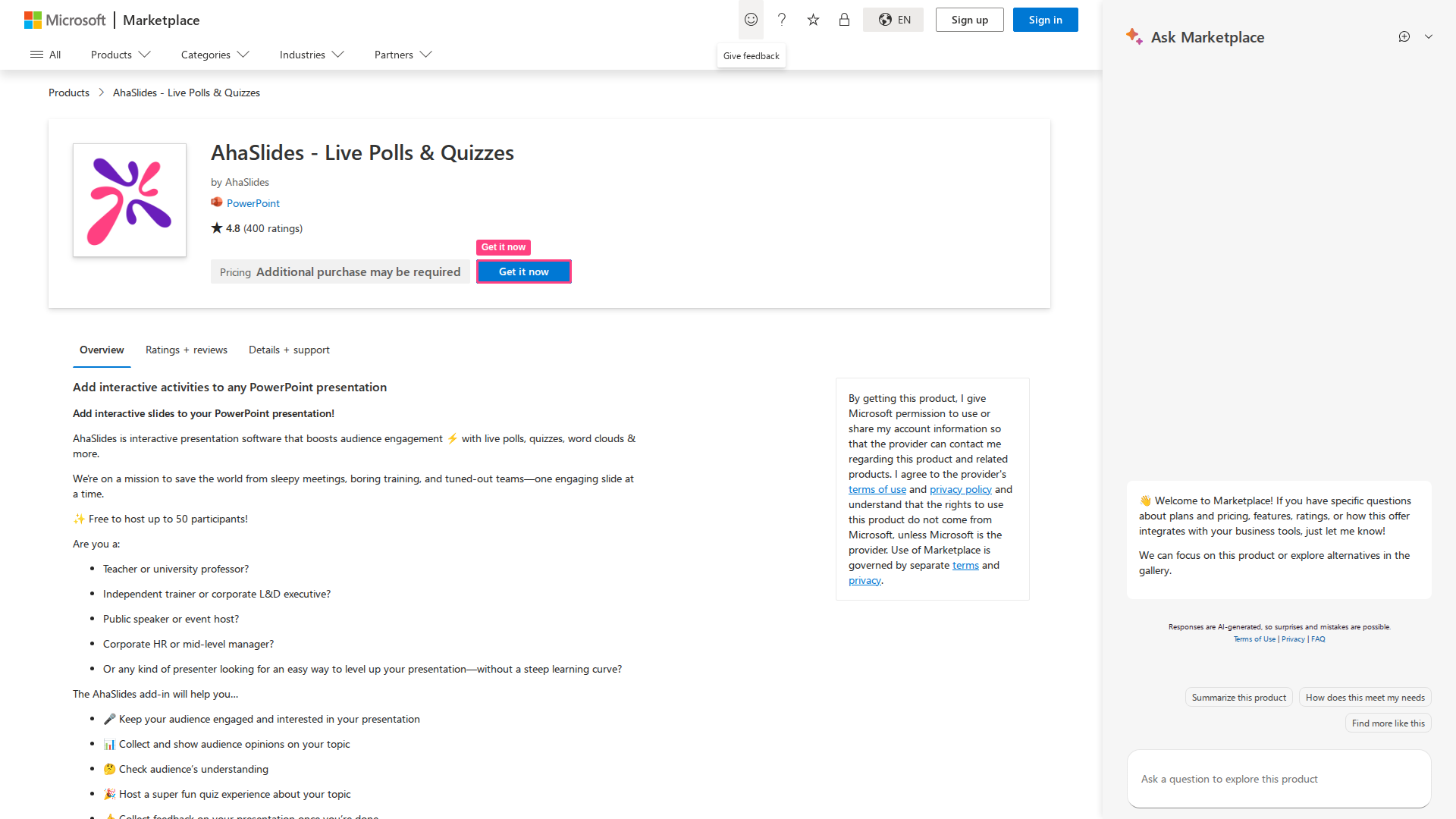
Trong PowerPoint, ở tab **Trang chủ** (Home), chọn **Add-ins**, sau đó chọn **More Add-ins** để duyệt cửa hàng. Giao diện của bạn có thể hơi khác tùy phiên bản PowerPoint.
**Trên Mac**, các phiên bản PowerPoint hiện tại dùng cùng tab **Trang chủ** (Home) và nút **Add-ins**. Trên các bản cũ hơn, cửa hàng nằm ở tab **Chèn** (Insert): trong nhóm **Add-ins**, chọn **Get Add-ins** (nếu bạn chỉ thấy **My Add-ins**, hãy nhấp vào đó trước).
Trên Mac, đừng dùng **PowerPoint Add-ins** trong menu **Tools**. Cửa sổ đó dành cho các tệp tiện ích cũ (`.ppam` và `.ppa`), nên tiện ích AhaSlides sẽ không xuất hiện ở đó và tệp `manifest.xml` bị làm mờ. Hãy dùng nút **Add-ins** trên thanh ribbon.
Tìm **AhaSlides** và nhấp vào **Add**. Cửa sổ tiện ích AhaSlides xuất hiện trên slide của bạn — bạn có thể xóa các khối nội dung mặc định của PowerPoint và kéo giãn cửa sổ cho vừa slide.
 Tiện ích đăng nhập qua trình duyệt web của bạn, không phải trong ngăn PowerPoint. Trong tiện ích, nhấp vào **Đăng nhập** (Log in) (hoặc **Đăng ký** (Sign up) nếu bạn mới dùng AhaSlides). Tiện ích sau đó hiển thị **Kết nối tài khoản AhaSlides của bạn trong trình duyệt** (Connect your AhaSlides account in browser) và tự động mở trình duyệt của bạn. Nếu không mở, hãy nhấp vào **Tiếp tục trong trình duyệt** (Continue in browser).
Trong trình duyệt, đăng nhập AhaSlides nếu bạn chưa đăng nhập, đảm bảo tài khoản hiển thị dưới **Signed in as** là tài khoản bạn muốn (dùng **Đổi tài khoản** (Switch account) nếu không đúng), rồi nhấp vào **Kết nối** (Connect). Chỉ kết nối nếu bạn vừa bắt đầu đăng nhập từ tiện ích. Khi trình duyệt hiện **Bạn đã kết nối** (You are connected), hãy đóng tab và quay lại PowerPoint. Tiện ích sẽ tự đăng nhập cho bạn.
Trong danh sách bài thuyết trình, nhấp vào **Chọn bài thuyết trình** (Select presentation) bên cạnh bài thuyết trình bạn muốn. Để tìm nhanh, nhấp vào biểu tượng kính lúp phía trên danh sách và nhập vào **Tìm kiếm bài thuyết trình...** (Search presentations..). Tìm kiếm bao gồm các bài thuyết trình và thư mục của bạn cũng như những bài được chia sẻ với bạn.
Tiện ích ghi nhớ bài thuyết trình bạn mở gần nhất. Lần tới khi bạn chèn nó vào một slide mới, nó mở thẳng bài thuyết trình đó thay vì danh sách đầy đủ — nên bạn không phải điều hướng lại các thư mục lồng nhau mỗi lần.
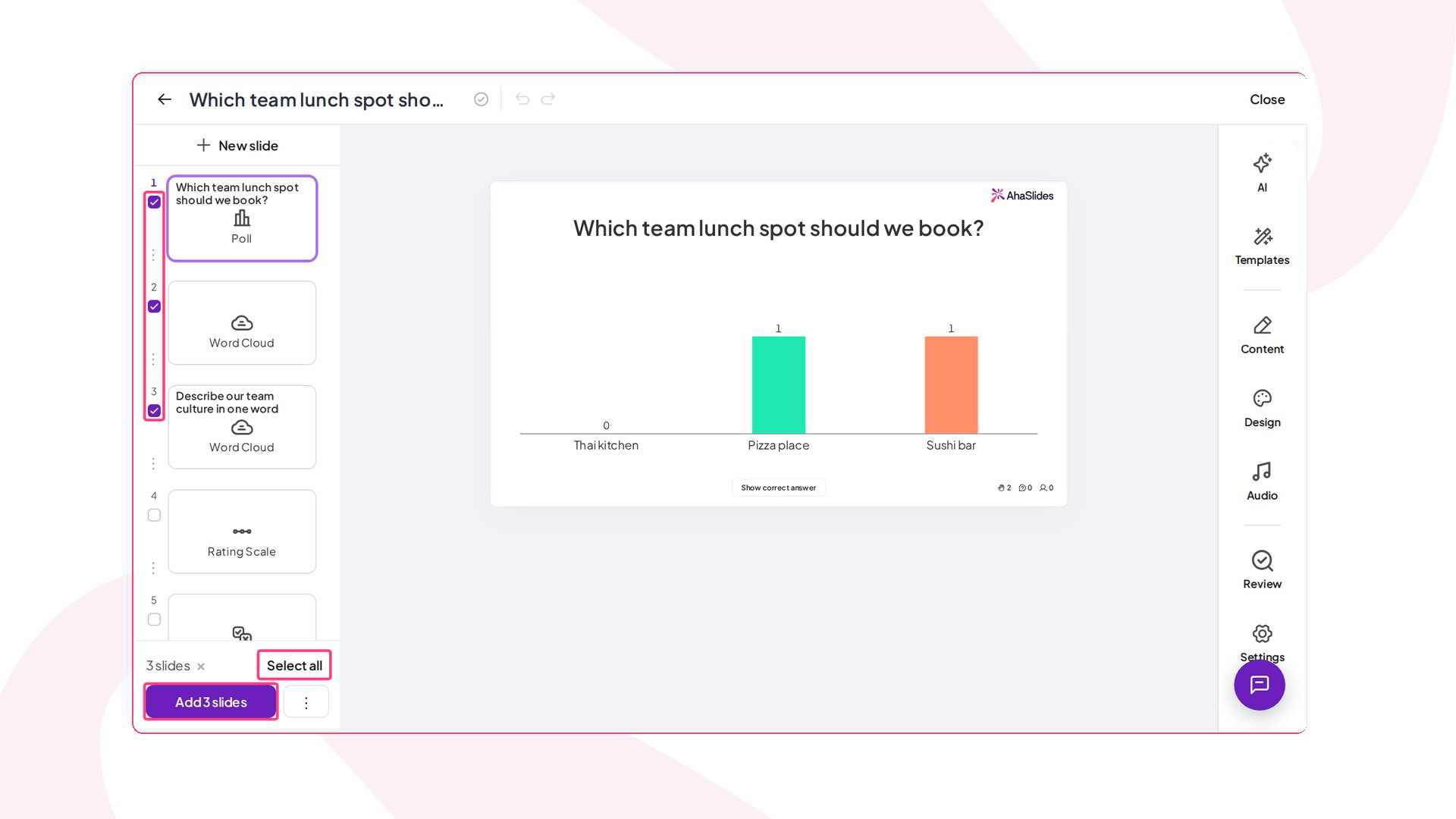
**Thêm một hoặc nhiều slide** — bài thuyết trình mở ra với một ô tích bên cạnh mỗi slide ở thanh bên trái. Tích các slide bạn muốn, hoặc nhấp vào **Chọn tất cả** (Select all), sau đó nhấp vào **Thêm slide** (Add slides) ở cuối thanh bên (nút hiển thị số slide bạn đã chọn, ví dụ **Add 3 slides**). Slide đầu tiên bạn tích được đặt vào slide PowerPoint hiện tại, và mỗi slide còn lại có một slide PowerPoint mới ngay sau đó, theo thứ tự trong bài thuyết trình.
**Thêm cả bài thuyết trình** — nhấp vào nút **⋮** bên cạnh **Thêm slide** (Add slides), sau đó nhấp vào **Thêm bài thuyết trình** (Add presentation) để xác nhận. Cả bài thuyết trình được thêm thành một slide PowerPoint, và bạn có thể điều khiển nó giống như khi trình bày trên AhaSlides.
### Chỉnh sửa hoặc thêm slide sau này
Khi đang chỉnh sửa bài PowerPoint (không phải đang trình chiếu), hãy đi đến một slide PowerPoint có AhaSlides. Một menu nhỏ ở góc dưới bên trái của tiện ích có hai tùy chọn, và cả hai đều mở bài thuyết trình của bạn trong một cửa sổ bật lên lớn hơn:
* **Edit slides** — thực hiện thay đổi trong trình chỉnh sửa AhaSlides đầy đủ, sau đó nhấp vào **Đóng** (Close) ở góc trên bên phải của cửa sổ. Tiện ích cập nhật các thay đổi của bạn khi cửa sổ đóng.
* **Add slides** — tích các slide bạn muốn và nhấp vào **Thêm slide** (Add slides). Mỗi slide có một slide PowerPoint mới ngay sau slide bạn đang ở, và slide bạn bắt đầu vẫn giữ nguyên. Để thêm cả bài thuyết trình thành một slide PowerPoint mới, hãy dùng **⋮** và **Thêm bài thuyết trình** (Add presentation).
Tiện ích đăng nhập qua trình duyệt web của bạn, không phải trong ngăn PowerPoint. Trong tiện ích, nhấp vào **Đăng nhập** (Log in) (hoặc **Đăng ký** (Sign up) nếu bạn mới dùng AhaSlides). Tiện ích sau đó hiển thị **Kết nối tài khoản AhaSlides của bạn trong trình duyệt** (Connect your AhaSlides account in browser) và tự động mở trình duyệt của bạn. Nếu không mở, hãy nhấp vào **Tiếp tục trong trình duyệt** (Continue in browser).
Trong trình duyệt, đăng nhập AhaSlides nếu bạn chưa đăng nhập, đảm bảo tài khoản hiển thị dưới **Signed in as** là tài khoản bạn muốn (dùng **Đổi tài khoản** (Switch account) nếu không đúng), rồi nhấp vào **Kết nối** (Connect). Chỉ kết nối nếu bạn vừa bắt đầu đăng nhập từ tiện ích. Khi trình duyệt hiện **Bạn đã kết nối** (You are connected), hãy đóng tab và quay lại PowerPoint. Tiện ích sẽ tự đăng nhập cho bạn.
Trong danh sách bài thuyết trình, nhấp vào **Chọn bài thuyết trình** (Select presentation) bên cạnh bài thuyết trình bạn muốn. Để tìm nhanh, nhấp vào biểu tượng kính lúp phía trên danh sách và nhập vào **Tìm kiếm bài thuyết trình...** (Search presentations..). Tìm kiếm bao gồm các bài thuyết trình và thư mục của bạn cũng như những bài được chia sẻ với bạn.
Tiện ích ghi nhớ bài thuyết trình bạn mở gần nhất. Lần tới khi bạn chèn nó vào một slide mới, nó mở thẳng bài thuyết trình đó thay vì danh sách đầy đủ — nên bạn không phải điều hướng lại các thư mục lồng nhau mỗi lần.
**Thêm một hoặc nhiều slide** — bài thuyết trình mở ra với một ô tích bên cạnh mỗi slide ở thanh bên trái. Tích các slide bạn muốn, hoặc nhấp vào **Chọn tất cả** (Select all), sau đó nhấp vào **Thêm slide** (Add slides) ở cuối thanh bên (nút hiển thị số slide bạn đã chọn, ví dụ **Add 3 slides**). Slide đầu tiên bạn tích được đặt vào slide PowerPoint hiện tại, và mỗi slide còn lại có một slide PowerPoint mới ngay sau đó, theo thứ tự trong bài thuyết trình.
**Thêm cả bài thuyết trình** — nhấp vào nút **⋮** bên cạnh **Thêm slide** (Add slides), sau đó nhấp vào **Thêm bài thuyết trình** (Add presentation) để xác nhận. Cả bài thuyết trình được thêm thành một slide PowerPoint, và bạn có thể điều khiển nó giống như khi trình bày trên AhaSlides.
### Chỉnh sửa hoặc thêm slide sau này
Khi đang chỉnh sửa bài PowerPoint (không phải đang trình chiếu), hãy đi đến một slide PowerPoint có AhaSlides. Một menu nhỏ ở góc dưới bên trái của tiện ích có hai tùy chọn, và cả hai đều mở bài thuyết trình của bạn trong một cửa sổ bật lên lớn hơn:
* **Edit slides** — thực hiện thay đổi trong trình chỉnh sửa AhaSlides đầy đủ, sau đó nhấp vào **Đóng** (Close) ở góc trên bên phải của cửa sổ. Tiện ích cập nhật các thay đổi của bạn khi cửa sổ đóng.
* **Add slides** — tích các slide bạn muốn và nhấp vào **Thêm slide** (Add slides). Mỗi slide có một slide PowerPoint mới ngay sau slide bạn đang ở, và slide bạn bắt đầu vẫn giữ nguyên. Để thêm cả bài thuyết trình thành một slide PowerPoint mới, hãy dùng **⋮** và **Thêm bài thuyết trình** (Add presentation).
 ### Nếu tôi không thấy các ô tích thì sao?
Một số phiên bản PowerPoint không thể chèn nhiều slide cùng lúc, chẳng hạn PowerPoint trên iPad và các phiên bản cấp phép số lượng lớn như Office 2024 LTSC. Ở đó, tiện ích dùng giao diện cũ hơn: mở slide AhaSlides bạn muốn và nhấp vào **Select this slide** bên dưới khung slide, hoặc nhấp vào **Chọn bài thuyết trình** (Select presentation) để thêm cả bài thuyết trình. Để chỉnh sửa một slide, bật **Edit mode** và dùng tab **Nội dung** (Content).
### Thêm bảng xếp hạng 🏆
Nếu bạn đã thêm một slide quiz và muốn hiển thị điểm:
1. Dùng bảng xếp hạng bật lên bằng cách nhấn phím **L** trên bàn phím (hoặc biểu tượng cúp trên thanh điều khiển), hoặc
2. Thêm thủ công một slide bảng xếp hạng theo cách bạn thêm các slide khác.
Nếu không có bảng xếp hạng, quiz của bạn vẫn hoạt động trong PowerPoint, nhưng điểm sẽ không được hiển thị và không có người thắng nào được công bố.
### Chuyển giữa các slide bằng phím mũi tên
Khi trình bày, bạn có thể dùng **phím mũi tên trái và phải** để chuyển qua các slide, kể cả khi tiện ích AhaSlides đang giữ tiêu điểm bàn phím. Cách các phím hoạt động phụ thuộc vào cách bạn thêm AhaSlides:
* Nếu bạn thêm **một slide AhaSlides đơn lẻ** vào một slide PowerPoint, các phím mũi tên chuyển bài PowerPoint như bình thường.
* Nếu bạn thêm **cả bài thuyết trình AhaSlides** vào một slide PowerPoint, các phím mũi tên đi qua các slide AhaSlides trước; khi đến slide cuối, lần nhấn tiếp theo sẽ chuyển bài PowerPoint tiếp.
### Tải lại slide
Di chuột lên tùy chọn **Menu** ở góc dưới bên trái của tiện ích để mở một bảng bên có tùy chọn **Tải lại** (Reload). Nếu bạn thay đổi slide trên AhaSlides, hãy nhấp vào **Tải lại** (Reload) để đưa các cập nhật đó vào PowerPoint.
### Kết thúc quiz khi chuyển sang slide khác
Khi bạn chạy một slide quiz qua tiện ích PowerPoint rồi chuyển sang một slide PowerPoint thông thường (không có slide AhaSlides), quiz tự động đặt lại về phòng chờ. Điều này giữ cho màn hình của khán giả khớp với slide bạn thực sự đang hiển thị, nên một quiz bạn đã rời đi sẽ không còn chạy bộ đếm giờ ở chế độ nền. Việc này diễn ra tự động — không có cài đặt nào cần bật. Nếu bạn quay lại slide quiz, nó sẵn sàng chạy lại từ phòng chờ.
### Xóa phản hồi trước khi trình bày cho nhóm mới
Phản hồi từ phiên trước vẫn nằm trong bài thuyết trình AhaSlides cho đến khi bạn đặt lại, vì tiện ích PowerPoint hiển thị bài thuyết trình AhaSlides bạn đã chọn. Không cần đặt lại từng slide. Để xóa mọi slide cùng lúc, hãy mở bài thuyết trình trong trình chỉnh sửa AhaSlides và nhấp vào **Xóa kết quả** (Reset results) bên dưới khung slide. Các phản hồi trước đó vẫn nằm trong báo cáo của bài thuyết trình. Xem [Đặt lại kết quả](/vi/after-the-presentation/resetting-the-results) để biết các cách đặt lại khác.
## Để trợ lý AI dựng bài trình chiếu cho bạn
Nếu bạn dùng một trợ lý AI như Claude, hãy kết nối nó với [AhaSlides MCP](/vi/integrations/ahaslides-mcp-getting-started-guide) và yêu cầu một bài thuyết trình PowerPoint có slide tương tác. Nó tạo các slide tương tác trong tài khoản AhaSlides của bạn và đưa bạn một tệp .pptx đã thêm sẵn các slide đó qua tiện ích này, nên bạn không phải chèn từng slide một. Các slide chạy trực tiếp trong ứng dụng PowerPoint trên máy tính có cài tiện ích. Xem [Tạo bài PowerPoint với slide AhaSlides trực tiếp](/vi/integrations/ahaslides-mcp-getting-started-guide#tạo-bài-powerpoint-với-slide-ahaslides-trực-tiếp).
## Gỡ tiện ích
Nếu bạn không cần tiện ích nữa, hãy gỡ nó khỏi chính danh sách **My Add-ins** mà bạn dùng để cài đặt:
Ở tab **Trang chủ** (Home), chọn **Add-ins**, sau đó chọn **More Add-ins** và mở tab **My Add-ins**. Giao diện của bạn có thể hơi khác tùy phiên bản PowerPoint.
Nhấp chuột phải vào tiện ích AhaSlides (hoặc mở menu ba chấm của nó), sau đó chọn **Remove**. Xác nhận nếu PowerPoint hỏi.
Việc gỡ tiện ích chỉ loại nó khỏi bản PowerPoint này. Nó không ảnh hưởng đến tài khoản AhaSlides hay các bài thuyết trình của bạn, và bạn có thể thêm lại bất cứ lúc nào từ cửa hàng hoặc từ tệp manifest.
## Khắc phục sự cố tiện ích PowerPoint
### Nếu bạn không thể cài tiện ích từ Microsoft Store
Nếu **Add-ins** không tải được, tìm kiếm không có kết quả, hoặc cài đặt thất bại, bạn có thể cài tiện ích từ tệp manifest thay vì qua cửa hàng.
Tải xuống [tệp `manifest.xml`](https://drive.google.com/file/d/1nuSzAXPwllaFBQw4GI2LjWc4s5XXyATq/view?usp=sharing) của AhaSlides, sau đó làm theo các bước cho máy tính của bạn. Các bước khác nhau giữa Windows và Mac.
#### Trên Windows
Khởi động ứng dụng PowerPoint trên máy tính của bạn.
Ở tab **Trang chủ** (Home), chọn **Add-ins**, sau đó chọn **More Add-ins** và mở tab **My Add-ins**.
Trong cửa sổ Office Add-ins, nhấp vào **Manage My Add-ins**, chọn **+ Add from file**, sau đó duyệt đến và chọn tệp `manifest.xml` bạn đã tải.
Tiện ích xuất hiện trong **My Add-ins** và bạn có thể bắt đầu dùng ngay trong PowerPoint.
#### Trên Mac
PowerPoint cho Mac không có tùy chọn **Add from file**. Thay vào đó, bạn đặt tệp manifest vào một thư mục mà PowerPoint kiểm tra khi khởi động.
Trong **Finder**, nhấn **Cmd+Shift+G** để mở **Go to Folder**, sau đó nhập `~/Library/Containers/com.microsoft.Powerpoint/Data/Documents/wef`. Nếu thư mục `wef` không tồn tại, hãy vào thư mục `Documents` ở đường dẫn đó và tạo một thư mục mới tên `wef`.
Sao chép tệp `manifest.xml` bạn đã tải vào thư mục `wef`.
Thoát hoàn toàn PowerPoint nếu đang mở, sau đó mở lại và mở một bài thuyết trình.
Ở tab **Trang chủ** (Home), chọn **Add-ins**, sau đó chọn AhaSlides từ menu. Trên các bản cũ hơn, vào tab **Chèn** (Insert) và nhấp vào mũi tên nhỏ bên cạnh **My Add-ins**; AhaSlides được liệt kê dưới **Developer Add-ins** trong menu đó, không phải trong cửa sổ **My Add-ins**.
Cách này cài tiện ích trên bản PowerPoint của riêng bạn. Bất kỳ ai khác cần dùng cũng phải cài, từ cửa hàng hoặc từ cùng tệp manifest.
### Cửa sổ đăng nhập không mở hoặc tiện ích bị kẹt ở “Connect your AhaSlides account in browser”
Trình chặn cửa sổ bật lên hoặc một hạn chế của trình duyệt có thể ngăn trang đăng nhập mở ra.
Trong tiện ích, nhấp vào **Tiếp tục trong trình duyệt** (Continue in browser). Nếu trình duyệt hỏi, hãy cho phép cửa sổ bật lên cho tiện ích.
Nhấp vào **Sao chép liên kết đăng nhập** (Copy the sign-in link) dưới “Browser didn't open?”, sau đó dán liên kết vào thanh địa chỉ của trình duyệt và hoàn tất đăng nhập tại đó.
Nếu tiện ích hiện **Mã đã hết hạn** (Code expired) hoặc **Yêu cầu bị từ chối** (Request denied), hãy nhấp vào **Bắt đầu lại** (Start over) để đăng nhập mới.
### Mã QR bị cắt trong chế độ trình chiếu
Tiện ích chỉ vẽ trong vùng mà đối tượng của nó chiếm trên slide PowerPoint. Nếu đối tượng đó nhỏ hơn slide, màn hình AhaSlides bị cắt — và mã QR tham gia thường là thứ đầu tiên biến mất.
Thoát khỏi trình chiếu và mở slide PowerPoint để chỉnh sửa.
Xóa mọi khung tiêu đề hoặc nội dung mặc định của PowerPoint còn trên slide để đối tượng tiện ích có đủ chỗ.
Nhấp vào đối tượng tiện ích AhaSlides một lần, sau đó kéo các góc hoặc cạnh ra ngoài cho đến khi nó lấp đầy vùng slide PowerPoint.
Bắt đầu trình chiếu lại và xác nhận mã QR hiển thị đầy đủ.
Nếu vẫn bị cắt sau khi đổi kích thước, hãy gửi email đến [hi@ahaslides.com](mailto:hi@ahaslides.com) kèm ảnh chụp màn hình slide ở chế độ chỉnh sửa, ảnh chụp màn hình cùng slide ở chế độ trình chiếu, và phiên bản PowerPoint cùng hệ điều hành của bạn.
Đang so sánh các tiện ích PowerPoint? Xem [AhaSlides so với ClassPoint](/vi/compare/ahaslides-vs-classpoint), [AhaSlides so với Wooclap](/vi/compare/ahaslides-vs-wooclap), [AhaSlides so với Slido](/vi/compare/ahaslides-vs-slido) và [AhaSlides so với Kahoot](/vi/compare/ahaslides-vs-kahoot).
**Bạn có câu hỏi?**
Hãy liên hệ đội ngũ hỗ trợ của chúng tôi: nếu đã đăng nhập, bạn dùng biểu tượng trò chuyện ở góc dưới bên phải bảng điều khiển; nếu chưa, hãy [liên hệ với chúng tôi tại đây](https://ahaslides.com/contact-us/) hoặc gửi email đến [hi@ahaslides.com](mailto:hi@ahaslides.com).
Muốn kết nối với những người dùng khác? Hãy tham gia [cộng đồng AhaSlides](https://community.ahaslides.com/) để chia sẻ mẹo, đề xuất tính năng và xem cách người khác thu hút khán giả của họ.
This documentation is built and hosted on [Mintlify](https://mintlify.com), a developer documentation platform.
### Nếu tôi không thấy các ô tích thì sao?
Một số phiên bản PowerPoint không thể chèn nhiều slide cùng lúc, chẳng hạn PowerPoint trên iPad và các phiên bản cấp phép số lượng lớn như Office 2024 LTSC. Ở đó, tiện ích dùng giao diện cũ hơn: mở slide AhaSlides bạn muốn và nhấp vào **Select this slide** bên dưới khung slide, hoặc nhấp vào **Chọn bài thuyết trình** (Select presentation) để thêm cả bài thuyết trình. Để chỉnh sửa một slide, bật **Edit mode** và dùng tab **Nội dung** (Content).
### Thêm bảng xếp hạng 🏆
Nếu bạn đã thêm một slide quiz và muốn hiển thị điểm:
1. Dùng bảng xếp hạng bật lên bằng cách nhấn phím **L** trên bàn phím (hoặc biểu tượng cúp trên thanh điều khiển), hoặc
2. Thêm thủ công một slide bảng xếp hạng theo cách bạn thêm các slide khác.
Nếu không có bảng xếp hạng, quiz của bạn vẫn hoạt động trong PowerPoint, nhưng điểm sẽ không được hiển thị và không có người thắng nào được công bố.
### Chuyển giữa các slide bằng phím mũi tên
Khi trình bày, bạn có thể dùng **phím mũi tên trái và phải** để chuyển qua các slide, kể cả khi tiện ích AhaSlides đang giữ tiêu điểm bàn phím. Cách các phím hoạt động phụ thuộc vào cách bạn thêm AhaSlides:
* Nếu bạn thêm **một slide AhaSlides đơn lẻ** vào một slide PowerPoint, các phím mũi tên chuyển bài PowerPoint như bình thường.
* Nếu bạn thêm **cả bài thuyết trình AhaSlides** vào một slide PowerPoint, các phím mũi tên đi qua các slide AhaSlides trước; khi đến slide cuối, lần nhấn tiếp theo sẽ chuyển bài PowerPoint tiếp.
### Tải lại slide
Di chuột lên tùy chọn **Menu** ở góc dưới bên trái của tiện ích để mở một bảng bên có tùy chọn **Tải lại** (Reload). Nếu bạn thay đổi slide trên AhaSlides, hãy nhấp vào **Tải lại** (Reload) để đưa các cập nhật đó vào PowerPoint.
### Kết thúc quiz khi chuyển sang slide khác
Khi bạn chạy một slide quiz qua tiện ích PowerPoint rồi chuyển sang một slide PowerPoint thông thường (không có slide AhaSlides), quiz tự động đặt lại về phòng chờ. Điều này giữ cho màn hình của khán giả khớp với slide bạn thực sự đang hiển thị, nên một quiz bạn đã rời đi sẽ không còn chạy bộ đếm giờ ở chế độ nền. Việc này diễn ra tự động — không có cài đặt nào cần bật. Nếu bạn quay lại slide quiz, nó sẵn sàng chạy lại từ phòng chờ.
### Xóa phản hồi trước khi trình bày cho nhóm mới
Phản hồi từ phiên trước vẫn nằm trong bài thuyết trình AhaSlides cho đến khi bạn đặt lại, vì tiện ích PowerPoint hiển thị bài thuyết trình AhaSlides bạn đã chọn. Không cần đặt lại từng slide. Để xóa mọi slide cùng lúc, hãy mở bài thuyết trình trong trình chỉnh sửa AhaSlides và nhấp vào **Xóa kết quả** (Reset results) bên dưới khung slide. Các phản hồi trước đó vẫn nằm trong báo cáo của bài thuyết trình. Xem [Đặt lại kết quả](/vi/after-the-presentation/resetting-the-results) để biết các cách đặt lại khác.
## Để trợ lý AI dựng bài trình chiếu cho bạn
Nếu bạn dùng một trợ lý AI như Claude, hãy kết nối nó với [AhaSlides MCP](/vi/integrations/ahaslides-mcp-getting-started-guide) và yêu cầu một bài thuyết trình PowerPoint có slide tương tác. Nó tạo các slide tương tác trong tài khoản AhaSlides của bạn và đưa bạn một tệp .pptx đã thêm sẵn các slide đó qua tiện ích này, nên bạn không phải chèn từng slide một. Các slide chạy trực tiếp trong ứng dụng PowerPoint trên máy tính có cài tiện ích. Xem [Tạo bài PowerPoint với slide AhaSlides trực tiếp](/vi/integrations/ahaslides-mcp-getting-started-guide#tạo-bài-powerpoint-với-slide-ahaslides-trực-tiếp).
## Gỡ tiện ích
Nếu bạn không cần tiện ích nữa, hãy gỡ nó khỏi chính danh sách **My Add-ins** mà bạn dùng để cài đặt:
Ở tab **Trang chủ** (Home), chọn **Add-ins**, sau đó chọn **More Add-ins** và mở tab **My Add-ins**. Giao diện của bạn có thể hơi khác tùy phiên bản PowerPoint.
Nhấp chuột phải vào tiện ích AhaSlides (hoặc mở menu ba chấm của nó), sau đó chọn **Remove**. Xác nhận nếu PowerPoint hỏi.
Việc gỡ tiện ích chỉ loại nó khỏi bản PowerPoint này. Nó không ảnh hưởng đến tài khoản AhaSlides hay các bài thuyết trình của bạn, và bạn có thể thêm lại bất cứ lúc nào từ cửa hàng hoặc từ tệp manifest.
## Khắc phục sự cố tiện ích PowerPoint
### Nếu bạn không thể cài tiện ích từ Microsoft Store
Nếu **Add-ins** không tải được, tìm kiếm không có kết quả, hoặc cài đặt thất bại, bạn có thể cài tiện ích từ tệp manifest thay vì qua cửa hàng.
Tải xuống [tệp `manifest.xml`](https://drive.google.com/file/d/1nuSzAXPwllaFBQw4GI2LjWc4s5XXyATq/view?usp=sharing) của AhaSlides, sau đó làm theo các bước cho máy tính của bạn. Các bước khác nhau giữa Windows và Mac.
#### Trên Windows
Khởi động ứng dụng PowerPoint trên máy tính của bạn.
Ở tab **Trang chủ** (Home), chọn **Add-ins**, sau đó chọn **More Add-ins** và mở tab **My Add-ins**.
Trong cửa sổ Office Add-ins, nhấp vào **Manage My Add-ins**, chọn **+ Add from file**, sau đó duyệt đến và chọn tệp `manifest.xml` bạn đã tải.
Tiện ích xuất hiện trong **My Add-ins** và bạn có thể bắt đầu dùng ngay trong PowerPoint.
#### Trên Mac
PowerPoint cho Mac không có tùy chọn **Add from file**. Thay vào đó, bạn đặt tệp manifest vào một thư mục mà PowerPoint kiểm tra khi khởi động.
Trong **Finder**, nhấn **Cmd+Shift+G** để mở **Go to Folder**, sau đó nhập `~/Library/Containers/com.microsoft.Powerpoint/Data/Documents/wef`. Nếu thư mục `wef` không tồn tại, hãy vào thư mục `Documents` ở đường dẫn đó và tạo một thư mục mới tên `wef`.
Sao chép tệp `manifest.xml` bạn đã tải vào thư mục `wef`.
Thoát hoàn toàn PowerPoint nếu đang mở, sau đó mở lại và mở một bài thuyết trình.
Ở tab **Trang chủ** (Home), chọn **Add-ins**, sau đó chọn AhaSlides từ menu. Trên các bản cũ hơn, vào tab **Chèn** (Insert) và nhấp vào mũi tên nhỏ bên cạnh **My Add-ins**; AhaSlides được liệt kê dưới **Developer Add-ins** trong menu đó, không phải trong cửa sổ **My Add-ins**.
Cách này cài tiện ích trên bản PowerPoint của riêng bạn. Bất kỳ ai khác cần dùng cũng phải cài, từ cửa hàng hoặc từ cùng tệp manifest.
### Cửa sổ đăng nhập không mở hoặc tiện ích bị kẹt ở “Connect your AhaSlides account in browser”
Trình chặn cửa sổ bật lên hoặc một hạn chế của trình duyệt có thể ngăn trang đăng nhập mở ra.
Trong tiện ích, nhấp vào **Tiếp tục trong trình duyệt** (Continue in browser). Nếu trình duyệt hỏi, hãy cho phép cửa sổ bật lên cho tiện ích.
Nhấp vào **Sao chép liên kết đăng nhập** (Copy the sign-in link) dưới “Browser didn't open?”, sau đó dán liên kết vào thanh địa chỉ của trình duyệt và hoàn tất đăng nhập tại đó.
Nếu tiện ích hiện **Mã đã hết hạn** (Code expired) hoặc **Yêu cầu bị từ chối** (Request denied), hãy nhấp vào **Bắt đầu lại** (Start over) để đăng nhập mới.
### Mã QR bị cắt trong chế độ trình chiếu
Tiện ích chỉ vẽ trong vùng mà đối tượng của nó chiếm trên slide PowerPoint. Nếu đối tượng đó nhỏ hơn slide, màn hình AhaSlides bị cắt — và mã QR tham gia thường là thứ đầu tiên biến mất.
Thoát khỏi trình chiếu và mở slide PowerPoint để chỉnh sửa.
Xóa mọi khung tiêu đề hoặc nội dung mặc định của PowerPoint còn trên slide để đối tượng tiện ích có đủ chỗ.
Nhấp vào đối tượng tiện ích AhaSlides một lần, sau đó kéo các góc hoặc cạnh ra ngoài cho đến khi nó lấp đầy vùng slide PowerPoint.
Bắt đầu trình chiếu lại và xác nhận mã QR hiển thị đầy đủ.
Nếu vẫn bị cắt sau khi đổi kích thước, hãy gửi email đến [hi@ahaslides.com](mailto:hi@ahaslides.com) kèm ảnh chụp màn hình slide ở chế độ chỉnh sửa, ảnh chụp màn hình cùng slide ở chế độ trình chiếu, và phiên bản PowerPoint cùng hệ điều hành của bạn.
Đang so sánh các tiện ích PowerPoint? Xem [AhaSlides so với ClassPoint](/vi/compare/ahaslides-vs-classpoint), [AhaSlides so với Wooclap](/vi/compare/ahaslides-vs-wooclap), [AhaSlides so với Slido](/vi/compare/ahaslides-vs-slido) và [AhaSlides so với Kahoot](/vi/compare/ahaslides-vs-kahoot).
**Bạn có câu hỏi?**
Hãy liên hệ đội ngũ hỗ trợ của chúng tôi: nếu đã đăng nhập, bạn dùng biểu tượng trò chuyện ở góc dưới bên phải bảng điều khiển; nếu chưa, hãy [liên hệ với chúng tôi tại đây](https://ahaslides.com/contact-us/) hoặc gửi email đến [hi@ahaslides.com](mailto:hi@ahaslides.com).
Muốn kết nối với những người dùng khác? Hãy tham gia [cộng đồng AhaSlides](https://community.ahaslides.com/) để chia sẻ mẹo, đề xuất tính năng và xem cách người khác thu hút khán giả của họ.
This documentation is built and hosted on [Mintlify](https://mintlify.com), a developer documentation platform.