> ## Documentation Index
> Fetch the complete documentation index at: https://docs.ahaslides.com/llms.txt
> Use this file to discover all available pages before exploring further.
# Mua nhiều giấy phép cho gói Team
> Hướng dẫn từng bước để mua và điều chỉnh nhiều giấy phép cho gói đăng ký AhaSlides Team phục vụ làm việc nhóm.
Gói AhaSlides Team mang đến trải nghiệm cộng tác mạnh mẽ, giúp mọi người cùng làm việc trơn tru với nhiều tính năng. Nếu bạn muốn mua nhiều giấy phép cho gói đăng ký nhóm, hãy làm theo hướng dẫn từng bước dưới đây để quá trình diễn ra suôn sẻ và hiệu quả.
**Mua gói cá nhân không áp dụng cho đồng nghiệp của bạn.** Gói cá nhân và gói nhóm là hai loại gói khác nhau: gói cá nhân chỉ nâng cấp tài khoản của riêng bạn, còn những người khác vẫn dùng gói Free cho đến khi họ tự nâng cấp tài khoản của mình hoặc bạn chuyển sang gói Team. Tài khoản cũng không thể dùng chung giữa nhiều người — xem [Chia sẻ tài khoản AhaSlides](/vi/account-management/sharing-your-ahaslides-account). Vì vậy, nếu muốn nhiều người cùng dùng các tính năng trả phí, hãy mua gói Team với mỗi người một giấy phép như hướng dẫn bên dưới, thay vì mua một gói đăng ký cá nhân duy nhất.
## Cách mua nhiều giấy phép cho gói Team
Truy cập trang web AhaSlides và [đăng nhập](https://presenter.ahaslides.com/pages/login) vào tài khoản hiện có của bạn. Nếu chưa có tài khoản, bạn cần tạo một tài khoản trước khi tiếp tục.
Có hai cách để mua gói đăng ký Team:
**Trang giá và gói của AhaSlides**
Nhấp vào liên kết để xem chi tiết giá [Pricing & Plans | Flexible & Great Value | AhaSlides](https://ahaslides.com/pricing/). Liên kết này đưa bạn đến trang Pricing & Plans của AhaSlides, nơi bạn có thể xem các tùy chọn đăng ký khác nhau.
Trên trang giá, cuộn xuống phần gói nhóm. Ở dòng **If you buy … licences of … plan**, nhập số giấy phép bạn cần và chọn gói. Bạn có thể điều chỉnh số lượng cho phù hợp với quy mô nhóm.
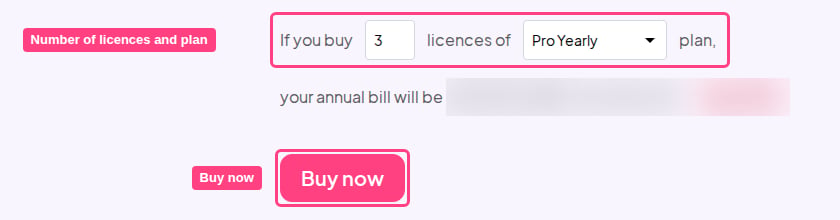 Sau khi chọn số giấy phép mong muốn, tổng số tiền của gói đăng ký sẽ hiển thị. Hãy đảm bảo thông tin khớp với nhu cầu của bạn trước khi tiếp tục.
Khi đã hài lòng với lựa chọn, nhấp vào nút **Mua ngay** (Buy now) để bắt đầu quá trình mua. Bạn sẽ được chuyển đến trang thanh toán.
**Trang thành viên nhóm của bạn**
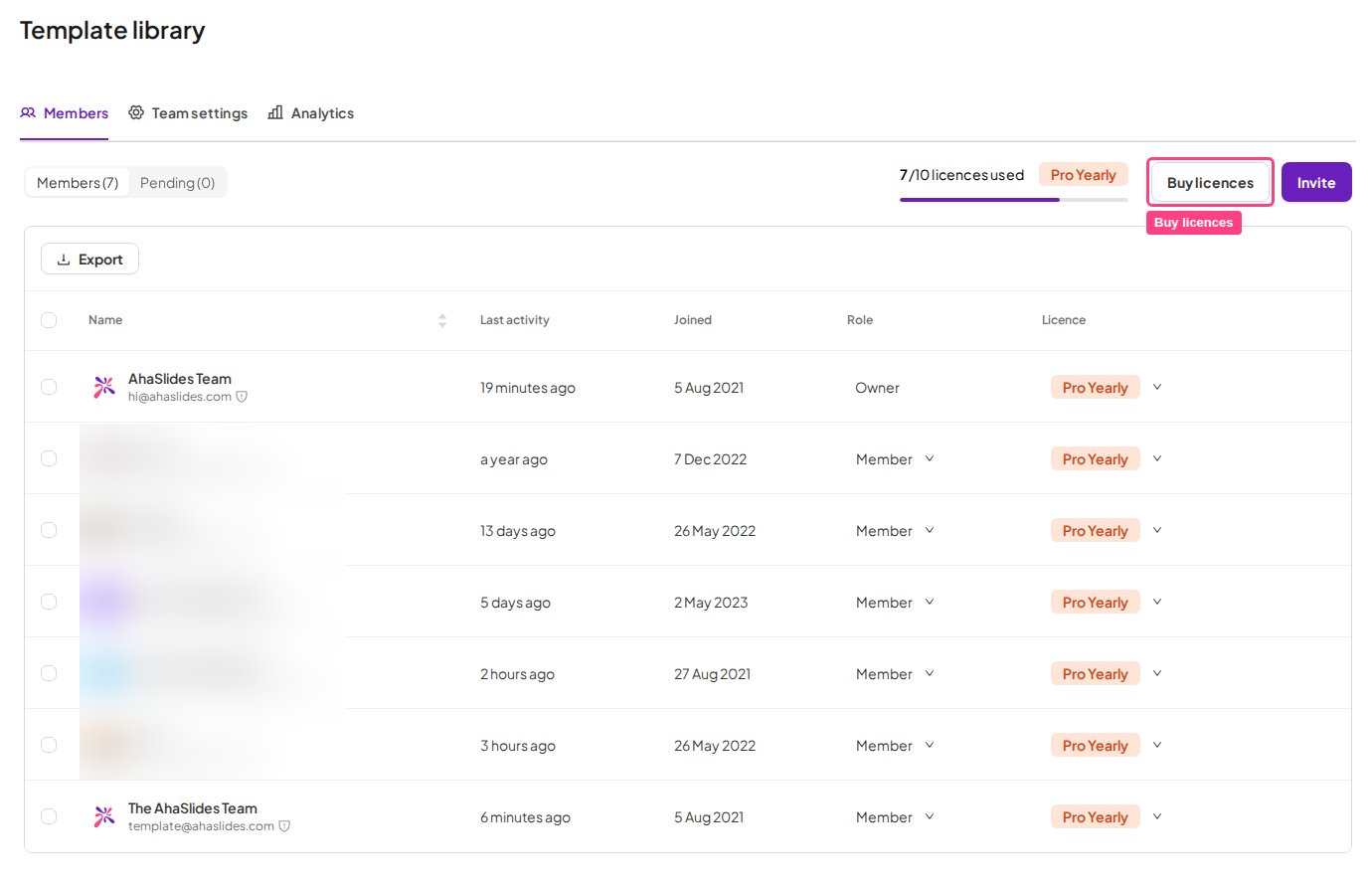
Khi đã đăng nhập, vào trang [Team Members](https://presenter.ahaslides.com/apps/team/members) và nhấp **Buy licences**. Nếu nhóm của bạn đã có gói đăng ký trả phí, thao tác này sẽ mở gói đăng ký của bạn trong cổng thanh toán Stripe, nơi bạn thay đổi số giấy phép và xác nhận — xem [Cách thay đổi số giấy phép](#cách-thay-đổi-số-giấy-phép-cho-gói-team-của-bạn) bên dưới. Nếu gói nhóm của bạn do đội ngũ AhaSlides thiết lập giúp, thao tác này sẽ mở biểu mẫu **Request Additional Licences**. Nếu nhóm của bạn chưa có gói nhóm trả phí, nút sẽ hiển thị là **Nâng cấp gói nhóm** (Upgrade team plan) thay vì **Buy licences**.
Sau khi chọn số giấy phép mong muốn, tổng số tiền của gói đăng ký sẽ hiển thị. Hãy đảm bảo thông tin khớp với nhu cầu của bạn trước khi tiếp tục.
Khi đã hài lòng với lựa chọn, nhấp vào nút **Mua ngay** (Buy now) để bắt đầu quá trình mua. Bạn sẽ được chuyển đến trang thanh toán.
**Trang thành viên nhóm của bạn**
Khi đã đăng nhập, vào trang [Team Members](https://presenter.ahaslides.com/apps/team/members) và nhấp **Buy licences**. Nếu nhóm của bạn đã có gói đăng ký trả phí, thao tác này sẽ mở gói đăng ký của bạn trong cổng thanh toán Stripe, nơi bạn thay đổi số giấy phép và xác nhận — xem [Cách thay đổi số giấy phép](#cách-thay-đổi-số-giấy-phép-cho-gói-team-của-bạn) bên dưới. Nếu gói nhóm của bạn do đội ngũ AhaSlides thiết lập giúp, thao tác này sẽ mở biểu mẫu **Request Additional Licences**. Nếu nhóm của bạn chưa có gói nhóm trả phí, nút sẽ hiển thị là **Nâng cấp gói nhóm** (Upgrade team plan) thay vì **Buy licences**.
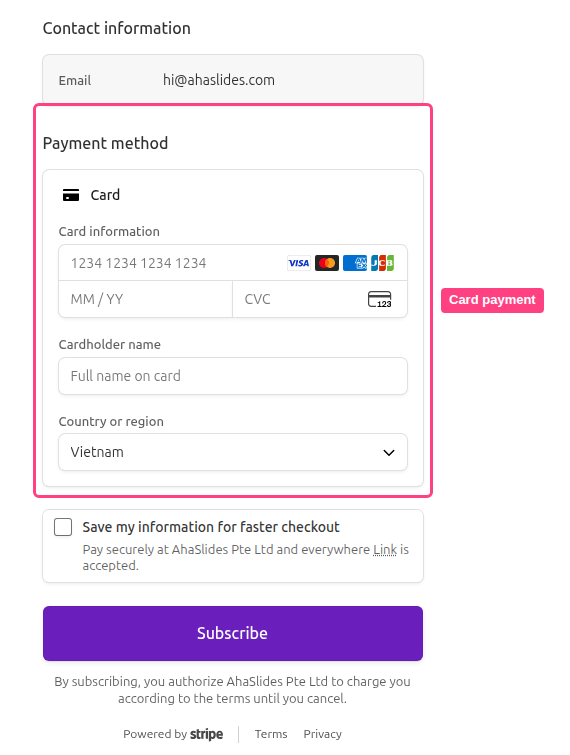
 Trên trang thanh toán, nhập thông tin thẻ tín dụng hoặc thẻ ghi nợ theo hướng dẫn. Hãy kiểm tra kỹ để đảm bảo thông tin chính xác. Sau khi nhập xong, nhấp vào nút **'Subscribe'** để tiếp tục thanh toán.
 Sau khi thanh toán thành công, bạn sẽ nhận được email xác nhận từ AhaSlides. Email này có các hướng dẫn quan trọng về cách thiết lập gói nhóm và thêm thành viên.
Làm theo hướng dẫn trong email xác nhận để thiết lập gói nhóm. Thêm thành viên khi cần, để họ có thể sử dụng mọi tính năng trong gói đăng ký Team bạn đã mua.
## Cách thay đổi số giấy phép cho gói Team của bạn
**Trước khi thay đổi**
* Nếu hiện tại bạn **chỉ có một giấy phép** và muốn thêm, trừ khi đã làm, bạn cần **tạo nhóm trước khi mua thêm giấy phép**. Để biết cách tạo và quản lý nhóm, xem [Quản lý thành viên nhóm của bạn](/vi/teams-and-enterprise/managing-your-team-members).
* Nếu bạn **giảm số giấy phép** trong gói, bạn cần **xóa bớt thành viên trước** để **quy mô nhóm khớp với số giấy phép mới** mà bạn chuyển sang.
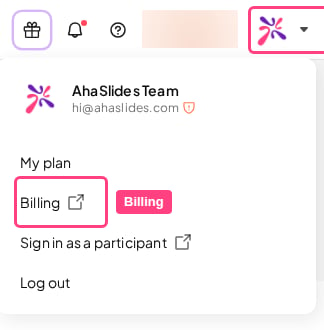
Đăng nhập vào tài khoản AhaSlides và vào phần **Thanh toán** (Billing):
* Nhấp vào ảnh hồ sơ của bạn và chọn **Thanh toán** (Billing)
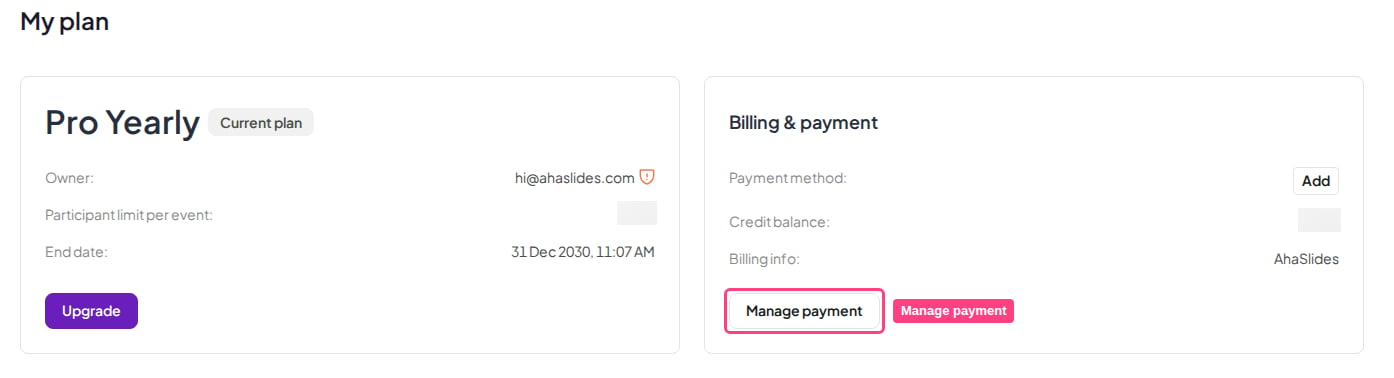
* Hoặc nhấp nút **Quản lý thanh toán** (Manage payment) trong thẻ **Thanh toán & hóa đơn** (Billing & payment) trên trang [Gói của tôi (My Plan)](https://presenter.ahaslides.com/apps/user-plan)
Sau khi thanh toán thành công, bạn sẽ nhận được email xác nhận từ AhaSlides. Email này có các hướng dẫn quan trọng về cách thiết lập gói nhóm và thêm thành viên.
Làm theo hướng dẫn trong email xác nhận để thiết lập gói nhóm. Thêm thành viên khi cần, để họ có thể sử dụng mọi tính năng trong gói đăng ký Team bạn đã mua.
## Cách thay đổi số giấy phép cho gói Team của bạn
**Trước khi thay đổi**
* Nếu hiện tại bạn **chỉ có một giấy phép** và muốn thêm, trừ khi đã làm, bạn cần **tạo nhóm trước khi mua thêm giấy phép**. Để biết cách tạo và quản lý nhóm, xem [Quản lý thành viên nhóm của bạn](/vi/teams-and-enterprise/managing-your-team-members).
* Nếu bạn **giảm số giấy phép** trong gói, bạn cần **xóa bớt thành viên trước** để **quy mô nhóm khớp với số giấy phép mới** mà bạn chuyển sang.
Đăng nhập vào tài khoản AhaSlides và vào phần **Thanh toán** (Billing):
* Nhấp vào ảnh hồ sơ của bạn và chọn **Thanh toán** (Billing)
* Hoặc nhấp nút **Quản lý thanh toán** (Manage payment) trong thẻ **Thanh toán & hóa đơn** (Billing & payment) trên trang [Gói của tôi (My Plan)](https://presenter.ahaslides.com/apps/user-plan)
 Nhấp vào **Update subscription**.
Điều chỉnh số lượng giấy phép theo nhu cầu, dù bạn muốn mua thêm cho gói nhóm hay giảm số thành viên. Sau đó nhấp **Tiếp tục** (Continue).
Chọn **Confirm** để xác nhận các thay đổi.
**Bạn có câu hỏi?**
Hãy liên hệ đội ngũ hỗ trợ của chúng tôi: nếu đã đăng nhập, bạn dùng biểu tượng trò chuyện ở góc dưới bên phải bảng điều khiển; nếu chưa, hãy [liên hệ với chúng tôi tại đây](https://ahaslides.com/contact-us/) hoặc gửi email đến [hi@ahaslides.com](mailto:hi@ahaslides.com).
Muốn kết nối với những người dùng khác? Hãy tham gia [cộng đồng AhaSlides](https://community.ahaslides.com/) để chia sẻ mẹo, đề xuất tính năng và xem cách người khác thu hút khán giả của họ.
This documentation is built and hosted on [Mintlify](https://mintlify.com), a developer documentation platform.
Nhấp vào **Update subscription**.
Điều chỉnh số lượng giấy phép theo nhu cầu, dù bạn muốn mua thêm cho gói nhóm hay giảm số thành viên. Sau đó nhấp **Tiếp tục** (Continue).
Chọn **Confirm** để xác nhận các thay đổi.
**Bạn có câu hỏi?**
Hãy liên hệ đội ngũ hỗ trợ của chúng tôi: nếu đã đăng nhập, bạn dùng biểu tượng trò chuyện ở góc dưới bên phải bảng điều khiển; nếu chưa, hãy [liên hệ với chúng tôi tại đây](https://ahaslides.com/contact-us/) hoặc gửi email đến [hi@ahaslides.com](mailto:hi@ahaslides.com).
Muốn kết nối với những người dùng khác? Hãy tham gia [cộng đồng AhaSlides](https://community.ahaslides.com/) để chia sẻ mẹo, đề xuất tính năng và xem cách người khác thu hút khán giả của họ.
This documentation is built and hosted on [Mintlify](https://mintlify.com), a developer documentation platform.