> ## Documentation Index
> Fetch the complete documentation index at: https://docs.ahaslides.com/llms.txt
> Use this file to discover all available pages before exploring further.
# Cách dùng bộ lọc từ xấu
> Bộ lọc từ xấu chặn từ chửi thề do người tham gia nhập trên word cloud, open-ended, Q&A, slide câu đố trả lời ngắn, cùng các ô nhập tên.
Cài đặt bộ lọc từ xấu chặn các từ chửi thề do người tham gia nhập vào bất kỳ lúc nào trong bài thuyết trình.
Cài đặt này có thể lọc từ xấu trên **mọi slide mà người tham gia được tự do nhập chữ**, bao gồm:
* Slide *Word Cloud*
* Slide *Open Ended*
* Slide *Q\&A*
* Slide câu đố *Short Answer*
* Mọi nơi mà người tham gia có thể nhập tên của mình
Khi bật bộ lọc từ xấu, các từ chửi thề sẽ hiện thành một chuỗi dấu sao có số lượng bằng số chữ cái của từ đó.
Có **3 nơi** trong trình chỉnh sửa AhaSlides để bạn bật hoặc tắt bộ lọc từ xấu:
1. Trong tab **Cài đặt** (Settings) ở màn hình Chỉnh sửa.
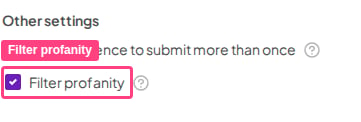
2. Trong **Các cài đặt khác** (Other settings) ở tab **Nội dung** (Content) của các slide Open Ended, Q\&A, Brainstorm và Word Cloud — bật hoặc tắt bộ lọc từ xấu tại đây **sẽ có hiệu lực trên tất cả slide**.
3. Khi đang trình bày, để bật bộ lọc từ xấu, bạn có thể nhấp vào biểu tượng **Menu** (Menu) và chọn **Lọc từ xấu** (Filter profanity).
 Hiện tại, bộ lọc từ xấu hoạt động với phần lớn các từ tục tĩu trong tiếng Anh. Nếu bạn phát hiện lỗi trong bộ lọc hoặc muốn đưa ra đề xuất, vui lòng liên hệ chúng tôi tại [hi@ahaslides.com](mailto:hi@ahaslides.com).
Bạn cũng có thể che bất kỳ tên nào người chơi nhập trong câu đố ở màn hình sảnh chờ hoặc bảng xếp hạng, dù đó có phải từ xấu hay không. Xem [Cách che tên không phù hợp trong câu đố](/vi/presenting/how-to-censor-inappropriate-names-on-a-quiz) để có hướng dẫn nhanh.
## Câu hỏi thường gặp
AhaSlides có bốn công cụ kiểm duyệt:
1. **Điều hành Q\&A** (Q\&A moderation) — bật **Duyệt câu hỏi của khán giả** (Moderate audience’s questions) trên một [slide Q\&A](/vi/using-slide-types/using-qa) và mọi câu hỏi sẽ ở trạng thái **đang chờ xử lý** (Pending) cho đến khi bạn duyệt hoặc bỏ qua.
2. **Bộ lọc từ xấu** — các từ chửi thề do người tham gia nhập sẽ được thay bằng dấu sao, như mô tả trên trang này.
3. **Che tên trong câu đố** — nhấp vào tên người chơi trong sảnh chờ câu đố, hoặc biểu tượng con mắt trên bảng xếp hạng, để [che tên không phù hợp](/vi/presenting/how-to-censor-inappropriate-names-on-a-quiz).
4. **Xóa phản hồi** — nhấp vào một từ trên slide Word Cloud, hoặc dấu X cạnh phản hồi Open Ended, để [xóa phản hồi đó](/vi/presenting/how-to-manually-censor-responses-on-open-ended-word-cloud-slides).
**Bạn có câu hỏi?**
Hãy liên hệ đội ngũ hỗ trợ của chúng tôi: nếu đã đăng nhập, bạn dùng biểu tượng trò chuyện ở góc dưới bên phải bảng điều khiển; nếu chưa, hãy [liên hệ với chúng tôi tại đây](https://ahaslides.com/contact-us/) hoặc gửi email đến [hi@ahaslides.com](mailto:hi@ahaslides.com).
Muốn kết nối với những người dùng khác? Hãy tham gia [cộng đồng AhaSlides](https://community.ahaslides.com/) để chia sẻ mẹo, đề xuất tính năng và xem cách người khác thu hút khán giả của họ.
This documentation is built and hosted on [Mintlify](https://mintlify.com), a developer documentation platform.
Hiện tại, bộ lọc từ xấu hoạt động với phần lớn các từ tục tĩu trong tiếng Anh. Nếu bạn phát hiện lỗi trong bộ lọc hoặc muốn đưa ra đề xuất, vui lòng liên hệ chúng tôi tại [hi@ahaslides.com](mailto:hi@ahaslides.com).
Bạn cũng có thể che bất kỳ tên nào người chơi nhập trong câu đố ở màn hình sảnh chờ hoặc bảng xếp hạng, dù đó có phải từ xấu hay không. Xem [Cách che tên không phù hợp trong câu đố](/vi/presenting/how-to-censor-inappropriate-names-on-a-quiz) để có hướng dẫn nhanh.
## Câu hỏi thường gặp
AhaSlides có bốn công cụ kiểm duyệt:
1. **Điều hành Q\&A** (Q\&A moderation) — bật **Duyệt câu hỏi của khán giả** (Moderate audience’s questions) trên một [slide Q\&A](/vi/using-slide-types/using-qa) và mọi câu hỏi sẽ ở trạng thái **đang chờ xử lý** (Pending) cho đến khi bạn duyệt hoặc bỏ qua.
2. **Bộ lọc từ xấu** — các từ chửi thề do người tham gia nhập sẽ được thay bằng dấu sao, như mô tả trên trang này.
3. **Che tên trong câu đố** — nhấp vào tên người chơi trong sảnh chờ câu đố, hoặc biểu tượng con mắt trên bảng xếp hạng, để [che tên không phù hợp](/vi/presenting/how-to-censor-inappropriate-names-on-a-quiz).
4. **Xóa phản hồi** — nhấp vào một từ trên slide Word Cloud, hoặc dấu X cạnh phản hồi Open Ended, để [xóa phản hồi đó](/vi/presenting/how-to-manually-censor-responses-on-open-ended-word-cloud-slides).
**Bạn có câu hỏi?**
Hãy liên hệ đội ngũ hỗ trợ của chúng tôi: nếu đã đăng nhập, bạn dùng biểu tượng trò chuyện ở góc dưới bên phải bảng điều khiển; nếu chưa, hãy [liên hệ với chúng tôi tại đây](https://ahaslides.com/contact-us/) hoặc gửi email đến [hi@ahaslides.com](mailto:hi@ahaslides.com).
Muốn kết nối với những người dùng khác? Hãy tham gia [cộng đồng AhaSlides](https://community.ahaslides.com/) để chia sẻ mẹo, đề xuất tính năng và xem cách người khác thu hút khán giả của họ.
This documentation is built and hosted on [Mintlify](https://mintlify.com), a developer documentation platform.