> ## Documentation Index
> Fetch the complete documentation index at: https://docs.ahaslides.com/llms.txt
> Use this file to discover all available pages before exploring further.
# Bài thuyết trình tự điều chỉnh tốc độ
> Để khán giả chơi câu đố hoặc hoàn thành khảo sát vào thời gian của họ. Chế độ tự điều chỉnh tốc độ cho phép người tham gia đi hết bài mà không cần người dẫn.
Tìm hiểu cách khán giả của bạn có thể chơi câu đố hoặc hoàn thành khảo sát vào thời gian của riêng họ.
Chọn cài đặt **tự điều chỉnh tốc độ** cho phép khán giả đi hết bài thuyết trình **mà không cần người dẫn**. Để bật, hãy mở **Cài đặt** (Settings), mở rộng **Ai là người dẫn dắt?** (Who takes the lead) và chọn **Khán giả (tự điều khiển)** (Audience (self-paced)).
Tính năng này rất phù hợp cho:
* Giáo viên muốn giao câu đố làm bài tập về nhà.
* Người tổ chức câu đố muốn cho người chơi tự do hoàn thành câu đố vào thời điểm phù hợp với họ.
* Người đào tạo muốn thực hiện khảo sát mà người tham gia có thể hoàn thành theo tốc độ riêng.
## Cách bật chế độ tự điều chỉnh tốc độ
Trong trình chỉnh sửa bài thuyết trình, nhấp vào biểu tượng **Cài đặt** (Settings) trên thanh công cụ bên phải để mở cửa sổ **Cài đặt** (Settings).
Nhấp vào **Ai là người dẫn dắt?** (Who takes the lead).
Chọn **Khán giả (tự điều khiển)** (Audience (self-paced)).
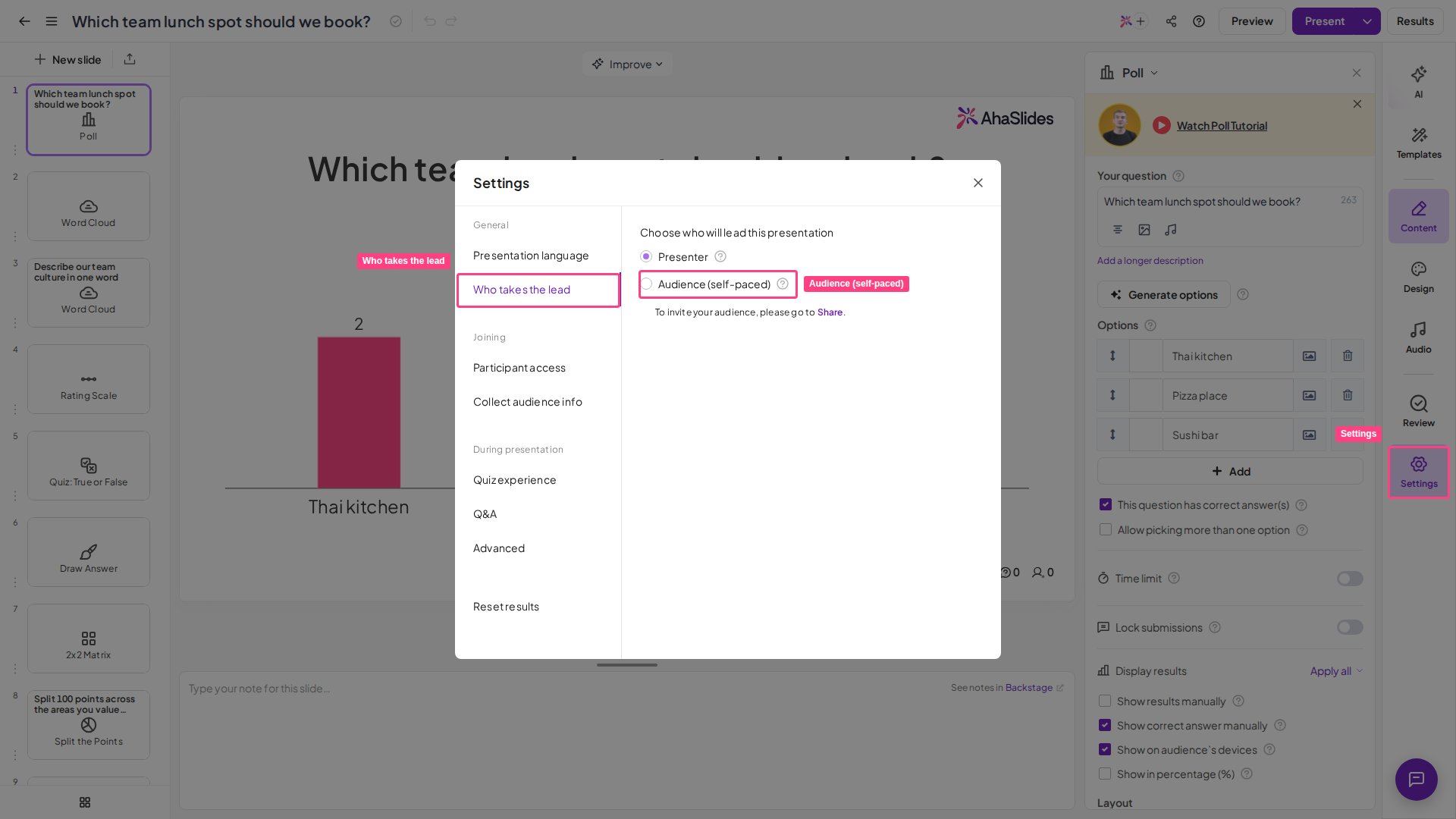 Để chuyển lại sang phiên do người trình bày dẫn, hãy chọn **Người thuyết trình** (Presenter) trong **Ai là người dẫn dắt?** (Who takes the lead). Đây là mặc định: khán giả đi theo bạn và không thể tự chuyển sang slide tiếp theo.
Nhớ đặt bài thuyết trình ở **chế độ công khai** trước khi gửi câu đố cho người tham gia. Để chuyển đổi giữa hai chế độ, nhấp vào biểu tượng **Chia sẻ** (Share) ở góc trên bên phải trình chỉnh sửa, mở **Hiển thị** (Visibility) và chọn **Công khai** (Public) hoặc **Riêng tư** (Private): [Bật chế độ riêng tư cho bài thuyết trình của bạn](/vi/presenting/turning-on-private-mode-for-your-presentation).
## Trên màn hình của khán giả
Khi bạn bật tính năng **Self-paced**, khán giả có thể chuyển qua các slide theo tốc độ riêng mà không cần người trình bày. Có thể dùng **Back and Next navigation bars** để chuyển đến slide trước hoặc sau. Tính năng này giúp khán giả dễ dàng theo dõi bài thuyết trình và hoàn thành vào thời gian của họ.
## Câu hỏi thường gặp
Không. Chế độ tự điều chỉnh tốc độ chỉ thay đổi **ai là người chuyển slide** — không thay đổi số người có thể tham gia. Giới hạn số người trực tuyến cùng lúc giống như phiên do người trình bày dẫn và phụ thuộc vào gói của bạn, không phụ thuộc vào chế độ. Một điểm khác biệt: nếu tài khoản của bạn có hạn mức người tham gia hằng tháng, các bài thuyết trình tự điều chỉnh tốc độ không được tính vào đó. Để biết giới hạn áp dụng cho tài khoản của bạn, hãy kiểm tra trang **Gói của tôi** (My Plan).
Có. Mỗi câu hỏi trong câu đố vẫn giữ giới hạn thời gian, và đồng hồ đếm ngược chạy trên thiết bị của từng người tham gia từ lúc họ mở câu hỏi. Nếu hết giờ trước khi họ trả lời, câu hỏi sẽ đóng lại với họ. Để cho người tham gia thêm thời gian, hãy tăng **Giới hạn thời gian** (Time limit) của từng câu hỏi trong tab **Nội dung** (Content).
Có. Vì các phiên tự điều chỉnh tốc độ chính là loại mà người tham gia hoàn thành dần theo thời gian, AhaSlides lưu thông tin của từng người tham gia và các câu trả lời họ đã đưa ra **trong bộ nhớ trình duyệt** trên thiết bị họ dùng để tham gia. Vì vậy, miễn là họ dùng **cùng trình duyệt, cùng thiết bị và không xóa bộ nhớ đệm**, họ có thể đóng tab và quay lại sau mà vẫn giữ các câu trả lời, trong vòng **ba ngày** kể từ lần tham gia gần nhất. Slide họ đang xem không được lưu, nên mở lại liên kết tham gia sẽ bắt đầu từ slide đầu tiên — các câu hỏi câu đố họ đã trả lời sẽ mở ở màn hình kết quả.
Nếu họ chuyển sang trình duyệt hoặc thiết bị khác, dùng cửa sổ riêng tư/ẩn danh, hoặc xóa bộ nhớ đệm, họ sẽ quay lại như một người tham gia hoàn toàn mới và không thể tiếp tục từ chỗ đã dừng. Để biết chi tiết đầy đủ về cách tham gia lại, xem [bài thuyết trình có hết thời gian chờ không, hay người tham gia phải tham gia lại?](/vi/presenting/sharing-your-presentation-for-participants-to-join).
Có. Câu đố tự điều chỉnh tốc độ vẫn có [bảng xếp hạng](/vi/features-and-functions/adding-and-deleting-a-leaderboard-on-your-quiz) giống câu đố do người trình bày dẫn — mỗi người tham gia thấy slide bảng xếp hạng khi họ đến đó, với thứ hạng của chính họ được đánh dấu.
Vì phiên tự điều chỉnh tốc độ không có người dẫn chuyển slide, màn hình của mỗi người tham gia tính thứ hạng trực tiếp ngay khi họ đến bảng xếp hạng, thay vì chờ người trình bày công bố. Do đó thứ hạng mang tính **tích lũy**: nó phản ánh tất cả những người đã làm câu đố cho đến thời điểm đó, dù mọi người chơi vào những thời điểm khác nhau. Người chơi sớm chỉ thấy kết quả thu thập được đến lúc đó; người chơi muộn hơn sẽ thấy bảng đầy đủ hơn.
Ở một số slide thì có. Sau khi người tham gia gửi câu trả lời, họ tự động chuyển sang slide tiếp theo trên slide Rating Scale, trên slide Poll khi kết quả không hiển thị trên thiết bị của họ, và trên slide Word Cloud hoặc Open Ended khi **Cho phép khán giả gửi nhiều hơn một lần** (Allow audience to submit more than once) đang tắt. Các câu hỏi câu đố không tự chuyển tiếp: khi kết quả hiện ra, người tham gia nhấn mũi tên tiến cạnh bộ đếm slide để tiếp tục.
Có. Câu trả lời từ các ngày khác nhau được cộng vào cùng một kết quả và bảng xếp hạng cho đến khi bạn đặt lại kết quả.
Họ có thể quay lại các slide trước bằng **mũi tên trái** trên thanh điều hướng slide, nhưng **câu hỏi câu đố họ đã trả lời sẽ mở lại ở màn hình kết quả, không phải câu hỏi** — nên đáp án đã gửi là cuối cùng và không thể đổi bằng cách quay lại. Điều này có nghĩa là người tham gia không thể quay lại câu hỏi trước để cải thiện điểm sau khi đã xem [bảng xếp hạng](/vi/features-and-functions/adding-and-deleting-a-leaderboard-on-your-quiz).
**Bạn có câu hỏi?**
Hãy liên hệ đội ngũ hỗ trợ của chúng tôi: nếu đã đăng nhập, bạn dùng biểu tượng trò chuyện ở góc dưới bên phải bảng điều khiển; nếu chưa, hãy [liên hệ với chúng tôi tại đây](https://ahaslides.com/contact-us/) hoặc gửi email đến [hi@ahaslides.com](mailto:hi@ahaslides.com).
Muốn kết nối với những người dùng khác? Hãy tham gia [cộng đồng AhaSlides](https://community.ahaslides.com/) để chia sẻ mẹo, đề xuất tính năng và xem cách người khác thu hút khán giả của họ.
This documentation is built and hosted on [Mintlify](https://mintlify.com), a developer documentation platform.
Để chuyển lại sang phiên do người trình bày dẫn, hãy chọn **Người thuyết trình** (Presenter) trong **Ai là người dẫn dắt?** (Who takes the lead). Đây là mặc định: khán giả đi theo bạn và không thể tự chuyển sang slide tiếp theo.
Nhớ đặt bài thuyết trình ở **chế độ công khai** trước khi gửi câu đố cho người tham gia. Để chuyển đổi giữa hai chế độ, nhấp vào biểu tượng **Chia sẻ** (Share) ở góc trên bên phải trình chỉnh sửa, mở **Hiển thị** (Visibility) và chọn **Công khai** (Public) hoặc **Riêng tư** (Private): [Bật chế độ riêng tư cho bài thuyết trình của bạn](/vi/presenting/turning-on-private-mode-for-your-presentation).
## Trên màn hình của khán giả
Khi bạn bật tính năng **Self-paced**, khán giả có thể chuyển qua các slide theo tốc độ riêng mà không cần người trình bày. Có thể dùng **Back and Next navigation bars** để chuyển đến slide trước hoặc sau. Tính năng này giúp khán giả dễ dàng theo dõi bài thuyết trình và hoàn thành vào thời gian của họ.
## Câu hỏi thường gặp
Không. Chế độ tự điều chỉnh tốc độ chỉ thay đổi **ai là người chuyển slide** — không thay đổi số người có thể tham gia. Giới hạn số người trực tuyến cùng lúc giống như phiên do người trình bày dẫn và phụ thuộc vào gói của bạn, không phụ thuộc vào chế độ. Một điểm khác biệt: nếu tài khoản của bạn có hạn mức người tham gia hằng tháng, các bài thuyết trình tự điều chỉnh tốc độ không được tính vào đó. Để biết giới hạn áp dụng cho tài khoản của bạn, hãy kiểm tra trang **Gói của tôi** (My Plan).
Có. Mỗi câu hỏi trong câu đố vẫn giữ giới hạn thời gian, và đồng hồ đếm ngược chạy trên thiết bị của từng người tham gia từ lúc họ mở câu hỏi. Nếu hết giờ trước khi họ trả lời, câu hỏi sẽ đóng lại với họ. Để cho người tham gia thêm thời gian, hãy tăng **Giới hạn thời gian** (Time limit) của từng câu hỏi trong tab **Nội dung** (Content).
Có. Vì các phiên tự điều chỉnh tốc độ chính là loại mà người tham gia hoàn thành dần theo thời gian, AhaSlides lưu thông tin của từng người tham gia và các câu trả lời họ đã đưa ra **trong bộ nhớ trình duyệt** trên thiết bị họ dùng để tham gia. Vì vậy, miễn là họ dùng **cùng trình duyệt, cùng thiết bị và không xóa bộ nhớ đệm**, họ có thể đóng tab và quay lại sau mà vẫn giữ các câu trả lời, trong vòng **ba ngày** kể từ lần tham gia gần nhất. Slide họ đang xem không được lưu, nên mở lại liên kết tham gia sẽ bắt đầu từ slide đầu tiên — các câu hỏi câu đố họ đã trả lời sẽ mở ở màn hình kết quả.
Nếu họ chuyển sang trình duyệt hoặc thiết bị khác, dùng cửa sổ riêng tư/ẩn danh, hoặc xóa bộ nhớ đệm, họ sẽ quay lại như một người tham gia hoàn toàn mới và không thể tiếp tục từ chỗ đã dừng. Để biết chi tiết đầy đủ về cách tham gia lại, xem [bài thuyết trình có hết thời gian chờ không, hay người tham gia phải tham gia lại?](/vi/presenting/sharing-your-presentation-for-participants-to-join).
Có. Câu đố tự điều chỉnh tốc độ vẫn có [bảng xếp hạng](/vi/features-and-functions/adding-and-deleting-a-leaderboard-on-your-quiz) giống câu đố do người trình bày dẫn — mỗi người tham gia thấy slide bảng xếp hạng khi họ đến đó, với thứ hạng của chính họ được đánh dấu.
Vì phiên tự điều chỉnh tốc độ không có người dẫn chuyển slide, màn hình của mỗi người tham gia tính thứ hạng trực tiếp ngay khi họ đến bảng xếp hạng, thay vì chờ người trình bày công bố. Do đó thứ hạng mang tính **tích lũy**: nó phản ánh tất cả những người đã làm câu đố cho đến thời điểm đó, dù mọi người chơi vào những thời điểm khác nhau. Người chơi sớm chỉ thấy kết quả thu thập được đến lúc đó; người chơi muộn hơn sẽ thấy bảng đầy đủ hơn.
Ở một số slide thì có. Sau khi người tham gia gửi câu trả lời, họ tự động chuyển sang slide tiếp theo trên slide Rating Scale, trên slide Poll khi kết quả không hiển thị trên thiết bị của họ, và trên slide Word Cloud hoặc Open Ended khi **Cho phép khán giả gửi nhiều hơn một lần** (Allow audience to submit more than once) đang tắt. Các câu hỏi câu đố không tự chuyển tiếp: khi kết quả hiện ra, người tham gia nhấn mũi tên tiến cạnh bộ đếm slide để tiếp tục.
Có. Câu trả lời từ các ngày khác nhau được cộng vào cùng một kết quả và bảng xếp hạng cho đến khi bạn đặt lại kết quả.
Họ có thể quay lại các slide trước bằng **mũi tên trái** trên thanh điều hướng slide, nhưng **câu hỏi câu đố họ đã trả lời sẽ mở lại ở màn hình kết quả, không phải câu hỏi** — nên đáp án đã gửi là cuối cùng và không thể đổi bằng cách quay lại. Điều này có nghĩa là người tham gia không thể quay lại câu hỏi trước để cải thiện điểm sau khi đã xem [bảng xếp hạng](/vi/features-and-functions/adding-and-deleting-a-leaderboard-on-your-quiz).
**Bạn có câu hỏi?**
Hãy liên hệ đội ngũ hỗ trợ của chúng tôi: nếu đã đăng nhập, bạn dùng biểu tượng trò chuyện ở góc dưới bên phải bảng điều khiển; nếu chưa, hãy [liên hệ với chúng tôi tại đây](https://ahaslides.com/contact-us/) hoặc gửi email đến [hi@ahaslides.com](mailto:hi@ahaslides.com).
Muốn kết nối với những người dùng khác? Hãy tham gia [cộng đồng AhaSlides](https://community.ahaslides.com/) để chia sẻ mẹo, đề xuất tính năng và xem cách người khác thu hút khán giả của họ.
This documentation is built and hosted on [Mintlify](https://mintlify.com), a developer documentation platform.