> ## Documentation Index
> Fetch the complete documentation index at: https://docs.ahaslides.com/llms.txt
> Use this file to discover all available pages before exploring further.
# Dừng nhận trả lời trên một slide
> Dừng nhận trả lời trên slide để người tham gia không thể bình chọn hay phản hồi, rồi mở lại sau. Thực hiện từ chế độ Chỉnh sửa hoặc khi trình bày.
Dừng nhận trả lời cho phép bạn tắt hoặc bật phản hồi trên một slide. Việc tắt nhận trả lời trên một slide cụ thể hữu ích khi bạn cần giải thích câu hỏi trước khi khán giả bình chọn, hoặc bất cứ lúc nào bạn không muốn người tham gia phản hồi.
## Dừng nhận trả lời từ chế độ Chỉnh sửa
Chọn slide bạn muốn dừng nhận trả lời.
Mở tab **Nội dung** (Content).
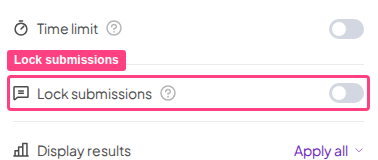
Bật công tắc **Dừng nhận trả lời** (Lock submissions). Thao tác này tắt việc nhận trả lời cho câu hỏi đó. Bạn có thể mở lại sau. Để dừng nhận trả lời trên nhiều slide cùng lúc, hãy mở menu **Thêm thao tác** (More actions) (⋯) của cài đặt và chọn **Apply to all … slides** cho cùng loại slide, hoặc **Apply to all unscored slides**. Dừng nhận trả lời không có trên mọi gói; nếu gói của bạn không bao gồm tính năng này, bạn sẽ được nhắc nâng cấp.
 ## Dừng nhận trả lời từ chế độ Trình chiếu
Khi đang trình bày, trên slide bạn muốn dừng nhận trả lời, hãy nhấp vào công tắc ổ khóa trên slide (chú thích hiển thị là **Dừng nhận phản hồi** (Close submission)) hoặc nhấn phím **S**. Slide sẽ hiện **Submissions closed**. Giống công tắc khóa nhận phản hồi, ổ khóa này không có trên mọi gói; nếu gói của bạn không bao gồm, ổ khóa sẽ không hiện khi bạn trình bày.
Để bật lại việc nhận trả lời, nhấn phím **S** lần nữa hoặc nhấp vào công tắc ổ khóa (chú thích hiển thị là **Mở nhận phản hồi** (Open submission)).
**Bạn có câu hỏi?**
Hãy liên hệ đội ngũ hỗ trợ của chúng tôi: nếu đã đăng nhập, bạn dùng biểu tượng trò chuyện ở góc dưới bên phải bảng điều khiển; nếu chưa, hãy [liên hệ với chúng tôi tại đây](https://ahaslides.com/contact-us/) hoặc gửi email đến [hi@ahaslides.com](mailto:hi@ahaslides.com).
Muốn kết nối với những người dùng khác? Hãy tham gia [cộng đồng AhaSlides](https://community.ahaslides.com/) để chia sẻ mẹo, đề xuất tính năng và xem cách người khác thu hút khán giả của họ.
This documentation is built and hosted on [Mintlify](https://mintlify.com), a developer documentation platform.
## Dừng nhận trả lời từ chế độ Trình chiếu
Khi đang trình bày, trên slide bạn muốn dừng nhận trả lời, hãy nhấp vào công tắc ổ khóa trên slide (chú thích hiển thị là **Dừng nhận phản hồi** (Close submission)) hoặc nhấn phím **S**. Slide sẽ hiện **Submissions closed**. Giống công tắc khóa nhận phản hồi, ổ khóa này không có trên mọi gói; nếu gói của bạn không bao gồm, ổ khóa sẽ không hiện khi bạn trình bày.
Để bật lại việc nhận trả lời, nhấn phím **S** lần nữa hoặc nhấp vào công tắc ổ khóa (chú thích hiển thị là **Mở nhận phản hồi** (Open submission)).
**Bạn có câu hỏi?**
Hãy liên hệ đội ngũ hỗ trợ của chúng tôi: nếu đã đăng nhập, bạn dùng biểu tượng trò chuyện ở góc dưới bên phải bảng điều khiển; nếu chưa, hãy [liên hệ với chúng tôi tại đây](https://ahaslides.com/contact-us/) hoặc gửi email đến [hi@ahaslides.com](mailto:hi@ahaslides.com).
Muốn kết nối với những người dùng khác? Hãy tham gia [cộng đồng AhaSlides](https://community.ahaslides.com/) để chia sẻ mẹo, đề xuất tính năng và xem cách người khác thu hút khán giả của họ.
This documentation is built and hosted on [Mintlify](https://mintlify.com), a developer documentation platform.