> ## Documentation Index
> Fetch the complete documentation index at: https://docs.ahaslides.com/llms.txt
> Use this file to discover all available pages before exploring further.
# Bật chế độ Riêng tư
> Chuyển bài thuyết trình giữa chế độ riêng tư và công khai để kiểm soát việc khán giả tương tác — riêng tư khi chỉnh sửa, công khai khi trình bày.
Chế độ riêng tư và công khai kiểm soát việc khán giả có thể tương tác với bài thuyết trình của bạn hay không. Tốt nhất là giữ ở **chế độ riêng tư** khi đang chỉnh sửa và chuyển sang **chế độ công khai** khi trình bày.
Một bài thuyết trình mới luôn bắt đầu ở chế độ công khai theo mặc định.
## Cách bật chế độ riêng tư cho bài thuyết trình của bạn
**Khi chỉnh sửa:** nhấp vào biểu tượng **Chia sẻ** (Share) ở góc trên bên phải của trình chỉnh sửa, mở **Hiển thị** (Visibility), rồi chọn **Riêng tư** (Private). Chọn **Công khai** (Public) trong cùng menu để chuyển lại.
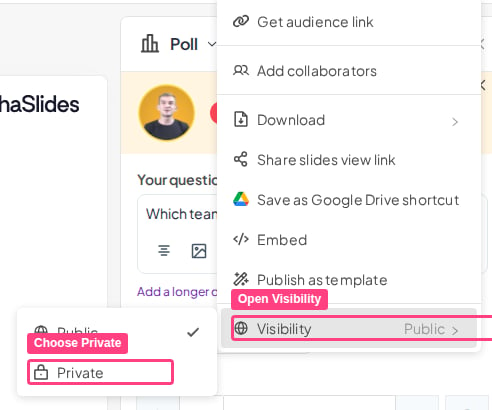 Trước đây, nút điều khiển này nằm ở biểu tượng **Công khai** (Public) cạnh tên bài thuyết trình. Biểu tượng đó vẫn có thể xuất hiện trong trình chỉnh sửa, nhưng không còn chuyển chế độ nữa — hãy dùng mục **Hiển thị** (Visibility) trong menu **Chia sẻ** (Share) thay thế.
**Khi đang trình bày:** di chuột qua menu trình bày và chọn **Chuyển sang Riêng tư** (Switch to private).
## Câu hỏi thường gặp
Trình chỉnh sửa mới đã chuyển nút điều khiển này vào menu **Chia sẻ** (Share), và biểu tượng cạnh tên bài thuyết trình không còn chuyển chế độ dù vẫn hiển thị trên màn hình. Nhấp vào biểu tượng **Chia sẻ** (Share) ở góc trên bên phải, mở **Hiển thị** (Visibility), và chọn **Công khai** (Public) hoặc **Riêng tư** (Private) tại đó. Đây không phải giới hạn của gói — chế độ riêng tư có sẵn ở mọi gói.
Trong **Chia sẻ** (Share) ở góc trên bên phải của trình chỉnh sửa, tại mục **Hiển thị** (Visibility).
**Bạn có câu hỏi?**
Hãy liên hệ đội ngũ hỗ trợ của chúng tôi: nếu đã đăng nhập, bạn dùng biểu tượng trò chuyện ở góc dưới bên phải bảng điều khiển; nếu chưa, hãy [liên hệ với chúng tôi tại đây](https://ahaslides.com/contact-us/) hoặc gửi email đến [hi@ahaslides.com](mailto:hi@ahaslides.com).
Muốn kết nối với những người dùng khác? Hãy tham gia [cộng đồng AhaSlides](https://community.ahaslides.com/) để chia sẻ mẹo, đề xuất tính năng và xem cách người khác thu hút khán giả của họ.
This documentation is built and hosted on [Mintlify](https://mintlify.com), a developer documentation platform.
Trước đây, nút điều khiển này nằm ở biểu tượng **Công khai** (Public) cạnh tên bài thuyết trình. Biểu tượng đó vẫn có thể xuất hiện trong trình chỉnh sửa, nhưng không còn chuyển chế độ nữa — hãy dùng mục **Hiển thị** (Visibility) trong menu **Chia sẻ** (Share) thay thế.
**Khi đang trình bày:** di chuột qua menu trình bày và chọn **Chuyển sang Riêng tư** (Switch to private).
## Câu hỏi thường gặp
Trình chỉnh sửa mới đã chuyển nút điều khiển này vào menu **Chia sẻ** (Share), và biểu tượng cạnh tên bài thuyết trình không còn chuyển chế độ dù vẫn hiển thị trên màn hình. Nhấp vào biểu tượng **Chia sẻ** (Share) ở góc trên bên phải, mở **Hiển thị** (Visibility), và chọn **Công khai** (Public) hoặc **Riêng tư** (Private) tại đó. Đây không phải giới hạn của gói — chế độ riêng tư có sẵn ở mọi gói.
Trong **Chia sẻ** (Share) ở góc trên bên phải của trình chỉnh sửa, tại mục **Hiển thị** (Visibility).
**Bạn có câu hỏi?**
Hãy liên hệ đội ngũ hỗ trợ của chúng tôi: nếu đã đăng nhập, bạn dùng biểu tượng trò chuyện ở góc dưới bên phải bảng điều khiển; nếu chưa, hãy [liên hệ với chúng tôi tại đây](https://ahaslides.com/contact-us/) hoặc gửi email đến [hi@ahaslides.com](mailto:hi@ahaslides.com).
Muốn kết nối với những người dùng khác? Hãy tham gia [cộng đồng AhaSlides](https://community.ahaslides.com/) để chia sẻ mẹo, đề xuất tính năng và xem cách người khác thu hút khán giả của họ.
This documentation is built and hosted on [Mintlify](https://mintlify.com), a developer documentation platform.