> ## Documentation Index
> Fetch the complete documentation index at: https://docs.ahaslides.com/llms.txt
> Use this file to discover all available pages before exploring further.
# Dùng AhaSlides trên kiosk hoặc totem
> Dùng kiosk hoặc totem làm màn hình công cộng cho bài thuyết trình AhaSlides, hiển thị slide và mã tham gia trong khi khán giả trả lời trên điện thoại.
Có — bạn có thể dùng AhaSlides trên kiosk, totem hoặc bất kỳ màn hình công cộng nào khác. Cách này phù hợp với sảnh, sự kiện, gian hàng triển lãm và khu vực lễ tân, nơi bạn muốn mọi người tham gia khi đi ngang qua.
## Thiết lập được hỗ trợ: kiosk hiển thị slide, khán giả trả lời trên điện thoại
AhaSlides được thiết kế để **bạn trình bày slide trên một màn hình, còn khán giả trả lời từ điện thoại của chính họ.** Kiosk hoặc totem chỉ đóng vai trò màn hình trình bày đó:
1. **Chạy bài thuyết trình trên màn hình kiosk/totem.** Mở bài thuyết trình và bắt đầu trình bày trên màn hình của totem, giống như trên bất kỳ màn hình hay máy chiếu nào.
2. **Hiển thị mã tham gia và mã QR.** Bài thuyết trình hiển thị một URL tham gia (mã truy cập) và một mã QR. Bất kỳ ai ở gần đều có thể quét mã QR bằng camera điện thoại, hoặc nhập mã truy cập, để tham gia.
3. **Khán giả trả lời trên thiết bị của chính họ.** Mỗi người trả lời các poll, câu đố, word cloud và các slide khác từ điện thoại của mình — không cần ứng dụng hay tài khoản.
Đây là quy trình tham gia tiêu chuẩn của AhaSlides. Để biết chi tiết về URL tham gia, mã truy cập và mã QR, xem [Chia sẻ bài thuyết trình để người tham gia tham gia](/vi/presenting/sharing-your-presentation-for-participants-to-join).
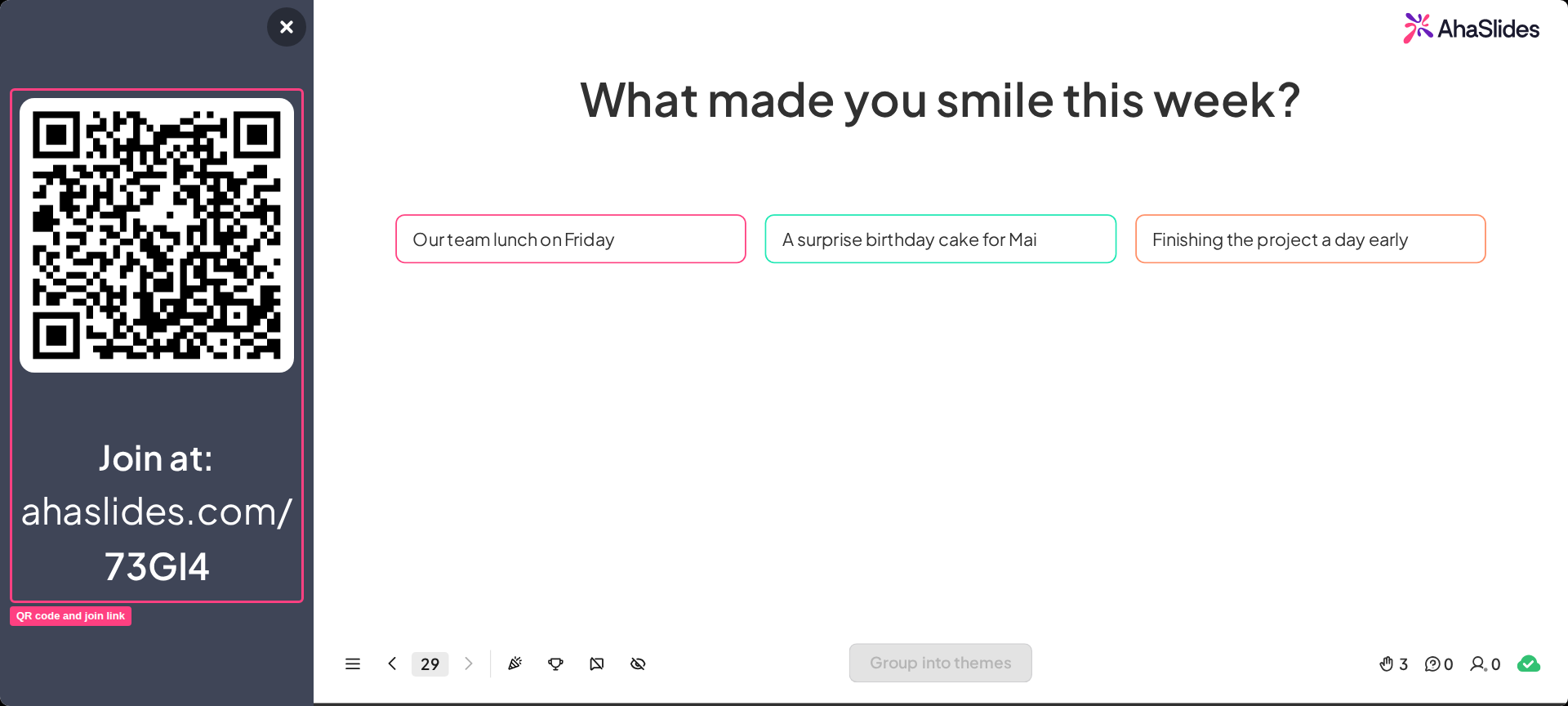 Với màn hình không có người trông coi, hãy [thiết lập bài thuyết trình tự điều chỉnh tốc độ](/vi/presenting/setting-up-a-self-paced-presentation-on-ahaslides) để mỗi người tham gia tự xem các slide theo tốc độ của riêng mình mà bạn không cần điều khiển, và cân nhắc dùng [slide QR Code](/vi/presenting/sharing-your-presentation-for-participants-to-join) để mã tham gia luôn hiển thị mà bạn không cần điều khiển.
## Một hạn chế: totem là màn hình hiển thị, không phải thiết bị phản hồi dùng chung
AhaSlides **không** có chế độ kiosk để một thiết bị dùng chung thu thập câu trả lời từ nhiều người chạm trực tiếp lên totem. Totem hiển thị bài thuyết trình; khán giả không chạm vào nó để trả lời.
Mỗi người tham gia trả lời từ **điện thoại của chính họ** bằng cách tham gia với mã truy cập hoặc mã QR. Nếu trường hợp của bạn cần mọi người trả lời trực tiếp trên totem — lần lượt từng người trên cùng một màn hình — thì hiện chưa được hỗ trợ.
**Bạn có câu hỏi?**
Hãy liên hệ đội ngũ hỗ trợ của chúng tôi: nếu đã đăng nhập, bạn dùng biểu tượng trò chuyện ở góc dưới bên phải bảng điều khiển; nếu chưa, hãy [liên hệ với chúng tôi tại đây](https://ahaslides.com/contact-us/) hoặc gửi email đến [hi@ahaslides.com](mailto:hi@ahaslides.com).
Muốn kết nối với những người dùng khác? Hãy tham gia [cộng đồng AhaSlides](https://community.ahaslides.com/) để chia sẻ mẹo, đề xuất tính năng và xem cách người khác thu hút khán giả của họ.
This documentation is built and hosted on [Mintlify](https://mintlify.com), a developer documentation platform.
Với màn hình không có người trông coi, hãy [thiết lập bài thuyết trình tự điều chỉnh tốc độ](/vi/presenting/setting-up-a-self-paced-presentation-on-ahaslides) để mỗi người tham gia tự xem các slide theo tốc độ của riêng mình mà bạn không cần điều khiển, và cân nhắc dùng [slide QR Code](/vi/presenting/sharing-your-presentation-for-participants-to-join) để mã tham gia luôn hiển thị mà bạn không cần điều khiển.
## Một hạn chế: totem là màn hình hiển thị, không phải thiết bị phản hồi dùng chung
AhaSlides **không** có chế độ kiosk để một thiết bị dùng chung thu thập câu trả lời từ nhiều người chạm trực tiếp lên totem. Totem hiển thị bài thuyết trình; khán giả không chạm vào nó để trả lời.
Mỗi người tham gia trả lời từ **điện thoại của chính họ** bằng cách tham gia với mã truy cập hoặc mã QR. Nếu trường hợp của bạn cần mọi người trả lời trực tiếp trên totem — lần lượt từng người trên cùng một màn hình — thì hiện chưa được hỗ trợ.
**Bạn có câu hỏi?**
Hãy liên hệ đội ngũ hỗ trợ của chúng tôi: nếu đã đăng nhập, bạn dùng biểu tượng trò chuyện ở góc dưới bên phải bảng điều khiển; nếu chưa, hãy [liên hệ với chúng tôi tại đây](https://ahaslides.com/contact-us/) hoặc gửi email đến [hi@ahaslides.com](mailto:hi@ahaslides.com).
Muốn kết nối với những người dùng khác? Hãy tham gia [cộng đồng AhaSlides](https://community.ahaslides.com/) để chia sẻ mẹo, đề xuất tính năng và xem cách người khác thu hút khán giả của họ.
This documentation is built and hosted on [Mintlify](https://mintlify.com), a developer documentation platform.