> ## Documentation Index
> Fetch the complete documentation index at: https://docs.ahaslides.com/llms.txt
> Use this file to discover all available pages before exploring further.
# Dùng Backstage và Remote Control
> Backstage là cửa sổ riêng của người trình bày để điều khiển slide, xem trước slide tiếp theo, sửa ghi chú và duyệt Q&A — dùng cùng Remote Control.
Backstage cho phép bạn điều khiển bài thuyết trình từ một cửa sổ riêng — điều khiển slide hiện tại, xem các slide sắp tới, duyệt Q\&A, và xem hoặc sửa ghi chú của người trình bày trong lúc trình bày. Kết hợp với **Remote Control**, bạn có thể di chuyển tự do trong khi chuyển slide, hoặc thậm chí để đồng nghiệp tiếp quản việc điều khiển slide trong khi bạn tập trung trình bày.
## Backstage
### Cách mở Backstage
Có hai cách để bắt đầu trình bày với Backstage.
**1. Trong trình chỉnh sửa**
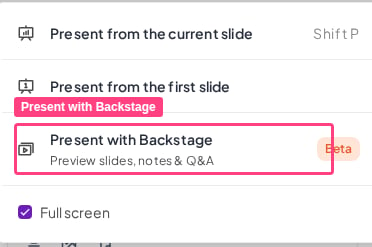
Trên màn hình trình chỉnh sửa, đi tới nút **Trình bày** (Present) ở góc trên bên phải, nhấn vào mũi tên xuống và chọn **Thuyết trình với Hậu trường** (Present with Backstage).
 **2. Trong khi trình bày**
Khi đang trình bày:
1. Di chuột qua biểu tượng **Menu** (Menu) ở góc dưới bên trái.
2. Nhấp vào **Show Backstage**.
Sau khi dùng một trong hai cách, một cửa sổ trình duyệt riêng chứa **Backstage** sẽ mở ra trên máy tính của bạn.
Hãy chắc chắn rằng bạn đang [chia sẻ hoặc truyền đúng màn hình](/vi/integrations/using-the-ahaslides-app-on-zoom) để khán giả không nhìn thấy Backstage của bạn. Nếu bạn dùng phần mềm họp video, hoặc truyền lên TV hay màn hình khác, hãy chia sẻ **chỉ cửa sổ trình duyệt chứa bài thuyết trình của bạn** — không phải toàn bộ màn hình — nếu không khán giả sẽ nhìn thấy Backstage.
### Sử dụng Backstage
Khi cửa sổ Backstage mở ra, bạn sẽ thấy một phiên bản rút gọn của trình chỉnh sửa:
* **Ở giữa** là slide bạn đang trình bày. Bạn có thể tương tác với khu vực này để điều khiển slide, giống như trên màn hình người trình bày.
* **Bên phải** là [ghi chú slide](/vi/features-and-functions/adding-notes-to-your-presentation) bạn đã tạo cho slide đó. Bạn có thể nhập ghi chú vào ô này, và duyệt các câu hỏi của người tham gia trong Q\&A.
* **Ở dưới cùng** là hình thu nhỏ của tất cả slide trong bài thuyết trình. Nhấp vào bất kỳ hình thu nhỏ nào để chuyển tới slide đó.
## Remote Control
### Cách mở Remote Control
Ở góc trên bên phải của **Backstage**, nhấp vào nút **Điều khiển từ xa** (Remote control) để nhận **mã QR / liên kết** cho chức năng Remote Control.
Quét mã QR hoặc sao chép liên kết để dùng Remote Control trên một thiết bị khác. Cách này rất phù hợp với người trình bày thích di chuyển, vì bạn không còn cần ở cạnh máy tính đang trình bày. Nó cũng cho phép người khác điều khiển slide mà không cần quyền truy cập tài khoản hay thiết bị đang trình bày.
Nhiều người có thể mở cùng một liên kết Remote Control cùng lúc, ví dụ hai người điều hành duyệt câu hỏi Q\&A trên điện thoại của riêng họ. Để ngắt mọi thiết bị đang dùng liên kết, nhấp vào **Đặt lại liên kết** (Reset link): thao tác này tạo một liên kết mới, và tất cả thiết bị đang kết nối sẽ mất quyền truy cập.
### Sử dụng Remote Control
Với Remote Control, bạn có thể thực hiện các thao tác sau:
**1. Điều khiển trực tiếp**
* Chuyển tới slide tiếp theo / trước đó
* Chuyển tới một slide cụ thể
* Kích hoạt hiệu ứng (pháo giấy, vỗ tay, trống)
**2. Truy cập và chia sẻ**
* Hiện / ẩn mã QR trên màn hình (cho người tham gia muộn)
* Hiện / ẩn thanh hướng dẫn
* Chuyển đổi giữa chế độ công khai và riêng tư
**3. Điều khiển phương tiện và âm thanh**
* Điều khiển âm thanh bài thuyết trình (âm thanh phát xuyên suốt cả bài thuyết trình)
* Điều khiển âm thanh slide (âm thanh gắn với một slide cụ thể)
* Điều khiển hiệu ứng âm thanh (chỉ trên các slide câu đố)
**4. Điều hành Q\&A**
* Ghim câu hỏi
* Đánh dấu câu hỏi đã được trả lời
* Duyệt câu hỏi
* Bỏ qua một câu hỏi
**5. Khác**
* Xem ghi chú slide
**Bạn có câu hỏi?**
Hãy liên hệ đội ngũ hỗ trợ của chúng tôi: nếu đã đăng nhập, bạn dùng biểu tượng trò chuyện ở góc dưới bên phải bảng điều khiển; nếu chưa, hãy [liên hệ với chúng tôi tại đây](https://ahaslides.com/contact-us/) hoặc gửi email đến [hi@ahaslides.com](mailto:hi@ahaslides.com).
Muốn kết nối với những người dùng khác? Hãy tham gia [cộng đồng AhaSlides](https://community.ahaslides.com/) để chia sẻ mẹo, đề xuất tính năng và xem cách người khác thu hút khán giả của họ.
This documentation is built and hosted on [Mintlify](https://mintlify.com), a developer documentation platform.
**2. Trong khi trình bày**
Khi đang trình bày:
1. Di chuột qua biểu tượng **Menu** (Menu) ở góc dưới bên trái.
2. Nhấp vào **Show Backstage**.
Sau khi dùng một trong hai cách, một cửa sổ trình duyệt riêng chứa **Backstage** sẽ mở ra trên máy tính của bạn.
Hãy chắc chắn rằng bạn đang [chia sẻ hoặc truyền đúng màn hình](/vi/integrations/using-the-ahaslides-app-on-zoom) để khán giả không nhìn thấy Backstage của bạn. Nếu bạn dùng phần mềm họp video, hoặc truyền lên TV hay màn hình khác, hãy chia sẻ **chỉ cửa sổ trình duyệt chứa bài thuyết trình của bạn** — không phải toàn bộ màn hình — nếu không khán giả sẽ nhìn thấy Backstage.
### Sử dụng Backstage
Khi cửa sổ Backstage mở ra, bạn sẽ thấy một phiên bản rút gọn của trình chỉnh sửa:
* **Ở giữa** là slide bạn đang trình bày. Bạn có thể tương tác với khu vực này để điều khiển slide, giống như trên màn hình người trình bày.
* **Bên phải** là [ghi chú slide](/vi/features-and-functions/adding-notes-to-your-presentation) bạn đã tạo cho slide đó. Bạn có thể nhập ghi chú vào ô này, và duyệt các câu hỏi của người tham gia trong Q\&A.
* **Ở dưới cùng** là hình thu nhỏ của tất cả slide trong bài thuyết trình. Nhấp vào bất kỳ hình thu nhỏ nào để chuyển tới slide đó.
## Remote Control
### Cách mở Remote Control
Ở góc trên bên phải của **Backstage**, nhấp vào nút **Điều khiển từ xa** (Remote control) để nhận **mã QR / liên kết** cho chức năng Remote Control.
Quét mã QR hoặc sao chép liên kết để dùng Remote Control trên một thiết bị khác. Cách này rất phù hợp với người trình bày thích di chuyển, vì bạn không còn cần ở cạnh máy tính đang trình bày. Nó cũng cho phép người khác điều khiển slide mà không cần quyền truy cập tài khoản hay thiết bị đang trình bày.
Nhiều người có thể mở cùng một liên kết Remote Control cùng lúc, ví dụ hai người điều hành duyệt câu hỏi Q\&A trên điện thoại của riêng họ. Để ngắt mọi thiết bị đang dùng liên kết, nhấp vào **Đặt lại liên kết** (Reset link): thao tác này tạo một liên kết mới, và tất cả thiết bị đang kết nối sẽ mất quyền truy cập.
### Sử dụng Remote Control
Với Remote Control, bạn có thể thực hiện các thao tác sau:
**1. Điều khiển trực tiếp**
* Chuyển tới slide tiếp theo / trước đó
* Chuyển tới một slide cụ thể
* Kích hoạt hiệu ứng (pháo giấy, vỗ tay, trống)
**2. Truy cập và chia sẻ**
* Hiện / ẩn mã QR trên màn hình (cho người tham gia muộn)
* Hiện / ẩn thanh hướng dẫn
* Chuyển đổi giữa chế độ công khai và riêng tư
**3. Điều khiển phương tiện và âm thanh**
* Điều khiển âm thanh bài thuyết trình (âm thanh phát xuyên suốt cả bài thuyết trình)
* Điều khiển âm thanh slide (âm thanh gắn với một slide cụ thể)
* Điều khiển hiệu ứng âm thanh (chỉ trên các slide câu đố)
**4. Điều hành Q\&A**
* Ghim câu hỏi
* Đánh dấu câu hỏi đã được trả lời
* Duyệt câu hỏi
* Bỏ qua một câu hỏi
**5. Khác**
* Xem ghi chú slide
**Bạn có câu hỏi?**
Hãy liên hệ đội ngũ hỗ trợ của chúng tôi: nếu đã đăng nhập, bạn dùng biểu tượng trò chuyện ở góc dưới bên phải bảng điều khiển; nếu chưa, hãy [liên hệ với chúng tôi tại đây](https://ahaslides.com/contact-us/) hoặc gửi email đến [hi@ahaslides.com](mailto:hi@ahaslides.com).
Muốn kết nối với những người dùng khác? Hãy tham gia [cộng đồng AhaSlides](https://community.ahaslides.com/) để chia sẻ mẹo, đề xuất tính năng và xem cách người khác thu hút khán giả của họ.
This documentation is built and hosted on [Mintlify](https://mintlify.com), a developer documentation platform.