> ## Documentation Index
> Fetch the complete documentation index at: https://docs.ahaslides.com/llms.txt
> Use this file to discover all available pages before exploring further.
# Sử dụng tính năng gọi video
> Gọi video cho người tham gia đã gửi phản hồi và phát trực tiếp cuộc trò chuyện tới phần còn lại của khán giả, ngay trong AhaSlides.
Bạn có thể gọi video cho những người tham gia đã gửi phản hồi và trò chuyện riêng với họ ngay trong AhaSlides, đồng thời hiển thị cuộc trò chuyện trực tiếp của bạn cho những người tham gia còn lại.
Tính năng Gọi video không có sẵn ở mọi gói; nếu gói của bạn không bao gồm, bạn sẽ được nhắc nâng cấp. Người dùng gói Free có thể được truy cập giới hạn trong một thời gian giới hạn.
## Cách gọi video hoạt động
Bạn có thể trò chuyện với người tham gia qua cuộc gọi video trên AhaSlides. Kích hoạt tính năng bằng cách nhấp vào nút **Gọi** (Call), nút này xuất hiện khi bạn di chuột qua một phản hồi được gửi trên:
1. Một [slide Open Ended](/vi/using-slide-types/using-the-open-ended-slide).
2. Một slide Q\&A.
3. Một [slide Leaderboard](/vi/features-and-functions/adding-and-deleting-a-leaderboard-on-your-quiz).
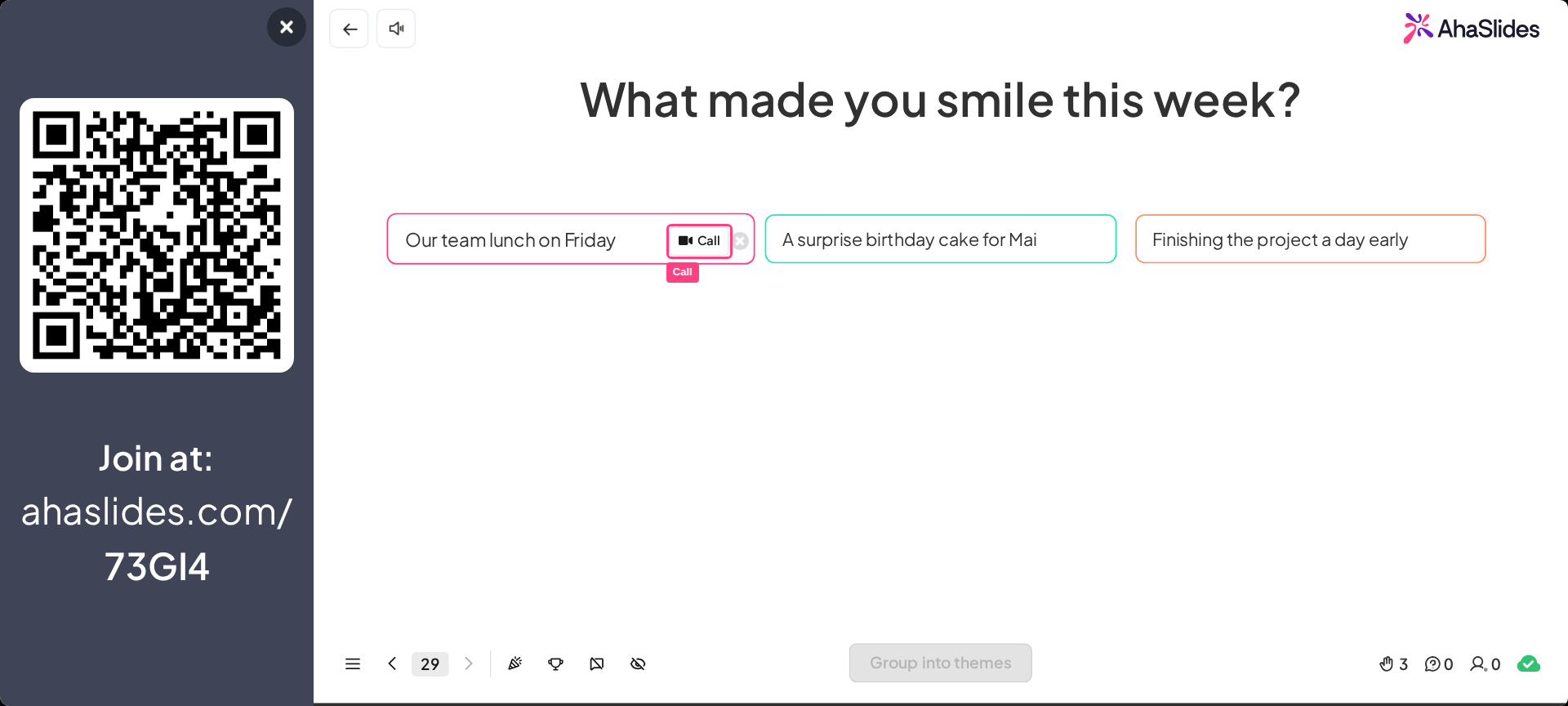 Người tham gia bạn gọi sẽ nhận được thông báo chấp nhận hoặc từ chối cuộc gọi trên điện thoại (hoặc thiết bị di động khác). Khi họ nhấp vào **Chấp nhận** (Accept):
1. Họ sẽ thấy hình ảnh từ camera của mình trên màn hình điện thoại.
2. Camera và âm thanh của họ được phát tới màn hình của người trình bày để tất cả người tham gia khác cùng xem và nghe.
Khi được gọi lần đầu, người tham gia sẽ nhận được một cửa sổ bật lên yêu cầu **quyền** sử dụng camera và micrô. Tính năng này sẽ không hoạt động nếu người tham gia không cấp quyền.
Người trình bày hoặc người tham gia đều có thể **kết thúc cuộc gọi** bất cứ lúc nào bằng cách nhấp vào biểu tượng điện thoại màu đỏ trên màn hình của mình.
## Âm thanh cuộc gọi video
Khi gọi, âm thanh hoạt động **một chiều**. Giọng nói của người tham gia được thu qua micrô trên điện thoại của họ và phát qua màn hình của người trình bày. Giọng nói của người trình bày **không** được thu qua máy tính xách tay và phát tới điện thoại của người tham gia — để người trình bày có thể tiếp tục nói bằng phương thức họ đang dùng để trình bày.
## Câu hỏi thường gặp
Không. Người tham gia chỉ nhận được lời mời chấp nhận hoặc từ chối cuộc gọi **khi họ đang mở bài thuyết trình của bạn trên điện thoại**. Nếu họ đang ở tab trình duyệt khác hoặc ứng dụng khác, họ sẽ không nhận được lời mời. Điều này có nghĩa là tính năng gọi video không hoạt động khi khán giả [tự dẫn dắt](/vi/presenting/setting-up-a-self-paced-presentation-on-ahaslides) bài thuyết trình của bạn.
Có. Miễn là thiết bị người tham gia đang dùng có camera và micrô, họ có thể tham gia cuộc gọi video.
**Bạn có câu hỏi?**
Hãy liên hệ đội ngũ hỗ trợ của chúng tôi: nếu đã đăng nhập, bạn dùng biểu tượng trò chuyện ở góc dưới bên phải bảng điều khiển; nếu chưa, hãy [liên hệ với chúng tôi tại đây](https://ahaslides.com/contact-us/) hoặc gửi email đến [hi@ahaslides.com](mailto:hi@ahaslides.com).
Muốn kết nối với những người dùng khác? Hãy tham gia [cộng đồng AhaSlides](https://community.ahaslides.com/) để chia sẻ mẹo, đề xuất tính năng và xem cách người khác thu hút khán giả của họ.
This documentation is built and hosted on [Mintlify](https://mintlify.com), a developer documentation platform.
Người tham gia bạn gọi sẽ nhận được thông báo chấp nhận hoặc từ chối cuộc gọi trên điện thoại (hoặc thiết bị di động khác). Khi họ nhấp vào **Chấp nhận** (Accept):
1. Họ sẽ thấy hình ảnh từ camera của mình trên màn hình điện thoại.
2. Camera và âm thanh của họ được phát tới màn hình của người trình bày để tất cả người tham gia khác cùng xem và nghe.
Khi được gọi lần đầu, người tham gia sẽ nhận được một cửa sổ bật lên yêu cầu **quyền** sử dụng camera và micrô. Tính năng này sẽ không hoạt động nếu người tham gia không cấp quyền.
Người trình bày hoặc người tham gia đều có thể **kết thúc cuộc gọi** bất cứ lúc nào bằng cách nhấp vào biểu tượng điện thoại màu đỏ trên màn hình của mình.
## Âm thanh cuộc gọi video
Khi gọi, âm thanh hoạt động **một chiều**. Giọng nói của người tham gia được thu qua micrô trên điện thoại của họ và phát qua màn hình của người trình bày. Giọng nói của người trình bày **không** được thu qua máy tính xách tay và phát tới điện thoại của người tham gia — để người trình bày có thể tiếp tục nói bằng phương thức họ đang dùng để trình bày.
## Câu hỏi thường gặp
Không. Người tham gia chỉ nhận được lời mời chấp nhận hoặc từ chối cuộc gọi **khi họ đang mở bài thuyết trình của bạn trên điện thoại**. Nếu họ đang ở tab trình duyệt khác hoặc ứng dụng khác, họ sẽ không nhận được lời mời. Điều này có nghĩa là tính năng gọi video không hoạt động khi khán giả [tự dẫn dắt](/vi/presenting/setting-up-a-self-paced-presentation-on-ahaslides) bài thuyết trình của bạn.
Có. Miễn là thiết bị người tham gia đang dùng có camera và micrô, họ có thể tham gia cuộc gọi video.
**Bạn có câu hỏi?**
Hãy liên hệ đội ngũ hỗ trợ của chúng tôi: nếu đã đăng nhập, bạn dùng biểu tượng trò chuyện ở góc dưới bên phải bảng điều khiển; nếu chưa, hãy [liên hệ với chúng tôi tại đây](https://ahaslides.com/contact-us/) hoặc gửi email đến [hi@ahaslides.com](mailto:hi@ahaslides.com).
Muốn kết nối với những người dùng khác? Hãy tham gia [cộng đồng AhaSlides](https://community.ahaslides.com/) để chia sẻ mẹo, đề xuất tính năng và xem cách người khác thu hút khán giả của họ.
This documentation is built and hosted on [Mintlify](https://mintlify.com), a developer documentation platform.