> ## Documentation Index
> Fetch the complete documentation index at: https://docs.ahaslides.com/llms.txt
> Use this file to discover all available pages before exploring further.
# Tạo slide Poll
> Tạo khảo sát trực tiếp trong AhaSlides với tối đa 30 lựa chọn, biểu đồ cột hoặc tròn, bộ hẹn giờ và hiển thị đáp án đúng — cập nhật theo thời gian thực.
Slide Poll là cách nhanh và dễ để lấy ý kiến trực tiếp từ khán giả dưới dạng khảo sát. Slide này không tính điểm: bạn đặt câu hỏi, khán giả bỏ phiếu trên điện thoại và kết quả cập nhật trực tiếp.
## Poll trong nháy mắt
| | |
| - | - |
| Loại | Không tính điểm |
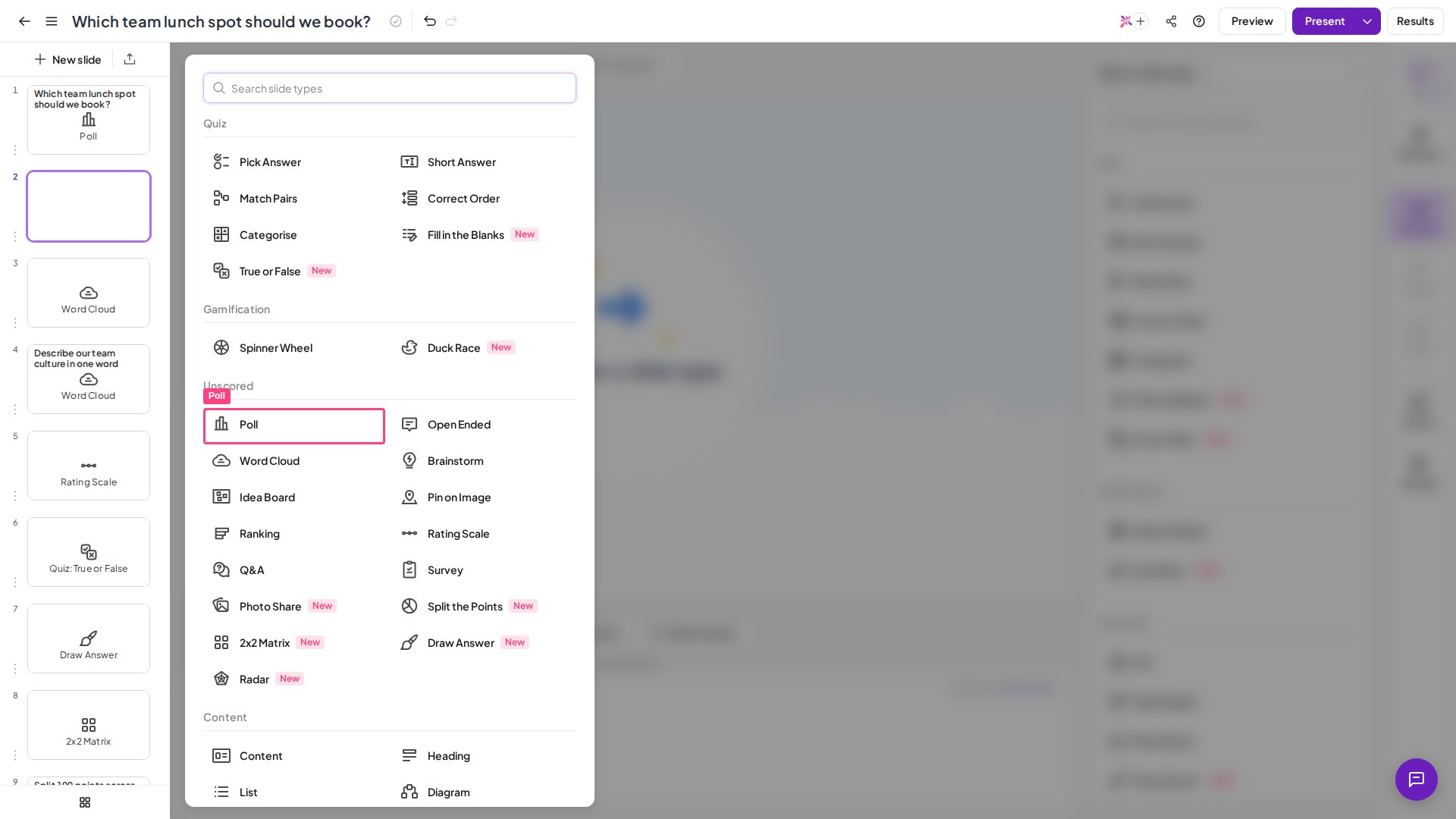
| Vị trí | **+ Slide mới** (+ New slide), sau đó chọn **Poll** trong mục **Không tính điểm** (Unscored) của bộ chọn loại slide |
| Giới hạn | 2 đến 30 lựa chọn, mỗi lựa chọn tối đa 150 ký tự; câu hỏi tối đa 300 ký tự |
| Tự điều chỉnh tốc độ | Có, xem mẹo bên dưới |
## Tạo slide Poll
Trong trình chỉnh sửa AhaSlides, nhấp vào **+ Slide mới** (+ New slide) ở góc trên bên trái. (Với bài thuyết trình hoàn toàn mới, bạn cũng có thể nhấp vào **Chọn slide** (Choose a slide) ngay trên khung làm việc.)
Chọn **Poll** từ danh sách loại slide — bạn sẽ thấy nó trong mục **Không tính điểm** (Unscored).
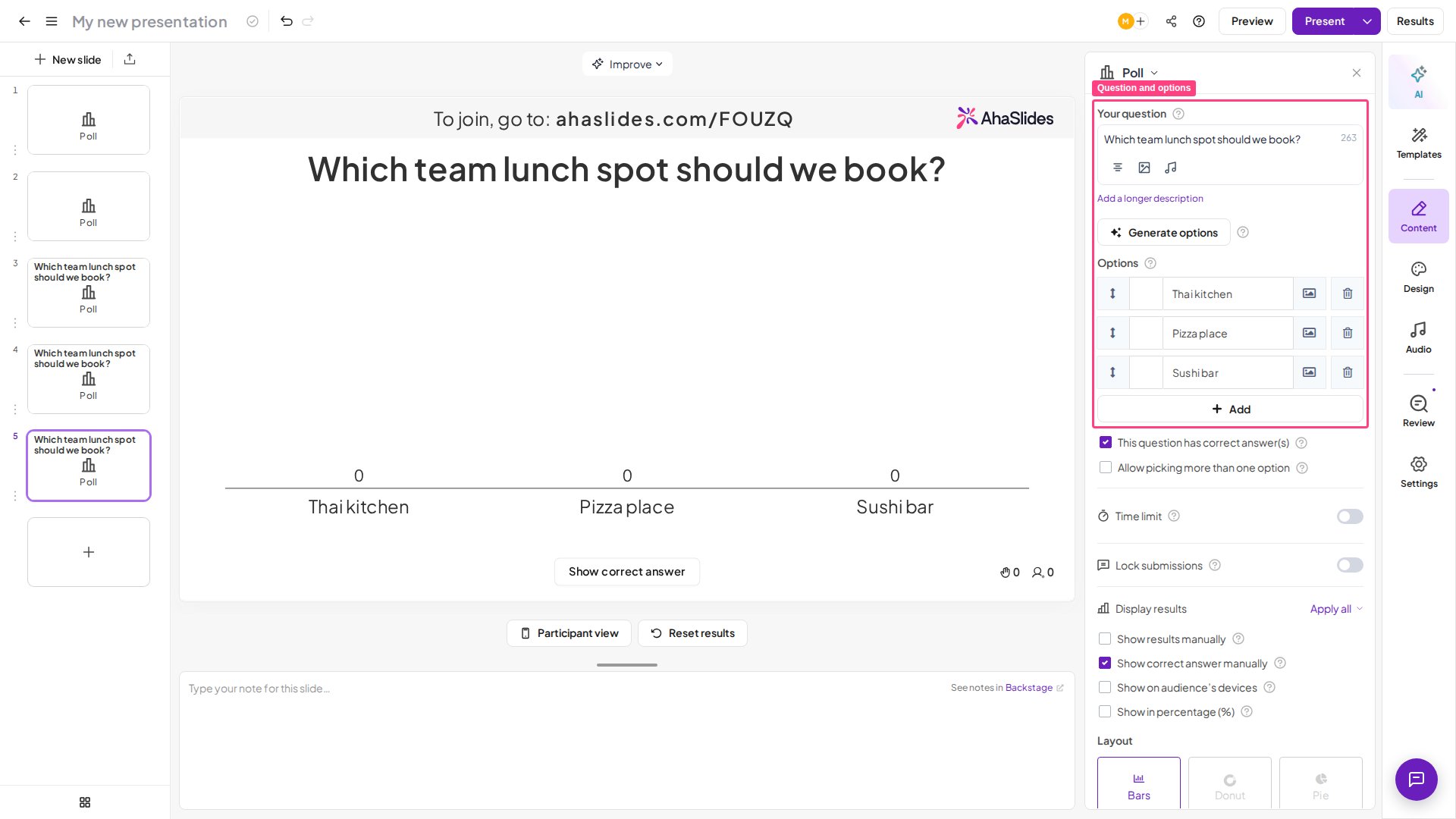
Điền câu hỏi của bạn vào ô **Câu hỏi của bạn** (Your question) ở bên phải.
Điền nội dung hoặc tải ảnh lên làm các lựa chọn trả lời. Bạn có thể có từ 2 đến 30 lựa chọn, và mỗi lựa chọn dài tối đa 150 ký tự.
Đây là những việc **tối thiểu** bạn cần làm để một slide Poll hoạt động.
Nếu bạn dùng slide trắc nghiệm cho một khảo sát làm ở nhà, bạn có thể cho phép người tham gia bỏ phiếu mà không cần bạn trình bày trực tiếp. Xem [Thiết lập bài thuyết trình tự điều chỉnh tốc độ trên AhaSlides](/vi/presenting/setting-up-a-self-paced-presentation-on-ahaslides).
Bạn thích xem video hơn? Video hướng dẫn này cho thấy cách tạo slide Poll và chạy trực tiếp:
## Trình bày slide Poll
Muốn xem chính xác khán giả sẽ thấy gì trước khi trực tiếp? Nhấp **Xem trước** (Preview) ở góc trên bên phải — xem [cách xem trước hoạt động](/vi/features-and-functions/how-to-preview-and-test-your-presentation). Khi slide đã sẵn sàng để khán giả bỏ phiếu, hãy [mời khán giả tham gia bài thuyết trình](/vi/presenting/sharing-your-presentation-for-participants-to-join) và nhấn nút **Trình bày** (Present) ở góc trên bên phải.
Khán giả bỏ phiếu cho một hoặc nhiều lựa chọn trả lời trên điện thoại. Poll cập nhật trực tiếp, nên trên màn hình người trình bày bạn thấy biểu đồ hiển thị kết quả. Theo mặc định, người tham gia không thấy số phiếu trên điện thoại sau khi bỏ phiếu; hãy chọn **Show on audience's devices** trong cài đặt slide nếu bạn muốn họ thấy.
## Cài đặt của Poll
| Cài đặt | Chức năng | Mặc định |
| - | - | - |
| Show results manually | Giữ kết quả ẩn cho đến khi bạn nhấn nút để hiển thị cho khán giả. Điều này cũng ẩn kết quả trên màn hình điện thoại của từng người tham gia. Không có ở mọi gói; nếu gói của bạn không bao gồm, bạn sẽ được nhắc nâng cấp. | — |
| Show on audience's devices | Cho phép khán giả xem số phiếu của slide đó trên màn hình điện thoại sau khi họ đã gửi phiếu của mình. Mặc định tắt, nên số phiếu vẫn ẩn trên điện thoại cho đến khi bạn chọn. | Tắt |
| Show in percentage (%) | Hiển thị kết quả theo phần trăm thay vì số người tham gia đã bỏ phiếu cho mỗi lựa chọn. Bạn cũng có thể bật tắt bằng cách nhấp vào bất kỳ phần màu nào trên màn hình người trình bày. | — |
| Layout | Hiển thị kết quả theo một trong 3 kiểu: biểu đồ cột, biểu đồ vành khuyên hoặc biểu đồ tròn. | — |
| Allow picking more than one option | Cho phép khán giả chọn nhiều lựa chọn trả lời. Khi được chọn, hãy chọn số lựa chọn tối đa mà một người tham gia có thể chọn, từ 2 lựa chọn đến tất cả các lựa chọn của poll. | — |
| This question has correct answer(s) | Cho phép bạn đặt câu hỏi trắc nghiệm có một hoặc nhiều đáp án đúng. Khi được chọn, bạn sẽ được yêu cầu đánh dấu lựa chọn nào là đúng. Đáp án được giấu cho đến khi bạn nhấn nút **Hiển thị câu trả lời đúng** (Show correct answer) trên slide. | — |
| Lock submissions | Hữu ích nếu bạn cần giải thích câu hỏi trước khi khán giả bỏ phiếu, hoặc vì bất kỳ lý do nào khác khi bạn không muốn người tham gia bỏ phiếu cho câu hỏi vào lúc đó. Khi đang trình bày, nhấp vào nút **Dừng nhận phản hồi** (Close submission) trên thanh điều khiển để dừng bỏ phiếu, và nhấp lại (**Mở nhận phản hồi** (Open submission)) để mở lại. Bạn cũng có thể nhấn **S**. Không có ở mọi gói; nếu gói của bạn không bao gồm, bạn sẽ được nhắc nâng cấp. | — |
| Time limit | Đặt giới hạn thời gian để khán giả trả lời, từ 5 giây đến 20 phút. Để dùng cùng giới hạn thời gian cho các slide khác, mở menu **Thêm thao tác** (More actions) (⋯) của cài đặt và chọn **Apply to all Poll slides** hoặc **Apply to all unscored slides**. Khi đang chạy slide Poll, bạn có thể tắt bộ hẹn giờ hoặc đổi giới hạn thời gian — nhưng nếu tắt bộ hẹn giờ khi đang trình bày, bạn không thể bật lại cho đến khi chuyển về chế độ chỉnh sửa. Không có ở mọi gói; nếu gói của bạn không bao gồm, bạn sẽ được nhắc nâng cấp. | — |
Một slide trắc nghiệm có đáp án đúng **không được tính điểm**. Nếu bạn muốn tạo câu hỏi quiz mà khán giả nhận điểm khi trả lời đúng, hãy dùng một trong các slide trong mục **Quiz**.
## Câu hỏi thường gặp
### Tôi có thể ẩn số người bỏ phiếu trên slide Poll không?
Không có cài đặt nào để chỉ ẩn số phiếu trên một poll, nhưng bạn có thể ẩn toàn bộ thanh trạng thái của người trình bày — bao gồm số người bỏ phiếu — bằng **Ẩn điều khiển và trạng thái** (Hide controls and status). Chọn mục này trong **Cài đặt** (Settings) ở tab **Nâng cao** (Advanced), hoặc bật tắt trực tiếp khi đang trình bày từ **nút menu (biểu tượng ☰)** bằng cách mở **Hiển thị** (Display) và chọn **Ẩn điều khiển và trạng thái** (Hide controls and status). Mục này tự ẩn khi chuột không hoạt động và xuất hiện lại khi bạn di chuyển chuột. Xem [Ẩn điều khiển và trạng thái](/vi/presenting/sharing-your-presentation-for-participants-to-join#ẩn-điều-khiển-và-trạng-thái).
### Tôi có thể làm chữ lựa chọn của Poll lớn hơn không, hay các lựa chọn dài bị cắt?
Một Poll có từ 2 đến 30 lựa chọn, và mỗi lựa chọn có thể là văn bản hoặc hình ảnh. Mỗi lựa chọn chứa tối đa 150 ký tự. Trên biểu đồ kết quả, nhãn lựa chọn dài được rút gọn bằng dấu ba chấm khi poll có từ ba lựa chọn trở lên — càng nhiều lựa chọn, nhãn hiển thị càng ngắn. Không có cài đặt để đổi cỡ chữ của lựa chọn — văn bản được tự động điều chỉnh kích thước cho vừa bố cục. Nếu một lựa chọn quá dài để đọc thoải mái, hãy rút ngắn nó, tải ảnh lên làm lựa chọn thay thế, hoặc thêm một slide tiêu đề hoặc nội dung trước poll để chứa thêm chi tiết.
### Một Poll có thể có bao nhiêu lựa chọn?
Một Poll cần ít nhất 2 lựa chọn và có thể có tối đa 30. Câu hỏi có thể dài tối đa 300 ký tự, và mỗi lựa chọn tối đa 150. Nếu bạn cần câu hỏi có tính điểm với đáp án đúng, [Pick Answer](/vi/using-slide-types/using-the-pick-answer-slide) cho phép tối đa 8 lựa chọn.
**Bạn có câu hỏi?**
Hãy liên hệ đội ngũ hỗ trợ của chúng tôi: nếu đã đăng nhập, bạn dùng biểu tượng trò chuyện ở góc dưới bên phải bảng điều khiển; nếu chưa, hãy [liên hệ với chúng tôi tại đây](https://ahaslides.com/contact-us/) hoặc gửi email đến [hi@ahaslides.com](mailto:hi@ahaslides.com).
Muốn kết nối với những người dùng khác? Hãy tham gia [cộng đồng AhaSlides](https://community.ahaslides.com/) để chia sẻ mẹo, đề xuất tính năng và xem cách người khác thu hút khán giả của họ.
This documentation is built and hosted on [Mintlify](https://mintlify.com), a developer documentation platform.
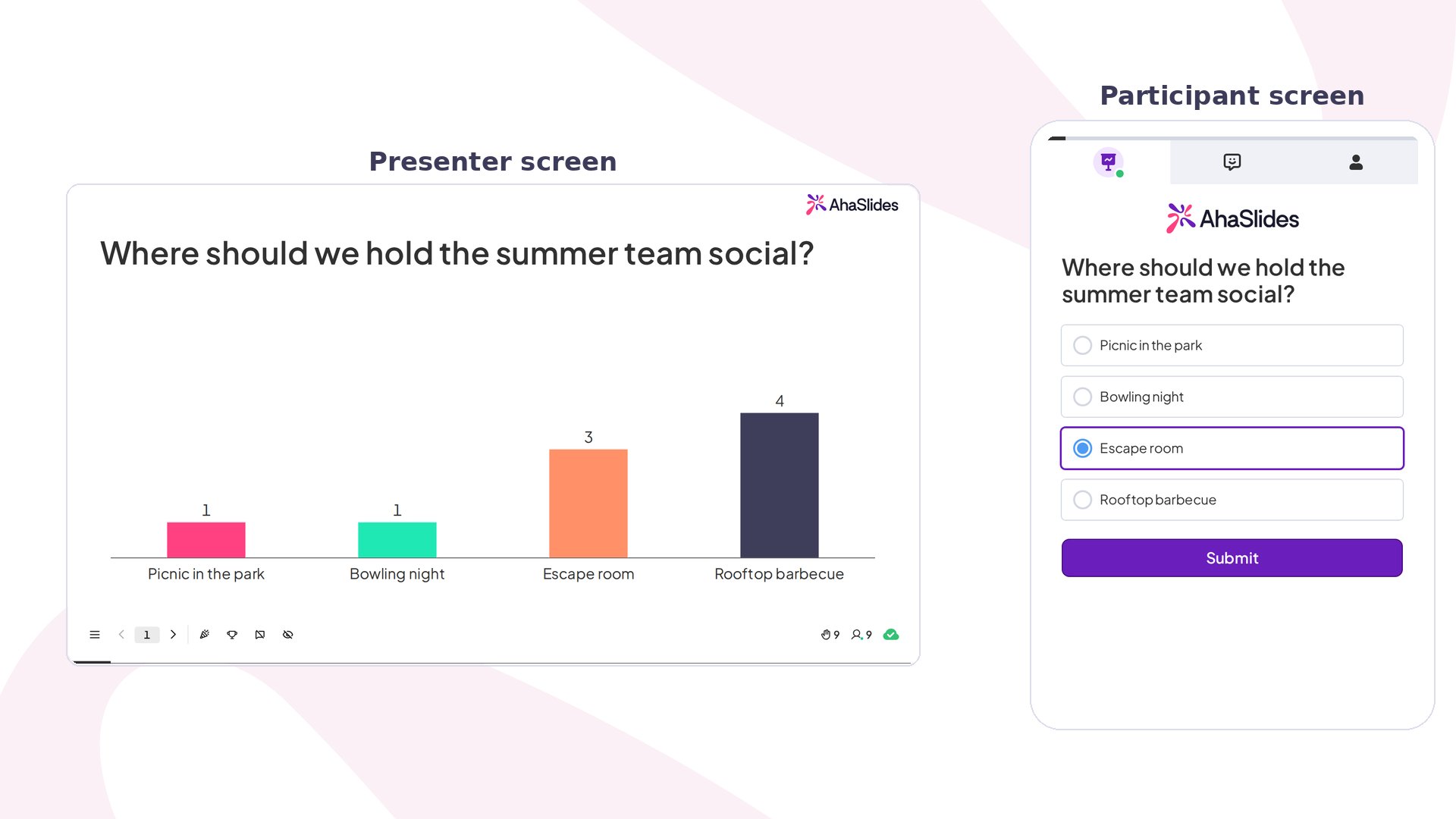 Slide Poll là cách nhanh và dễ để lấy ý kiến trực tiếp từ khán giả dưới dạng khảo sát. Slide này không tính điểm: bạn đặt câu hỏi, khán giả bỏ phiếu trên điện thoại và kết quả cập nhật trực tiếp.
## Poll trong nháy mắt
| | |
| - | - |
| Loại | Không tính điểm |
| Vị trí | **+ Slide mới** (+ New slide), sau đó chọn **Poll** trong mục **Không tính điểm** (Unscored) của bộ chọn loại slide |
| Giới hạn | 2 đến 30 lựa chọn, mỗi lựa chọn tối đa 150 ký tự; câu hỏi tối đa 300 ký tự |
| Tự điều chỉnh tốc độ | Có, xem mẹo bên dưới |
## Tạo slide Poll
Slide Poll là cách nhanh và dễ để lấy ý kiến trực tiếp từ khán giả dưới dạng khảo sát. Slide này không tính điểm: bạn đặt câu hỏi, khán giả bỏ phiếu trên điện thoại và kết quả cập nhật trực tiếp.
## Poll trong nháy mắt
| | |
| - | - |
| Loại | Không tính điểm |
| Vị trí | **+ Slide mới** (+ New slide), sau đó chọn **Poll** trong mục **Không tính điểm** (Unscored) của bộ chọn loại slide |
| Giới hạn | 2 đến 30 lựa chọn, mỗi lựa chọn tối đa 150 ký tự; câu hỏi tối đa 300 ký tự |
| Tự điều chỉnh tốc độ | Có, xem mẹo bên dưới |
## Tạo slide Poll
 Đây là những việc **tối thiểu** bạn cần làm để một slide Poll hoạt động.