> ## Documentation Index
> Fetch the complete documentation index at: https://docs.ahaslides.com/llms.txt
> Use this file to discover all available pages before exploring further.
# Thiết lập slide Idea Board
> Thu thập ý tưởng từ khán giả và xem chúng tự sắp xếp thành chủ đề theo thời gian thực, biến phản hồi rời rạc thành hiểu biết có cấu trúc ngay lập tức.
Slide Idea Board cho khán giả gửi ý tưởng và thấy chúng được sắp xếp thành chủ đề, thay vì chỉ đọc một danh sách phản hồi rời rạc, và slide này không tính điểm. Thay vì hỏi “Bạn nghĩ sao?”, bạn đang hỏi “Những chủ đề nào xuất hiện từ suy nghĩ chung của chúng ta?” — với kết quả cập nhật trực tiếp khi các bài gửi và phiếu bầu đến.
## Idea Board trong nháy mắt
| | |
| - | - |
| Loại | Không tính điểm |
| Vị trí | **Slide Mới** (New Slide), sau đó chọn **Idea Board** |
| Giới hạn | 1 đến 20 phiếu mỗi người tham gia; giới hạn thời gian gửi từ 5 giây đến 20 phút; một bảng bắt đầu với bốn nhóm định sẵn (tối đa mười) |
## Tạo slide Idea Board
Nhấp vào **Slide Mới** (New Slide) và chọn **Idea Board**.
Nhập câu hỏi hoặc chủ đề của bạn vào trường **Câu hỏi của bạn** (Your question).
Bật tùy chọn **Groups** để thêm **nhóm định sẵn** từ đầu (tốt nhất khi bạn đã biết cấu trúc), hoặc để tắt để ý tưởng tự gom thành cụm bằng **nhóm bằng AI** sau khi bạn thu thập xong (tốt nhất cho việc khám phá). Xem [Cách nhóm trong Idea Board hoạt động](#cách-nhóm-trong-idea-board-hoạt-động) để biết chi tiết về cả hai.
Nhấp vào biểu tượng hình ảnh bên cạnh câu hỏi để đính kèm một hình ảnh.
Để tạo một slide Idea Board tốt:
* **Viết chủ đề cụ thể** — mơ hồ: *“Hãy chia sẻ suy nghĩ của bạn”*; tốt hơn: *“Thách thức cụ thể nào bạn đang gặp khi cộng tác từ xa?”*
* **Chọn đúng cách nhóm** — dùng nhóm định sẵn khi dạy một khung lý thuyết hoặc áp dụng các danh mục đã biết; dùng nhóm bằng AI khi khám phá xem có những chủ đề nào. AI rất giỏi nhận diện quy luật ban đầu nhưng có thể hiểu sai ngữ cảnh, nên hãy luôn xem lại và tinh chỉnh.
* **Dành đủ thời gian** — khoảng 2-3 phút cho buổi trực tiếp tại chỗ, 3-4 phút cho buổi trực tuyến, nơi mọi người cần thêm thời gian để chuyển ngữ cảnh và gõ.
* **Đừng sắp xếp quá mức** — nhắm tối đa 6-8 nhóm; quá nhiều nhóm làm mất mục đích tìm quy luật.
* **Để giai đoạn phân kỳ kết thúc trước giai đoạn hội tụ** — đừng bắt đầu nhóm ý tưởng khi mọi người vẫn đang gửi.
* **Di chuyển các bài gửi không khớp** — các ý ngoại lệ hoặc cho thấy một chủ đề mới bạn đã bỏ sót, hoặc là tư duy sáng tạo đáng khám phá. Tạo một nhóm mới hoặc đánh dấu là “Other” để thảo luận.
Bạn thích xem video hơn? Video hướng dẫn này cho thấy cách thiết lập và chạy slide Idea Board:
## Trình bày slide Idea Board
Người tham gia gõ ý tưởng từ điện thoại hoặc thiết bị của họ, xem các ý tưởng được sắp xếp thành nhóm, bình chọn cho điều quan trọng nhất và thảo luận các quy luật khi chúng xuất hiện.
### Người tham gia làm gì
Tham gia qua liên kết hoặc mã QR.
Chọn một nhóm cho phản hồi của họ dưới **Submit into**.
Gõ ý tưởng hoặc phản hồi của họ vào trường **Your Response**.
Đính kèm hình ảnh nếu cần, bằng nút **Upload image**.
Nhấn **Gửi** (Submit), rồi xem các ý tưởng xuất hiện trên bảng và được sắp xếp thành nhóm.
Bình chọn cho những ý tưởng họ thấy quan trọng khi người trình bày chuyển sang giai đoạn **Vote**.
### Dùng chức năng bình chọn
Nếu Vote được bật, hãy chuyển sang giai đoạn **Vote** bằng cách nhấp **Vote** phía trên các bài gửi, nhấp **Next: Vote** ở cuối khung làm việc, hoặc nhấn **Enter**. Người tham gia sau đó nhấp nút **Thumbs up** dưới một câu trả lời để bình chọn cho nó — nếu câu trả lời nằm trong một nhóm, họ mở nhóm trước để tìm. Khi mọi người đã bình chọn xong, hãy chuyển sang giai đoạn **Result** theo cách tương tự; các câu trả lời được bình chọn nhiều nhất xuất hiện ở trên cùng.
Hai con số khác nhau trên Idea Board đều được gọi là phiếu bầu, nên cần phân biệt chúng. Cài đặt **Vote** là số phiếu mỗi người tham gia được dùng — 1 đến 20 phiếu mỗi người. Con số hiển thị dưới một bài gửi trên bảng là **tổng** số phiếu bài gửi đó nhận được từ tất cả những người đã bình chọn, không phải số phiếu mà một người tham gia còn lại.
#### Chuyển giữa các giai đoạn bình chọn
Idea Board chạy qua ba giai đoạn — **Gửi** (Submit), **Vote** và **Result** — và bạn luôn kiểm soát chúng. Bạn có thể chuyển sang bất kỳ giai đoạn nào, theo cả hai chiều, vào bất kỳ lúc nào trong bài thuyết trình: quay lại **Gửi** (Submit) để thu thêm ý tưởng, tiến tới **Result** để cho thấy ý tưởng nào thắng, hoặc quay lại **Vote** để mở lại bình chọn sau khi kết quả đã hiển thị.
Có hai cách để làm:
* Nhấp vào giai đoạn bạn muốn trong thanh giai đoạn phía trên bảng để chuyển thẳng đến đó. Tính năng này khả dụng khi đã có ít nhất một ý tưởng được gửi.
* Hoặc đi qua từng giai đoạn một bằng các nút **Next: Vote** / **Next: Result** và **Previous** ở cuối khung làm việc, hoặc bằng **Enter** và **Shift + Enter**.
Không có gì mất đi khi bạn quay lùi. Các ý tưởng và phiếu bầu đã có được giữ nguyên, nên mở lại bình chọn sẽ tiếp tục cùng một vòng thay vì bắt đầu vòng mới.
Về phía người tham gia, vì các phiếu trước đó được giữ lại, những người đã dùng hết phiếu sẽ không nhận phiếu mới khi bạn mở lại bình chọn. Họ vẫn có thể đổi ý: nhấp nút **Thumbs up** trên câu trả lời họ đã bình chọn sẽ rút lại phiếu đó, giải phóng nó để dùng cho câu trả lời khác.
Dùng bình chọn để ưu tiên từng ý tưởng hoặc chủ đề, để nhóm quyết định mà không cần thảo luận bất tận, hoặc chuyển từ động não sang ra quyết định. Bỏ qua bình chọn nếu thảo luận mở sẽ có giá trị hơn.
## Cài đặt của Idea Board
| Cài đặt | Chức năng | Mặc định |
| - | - | - |
| Collect audience info | Thu thập thông tin người tham gia (tên, email, v.v.) trước khi họ gửi ý tưởng. Bỏ qua mục này nếu bạn đã bật Collecting Audience Information trong cài đặt bài thuyết trình. | — |
| Groups | Tạo trước các nhóm để người tham gia gửi vào. Xem [Cách nhóm trong Idea Board hoạt động](#cách-nhóm-trong-idea-board-hoạt-động). | — |
| Vote | Bật hoặc tắt bình chọn ý tưởng. Khi bật, đặt số phiếu mỗi người tham gia có thể dùng, từ 1 đến 20. Đây là số phiếu cho mỗi người tham gia, không phải tổng cho toàn bộ khán giả. | — |
| Time limit | Áp dụng giới hạn thời gian cho các bài gửi. Khi bật, chọn từ 5 giây đến 20 phút (1200 giây). | — |
| Lock submissions | Khóa các bài gửi nếu bạn cần làm rõ câu hỏi hoặc tạm dừng trước khi người tham gia gửi. | — |
| Show results manually | Ẩn các phản hồi đã gửi khỏi màn hình người trình bày khi chúng đến. Một nút ở giữa cho phép bạn hiển thị phản hồi khi sẵn sàng. | — |
| Show on audience's devices | Cho phép khán giả thấy số phiếu trên thiết bị của chính họ. Để không chọn nhằm tránh thiên lệch khi bình chọn. | — |
| Allow multiple submissions | Cho phép người tham gia gửi nhiều hơn một ý tưởng. | — |
| Allow image submissions | Cho phép người tham gia gửi hình ảnh cùng câu trả lời. | — |
| Filter profanity | Ẩn từ chửi thề khỏi khán giả (chỉ tiếng Anh). | — |
### Cách nhóm trong Idea Board hoạt động
**Nhóm định sẵn** — khi **Groups** được bật, người tham gia chọn từ các nhóm bạn đã tạo trước khi họ gửi. Hữu ích khi bạn có cấu trúc rõ ràng, chẳng hạn “What went well / What didn't” hoặc “Strategic / Operational / Tactical”. Một bảng bắt đầu với bốn nhóm (tối đa mười). Để thay đổi, mở mục **Groups** ở bảng bên phải của trình chỉnh sửa: đổi tên nhóm bằng cách gõ vào trường của nó, nhấp **Thêm** (Add) để tạo nhóm khác, hoặc di chuột lên hàng của một nhóm và nhấp biểu tượng thùng rác để xóa. Khi các phản hồi bắt đầu đến, bạn không thể tắt nhóm định sẵn nữa, dù vẫn có thể đổi tên và thêm nhóm.
**Nhóm bằng AI** — khi **Groups** bị tắt, các câu trả lời xuất hiện lần lượt trên khung làm việc khi chúng đến. Khi bạn sẵn sàng sắp xếp, nhấp **Summarise** để hệ thống phân tích các bài gửi và đề xuất cách nhóm dựa trên chủ đề và ngôn ngữ tương tự, sau đó nhấp **Group responses into themes** để bật Groups với các nhóm được đề xuất.
**Tinh chỉnh nhóm** — kéo và thả câu trả lời giữa các nhóm, hoặc dùng menu 3 chấm của câu trả lời để di chuyển. Nhấp vào tên nhóm để đổi tên, nhấp nút **+** bên cạnh nhóm cuối cùng (hoặc nhấn **G**) để tạo nhóm mới, và dùng menu 3 chấm của nhóm để xóa khi nhóm đã trống. Một nhóm đang chứa phản hồi không thể bị xóa, và bạn không thể xóa nhóm duy nhất — phải còn lại ít nhất một nhóm.
## Ý tưởng sử dụng Idea Board
Idea Board hữu ích bất cứ khi nào bạn cần thu thập, sắp xếp và thảo luận suy nghĩ của nhóm. Sau đây là những cách dùng phổ biến nhất:
Hỏi mọi người nghĩ gì sau một sự kiện, buổi đào tạo hoặc cuộc họp — nhận phản hồi theo chủ đề ngay lập tức thay vì đọc hàng chục bình luận rời rạc. Hoàn hảo cho phản hồi về phiên hội nghị, đánh giá đào tạo, phản hồi sau sự kiện, phản hồi của khách hàng và khảo sát nhanh nhân viên.
Cho học viên phân loại các ví dụ vào các nhóm định sẵn, buộc họ hiểu điều xác định từng danh mục thay vì chỉ học thuộc nhãn. Hoàn hảo cho các khóa học kinh doanh, đào tạo y khoa và phát triển lãnh đạo.
Xác định điều đã tốt và chưa tốt sau một sprint, dự án hoặc quý. AI nhóm các bài gửi thành chủ đề, phát hiện các vấn đề mang tính hệ thống thay vì những lời phàn nàn đơn lẻ. Hoàn hảo cho họp rút kinh nghiệm sprint, tổng kết dự án và đánh giá nhóm theo quý.
Tách tư duy phân kỳ (tự do tạo ý tưởng) khỏi tư duy hội tụ (sắp xếp và ưu tiên các ý tưởng thô thành chủ đề). Hoàn hảo cho design sprint, hội thảo đổi mới và lập kế hoạch chiến lược.
Khám phá những quy luật tồn tại mà không làm lệch phản hồi bằng các danh mục định sẵn — thu thập 200 phản hồi và sắp xếp thành 8 chủ đề thay vì ngập trong từng phản hồi riêng lẻ. Hoàn hảo cho nghiên cứu khám phá sản phẩm và xác định điểm khó của khách hàng.
Thu thập nhu cầu của các bên liên quan và sắp xếp thành lộ trình ưu tiên. Các yêu cầu tương tự gom lại với nhau, cho thấy nhu cầu thực so với yêu cầu đơn lẻ. Hoàn hảo cho lập lộ trình sản phẩm và các buổi ưu tiên tính năng.
Yêu cầu người tham gia đăng một cam kết cá nhân dưới dạng thẻ ý tưởng — như một mẩu giấy ghi chú kỹ thuật số — vào cuối hội thảo, buổi đào tạo hoặc chuyến đi nhóm. Không cần nhóm; mục tiêu là một bản ghi chung, hiển thị rõ những gì mọi người đã cam kết.
## Câu hỏi thường gặp
### Số phiếu trên Idea Board là tổng, hay là số phiếu mỗi người tham gia?
Đó là tổng. Con số hiển thị dưới một bài gửi là số phiếu ý tưởng đó nhận được từ tất cả những người đã bình chọn, cộng lại. Con số từ 1 đến 20 trong cài đặt **Vote** là một thứ khác — đó là số phiếu mỗi người tham gia được dùng. Vì vậy, một bảng có 20 người tham gia với 3 phiếu mỗi người có tối đa 60 phiếu để phân bổ cho tất cả các bài gửi.
### Người tham gia có thể đổi ý sau khi bình chọn trên Idea Board không?
Có. Nhấp nút **Thumbs up** trên câu trả lời họ đã bình chọn sẽ rút lại phiếu đó, giải phóng nó để dùng cho câu trả lời khác.
### Tôi có thể mở lại bình chọn trên Idea Board sau khi hiển thị kết quả không?
Có. Chuyển về giai đoạn **Vote** bất cứ lúc nào. Các ý tưởng và phiếu bầu đã có được giữ nguyên, nên bình chọn tiếp tục cùng một vòng thay vì bắt đầu vòng mới — điều này cũng có nghĩa là những người tham gia đã dùng hết phiếu sẽ không nhận được phiếu mới.
### Tại sao khán giả của tôi không thấy số phiếu của Idea Board trên điện thoại?
Điều đó do cài đặt **Show on Audience's Devices** kiểm soát. Để không chọn để ẩn số phiếu khỏi người tham gia và tránh thiên lệch khi bình chọn; chọn để cho họ theo dõi tổng số trên thiết bị của chính họ.
### Tôi có bắt buộc phải dùng bình chọn trên Idea Board không?
Không. Bình chọn là tùy chọn — tắt cài đặt **Vote** và Idea Board chạy như một bảng gửi rồi nhóm. Bỏ qua bình chọn khi thảo luận mở sẽ có giá trị hơn một danh sách xếp hạng.
### Nhóm trong Idea Board có chỉ hoạt động bằng tiếng Anh không?
Không. Nhóm bằng AI không giới hạn ở tiếng Anh — nó gom các bài gửi theo chủ đề và ngôn ngữ tương tự, và hoạt động với các ngôn ngữ mà người tham gia viết. Cài đặt duy nhất của Idea Board chỉ dành cho tiếng Anh là **Filter Profanity**.
**Bạn có câu hỏi?**
Hãy liên hệ đội ngũ hỗ trợ của chúng tôi: nếu đã đăng nhập, bạn dùng biểu tượng trò chuyện ở góc dưới bên phải bảng điều khiển; nếu chưa, hãy [liên hệ với chúng tôi tại đây](https://ahaslides.com/contact-us/) hoặc gửi email đến [hi@ahaslides.com](mailto:hi@ahaslides.com).
Muốn kết nối với những người dùng khác? Hãy tham gia [cộng đồng AhaSlides](https://community.ahaslides.com/) để chia sẻ mẹo, đề xuất tính năng và xem cách người khác thu hút khán giả của họ.
This documentation is built and hosted on [Mintlify](https://mintlify.com), a developer documentation platform.
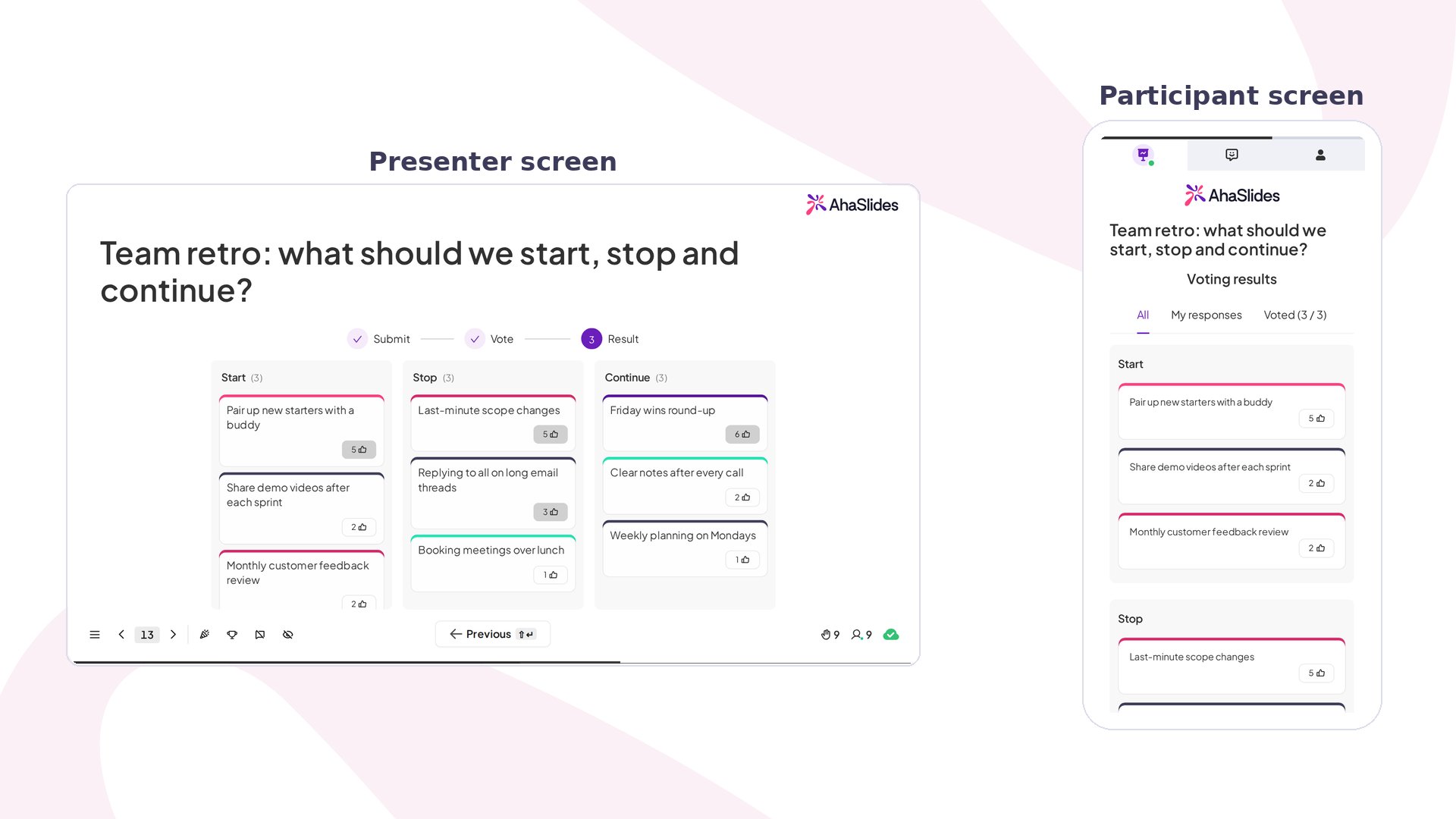 Slide Idea Board cho khán giả gửi ý tưởng và thấy chúng được sắp xếp thành chủ đề, thay vì chỉ đọc một danh sách phản hồi rời rạc, và slide này không tính điểm. Thay vì hỏi “Bạn nghĩ sao?”, bạn đang hỏi “Những chủ đề nào xuất hiện từ suy nghĩ chung của chúng ta?” — với kết quả cập nhật trực tiếp khi các bài gửi và phiếu bầu đến.
## Idea Board trong nháy mắt
| | |
| - | - |
| Loại | Không tính điểm |
| Vị trí | **Slide Mới** (New Slide), sau đó chọn **Idea Board** |
| Giới hạn | 1 đến 20 phiếu mỗi người tham gia; giới hạn thời gian gửi từ 5 giây đến 20 phút; một bảng bắt đầu với bốn nhóm định sẵn (tối đa mười) |
## Tạo slide Idea Board
Slide Idea Board cho khán giả gửi ý tưởng và thấy chúng được sắp xếp thành chủ đề, thay vì chỉ đọc một danh sách phản hồi rời rạc, và slide này không tính điểm. Thay vì hỏi “Bạn nghĩ sao?”, bạn đang hỏi “Những chủ đề nào xuất hiện từ suy nghĩ chung của chúng ta?” — với kết quả cập nhật trực tiếp khi các bài gửi và phiếu bầu đến.
## Idea Board trong nháy mắt
| | |
| - | - |
| Loại | Không tính điểm |
| Vị trí | **Slide Mới** (New Slide), sau đó chọn **Idea Board** |
| Giới hạn | 1 đến 20 phiếu mỗi người tham gia; giới hạn thời gian gửi từ 5 giây đến 20 phút; một bảng bắt đầu với bốn nhóm định sẵn (tối đa mười) |
## Tạo slide Idea Board
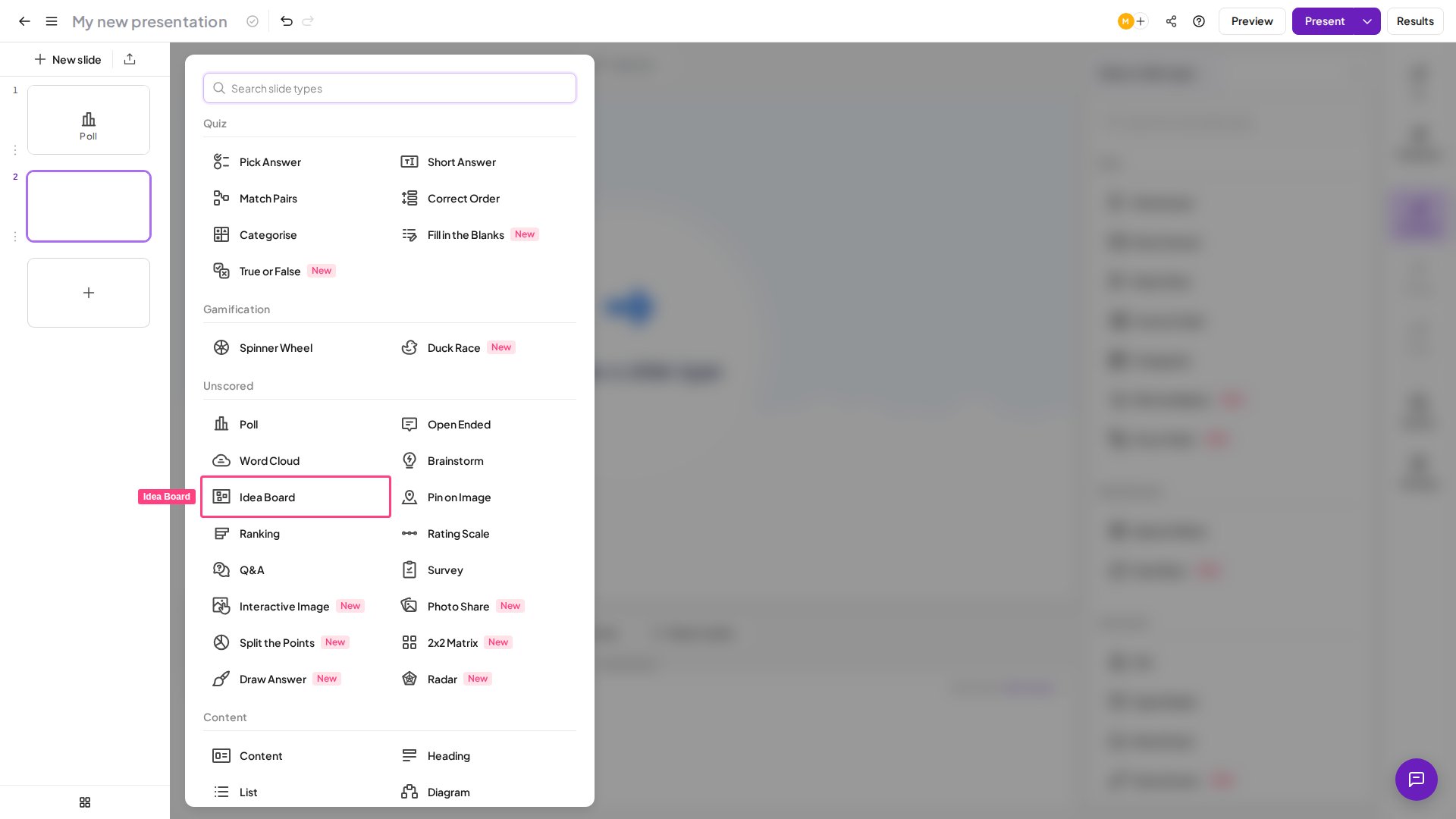
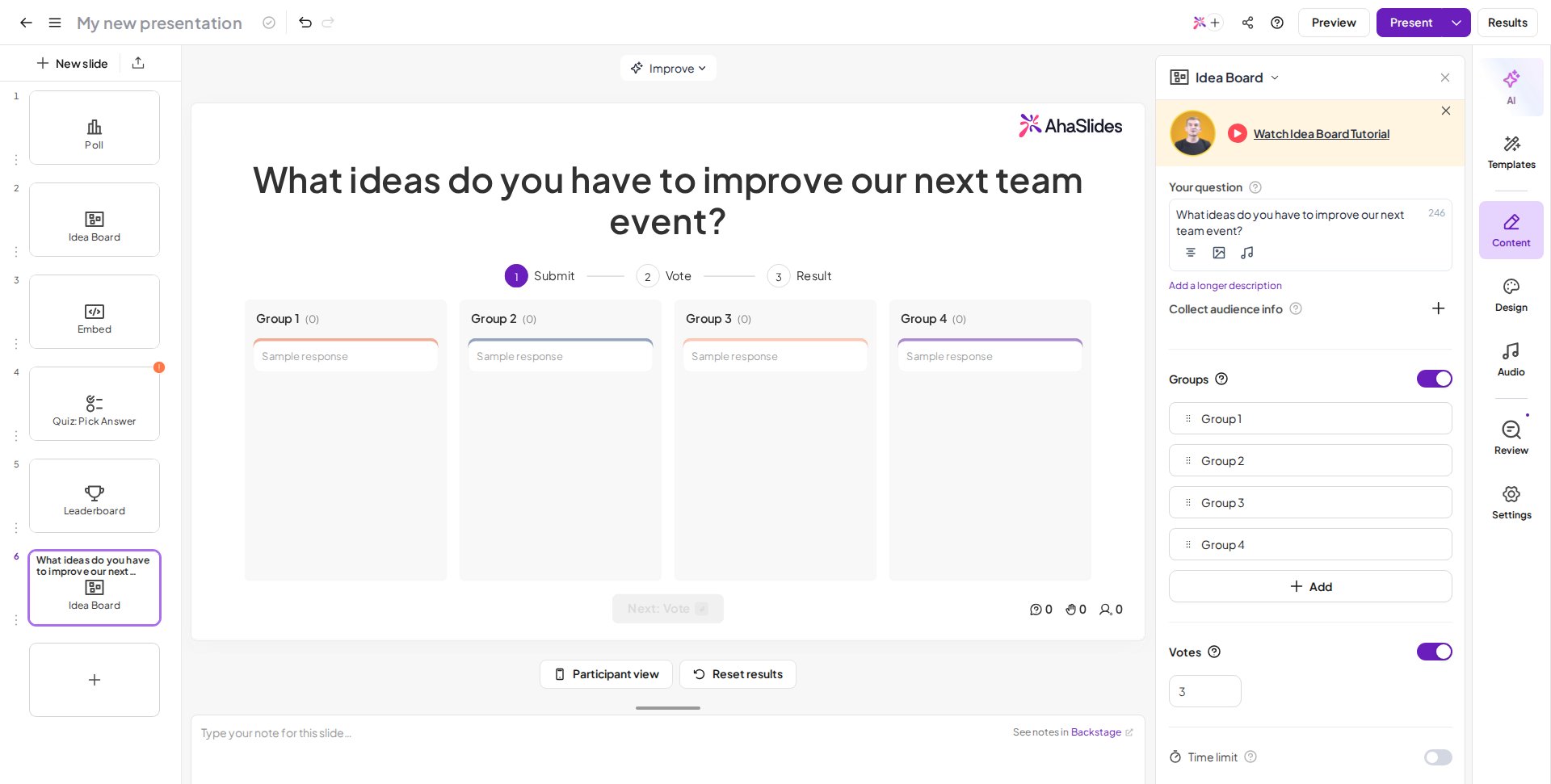 Bạn thích xem video hơn? Video hướng dẫn này cho thấy cách thiết lập và chạy slide Idea Board:
## Trình bày slide Idea Board
Người tham gia gõ ý tưởng từ điện thoại hoặc thiết bị của họ, xem các ý tưởng được sắp xếp thành nhóm, bình chọn cho điều quan trọng nhất và thảo luận các quy luật khi chúng xuất hiện.
### Người tham gia làm gì
Bạn thích xem video hơn? Video hướng dẫn này cho thấy cách thiết lập và chạy slide Idea Board:
## Trình bày slide Idea Board
Người tham gia gõ ý tưởng từ điện thoại hoặc thiết bị của họ, xem các ý tưởng được sắp xếp thành nhóm, bình chọn cho điều quan trọng nhất và thảo luận các quy luật khi chúng xuất hiện.
### Người tham gia làm gì