> ## Documentation Index
> Fetch the complete documentation index at: https://docs.ahaslides.com/llms.txt
> Use this file to discover all available pages before exploring further.
# Thu thập câu hỏi khán giả với Q&A
> Cho khán giả gửi câu hỏi bất cứ lúc nào — từ slide Q&A riêng hoặc trên mọi slide — với tính năng kiểm duyệt và bình chọn tích hợp sẵn.
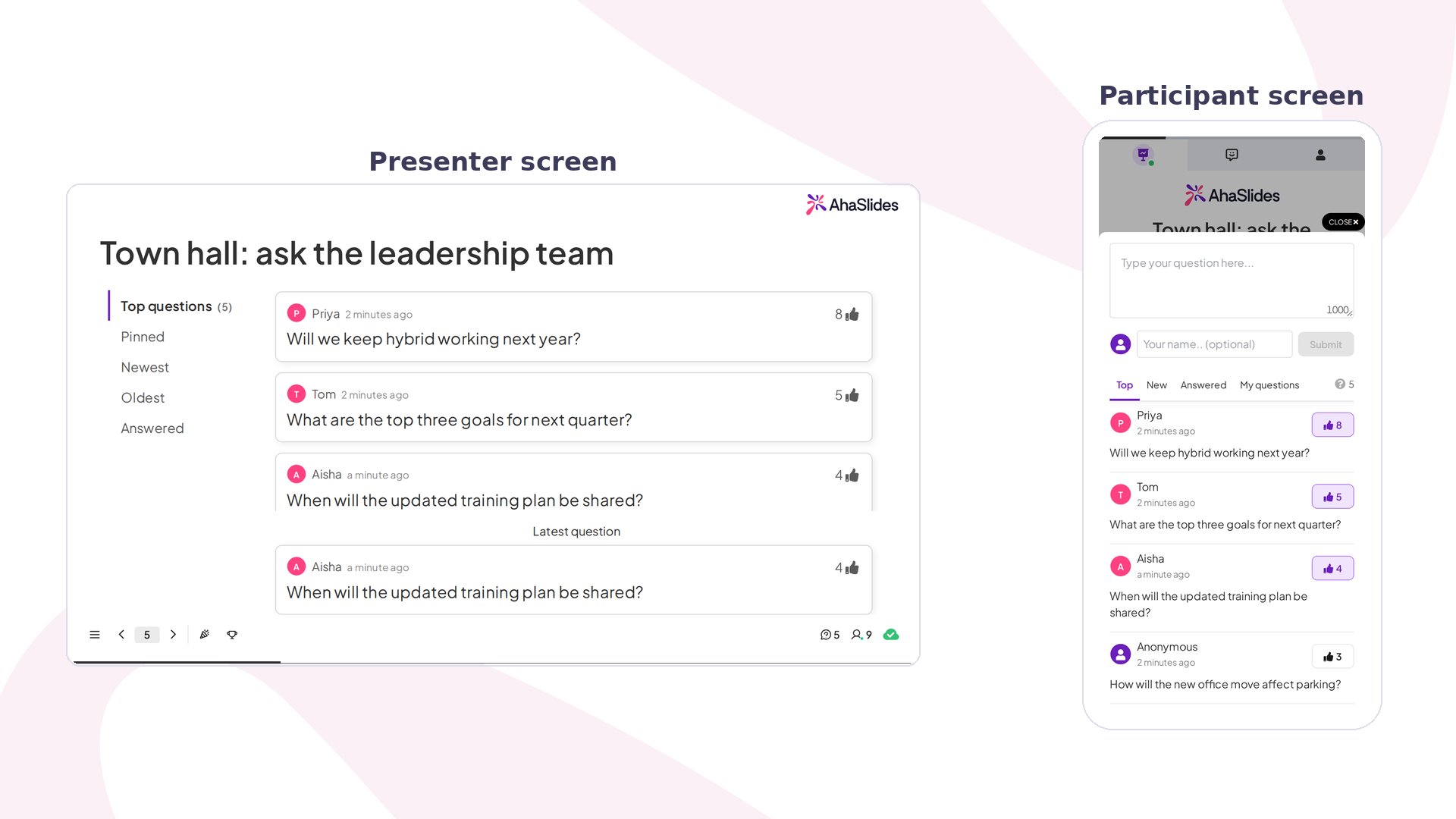 Tính năng Q\&A cho phép bạn thu thập câu hỏi từ khán giả trong buổi thuyết trình, rồi sắp xếp và trả lời từng câu một. Tính năng này không tính điểm: hãy dùng nó cho các câu hỏi mở vào bất kỳ lúc nào, từ một slide riêng hoặc trên mọi slide.
## Q\&A trong nháy mắt
| | |
| - | - |
| Loại | Không tính điểm |
| Cách tìm | **Slide mới** (New slide), sau đó chọn **Q\&A**; hoặc **Cài đặt** (Settings), sau đó **Khán giả có thể gửi câu hỏi cho bạn khi nào?** (When can the audience send you questions?), rồi **Trên tất cả các slide** (On all slides) |
| Giới hạn | Mỗi câu hỏi của khán giả tối đa 1.000 ký tự |
| Khả dụng | Q\&A trên tất cả các slide và tính năng kiểm duyệt không có sẵn ở mọi gói; nếu gói của bạn không bao gồm, bạn sẽ được nhắc nâng cấp |
## Tạo slide Q\&A
Có hai chế độ Q\&A.
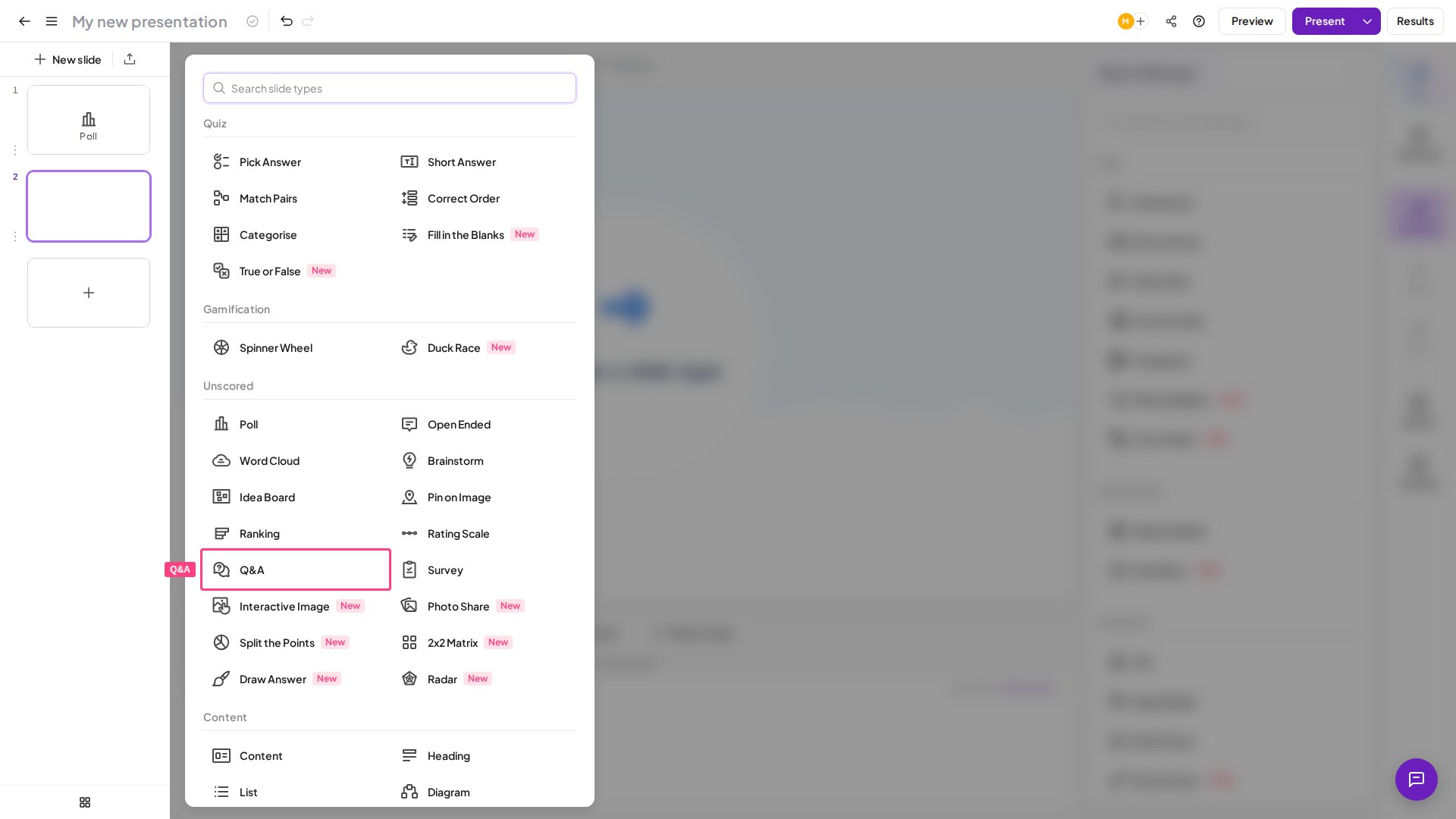
Thêm một **slide Q\&A** vào bộ slide bài thuyết trình của bạn từ bộ chọn loại slide. Người tham gia chỉ có thể gửi câu hỏi cho bạn khi bạn đang trình bày slide đó. Nhập tiêu đề vào trường **Tiêu đề** (Heading) để mời khán giả đặt câu hỏi — một câu rõ ràng và thân thiện sẽ hiệu quả nhất, ví dụ *"Bạn có câu hỏi? Cứ hỏi nhé!"*
Để thêm slide, nhấp vào **Slide mới** (New slide) và chọn **Q\&A**.
Tính năng Q\&A cho phép bạn thu thập câu hỏi từ khán giả trong buổi thuyết trình, rồi sắp xếp và trả lời từng câu một. Tính năng này không tính điểm: hãy dùng nó cho các câu hỏi mở vào bất kỳ lúc nào, từ một slide riêng hoặc trên mọi slide.
## Q\&A trong nháy mắt
| | |
| - | - |
| Loại | Không tính điểm |
| Cách tìm | **Slide mới** (New slide), sau đó chọn **Q\&A**; hoặc **Cài đặt** (Settings), sau đó **Khán giả có thể gửi câu hỏi cho bạn khi nào?** (When can the audience send you questions?), rồi **Trên tất cả các slide** (On all slides) |
| Giới hạn | Mỗi câu hỏi của khán giả tối đa 1.000 ký tự |
| Khả dụng | Q\&A trên tất cả các slide và tính năng kiểm duyệt không có sẵn ở mọi gói; nếu gói của bạn không bao gồm, bạn sẽ được nhắc nâng cấp |
## Tạo slide Q\&A
Có hai chế độ Q\&A.
Thêm một **slide Q\&A** vào bộ slide bài thuyết trình của bạn từ bộ chọn loại slide. Người tham gia chỉ có thể gửi câu hỏi cho bạn khi bạn đang trình bày slide đó. Nhập tiêu đề vào trường **Tiêu đề** (Heading) để mời khán giả đặt câu hỏi — một câu rõ ràng và thân thiện sẽ hiệu quả nhất, ví dụ *"Bạn có câu hỏi? Cứ hỏi nhé!"*
Để thêm slide, nhấp vào **Slide mới** (New slide) và chọn **Q\&A**.
 Nếu bài thuyết trình của bạn có nhiều hơn một slide Q\&A, tất cả câu hỏi được gửi sẽ xuất hiện trên **mọi** slide Q\&A — Q\&A hoạt động như một phiên chung duy nhất trong toàn bộ bài thuyết trình, không phải các bảng câu hỏi riêng cho từng slide. Một câu hỏi được gửi trên một slide Q\&A cũng hiển thị trên mọi slide Q\&A khác trong cùng bài thuyết trình.
Bật **Q\&A trên tất cả các slide** (Q\&A on all slides) trong phần cài đặt bài thuyết trình — nhấp vào **Cài đặt** (Settings) ở thanh menu bên phải, tìm **Khán giả có thể gửi câu hỏi cho bạn khi nào?** (When can the audience send you questions?) rồi chọn **Trên tất cả các slide** (On all slides). Khi được bật, một nút có tên **Ask a question** xuất hiện trên thiết bị của người tham gia trong suốt bài thuyết trình, không chỉ trên một slide Q\&A riêng, để họ có thể gửi câu hỏi bất cứ lúc nào. Chế độ này không có sẵn ở mọi gói; nếu gói của bạn không bao gồm, bạn sẽ được nhắc nâng cấp.
Khi chế độ này đang bật, bạn sẽ thấy bộ đếm tất cả câu hỏi chưa được trả lời đã gửi trong bài thuyết trình. Nhấp vào bộ đếm để mở giao diện Q\&A và trả lời câu hỏi ngay, giống như trên một slide Q\&A.
Bạn có thể chọn **Trên tất cả các slide** (On all slides) mà vẫn giữ một slide Q\&A riêng cùng lúc — khán giả có thể gửi câu hỏi trong suốt bài thuyết trình, và bạn giải đáp tất cả khi đến slide đó.
## Trình bày slide Q\&A
Khi trình bày, các câu hỏi được gửi sẽ tập hợp trên bảng của người trình bày, nơi bạn có thể sắp xếp chúng theo **Top questions**, **Newest** hoặc **Answered** và ghim hoặc đánh dấu chúng khi xử lý lần lượt cả phòng.
Trên điện thoại, khán giả chạm vào **Ask a question** để gửi câu hỏi — ẩn danh nếu bạn cho phép.
### Quản lý câu hỏi Q\&A
Hàng đợi Q\&A trên màn hình người trình bày cho phép bạn sắp xếp và quản lý các câu hỏi gửi đến bằng năm bộ lọc:
* **Top** — sắp xếp theo câu hỏi được bình chọn nhiều nhất trước, để những câu hỏi phổ biến nhất nổi lên đầu. Đây là bộ lọc mặc định.
* **Pinned** — chỉ hiển thị các câu hỏi bạn đã ghim, giúp các mục ưu tiên luôn hiển thị.
* **Newest** — sắp xếp theo câu hỏi được gửi gần đây nhất.
* **Oldest** — sắp xếp theo câu hỏi được gửi sớm nhất, hữu ích khi xử lý câu hỏi theo thứ tự chúng đến.
* **Answered** — hiển thị các câu hỏi bạn đã đánh dấu là đã trả lời.
**Để trả lời một câu hỏi:**
1. Nhấp vào câu hỏi trong hàng đợi.
2. Nhấp vào **Trả lời** (Answer) để đánh dấu là đã trả lời. Câu hỏi sẽ chuyển sang tab Answered và rời khỏi hàng đợi đang hoạt động.
**Để ghim một câu hỏi:**
Di chuột lên bất kỳ câu hỏi nào và nhấp vào **Pin**. Thao tác này vừa chuyển câu hỏi vào bộ lọc **Pinned**, vừa giữ nó ở đầu bộ lọc **Top questions**. Hãy ghim một câu hỏi khi bạn muốn quay lại với nó hoặc khi nó đang được thảo luận.
## Cài đặt Q\&A
Bạn tìm các cài đặt này trong bảng **Nội dung** (Content) của slide Q\&A, hoặc trong Cài đặt → Q\&A with your audience. Các cài đặt này áp dụng giống nhau dù bạn tổ chức Q\&A trên tất cả các slide hay chỉ trên một slide Q\&A riêng.
Nếu bài thuyết trình của bạn có nhiều hơn một slide Q\&A, tất cả câu hỏi được gửi sẽ xuất hiện trên **mọi** slide Q\&A — Q\&A hoạt động như một phiên chung duy nhất trong toàn bộ bài thuyết trình, không phải các bảng câu hỏi riêng cho từng slide. Một câu hỏi được gửi trên một slide Q\&A cũng hiển thị trên mọi slide Q\&A khác trong cùng bài thuyết trình.
Bật **Q\&A trên tất cả các slide** (Q\&A on all slides) trong phần cài đặt bài thuyết trình — nhấp vào **Cài đặt** (Settings) ở thanh menu bên phải, tìm **Khán giả có thể gửi câu hỏi cho bạn khi nào?** (When can the audience send you questions?) rồi chọn **Trên tất cả các slide** (On all slides). Khi được bật, một nút có tên **Ask a question** xuất hiện trên thiết bị của người tham gia trong suốt bài thuyết trình, không chỉ trên một slide Q\&A riêng, để họ có thể gửi câu hỏi bất cứ lúc nào. Chế độ này không có sẵn ở mọi gói; nếu gói của bạn không bao gồm, bạn sẽ được nhắc nâng cấp.
Khi chế độ này đang bật, bạn sẽ thấy bộ đếm tất cả câu hỏi chưa được trả lời đã gửi trong bài thuyết trình. Nhấp vào bộ đếm để mở giao diện Q\&A và trả lời câu hỏi ngay, giống như trên một slide Q\&A.
Bạn có thể chọn **Trên tất cả các slide** (On all slides) mà vẫn giữ một slide Q\&A riêng cùng lúc — khán giả có thể gửi câu hỏi trong suốt bài thuyết trình, và bạn giải đáp tất cả khi đến slide đó.
## Trình bày slide Q\&A
Khi trình bày, các câu hỏi được gửi sẽ tập hợp trên bảng của người trình bày, nơi bạn có thể sắp xếp chúng theo **Top questions**, **Newest** hoặc **Answered** và ghim hoặc đánh dấu chúng khi xử lý lần lượt cả phòng.
Trên điện thoại, khán giả chạm vào **Ask a question** để gửi câu hỏi — ẩn danh nếu bạn cho phép.
### Quản lý câu hỏi Q\&A
Hàng đợi Q\&A trên màn hình người trình bày cho phép bạn sắp xếp và quản lý các câu hỏi gửi đến bằng năm bộ lọc:
* **Top** — sắp xếp theo câu hỏi được bình chọn nhiều nhất trước, để những câu hỏi phổ biến nhất nổi lên đầu. Đây là bộ lọc mặc định.
* **Pinned** — chỉ hiển thị các câu hỏi bạn đã ghim, giúp các mục ưu tiên luôn hiển thị.
* **Newest** — sắp xếp theo câu hỏi được gửi gần đây nhất.
* **Oldest** — sắp xếp theo câu hỏi được gửi sớm nhất, hữu ích khi xử lý câu hỏi theo thứ tự chúng đến.
* **Answered** — hiển thị các câu hỏi bạn đã đánh dấu là đã trả lời.
**Để trả lời một câu hỏi:**
1. Nhấp vào câu hỏi trong hàng đợi.
2. Nhấp vào **Trả lời** (Answer) để đánh dấu là đã trả lời. Câu hỏi sẽ chuyển sang tab Answered và rời khỏi hàng đợi đang hoạt động.
**Để ghim một câu hỏi:**
Di chuột lên bất kỳ câu hỏi nào và nhấp vào **Pin**. Thao tác này vừa chuyển câu hỏi vào bộ lọc **Pinned**, vừa giữ nó ở đầu bộ lọc **Top questions**. Hãy ghim một câu hỏi khi bạn muốn quay lại với nó hoặc khi nó đang được thảo luận.
## Cài đặt Q\&A
Bạn tìm các cài đặt này trong bảng **Nội dung** (Content) của slide Q\&A, hoặc trong Cài đặt → Q\&A with your audience. Các cài đặt này áp dụng giống nhau dù bạn tổ chức Q\&A trên tất cả các slide hay chỉ trên một slide Q\&A riêng.
 | Cài đặt | Chức năng | Mặc định |
| - | - | - |
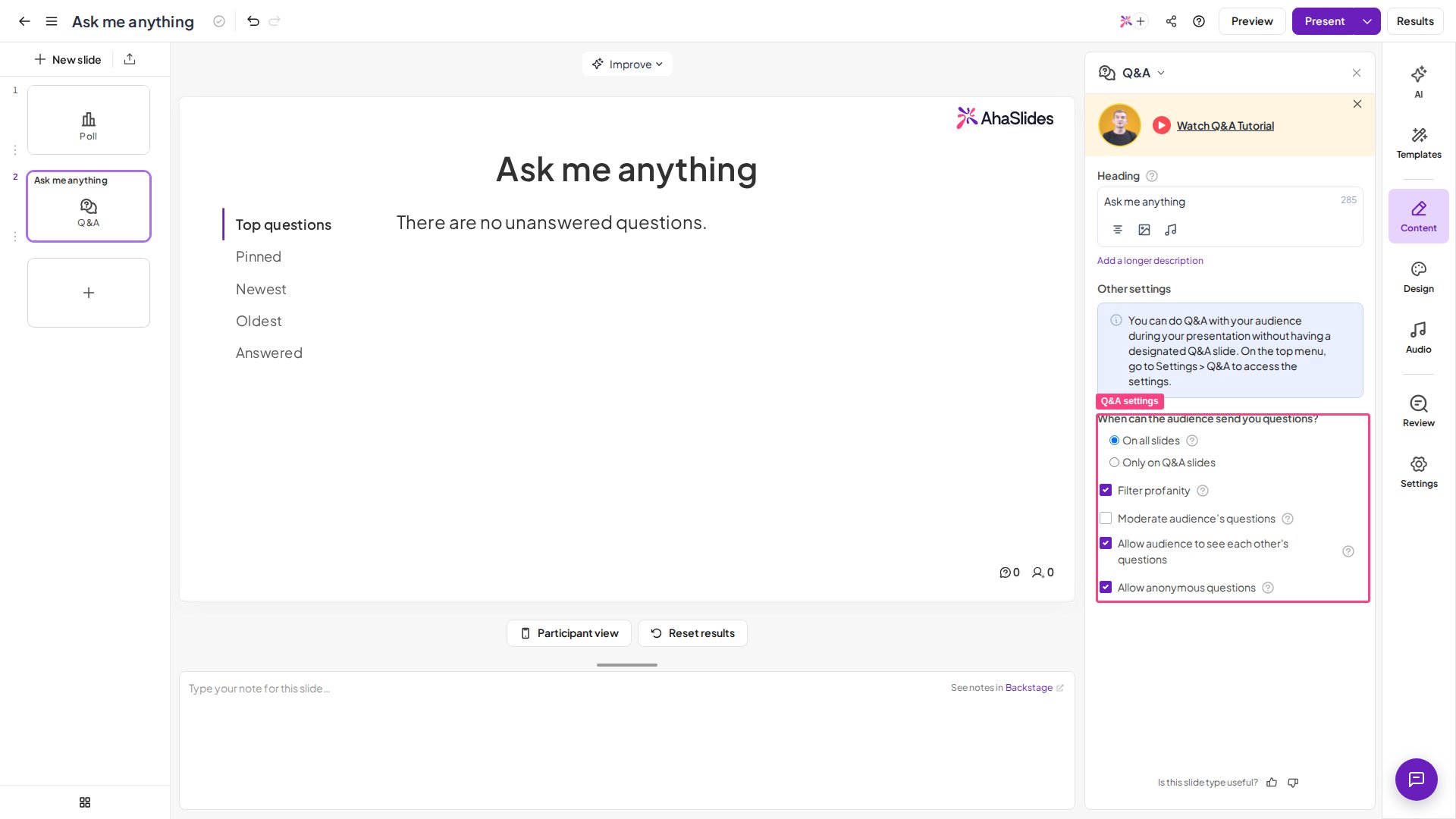
| Lọc từ tục tĩu | Tự động chặn các câu hỏi chứa ngôn từ xúc phạm trước khi chúng xuất hiện trong hàng đợi trực tiếp. Xem [cách dùng bộ lọc từ tục tĩu](/vi/presenting/how-to-use-profanity-filter) để biết chi tiết. Hãy bật tùy chọn này cho mọi phiên có khán giả đông hoặc chưa biết rõ. | — |
| Kiểm duyệt câu hỏi của khán giả | Không có sẵn ở mọi gói; nếu gói của bạn không bao gồm, bạn sẽ được nhắc nâng cấp. Xem xét câu hỏi trước khi chúng xuất hiện trên màn hình. Khi bật, mọi câu hỏi được gửi sẽ ở trạng thái **đang chờ xử lý** (Pending) cho đến khi bạn cho phép — nhấp vào **Approve** để đưa câu hỏi vào hàng đợi trực tiếp, hoặc **Bỏ qua** (Dismiss) để ẩn câu hỏi. Mỗi câu hỏi sẽ chuyển sang danh mục **Approved** hoặc **Dismissed**, và bạn có thể đưa câu hỏi trở lại **đang chờ xử lý** (Pending) nếu đổi ý. Nên dùng cho các webinar công khai và sự kiện lớn. Bạn duyệt hoặc bỏ qua câu hỏi từ màn hình người trình bày, hoặc từ Backstage khi đang trình bày. | — |
| Cho phép khán giả xem câu hỏi của nhau | Cho phép mỗi khán giả xem tất cả câu hỏi đã gửi trên thiết bị của mình, cũng như trên màn hình người trình bày. Tắt tùy chọn này sẽ tạo hàng đợi riêng tư mà chỉ người trình bày thấy. | — |
| Cho phép câu hỏi ẩn danh | Cho phép mỗi khán giả gửi câu hỏi mà không cần nhập tên. Trường tên vẫn hiển thị nhưng không bắt buộc điền. | — |
**Muốn một người khác kiểm duyệt từ thiết bị khác?** Bắt đầu trình bày, mở [Backstage](/vi/presenting/using-backstage-while-presenting-on-ahaslides) và dùng liên kết **Remote Control** của nó — chia sẻ mã QR hoặc liên kết với người kiểm duyệt và họ có thể duyệt hoặc bỏ qua câu hỏi từ thiết bị của mình **mà không cần quyền truy cập vào tài khoản AhaSlides của bạn**. Các thay đổi của bạn và của họ luôn đồng bộ theo thời gian thực. Xem [Dùng Backstage và Remote Control](/vi/presenting/using-backstage-while-presenting-on-ahaslides#remote-control) để biết các bước đầy đủ.
Mỗi câu hỏi của khán giả có thể dài tối đa **1.000 ký tự**.
Hãy bật **Kiểm duyệt** (Moderation) cho các webinar hoặc sự kiện công khai lớn để ngăn các câu hỏi lạc đề hoặc không phù hợp xuất hiện trực tiếp. Bạn có thể xem xét và duyệt câu hỏi theo thời gian thực từ bảng điều khiển của người trình bày mà khán giả không thấy độ trễ.
## Kiểm duyệt các slide khác ngoài Q\&A
Có. Ngoài hàng đợi duyệt của Q\&A, các slide khác có công cụ kiểm duyệt riêng:
* **Photo Share** — không có bước phê duyệt, nhưng khi trình bày bạn có thể di chuột lên một ảnh và nhấp vào **Xóa** (Remove) để gỡ ảnh khỏi tường. Xem [Dùng slide Photo Share](/vi/using-slide-types/using-the-photo-share-slide).
* **Word Cloud và Open Ended** — xóa từng phản hồi riêng lẻ khi bạn trình bày. Xem [kiểm duyệt phản hồi thủ công](/vi/presenting/how-to-manually-censor-responses-on-open-ended-word-cloud-slides).
* **Phản hồi nhập văn bản** — [bộ lọc từ tục tĩu](/vi/presenting/how-to-use-profanity-filter) chặn từ chửi thề trên các slide mà người tham gia nhập văn bản, như Word Cloud, Open Ended, Q\&A và slide câu đố Short Answer, cũng như trong tên người tham gia.
* **Tên trong câu đố** — ẩn một tên người tham gia không phù hợp. Xem [ẩn tên trong một câu đố](/vi/presenting/how-to-censor-inappropriate-names-on-a-quiz).
Đang so sánh các công cụ Q\&A? Xem [AhaSlides so với Slido](/vi/compare/ahaslides-vs-slido), [AhaSlides so với Mentimeter](/vi/compare/ahaslides-vs-mentimeter) và [AhaSlides so với ClassPoint](/vi/compare/ahaslides-vs-classpoint).
**Bạn có câu hỏi?**
Hãy liên hệ đội ngũ hỗ trợ của chúng tôi: nếu đã đăng nhập, bạn dùng biểu tượng trò chuyện ở góc dưới bên phải bảng điều khiển; nếu chưa, hãy [liên hệ với chúng tôi tại đây](https://ahaslides.com/contact-us/) hoặc gửi email đến [hi@ahaslides.com](mailto:hi@ahaslides.com).
Muốn kết nối với những người dùng khác? Hãy tham gia [cộng đồng AhaSlides](https://community.ahaslides.com/) để chia sẻ mẹo, đề xuất tính năng và xem cách người khác thu hút khán giả của họ.
This documentation is built and hosted on [Mintlify](https://mintlify.com), a developer documentation platform.
| Cài đặt | Chức năng | Mặc định |
| - | - | - |
| Lọc từ tục tĩu | Tự động chặn các câu hỏi chứa ngôn từ xúc phạm trước khi chúng xuất hiện trong hàng đợi trực tiếp. Xem [cách dùng bộ lọc từ tục tĩu](/vi/presenting/how-to-use-profanity-filter) để biết chi tiết. Hãy bật tùy chọn này cho mọi phiên có khán giả đông hoặc chưa biết rõ. | — |
| Kiểm duyệt câu hỏi của khán giả | Không có sẵn ở mọi gói; nếu gói của bạn không bao gồm, bạn sẽ được nhắc nâng cấp. Xem xét câu hỏi trước khi chúng xuất hiện trên màn hình. Khi bật, mọi câu hỏi được gửi sẽ ở trạng thái **đang chờ xử lý** (Pending) cho đến khi bạn cho phép — nhấp vào **Approve** để đưa câu hỏi vào hàng đợi trực tiếp, hoặc **Bỏ qua** (Dismiss) để ẩn câu hỏi. Mỗi câu hỏi sẽ chuyển sang danh mục **Approved** hoặc **Dismissed**, và bạn có thể đưa câu hỏi trở lại **đang chờ xử lý** (Pending) nếu đổi ý. Nên dùng cho các webinar công khai và sự kiện lớn. Bạn duyệt hoặc bỏ qua câu hỏi từ màn hình người trình bày, hoặc từ Backstage khi đang trình bày. | — |
| Cho phép khán giả xem câu hỏi của nhau | Cho phép mỗi khán giả xem tất cả câu hỏi đã gửi trên thiết bị của mình, cũng như trên màn hình người trình bày. Tắt tùy chọn này sẽ tạo hàng đợi riêng tư mà chỉ người trình bày thấy. | — |
| Cho phép câu hỏi ẩn danh | Cho phép mỗi khán giả gửi câu hỏi mà không cần nhập tên. Trường tên vẫn hiển thị nhưng không bắt buộc điền. | — |
**Muốn một người khác kiểm duyệt từ thiết bị khác?** Bắt đầu trình bày, mở [Backstage](/vi/presenting/using-backstage-while-presenting-on-ahaslides) và dùng liên kết **Remote Control** của nó — chia sẻ mã QR hoặc liên kết với người kiểm duyệt và họ có thể duyệt hoặc bỏ qua câu hỏi từ thiết bị của mình **mà không cần quyền truy cập vào tài khoản AhaSlides của bạn**. Các thay đổi của bạn và của họ luôn đồng bộ theo thời gian thực. Xem [Dùng Backstage và Remote Control](/vi/presenting/using-backstage-while-presenting-on-ahaslides#remote-control) để biết các bước đầy đủ.
Mỗi câu hỏi của khán giả có thể dài tối đa **1.000 ký tự**.
Hãy bật **Kiểm duyệt** (Moderation) cho các webinar hoặc sự kiện công khai lớn để ngăn các câu hỏi lạc đề hoặc không phù hợp xuất hiện trực tiếp. Bạn có thể xem xét và duyệt câu hỏi theo thời gian thực từ bảng điều khiển của người trình bày mà khán giả không thấy độ trễ.
## Kiểm duyệt các slide khác ngoài Q\&A
Có. Ngoài hàng đợi duyệt của Q\&A, các slide khác có công cụ kiểm duyệt riêng:
* **Photo Share** — không có bước phê duyệt, nhưng khi trình bày bạn có thể di chuột lên một ảnh và nhấp vào **Xóa** (Remove) để gỡ ảnh khỏi tường. Xem [Dùng slide Photo Share](/vi/using-slide-types/using-the-photo-share-slide).
* **Word Cloud và Open Ended** — xóa từng phản hồi riêng lẻ khi bạn trình bày. Xem [kiểm duyệt phản hồi thủ công](/vi/presenting/how-to-manually-censor-responses-on-open-ended-word-cloud-slides).
* **Phản hồi nhập văn bản** — [bộ lọc từ tục tĩu](/vi/presenting/how-to-use-profanity-filter) chặn từ chửi thề trên các slide mà người tham gia nhập văn bản, như Word Cloud, Open Ended, Q\&A và slide câu đố Short Answer, cũng như trong tên người tham gia.
* **Tên trong câu đố** — ẩn một tên người tham gia không phù hợp. Xem [ẩn tên trong một câu đố](/vi/presenting/how-to-censor-inappropriate-names-on-a-quiz).
Đang so sánh các công cụ Q\&A? Xem [AhaSlides so với Slido](/vi/compare/ahaslides-vs-slido), [AhaSlides so với Mentimeter](/vi/compare/ahaslides-vs-mentimeter) và [AhaSlides so với ClassPoint](/vi/compare/ahaslides-vs-classpoint).
**Bạn có câu hỏi?**
Hãy liên hệ đội ngũ hỗ trợ của chúng tôi: nếu đã đăng nhập, bạn dùng biểu tượng trò chuyện ở góc dưới bên phải bảng điều khiển; nếu chưa, hãy [liên hệ với chúng tôi tại đây](https://ahaslides.com/contact-us/) hoặc gửi email đến [hi@ahaslides.com](mailto:hi@ahaslides.com).
Muốn kết nối với những người dùng khác? Hãy tham gia [cộng đồng AhaSlides](https://community.ahaslides.com/) để chia sẻ mẹo, đề xuất tính năng và xem cách người khác thu hút khán giả của họ.
This documentation is built and hosted on [Mintlify](https://mintlify.com), a developer documentation platform.