> ## Documentation Index
> Fetch the complete documentation index at: https://docs.ahaslides.com/llms.txt
> Use this file to discover all available pages before exploring further.
# Tạo slide Brainstorm
> Cho người tham gia gửi ý tưởng, bình chọn ý tưởng yêu thích và hiển thị kết quả xếp hạng trong hoạt động động não nhóm ba giai đoạn.
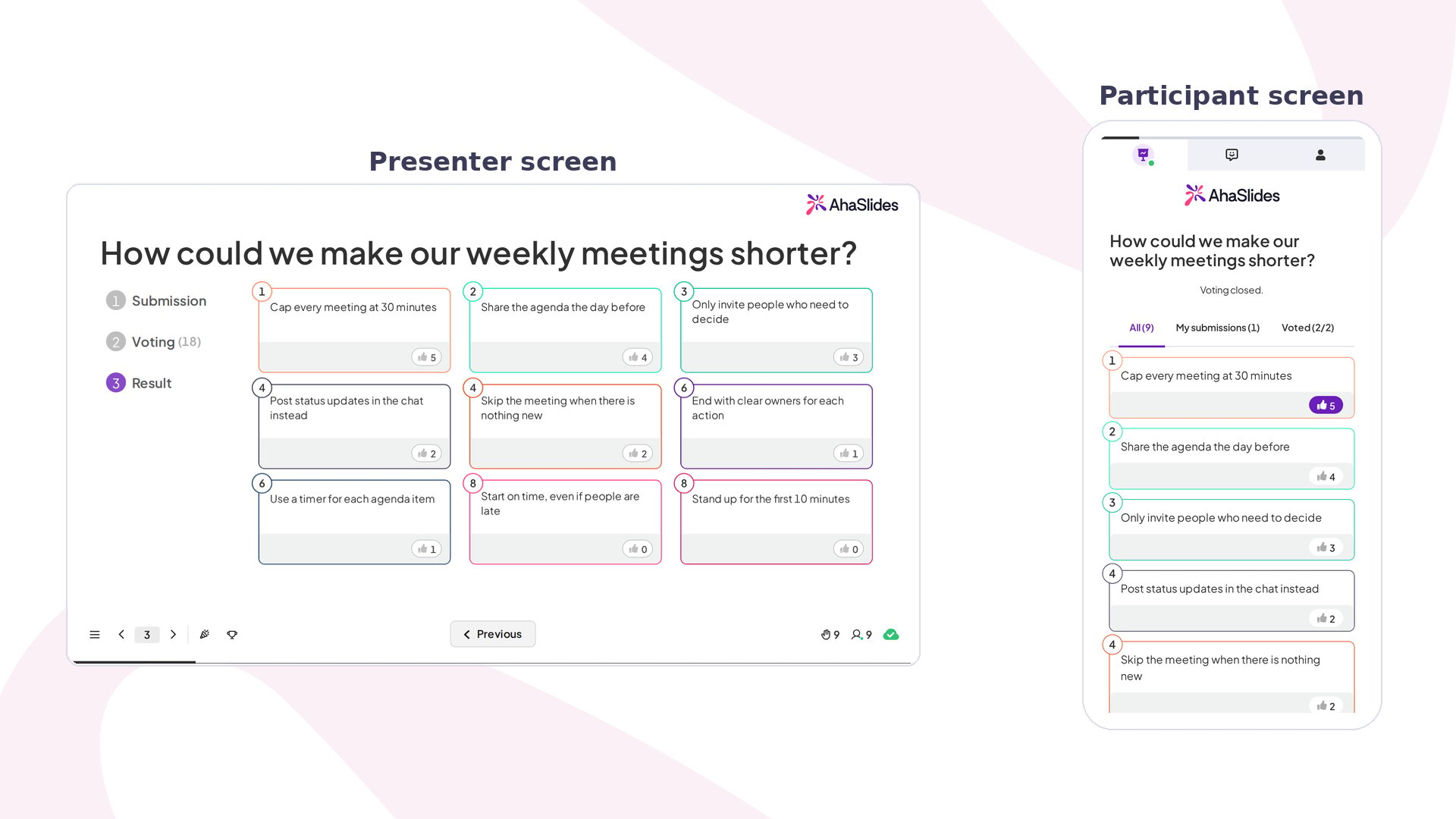
Slide Brainstorm biến buổi của bạn thành một bài tập tư duy nhóm: người tham gia gửi ý tưởng, bình chọn ý tưởng yêu thích, và bạn hiển thị kết quả xếp hạng theo mức độ phổ biến — ba giai đoạn, một slide. Slide này không tính điểm: không có điểm hay đáp án đúng, chỉ có bảng xếp hạng theo số phiếu.
## Brainstorm trong nháy mắt
| | |
| - | - |
| Loại | Không tính điểm |
| Vị trí | **Slide mới** (New slide), sau đó chọn **Brainstorm** trong bộ chọn loại slide |
| Giới hạn | Tối đa 200 ý tưởng mỗi slide |
| Tự điều chỉnh tốc độ | Có, xem [Brainstorm ở chế độ tự điều chỉnh tốc độ](#brainstorm-ở-chế-độ-tự-điều-chỉnh-tốc-độ) |
## Tạo slide Brainstorm
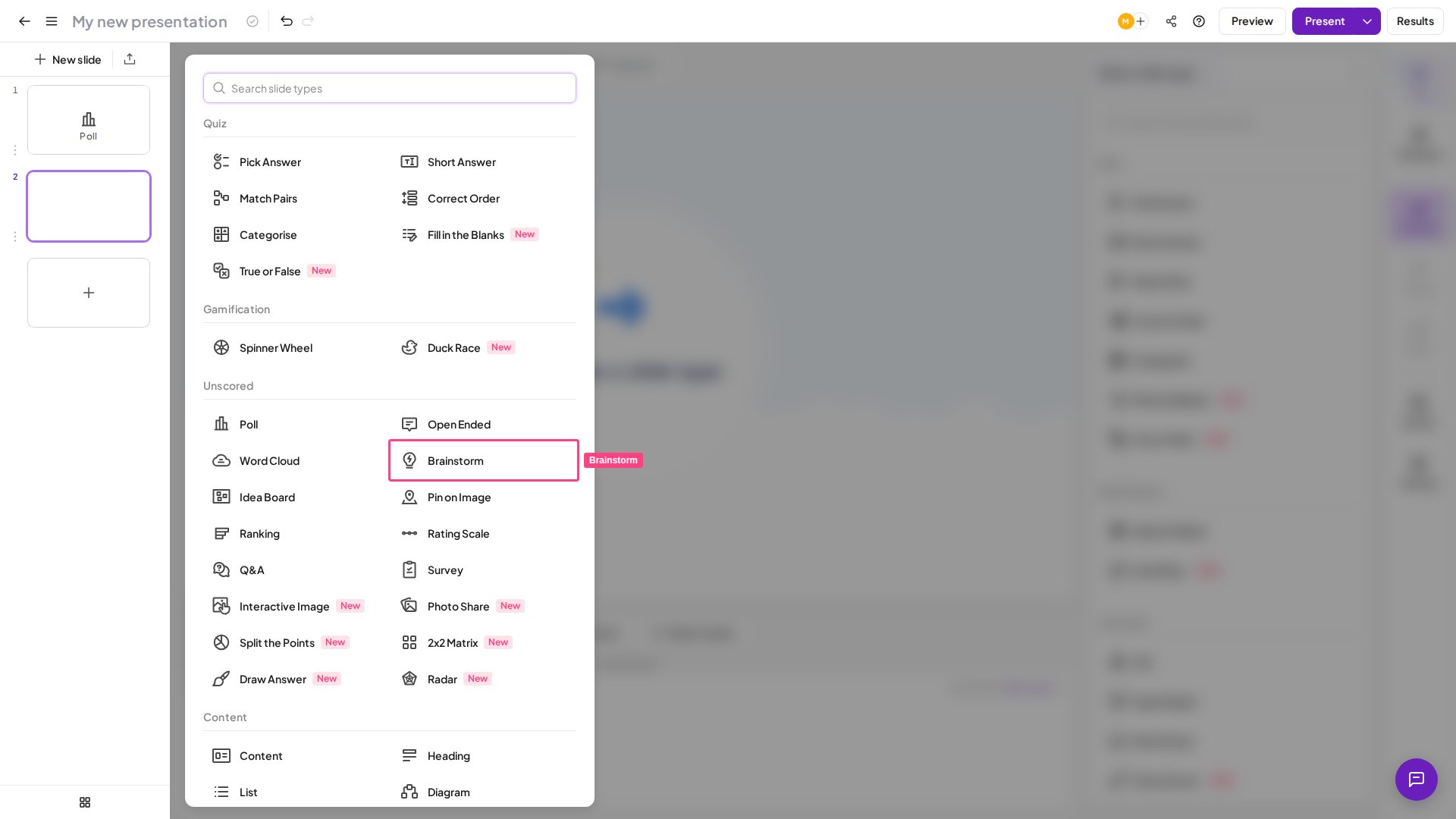
Nhấp vào *Slide mới* (New slide) trong trình chỉnh sửa AhaSlides và chọn slide **Brainstorm**.
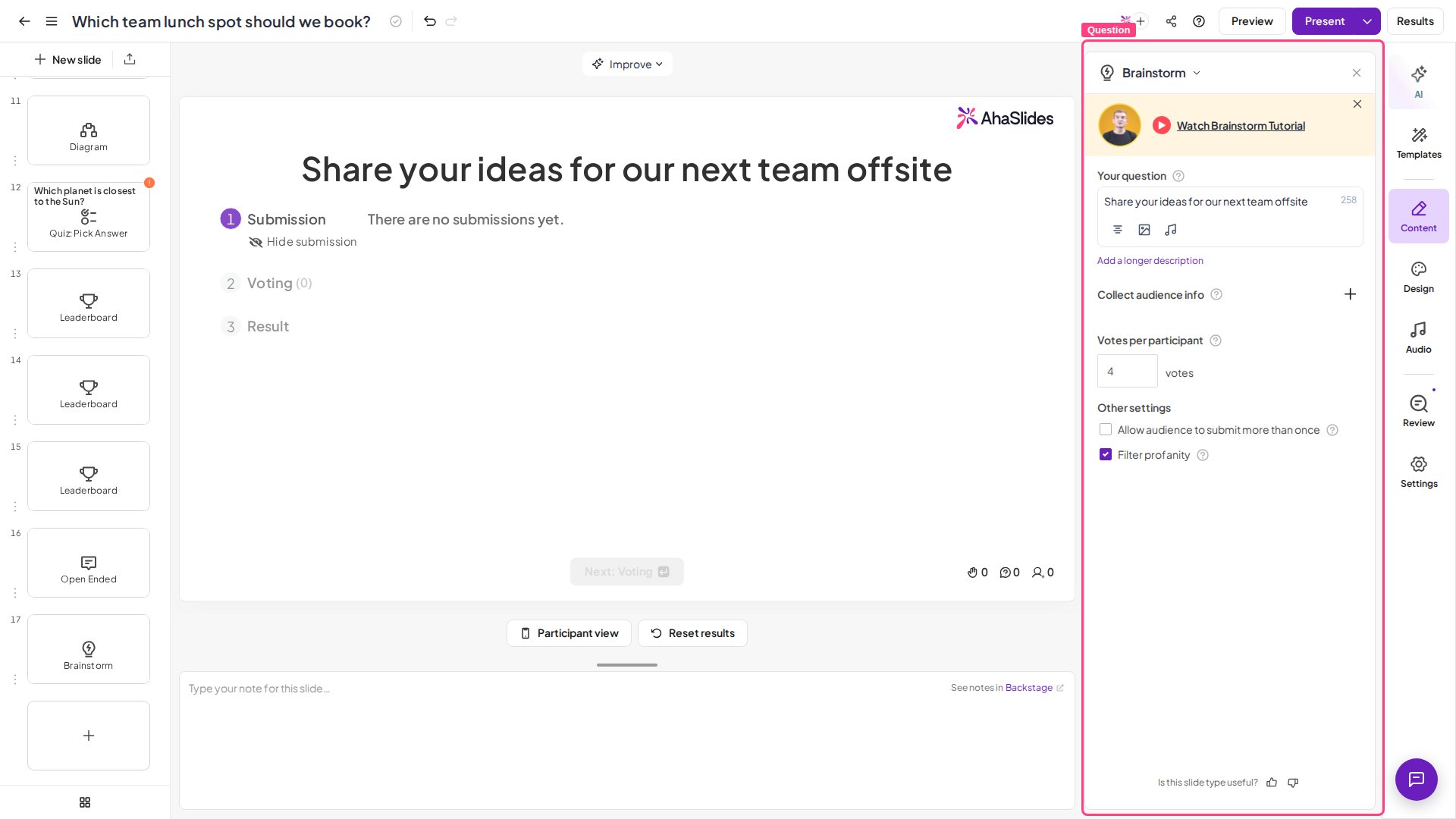
Nhập câu hỏi hoặc chủ đề bạn muốn người tham gia động não.
Thêm bất kỳ trường bổ sung nào để người tham gia điền, chẳng hạn **name** hoặc **email**. Trong [tệp Excel xuất ra](/vi/after-the-presentation/export-data-to-excel), các thông tin này xuất hiện ở trang tính **Người tham gia** (Participants), không nằm cạnh các ý tưởng trong trang tính **Opinion Answers**.
Chỉ định mỗi người tham gia được bình chọn bao nhiêu phiếu cho ý tưởng của người khác.
Chọn xem người tham gia có thể gửi **one idea** hay **multiple ideas**.
Bạn thích xem video hơn? Video hướng dẫn này cho thấy cách thiết lập và chạy slide Brainstorm:
## Trình bày slide Brainstorm
Khi bạn trình bày, khán giả đi qua ba giai đoạn:
Người tham gia viết ý tưởng và điền các trường bổ sung bạn đã thiết lập. Ý tưởng xuất hiện trên màn hình người trình bày theo thứ tự được gửi, tối đa **200 ý tưởng** mỗi slide. Hiện hoặc ẩn các ý tưởng đã gửi bất cứ lúc nào bằng cách nhấp vào biểu tượng con mắt bên dưới **Submission**.
Nhấp **Next: Voting** để mở giai đoạn bình chọn. Người tham gia thấy mọi ý tưởng đã gửi và bình chọn cho ý tưởng yêu thích. Ẩn số phiếu trong lúc bình chọn bằng cách nhấp vào biểu tượng con mắt bên dưới **Voting** để màn tiết lộ cuối cùng kịch tính hơn.
Nhấp **Next: Result** để xếp hạng mọi ý tưởng theo số phiếu. Nhấp vào bất kỳ ý tưởng nào để phóng to trên màn hình.
### Brainstorm ở chế độ tự điều chỉnh tốc độ
Nếu người tham gia truy cập slide ở [chế độ tự điều chỉnh tốc độ](/vi/presenting/setting-up-a-self-paced-presentation-on-ahaslides), họ đi qua ba giai đoạn trên thiết bị của mình mà không cần chờ người trình bày chuyển tiếp.
Người tham gia đi qua slide sớm hơn sẽ không thấy các ý tưởng được gửi sau khi họ đã bình chọn, nên người gửi muộn nhận được ít phiếu hơn. Để khắc phục, hãy yêu cầu người tham gia gửi ý tưởng trước, rồi quay lại khi tất cả ý tưởng đã được gửi và trước khi bình chọn bắt đầu.
## Cài đặt của Brainstorm
| Cài đặt | Chức năng | Mặc định |
| - | - | - |
| Extra fields | Các trường bổ sung để người tham gia điền, chẳng hạn **name** hoặc **email**. | — |
| Number of votes | Mỗi người tham gia được bình chọn bao nhiêu phiếu cho ý tưởng của người khác. | — |
| Submission mode | Người tham gia có thể gửi **one idea** hay **multiple ideas**. | — |
**Bạn có câu hỏi?**
Hãy liên hệ đội ngũ hỗ trợ của chúng tôi: nếu đã đăng nhập, bạn dùng biểu tượng trò chuyện ở góc dưới bên phải bảng điều khiển; nếu chưa, hãy [liên hệ với chúng tôi tại đây](https://ahaslides.com/contact-us/) hoặc gửi email đến [hi@ahaslides.com](mailto:hi@ahaslides.com).
Muốn kết nối với những người dùng khác? Hãy tham gia [cộng đồng AhaSlides](https://community.ahaslides.com/) để chia sẻ mẹo, đề xuất tính năng và xem cách người khác thu hút khán giả của họ.
This documentation is built and hosted on [Mintlify](https://mintlify.com), a developer documentation platform.
 Slide Brainstorm biến buổi của bạn thành một bài tập tư duy nhóm: người tham gia gửi ý tưởng, bình chọn ý tưởng yêu thích, và bạn hiển thị kết quả xếp hạng theo mức độ phổ biến — ba giai đoạn, một slide. Slide này không tính điểm: không có điểm hay đáp án đúng, chỉ có bảng xếp hạng theo số phiếu.
## Brainstorm trong nháy mắt
| | |
| - | - |
| Loại | Không tính điểm |
| Vị trí | **Slide mới** (New slide), sau đó chọn **Brainstorm** trong bộ chọn loại slide |
| Giới hạn | Tối đa 200 ý tưởng mỗi slide |
| Tự điều chỉnh tốc độ | Có, xem [Brainstorm ở chế độ tự điều chỉnh tốc độ](#brainstorm-ở-chế-độ-tự-điều-chỉnh-tốc-độ) |
## Tạo slide Brainstorm
Slide Brainstorm biến buổi của bạn thành một bài tập tư duy nhóm: người tham gia gửi ý tưởng, bình chọn ý tưởng yêu thích, và bạn hiển thị kết quả xếp hạng theo mức độ phổ biến — ba giai đoạn, một slide. Slide này không tính điểm: không có điểm hay đáp án đúng, chỉ có bảng xếp hạng theo số phiếu.
## Brainstorm trong nháy mắt
| | |
| - | - |
| Loại | Không tính điểm |
| Vị trí | **Slide mới** (New slide), sau đó chọn **Brainstorm** trong bộ chọn loại slide |
| Giới hạn | Tối đa 200 ý tưởng mỗi slide |
| Tự điều chỉnh tốc độ | Có, xem [Brainstorm ở chế độ tự điều chỉnh tốc độ](#brainstorm-ở-chế-độ-tự-điều-chỉnh-tốc-độ) |
## Tạo slide Brainstorm
 Bạn thích xem video hơn? Video hướng dẫn này cho thấy cách thiết lập và chạy slide Brainstorm:
## Trình bày slide Brainstorm
Khi bạn trình bày, khán giả đi qua ba giai đoạn:
Bạn thích xem video hơn? Video hướng dẫn này cho thấy cách thiết lập và chạy slide Brainstorm:
## Trình bày slide Brainstorm
Khi bạn trình bày, khán giả đi qua ba giai đoạn: