> ## Documentation Index
> Fetch the complete documentation index at: https://docs.ahaslides.com/llms.txt
> Use this file to discover all available pages before exploring further.
# Tạo slide Content
> Tạo slide tùy chỉnh không tương tác với khối văn bản, hình ảnh, GIF, emoji, hình khối đặt tự do, cùng chuyển động, để toàn quyền kiểm soát bố cục.
Slide Content cho phép bạn thiết kế các slide tùy chỉnh, không tương tác. Hãy hình dung nó như một khung vẽ kiểu PowerPoint, nơi bạn đặt và định dạng các khối văn bản, hình ảnh và những thành phần khác đúng vị trí bạn muốn.
 ## Slide Content trong nháy mắt
| | |
| - | - |
| Loại | Không tương tác (chỉ hiển thị) |
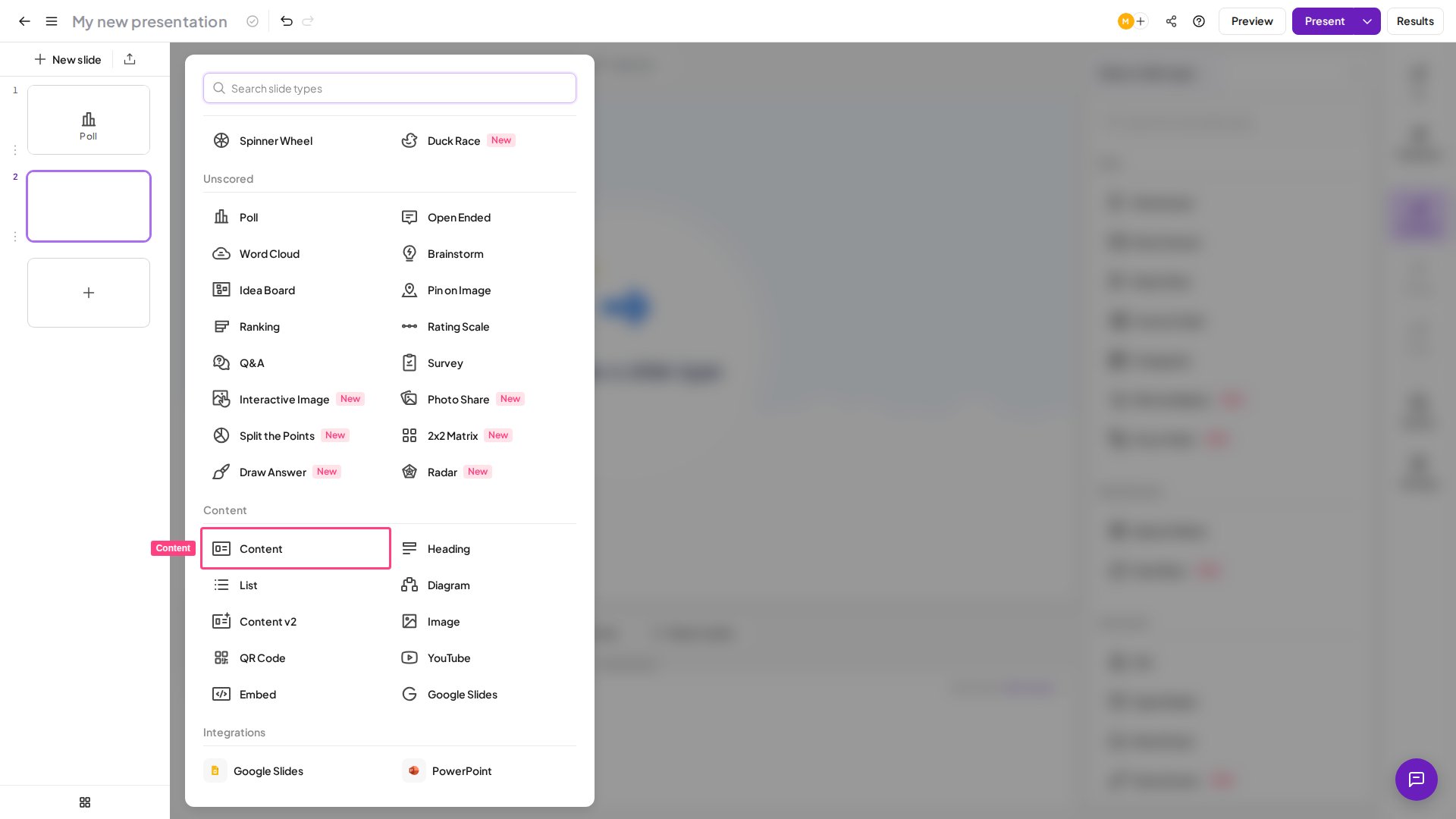
| Vị trí | **Slide mới** (New slide), sau đó chọn **Content** trong bộ chọn loại slide |
| Khối | Văn bản, hình ảnh, GIF, emoji và hình khối; mỗi slide Content bắt đầu với hai khối |
Slide Content chỉ hoạt động trên laptop và máy tính để bàn có chiều rộng màn hình tối thiểu **1180px**. Nếu bạn dùng laptop hoặc máy tính để bàn nhưng vẫn thấy cảnh báo về chiều rộng, hãy thu nhỏ trang trong trình duyệt để chỉnh sửa slide.
## Tạo slide Content
## Slide Content trong nháy mắt
| | |
| - | - |
| Loại | Không tương tác (chỉ hiển thị) |
| Vị trí | **Slide mới** (New slide), sau đó chọn **Content** trong bộ chọn loại slide |
| Khối | Văn bản, hình ảnh, GIF, emoji và hình khối; mỗi slide Content bắt đầu với hai khối |
Slide Content chỉ hoạt động trên laptop và máy tính để bàn có chiều rộng màn hình tối thiểu **1180px**. Nếu bạn dùng laptop hoặc máy tính để bàn nhưng vẫn thấy cảnh báo về chiều rộng, hãy thu nhỏ trang trong trình duyệt để chỉnh sửa slide.
## Tạo slide Content
 Slide Content hoạt động theo **khối**, giống một slide PowerPoint thông thường: thêm nội dung vào các khối và di chuyển các khối tự do để bố trí slide theo ý bạn.
### Chỉnh sửa khối
Nhấp vào một khối một lần để di chuyển hoặc xoay nó, đồng thời hiện các tùy chọn **nhân bản** hoặc **xóa** khối.
Nhấp vào khối lần nữa để chỉnh sửa văn bản, định dạng, màu sắc, căn lề, hình ảnh và nhiều thứ khác.
Slide Content hoạt động theo **khối**, giống một slide PowerPoint thông thường: thêm nội dung vào các khối và di chuyển các khối tự do để bố trí slide theo ý bạn.
### Chỉnh sửa khối
Nhấp vào một khối một lần để di chuyển hoặc xoay nó, đồng thời hiện các tùy chọn **nhân bản** hoặc **xóa** khối.
Nhấp vào khối lần nữa để chỉnh sửa văn bản, định dạng, màu sắc, căn lề, hình ảnh và nhiều thứ khác.
 ### Thêm khối mới
Dùng **5 biểu tượng ở đầu slide** để thêm khối mới:
| Biểu tượng | Thêm |
| - | - |
| **Văn bản** (Text) | Một khối văn bản mới |
| **Hình ảnh** (Image) | Mở màn hình tải lên: tải lên từ máy tính hoặc bộ nhớ tạm, hoặc chọn từ thư viện có sẵn |
| **GIF** | Mở màn hình tải lên: tải lên GIF từ máy tính hoặc bộ nhớ tạm, hoặc chọn từ thư viện có sẵn |
| **Emoji** | Mở danh sách emoji: chọn một emoji để đặt lên slide |
| **Shape** | Mở danh sách hình khối: chọn một hình, rồi kéo các cạnh để đổi kích thước (giữ **Shift** để giữ nguyên tỷ lệ) |
Bạn cũng có thể tạo khối mới bằng cách nhân bản một khối có sẵn rồi thay đổi nội dung của nó.
### Sắp xếp vị trí khối
Các khối có **cấu trúc theo lớp**: khối nằm trên sẽ che khối nằm dưới. Đưa một khối **lên trước** hoặc **ra sau** để thay đổi thứ tự lớp.
Dùng **đường căn chỉnh** để căn giữa các khối chính xác: kéo một khối về giữa khung vẽ và nó sẽ tự khớp vào đường dọc, đường ngang, hoặc cả hai.
### Thêm chuyển động
Nhấp vào khối bạn muốn tạo chuyển động.
Nhấp vào biểu tượng **Chuyển động** (Animation) trên thanh công cụ phía trên slide. Biểu tượng này bị mờ cho đến khi bạn chọn một khối văn bản, hình ảnh, emoji, hình khối hoặc đường kẻ. Sau đó bảng **Chuyển động** (Animation) mở ra ở cột bên phải.
Chọn hiệu ứng chuyển động bạn muốn áp dụng cho khối. Bảng **Chuyển động** (Animation) của slide Content có các hiệu ứng sau: **Hiện đậm dần** (Fade In), **Trượt vào** (Slide In), **Phóng to** (Zoom In), **Nảy** (Bounce), **Nhấp nháy** (Pulse), **Chớp** (Flash) và **Lắc** (Shake). Chọn **Không có chuyển động** (No animation) bất cứ lúc nào để gỡ bỏ.
Chuyển động của slide Content là **hiệu ứng xuất hiện chạy khi bạn đến slide**: mọi khối có chuyển động đều chạy hiệu ứng cùng lúc tại thời điểm đó. Mỗi khối chỉ có một chuyển động tại một thời điểm. Để hiện các khối **lần lượt từng khối khi nhấp** (trình tự kiểu PowerPoint), hãy dùng slide [Content v2](/vi/using-slide-types/using-the-content-v2-slide), loại slide hỗ trợ trình tự từng bước **On click** cho từng khối. Content v2 cũng là slide có khối **Hẹn giờ** (Timer), vì vậy hãy dùng nó nếu bạn cần đồng hồ đếm ngược trên slide.
### Xem trước slide trong trình chỉnh sửa
Slide Content là loại slide duy nhất hiển thị **bản xem trước đầy đủ** nội dung trong bảng slide bên trái của trình chỉnh sửa, rất hữu ích để di chuyển trong những bài thuyết trình có nhiều slide Content.
## Trình chiếu slide Content
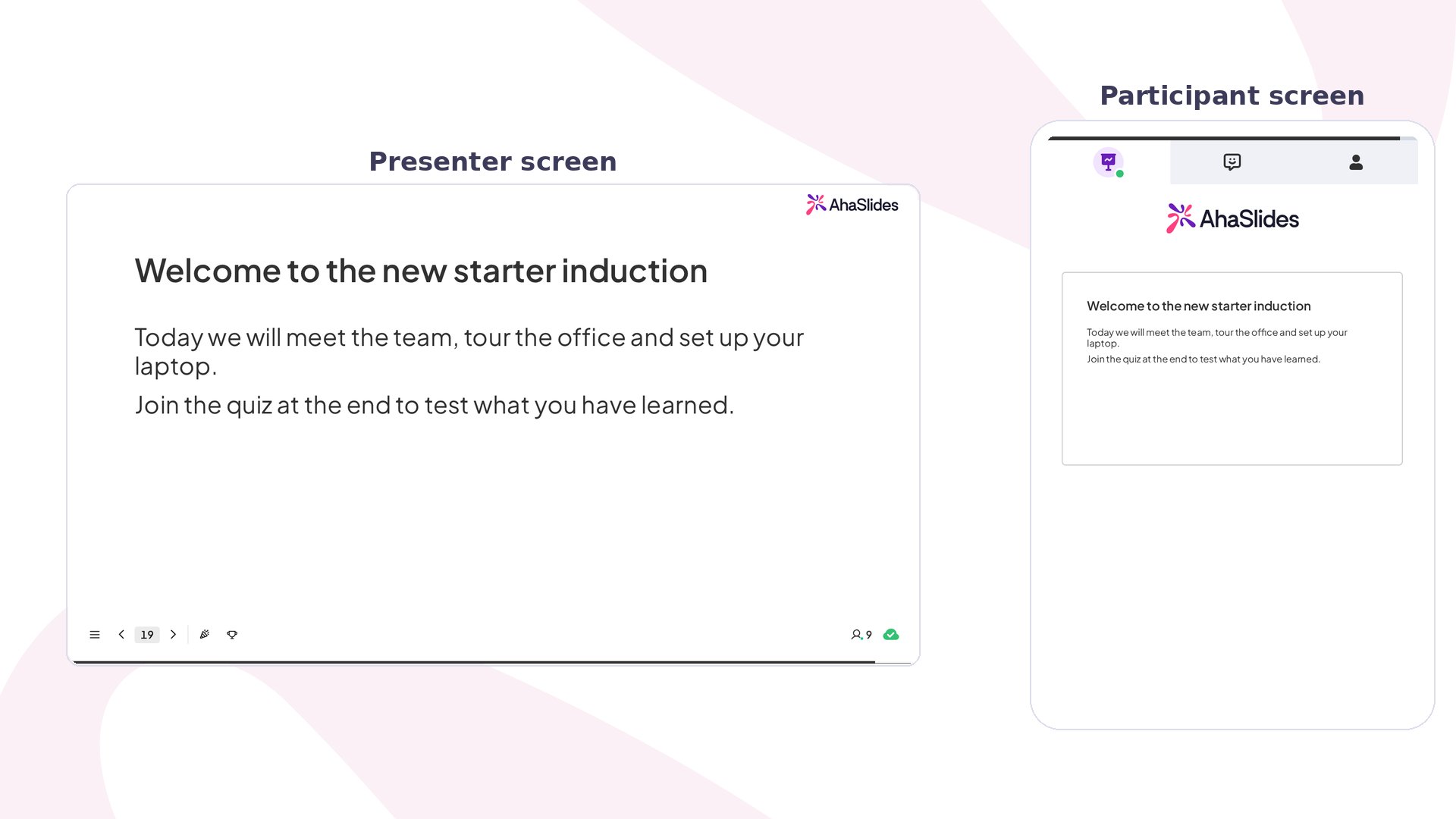
Slide Content không tương tác: người tham gia thấy nó trên điện thoại nhưng không thể phản hồi, ngoại trừ gửi biểu cảm.
**Bạn có câu hỏi?**
Hãy liên hệ đội ngũ hỗ trợ của chúng tôi: nếu đã đăng nhập, bạn dùng biểu tượng trò chuyện ở góc dưới bên phải bảng điều khiển; nếu chưa, hãy [liên hệ với chúng tôi tại đây](https://ahaslides.com/contact-us/) hoặc gửi email đến [hi@ahaslides.com](mailto:hi@ahaslides.com).
Muốn kết nối với những người dùng khác? Hãy tham gia [cộng đồng AhaSlides](https://community.ahaslides.com/) để chia sẻ mẹo, đề xuất tính năng và xem cách người khác thu hút khán giả của họ.
This documentation is built and hosted on [Mintlify](https://mintlify.com), a developer documentation platform.
### Thêm khối mới
Dùng **5 biểu tượng ở đầu slide** để thêm khối mới:
| Biểu tượng | Thêm |
| - | - |
| **Văn bản** (Text) | Một khối văn bản mới |
| **Hình ảnh** (Image) | Mở màn hình tải lên: tải lên từ máy tính hoặc bộ nhớ tạm, hoặc chọn từ thư viện có sẵn |
| **GIF** | Mở màn hình tải lên: tải lên GIF từ máy tính hoặc bộ nhớ tạm, hoặc chọn từ thư viện có sẵn |
| **Emoji** | Mở danh sách emoji: chọn một emoji để đặt lên slide |
| **Shape** | Mở danh sách hình khối: chọn một hình, rồi kéo các cạnh để đổi kích thước (giữ **Shift** để giữ nguyên tỷ lệ) |
Bạn cũng có thể tạo khối mới bằng cách nhân bản một khối có sẵn rồi thay đổi nội dung của nó.
### Sắp xếp vị trí khối
Các khối có **cấu trúc theo lớp**: khối nằm trên sẽ che khối nằm dưới. Đưa một khối **lên trước** hoặc **ra sau** để thay đổi thứ tự lớp.
Dùng **đường căn chỉnh** để căn giữa các khối chính xác: kéo một khối về giữa khung vẽ và nó sẽ tự khớp vào đường dọc, đường ngang, hoặc cả hai.
### Thêm chuyển động
Nhấp vào khối bạn muốn tạo chuyển động.
Nhấp vào biểu tượng **Chuyển động** (Animation) trên thanh công cụ phía trên slide. Biểu tượng này bị mờ cho đến khi bạn chọn một khối văn bản, hình ảnh, emoji, hình khối hoặc đường kẻ. Sau đó bảng **Chuyển động** (Animation) mở ra ở cột bên phải.
Chọn hiệu ứng chuyển động bạn muốn áp dụng cho khối. Bảng **Chuyển động** (Animation) của slide Content có các hiệu ứng sau: **Hiện đậm dần** (Fade In), **Trượt vào** (Slide In), **Phóng to** (Zoom In), **Nảy** (Bounce), **Nhấp nháy** (Pulse), **Chớp** (Flash) và **Lắc** (Shake). Chọn **Không có chuyển động** (No animation) bất cứ lúc nào để gỡ bỏ.
Chuyển động của slide Content là **hiệu ứng xuất hiện chạy khi bạn đến slide**: mọi khối có chuyển động đều chạy hiệu ứng cùng lúc tại thời điểm đó. Mỗi khối chỉ có một chuyển động tại một thời điểm. Để hiện các khối **lần lượt từng khối khi nhấp** (trình tự kiểu PowerPoint), hãy dùng slide [Content v2](/vi/using-slide-types/using-the-content-v2-slide), loại slide hỗ trợ trình tự từng bước **On click** cho từng khối. Content v2 cũng là slide có khối **Hẹn giờ** (Timer), vì vậy hãy dùng nó nếu bạn cần đồng hồ đếm ngược trên slide.
### Xem trước slide trong trình chỉnh sửa
Slide Content là loại slide duy nhất hiển thị **bản xem trước đầy đủ** nội dung trong bảng slide bên trái của trình chỉnh sửa, rất hữu ích để di chuyển trong những bài thuyết trình có nhiều slide Content.
## Trình chiếu slide Content
Slide Content không tương tác: người tham gia thấy nó trên điện thoại nhưng không thể phản hồi, ngoại trừ gửi biểu cảm.
**Bạn có câu hỏi?**
Hãy liên hệ đội ngũ hỗ trợ của chúng tôi: nếu đã đăng nhập, bạn dùng biểu tượng trò chuyện ở góc dưới bên phải bảng điều khiển; nếu chưa, hãy [liên hệ với chúng tôi tại đây](https://ahaslides.com/contact-us/) hoặc gửi email đến [hi@ahaslides.com](mailto:hi@ahaslides.com).
Muốn kết nối với những người dùng khác? Hãy tham gia [cộng đồng AhaSlides](https://community.ahaslides.com/) để chia sẻ mẹo, đề xuất tính năng và xem cách người khác thu hút khán giả của họ.
This documentation is built and hosted on [Mintlify](https://mintlify.com), a developer documentation platform.