> ## Documentation Index
> Fetch the complete documentation index at: https://docs.ahaslides.com/llms.txt
> Use this file to discover all available pages before exploring further.
# Dùng slide Draw Answer
> Draw Answer cho mỗi người tham gia phác họa câu trả lời trên điện thoại, mỗi bức vẽ hiện lên tường của người trình bày trong vài giây. Không chấm điểm.
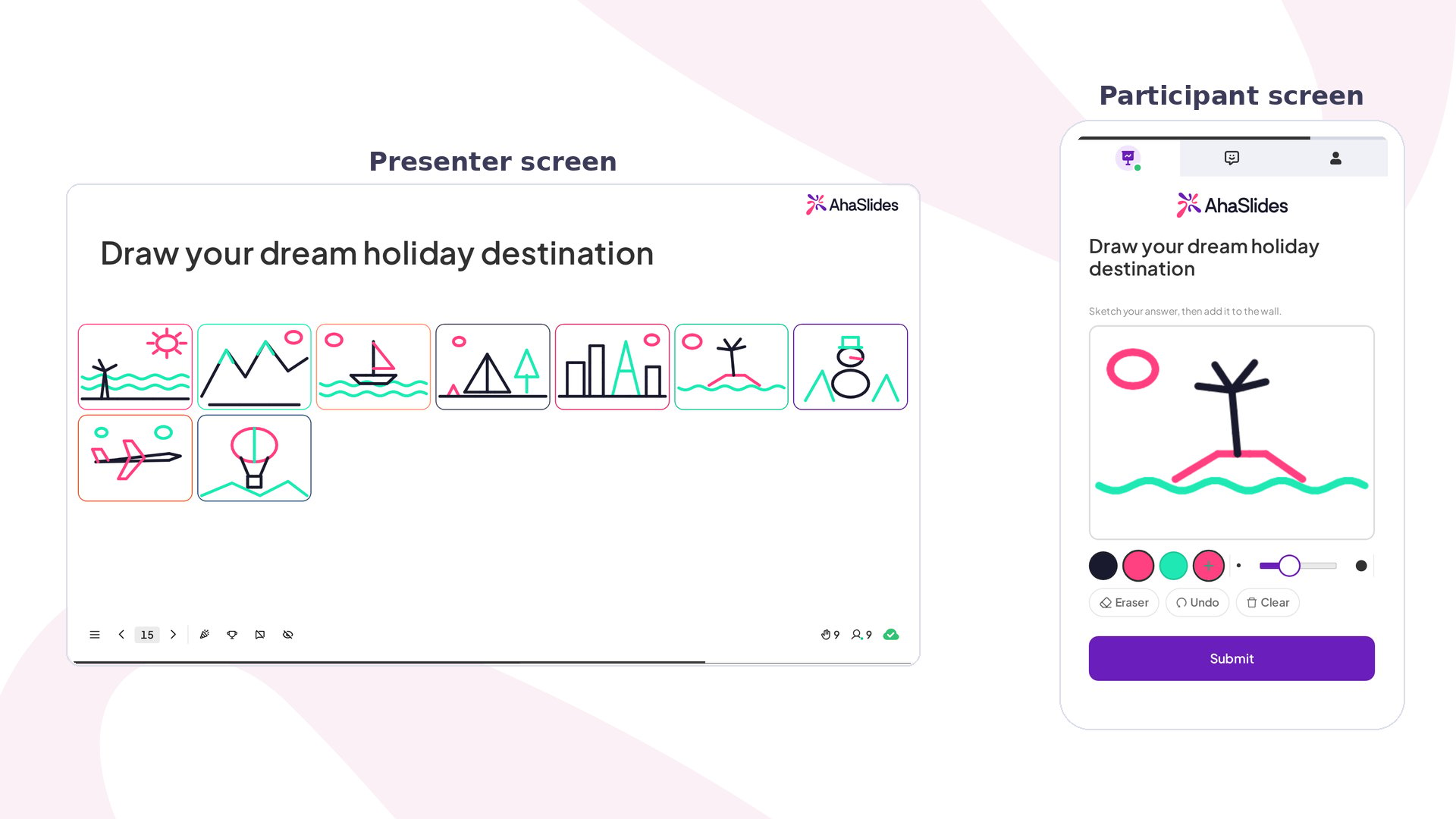 Chọn bất kỳ chủ đề nào, vui hay nghiêm túc, và mọi người trong phòng sẽ phác họa ý tưởng của mình trên điện thoại bằng các công cụ đơn giản không đòi hỏi tài năng nghệ thuật — chọn màu, chỉnh cọ và vẽ. Slide này không tính điểm và phù hợp cho trò khởi động, động não, và những khoảnh khắc thoải mái hoặc trong lớp học, nơi niềm vui là so sánh những cách diễn giải khác nhau về cùng một chủ đề, chứ không phải đánh giá ai vẽ “đẹp nhất”.
## Draw Answer trong nháy mắt
| | |
| - | - |
| Loại | Không tính điểm — không chấm điểm, không có bảng xếp hạng |
| Vị trí | **Slide mới** (New slide), sau đó chọn **Draw Answer** trong bộ chọn loại slide |
## Tạo slide Draw Answer
Chọn bất kỳ chủ đề nào, vui hay nghiêm túc, và mọi người trong phòng sẽ phác họa ý tưởng của mình trên điện thoại bằng các công cụ đơn giản không đòi hỏi tài năng nghệ thuật — chọn màu, chỉnh cọ và vẽ. Slide này không tính điểm và phù hợp cho trò khởi động, động não, và những khoảnh khắc thoải mái hoặc trong lớp học, nơi niềm vui là so sánh những cách diễn giải khác nhau về cùng một chủ đề, chứ không phải đánh giá ai vẽ “đẹp nhất”.
## Draw Answer trong nháy mắt
| | |
| - | - |
| Loại | Không tính điểm — không chấm điểm, không có bảng xếp hạng |
| Vị trí | **Slide mới** (New slide), sau đó chọn **Draw Answer** trong bộ chọn loại slide |
## Tạo slide Draw Answer
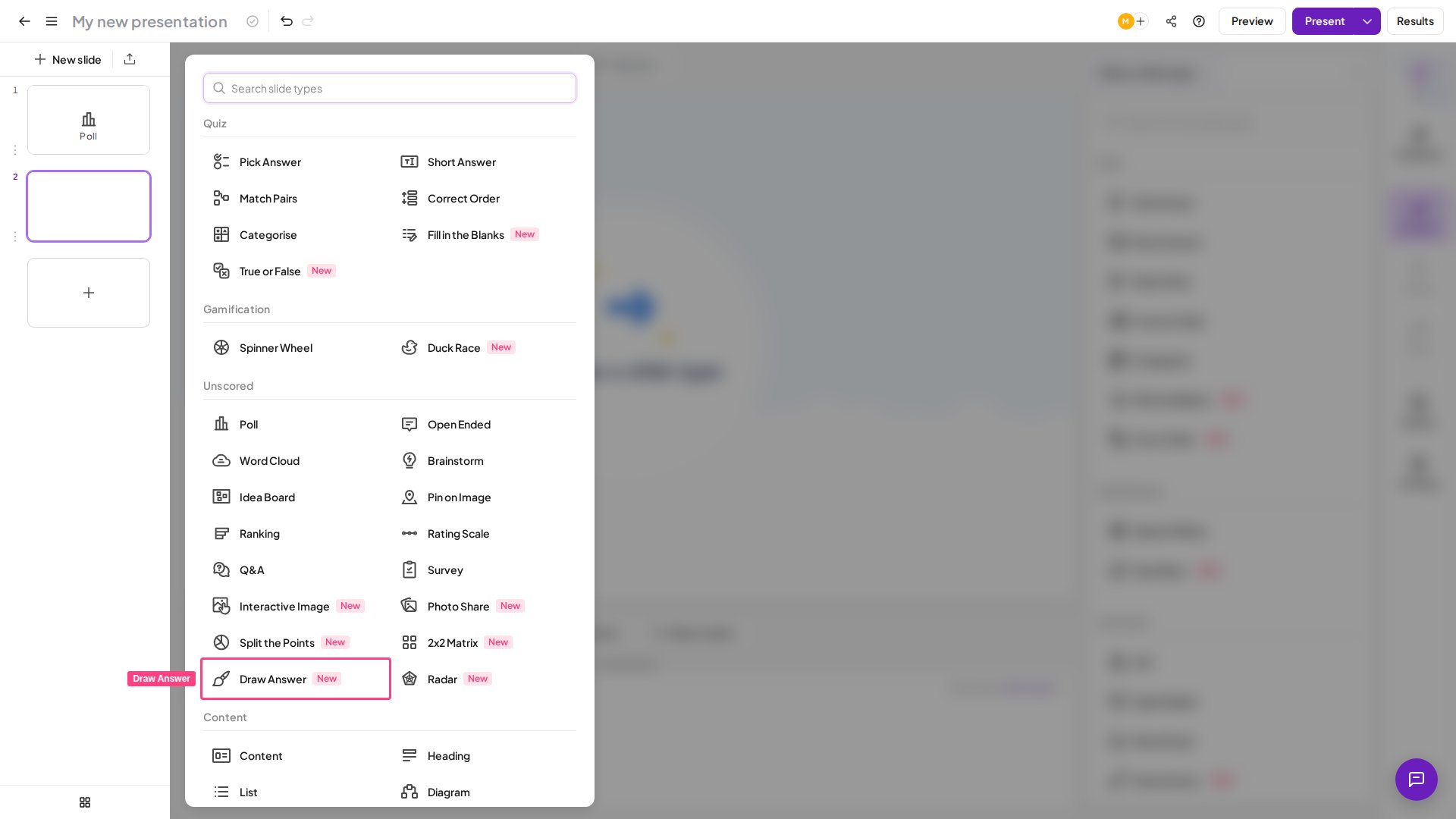 Trong trình chỉnh sửa, nhấp vào **Slide mới** (New slide) và chọn **Draw Answer** từ bộ chọn loại slide.
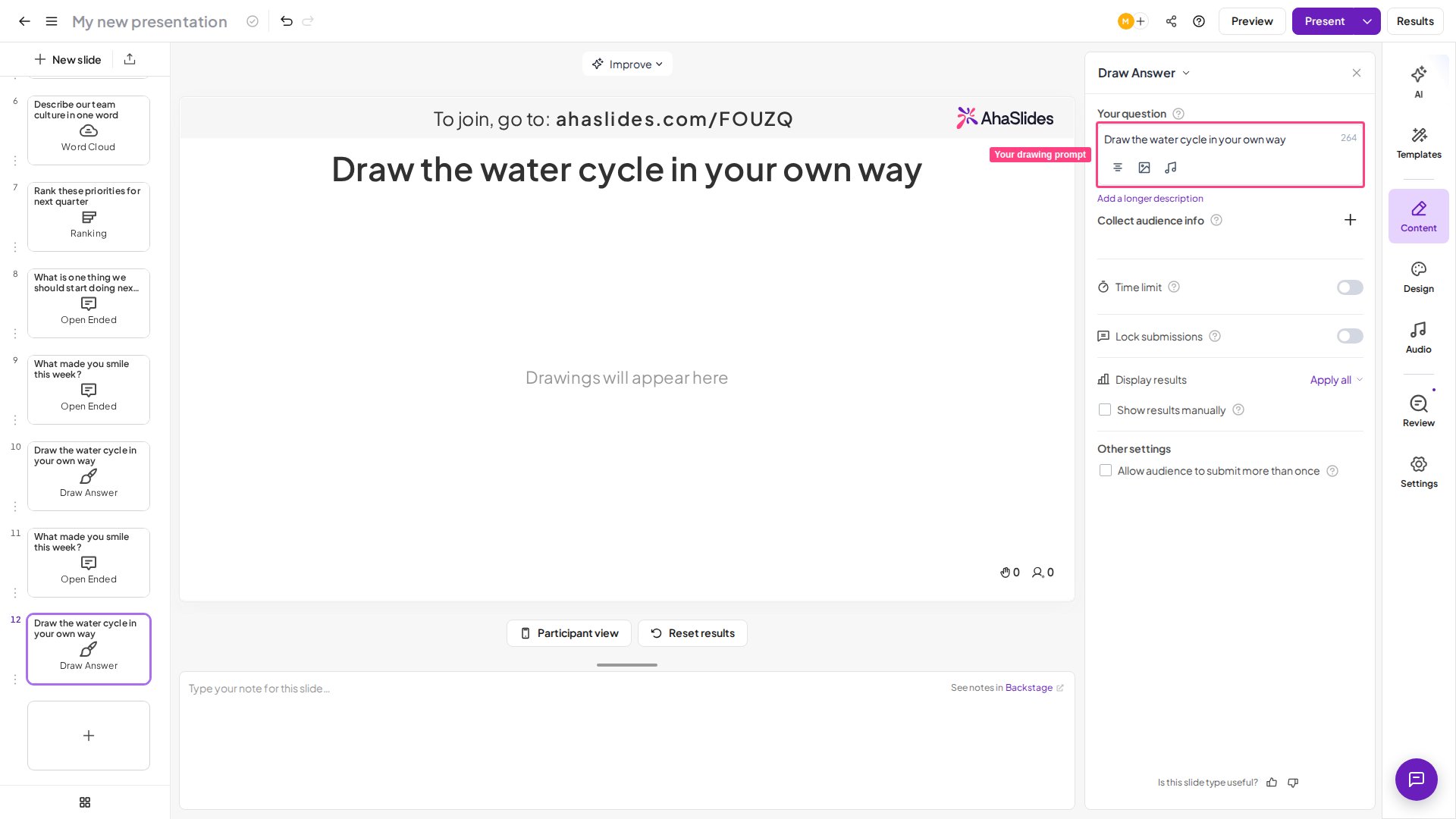
Nhập chủ đề vẽ vào trường tiêu đề của slide, giống như với bất kỳ slide nào khác. Hãy giữ ngắn gọn và giàu hình ảnh — vẽ dễ hơn gõ.
Trong bảng cài đặt, cấu hình **Multiple submissions** và **Clear all drawings** — xem [Cài đặt của Draw Answer](#cài-đặt-của-draw-answer).
Trong trình chỉnh sửa, nhấp vào **Slide mới** (New slide) và chọn **Draw Answer** từ bộ chọn loại slide.
Nhập chủ đề vẽ vào trường tiêu đề của slide, giống như với bất kỳ slide nào khác. Hãy giữ ngắn gọn và giàu hình ảnh — vẽ dễ hơn gõ.
Trong bảng cài đặt, cấu hình **Multiple submissions** và **Clear all drawings** — xem [Cài đặt của Draw Answer](#cài-đặt-của-draw-answer).
 ## Trình bày slide Draw Answer
Nhấp **Xem trước** (Preview) ở thanh tiêu đề phía trên để xem cả tường của người trình bày và khung vẽ của người tham gia trước khi trực tiếp.
Khi đã sẵn sàng, nhấp **Trình bày** (Present). Người tham gia vào bằng mã truy cập hiển thị trên màn hình và bắt đầu vẽ.
Chủ đề vẽ nằm trong cùng trường tiêu đề mà mọi slide AhaSlides khác dùng — không có trường “chủ đề” riêng. Bất cứ điều gì bạn nhập làm tiêu đề (ví dụ “Hãy vẽ nơi bình yên của bạn” hoặc “Hãy phác họa linh vật của chúng ta”) là điều người tham gia thấy phía trên khung vẽ của họ.
Trên điện thoại, mỗi người tham gia có một khung vẽ trống với thanh công cụ bên dưới:
* **Pen** — chạm vào bất kỳ ô màu có sẵn nào và vẽ; mỗi ô là một màu cố định theo thương hiệu, nên bức vẽ luôn dễ nhìn dù bài thuyết trình dùng chủ đề nào.
* **Custom colour** — chạm vào ô “+” để mở bộ chọn màu của chính thiết bị và vẽ bằng bất kỳ màu nào, không chỉ các màu có sẵn.
* **Brush size** — thanh trượt từ mảnh đến dày điều khiển nét vẽ tiếp theo rộng bao nhiêu, cho cả bút và cục tẩy.
* **Eraser** — chuyển sang công cụ tẩy: kéo qua bất kỳ phần nào của bản phác để xóa đúng nét đó, mà không xóa cả khung vẽ. Chạm lại vào một màu để quay về vẽ.
* **Hoàn tác** (Undo) — lùi lại từng nét một, nên một lần lỡ tay không có nghĩa là phải vẽ lại từ đầu.
* **Clear** — xóa bản phác đang vẽ của chính người tham gia và bắt đầu một khung vẽ trống mới. Điều này khác với cài đặt “Clear All Drawings” của người trình bày bên dưới, vốn đặt lại toàn bộ tường cho mọi người.
Sau khi gửi, khung vẽ của họ khóa lại với dấu tích xác nhận — họ không cần làm gì thêm cho đến khi người trình bày bắt đầu vòng mới hoặc xóa tường.
Trên màn hình người trình bày, mỗi bức vẽ xuất hiện theo thứ tự gửi, kèm tên người vẽ và ảnh đại diện emoji — hoặc “Anonymous” nếu họ không chia sẻ.
## Cài đặt của Draw Answer
| Cài đặt | Chức năng | Mặc định |
| - | - | - |
| Multiple submissions | Bức vẽ đầu tiên của mỗi người tham gia được chốt và là câu trả lời cuối cùng của họ. Bật tùy chọn này để cho phép người tham gia vẽ và gửi lại sau lần gửi đầu tiên. | Tắt |
| Clear all drawings | Xóa mọi bức vẽ khỏi tường của người trình bày và mở lại khung vẽ trên thiết bị của mọi người tham gia cho một vòng mới. Nút này bị vô hiệu khi chưa có bức vẽ nào, và yêu cầu xác nhận trước khi xóa bất cứ thứ gì. | — |
## Ý tưởng sử dụng Draw Answer
### Lớp học
* **Khởi động** — mở đầu bài học bằng một bản phác nhanh.
* **Kiểm tra mức hiểu bài** — học sinh vẽ một khái niệm thay vì mô tả nó.
* **Luyện ngôn ngữ** — vẽ giúp giảm áp lực về chính tả.
### Cuộc họp
* **Kiểm tra tâm trạng** — bức tường cho thấy không khí trong phòng nhanh hơn bất kỳ câu trả lời bằng chữ nào.
* **Thả lỏng** sự sáng tạo của nhóm trước khi động não.
### Đào tạo và hội thảo
* **Phá băng** với một căn phòng toàn người lạ ngay từ đầu.
* **Làm nhẹ không khí** bằng một phần kiểm tra kiến thức nhanh giữa các phần chính thức.
### Sự kiện
Biến màn hình lớn thành khoảnh khắc của đám đông — các bức vẽ hiện lên trực tiếp, và xem bức tường đầy dần theo thời gian thực chính là phần thưởng.
### Trò khởi động
Bất kỳ chủ đề nhẹ nhàng nào cũng khiến mọi người hoạt động trong chưa đầy một phút — không cần chuẩn bị gì ngoài việc nhập một tiêu đề.
## Draw Answer không phải là gì
* **Không phải quiz có tính điểm** — không có gì để chấm và không có điểm cho bức vẽ “đúng”.
* **Không phải trải nghiệm triển lãm hay bình chọn** — người tham gia không thấy hay đánh giá bức vẽ của nhau; chỉ tường của người trình bày hiển thị bài gửi của mọi người cùng nhau.
* **Không dành cho nghệ thuật chi tiết hay chính xác** — đây là công cụ vẽ trên điện thoại được tối ưu cho các bản phác nhanh và vui, không phải minh họa tinh xảo.
## Khi nào không nên dùng Draw Answer
Hãy chọn loại slide khác khi:
* Câu trả lời cần được đo lường, xếp hạng hoặc so sánh — hãy dùng **khảo sát**, **thang đánh giá** hoặc [2×2 Matrix](/vi/using-slide-types/using-the-2x2-matrix-slide).
* Bối cảnh trang trọng đến mức hình vẽ nguệch ngoạc sẽ làm hỏng không khí.
* Câu hỏi cần câu trả lời bằng văn bản chính xác, cụ thể thay vì bản phác.
**Bạn có câu hỏi?**
Hãy liên hệ đội ngũ hỗ trợ của chúng tôi: nếu đã đăng nhập, bạn dùng biểu tượng trò chuyện ở góc dưới bên phải bảng điều khiển; nếu chưa, hãy [liên hệ với chúng tôi tại đây](https://ahaslides.com/contact-us/) hoặc gửi email đến [hi@ahaslides.com](mailto:hi@ahaslides.com).
Muốn kết nối với những người dùng khác? Hãy tham gia [cộng đồng AhaSlides](https://community.ahaslides.com/) để chia sẻ mẹo, đề xuất tính năng và xem cách người khác thu hút khán giả của họ.
This documentation is built and hosted on [Mintlify](https://mintlify.com), a developer documentation platform.
## Trình bày slide Draw Answer
Nhấp **Xem trước** (Preview) ở thanh tiêu đề phía trên để xem cả tường của người trình bày và khung vẽ của người tham gia trước khi trực tiếp.
Khi đã sẵn sàng, nhấp **Trình bày** (Present). Người tham gia vào bằng mã truy cập hiển thị trên màn hình và bắt đầu vẽ.
Chủ đề vẽ nằm trong cùng trường tiêu đề mà mọi slide AhaSlides khác dùng — không có trường “chủ đề” riêng. Bất cứ điều gì bạn nhập làm tiêu đề (ví dụ “Hãy vẽ nơi bình yên của bạn” hoặc “Hãy phác họa linh vật của chúng ta”) là điều người tham gia thấy phía trên khung vẽ của họ.
Trên điện thoại, mỗi người tham gia có một khung vẽ trống với thanh công cụ bên dưới:
* **Pen** — chạm vào bất kỳ ô màu có sẵn nào và vẽ; mỗi ô là một màu cố định theo thương hiệu, nên bức vẽ luôn dễ nhìn dù bài thuyết trình dùng chủ đề nào.
* **Custom colour** — chạm vào ô “+” để mở bộ chọn màu của chính thiết bị và vẽ bằng bất kỳ màu nào, không chỉ các màu có sẵn.
* **Brush size** — thanh trượt từ mảnh đến dày điều khiển nét vẽ tiếp theo rộng bao nhiêu, cho cả bút và cục tẩy.
* **Eraser** — chuyển sang công cụ tẩy: kéo qua bất kỳ phần nào của bản phác để xóa đúng nét đó, mà không xóa cả khung vẽ. Chạm lại vào một màu để quay về vẽ.
* **Hoàn tác** (Undo) — lùi lại từng nét một, nên một lần lỡ tay không có nghĩa là phải vẽ lại từ đầu.
* **Clear** — xóa bản phác đang vẽ của chính người tham gia và bắt đầu một khung vẽ trống mới. Điều này khác với cài đặt “Clear All Drawings” của người trình bày bên dưới, vốn đặt lại toàn bộ tường cho mọi người.
Sau khi gửi, khung vẽ của họ khóa lại với dấu tích xác nhận — họ không cần làm gì thêm cho đến khi người trình bày bắt đầu vòng mới hoặc xóa tường.
Trên màn hình người trình bày, mỗi bức vẽ xuất hiện theo thứ tự gửi, kèm tên người vẽ và ảnh đại diện emoji — hoặc “Anonymous” nếu họ không chia sẻ.
## Cài đặt của Draw Answer
| Cài đặt | Chức năng | Mặc định |
| - | - | - |
| Multiple submissions | Bức vẽ đầu tiên của mỗi người tham gia được chốt và là câu trả lời cuối cùng của họ. Bật tùy chọn này để cho phép người tham gia vẽ và gửi lại sau lần gửi đầu tiên. | Tắt |
| Clear all drawings | Xóa mọi bức vẽ khỏi tường của người trình bày và mở lại khung vẽ trên thiết bị của mọi người tham gia cho một vòng mới. Nút này bị vô hiệu khi chưa có bức vẽ nào, và yêu cầu xác nhận trước khi xóa bất cứ thứ gì. | — |
## Ý tưởng sử dụng Draw Answer
### Lớp học
* **Khởi động** — mở đầu bài học bằng một bản phác nhanh.
* **Kiểm tra mức hiểu bài** — học sinh vẽ một khái niệm thay vì mô tả nó.
* **Luyện ngôn ngữ** — vẽ giúp giảm áp lực về chính tả.
### Cuộc họp
* **Kiểm tra tâm trạng** — bức tường cho thấy không khí trong phòng nhanh hơn bất kỳ câu trả lời bằng chữ nào.
* **Thả lỏng** sự sáng tạo của nhóm trước khi động não.
### Đào tạo và hội thảo
* **Phá băng** với một căn phòng toàn người lạ ngay từ đầu.
* **Làm nhẹ không khí** bằng một phần kiểm tra kiến thức nhanh giữa các phần chính thức.
### Sự kiện
Biến màn hình lớn thành khoảnh khắc của đám đông — các bức vẽ hiện lên trực tiếp, và xem bức tường đầy dần theo thời gian thực chính là phần thưởng.
### Trò khởi động
Bất kỳ chủ đề nhẹ nhàng nào cũng khiến mọi người hoạt động trong chưa đầy một phút — không cần chuẩn bị gì ngoài việc nhập một tiêu đề.
## Draw Answer không phải là gì
* **Không phải quiz có tính điểm** — không có gì để chấm và không có điểm cho bức vẽ “đúng”.
* **Không phải trải nghiệm triển lãm hay bình chọn** — người tham gia không thấy hay đánh giá bức vẽ của nhau; chỉ tường của người trình bày hiển thị bài gửi của mọi người cùng nhau.
* **Không dành cho nghệ thuật chi tiết hay chính xác** — đây là công cụ vẽ trên điện thoại được tối ưu cho các bản phác nhanh và vui, không phải minh họa tinh xảo.
## Khi nào không nên dùng Draw Answer
Hãy chọn loại slide khác khi:
* Câu trả lời cần được đo lường, xếp hạng hoặc so sánh — hãy dùng **khảo sát**, **thang đánh giá** hoặc [2×2 Matrix](/vi/using-slide-types/using-the-2x2-matrix-slide).
* Bối cảnh trang trọng đến mức hình vẽ nguệch ngoạc sẽ làm hỏng không khí.
* Câu hỏi cần câu trả lời bằng văn bản chính xác, cụ thể thay vì bản phác.
**Bạn có câu hỏi?**
Hãy liên hệ đội ngũ hỗ trợ của chúng tôi: nếu đã đăng nhập, bạn dùng biểu tượng trò chuyện ở góc dưới bên phải bảng điều khiển; nếu chưa, hãy [liên hệ với chúng tôi tại đây](https://ahaslides.com/contact-us/) hoặc gửi email đến [hi@ahaslides.com](mailto:hi@ahaslides.com).
Muốn kết nối với những người dùng khác? Hãy tham gia [cộng đồng AhaSlides](https://community.ahaslides.com/) để chia sẻ mẹo, đề xuất tính năng và xem cách người khác thu hút khán giả của họ.
This documentation is built and hosted on [Mintlify](https://mintlify.com), a developer documentation platform.