> ## Documentation Index
> Fetch the complete documentation index at: https://docs.ahaslides.com/llms.txt
> Use this file to discover all available pages before exploring further.
# Cách dùng slide Embed trong AhaSlides
> Slide Embed đưa công cụ và trang web bên ngoài vào bài thuyết trình bằng URL nhúng hoặc mã HTML, như YouTube, Google Docs, Miro và hơn thế.
Với slide Embed, bạn có thể đưa nhiều công cụ và trang web bên ngoài vào bài thuyết trình AhaSlides bằng URL nhúng hoặc mã nhúng HTML.
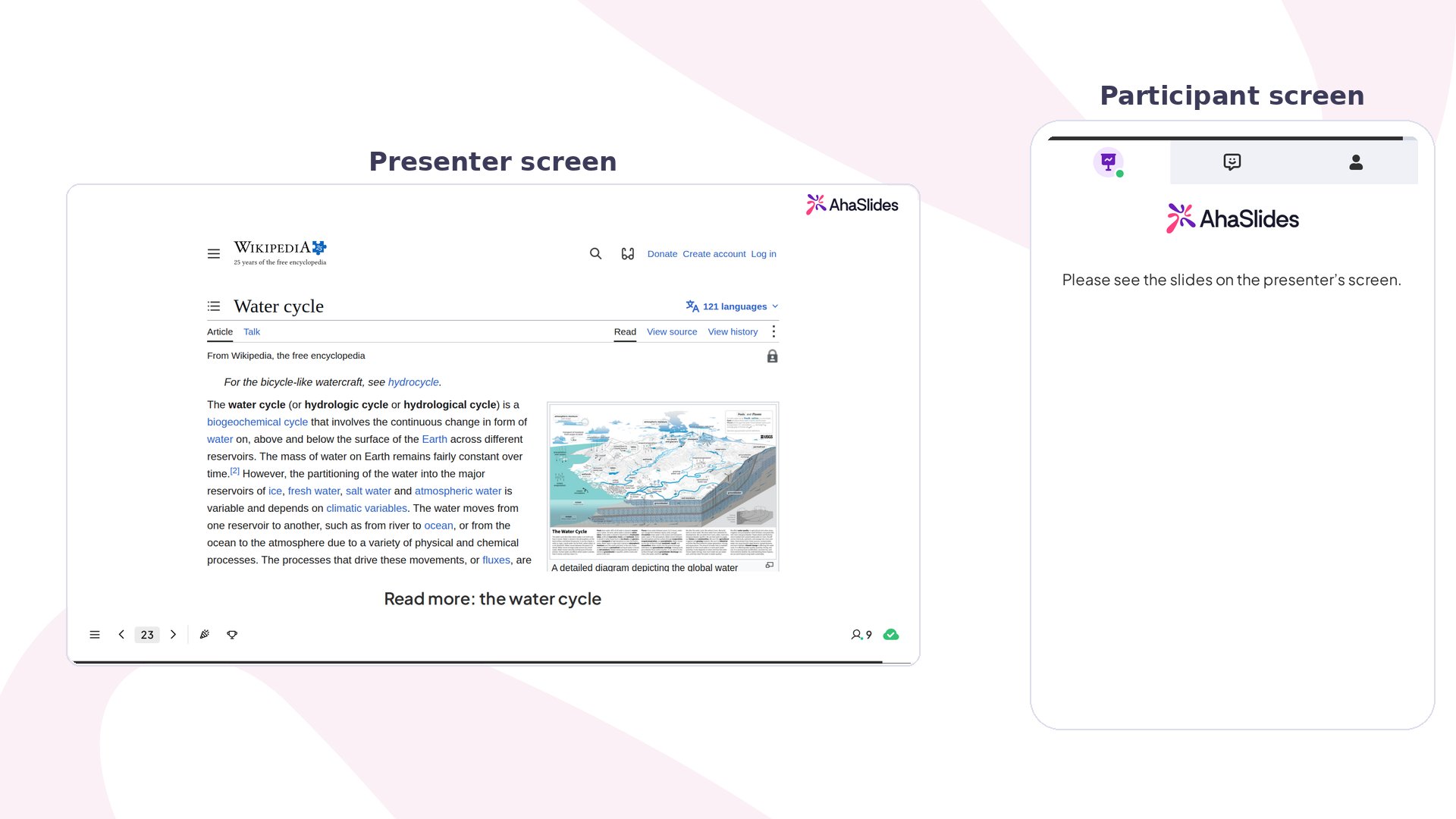 Một số nội dung không thể nhúng do hạn chế bản quyền và chỉ có thể xem trên nền tảng gốc của chúng.
## Slide Embed trong nháy mắt
| | |
| - | - |
| Vị trí | **Slide mới** (New slide), sau đó chọn **Embed** trong mục **Nội dung** (Content) của bộ chọn loại slide |
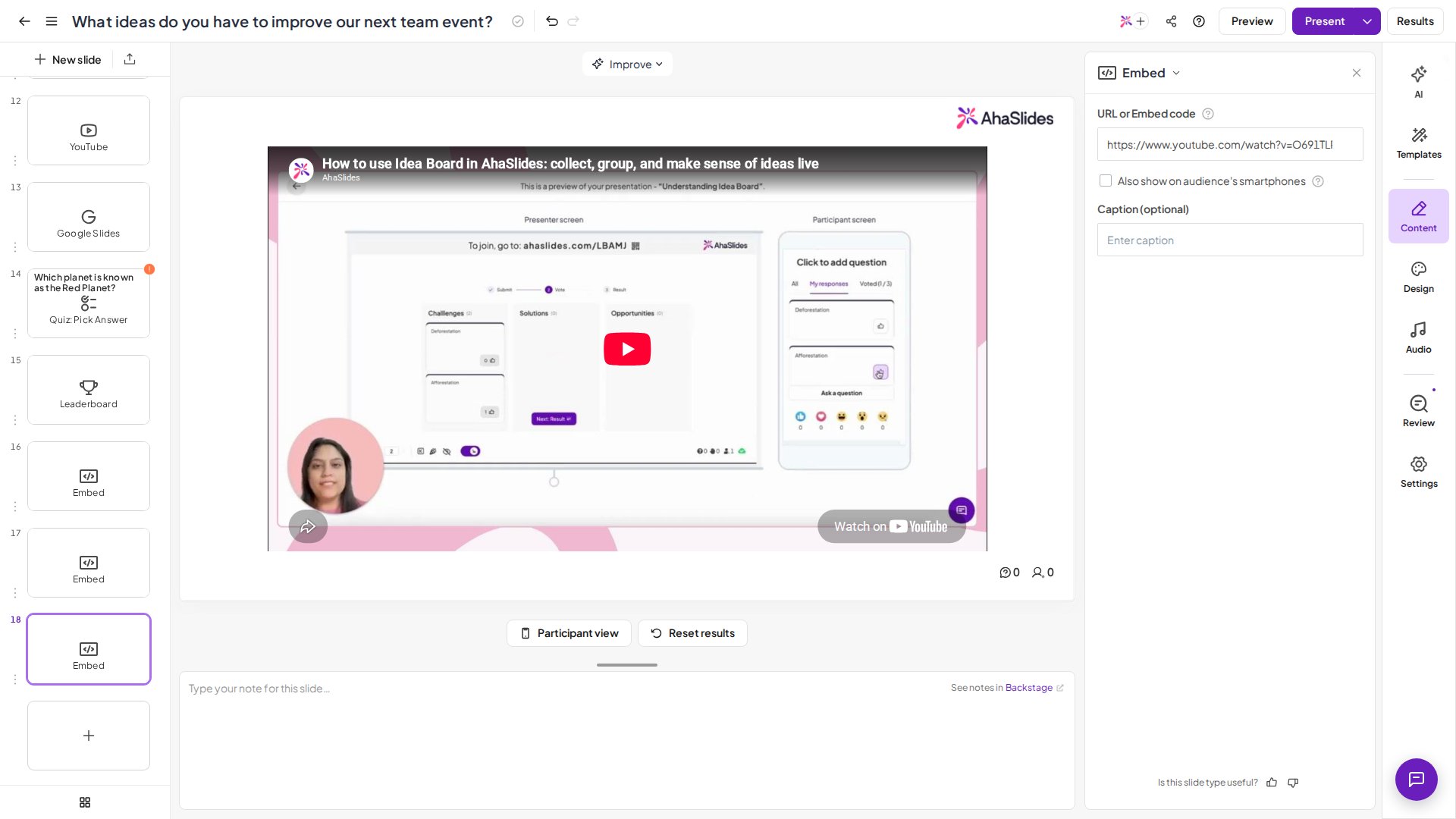
| Chấp nhận | URL nhúng hoặc mã nhúng HTML, nhập vào ô **URL hoặc Mã nhúng** (URL or Embed code) |
| Trên điện thoại khán giả | Tùy chọn, với **Cũng hiển thị trên thiết bị của khán giả** (Also show on audience's smartphones) |
## Tạo slide Embed
Một số nội dung không thể nhúng do hạn chế bản quyền và chỉ có thể xem trên nền tảng gốc của chúng.
## Slide Embed trong nháy mắt
| | |
| - | - |
| Vị trí | **Slide mới** (New slide), sau đó chọn **Embed** trong mục **Nội dung** (Content) của bộ chọn loại slide |
| Chấp nhận | URL nhúng hoặc mã nhúng HTML, nhập vào ô **URL hoặc Mã nhúng** (URL or Embed code) |
| Trên điện thoại khán giả | Tùy chọn, với **Cũng hiển thị trên thiết bị của khán giả** (Also show on audience's smartphones) |
## Tạo slide Embed
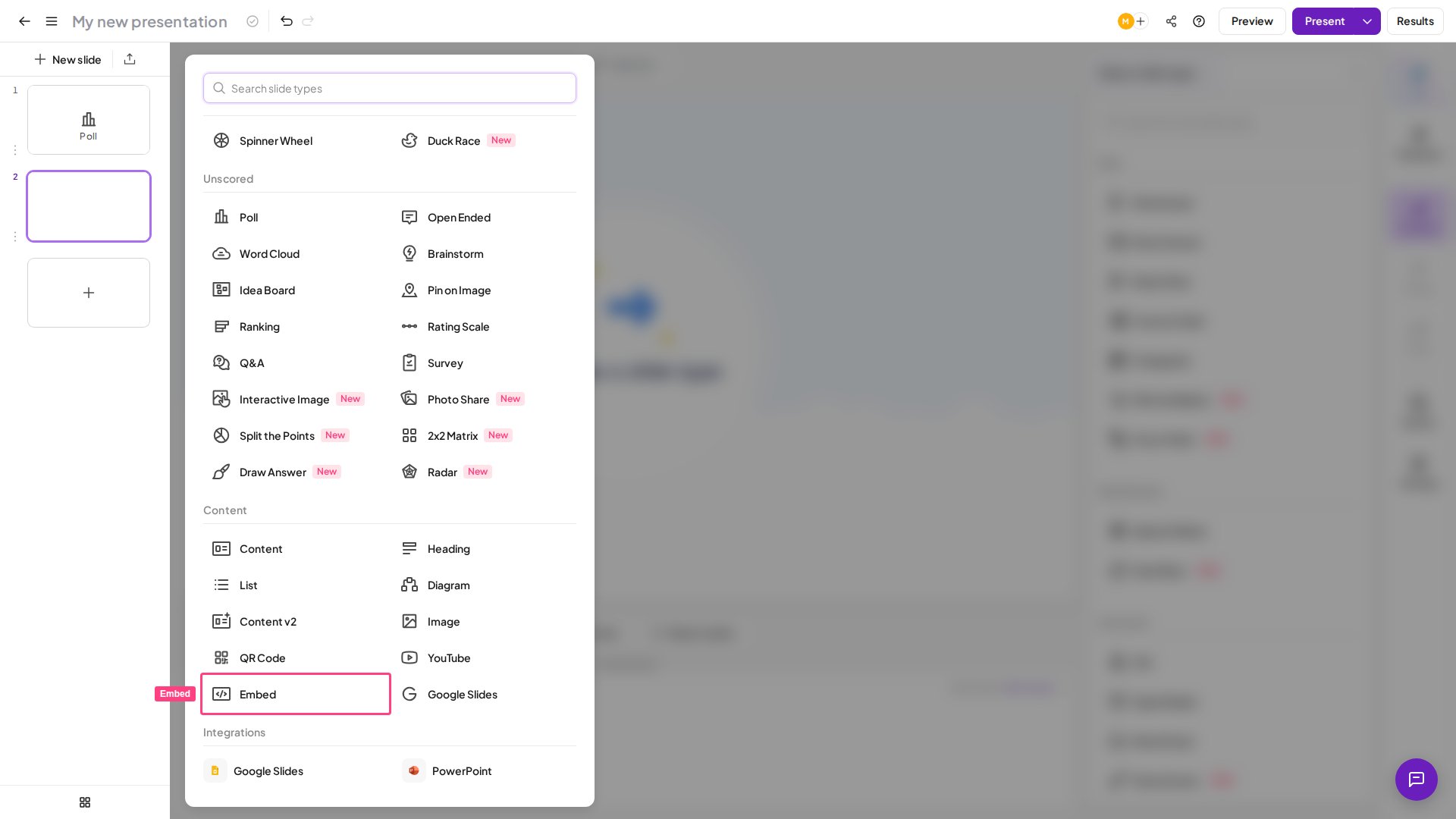 Trong slide Embed, nhập một trong các nội dung sau vào ô **URL hoặc Mã nhúng** (URL or Embed code).
 ### Thêm URL
Các định dạng URL được hỗ trợ gồm:
* **YouTube:** `https://youtube.com/watch?v=…` hoặc `https://youtube.com/embed/{videoId}`
* **Vimeo:** `https://vimeo.com/{videoId}`
* **Google Docs, Sheets, Slides:** đường dẫn từ **Publish to the web**
* **Miro:** `https://miro.com/app/board/{boardId}`
* **Skoletube:** `https://skoletube.dk/e/{videoId}`
Với bất kỳ trang web nào khác, hãy dán nguyên đường dẫn của nó, hoặc dán mã nhúng HTML của trang đó. AhaSlides không giữ danh sách các trang được phép, nhưng trang nào chặn việc bị nhúng sẽ không hiển thị.
### Thêm mã nhúng
Bạn cũng có thể dán mã nhúng HTML dạng `
```
Với video YouTube, bạn có thể kiểm soát **tự động phát**, **thời điểm bắt đầu** và **thời điểm kết thúc** thông qua mã nhúng. Thêm các tham số như `autoplay=1`, `start=TIME_IN_SECONDS` và `end=TIME_IN_SECONDS` vào URL `src`.
Ví dụ, để tự động phát video bắt đầu ở 0:30 và kết thúc ở 1:05, hãy thêm `autoplay=1&start=30&end=65`. Thay mã định danh duy nhất hiện có (ví dụ `si=1TXF_LEelk04bjDC`) trong URL `src` bằng các tham số đó.
## Cài đặt slide Embed
| Cài đặt | Tác dụng | Mặc định |
| - | - | - |
| **Chú thích** (Caption) | Thêm chú thích bên dưới khung nhúng. | — |
| **Cũng hiển thị trên thiết bị của khán giả** (Also show on audience's smartphones) | Chọn hộp này nếu bạn muốn nội dung nhúng (ví dụ video YouTube) cũng xuất hiện trên thiết bị của khán giả. | — |
**Bạn có câu hỏi?**
Hãy liên hệ đội ngũ hỗ trợ của chúng tôi: nếu đã đăng nhập, bạn dùng biểu tượng trò chuyện ở góc dưới bên phải bảng điều khiển; nếu chưa, hãy [liên hệ với chúng tôi tại đây](https://ahaslides.com/contact-us/) hoặc gửi email đến [hi@ahaslides.com](mailto:hi@ahaslides.com).
Muốn kết nối với những người dùng khác? Hãy tham gia [cộng đồng AhaSlides](https://community.ahaslides.com/) để chia sẻ mẹo, đề xuất tính năng và xem cách người khác thu hút khán giả của họ.
This documentation is built and hosted on [Mintlify](https://mintlify.com), a developer documentation platform.
### Thêm URL
Các định dạng URL được hỗ trợ gồm:
* **YouTube:** `https://youtube.com/watch?v=…` hoặc `https://youtube.com/embed/{videoId}`
* **Vimeo:** `https://vimeo.com/{videoId}`
* **Google Docs, Sheets, Slides:** đường dẫn từ **Publish to the web**
* **Miro:** `https://miro.com/app/board/{boardId}`
* **Skoletube:** `https://skoletube.dk/e/{videoId}`
Với bất kỳ trang web nào khác, hãy dán nguyên đường dẫn của nó, hoặc dán mã nhúng HTML của trang đó. AhaSlides không giữ danh sách các trang được phép, nhưng trang nào chặn việc bị nhúng sẽ không hiển thị.
### Thêm mã nhúng
Bạn cũng có thể dán mã nhúng HTML dạng `
```
Với video YouTube, bạn có thể kiểm soát **tự động phát**, **thời điểm bắt đầu** và **thời điểm kết thúc** thông qua mã nhúng. Thêm các tham số như `autoplay=1`, `start=TIME_IN_SECONDS` và `end=TIME_IN_SECONDS` vào URL `src`.
Ví dụ, để tự động phát video bắt đầu ở 0:30 và kết thúc ở 1:05, hãy thêm `autoplay=1&start=30&end=65`. Thay mã định danh duy nhất hiện có (ví dụ `si=1TXF_LEelk04bjDC`) trong URL `src` bằng các tham số đó.
## Cài đặt slide Embed
| Cài đặt | Tác dụng | Mặc định |
| - | - | - |
| **Chú thích** (Caption) | Thêm chú thích bên dưới khung nhúng. | — |
| **Cũng hiển thị trên thiết bị của khán giả** (Also show on audience's smartphones) | Chọn hộp này nếu bạn muốn nội dung nhúng (ví dụ video YouTube) cũng xuất hiện trên thiết bị của khán giả. | — |
**Bạn có câu hỏi?**
Hãy liên hệ đội ngũ hỗ trợ của chúng tôi: nếu đã đăng nhập, bạn dùng biểu tượng trò chuyện ở góc dưới bên phải bảng điều khiển; nếu chưa, hãy [liên hệ với chúng tôi tại đây](https://ahaslides.com/contact-us/) hoặc gửi email đến [hi@ahaslides.com](mailto:hi@ahaslides.com).
Muốn kết nối với những người dùng khác? Hãy tham gia [cộng đồng AhaSlides](https://community.ahaslides.com/) để chia sẻ mẹo, đề xuất tính năng và xem cách người khác thu hút khán giả của họ.
This documentation is built and hosted on [Mintlify](https://mintlify.com), a developer documentation platform.