> ## Documentation Index
> Fetch the complete documentation index at: https://docs.ahaslides.com/llms.txt
> Use this file to discover all available pages before exploring further.
# Dùng slide Open Ended
> Thu thập câu trả lời tự do trên bảng trực tiếp — lý tưởng cho phản hồi, trò khởi động và động não, khi các lựa chọn cố định sẽ giới hạn điều mọi người nói.
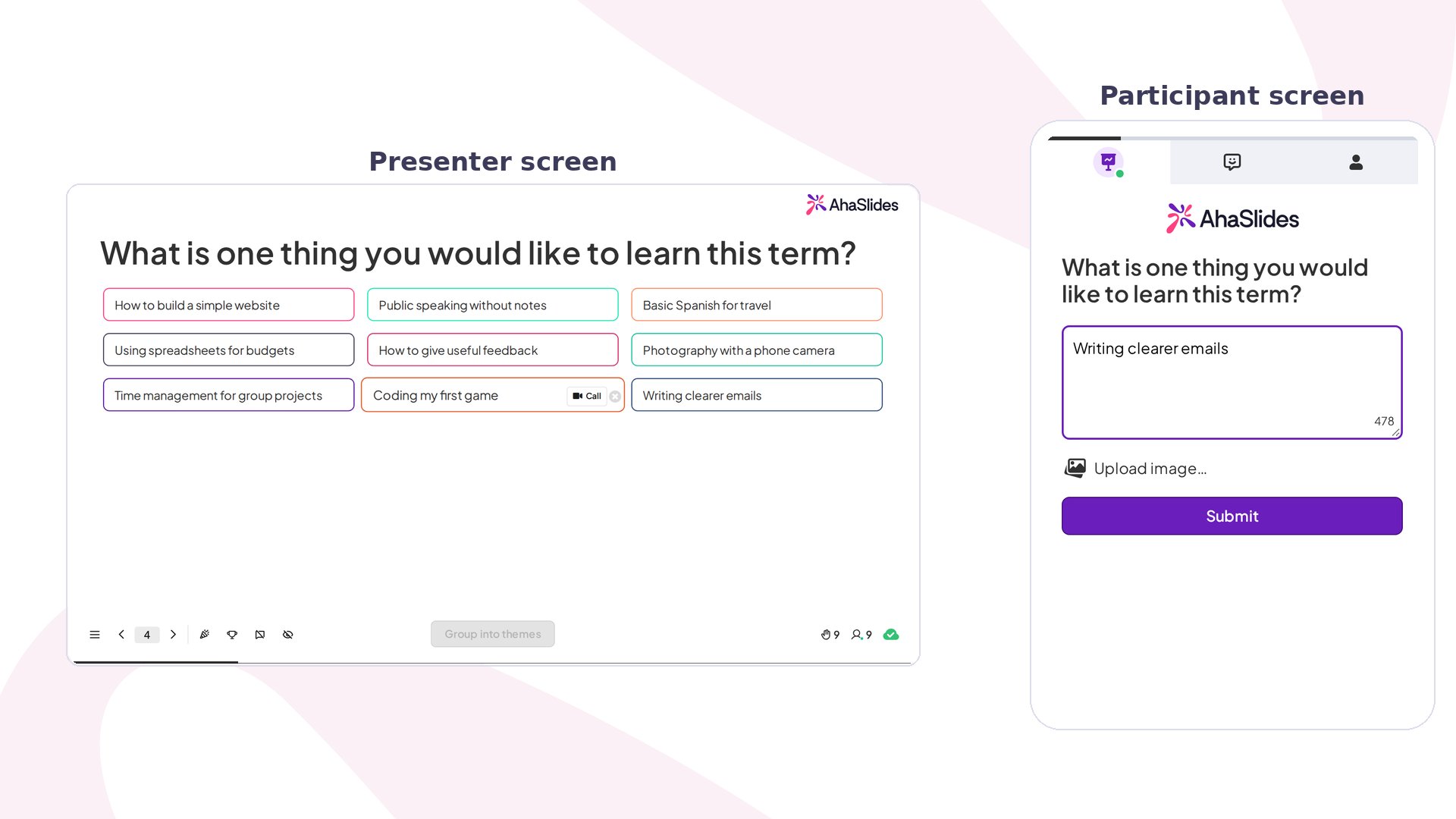
Slide Open Ended cho khán giả trả lời bằng lời của chính họ — không có lựa chọn cố định, chỉ có những phản hồi thật phản ánh điều mọi người thực sự nghĩ. Phản hồi xuất hiện trên màn hình người trình bày khi chúng đến, mang lại ý kiến thật, không qua lọc mà không bó buộc mọi người vào các lựa chọn định sẵn.
## Open Ended trong nháy mắt
| | |
| - | - |
| Loại | Slide loại Poll (không tính điểm) |
| Vị trí | **Slide mới** (New slide), sau đó chọn **Open Ended** trong bộ chọn loại slide |
| Giới hạn | Mỗi phản hồi tối đa 500 ký tự; không giới hạn số lần gửi |
Câu hỏi Open Ended cho người trả lời viết tự do, để họ diễn đạt đầy đủ suy nghĩ, cảm xúc và kiến thức. Người tham gia thấy bộ đếm ngược số ký tự còn lại khi gõ, và không thể nhập nhiều hơn.
## Tạo slide Open Ended
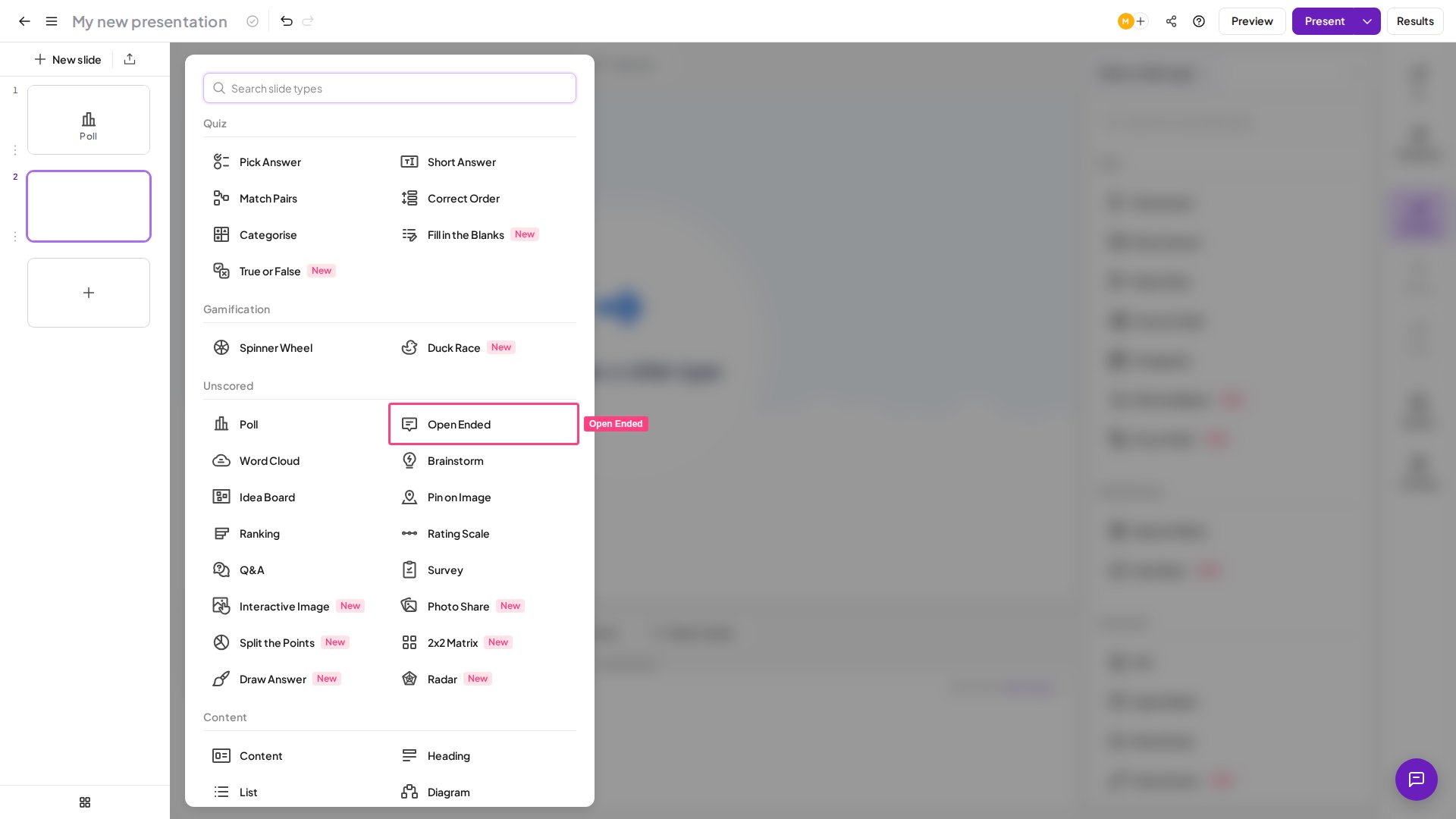
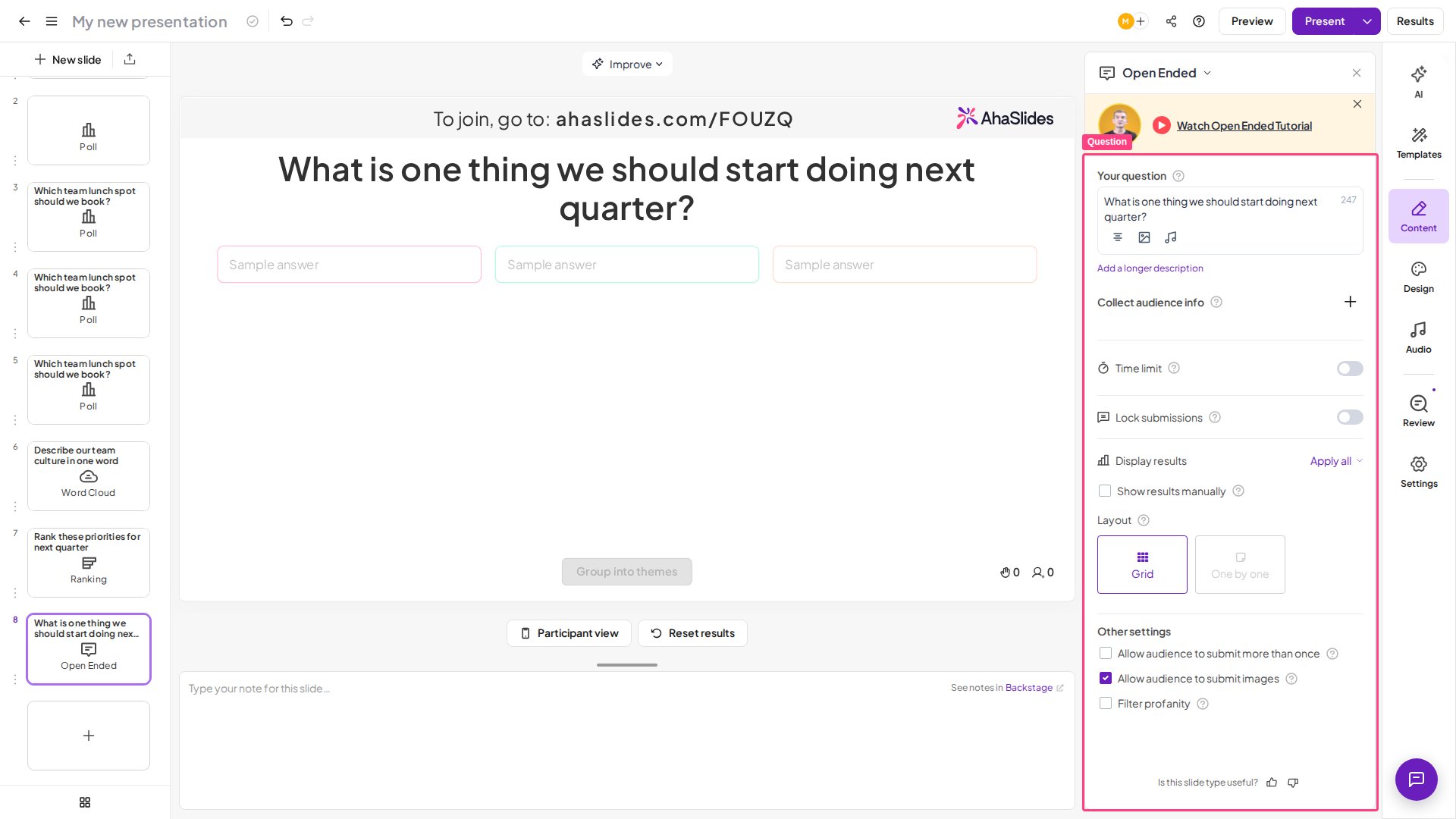
Trong trình chỉnh sửa, nhấp vào **Slide mới** (New slide) (góc trên bên trái) và chọn **Open Ended** từ bộ chọn loại slide. Nhập câu hỏi của bạn vào trường **Câu hỏi của bạn** (Your question) ở bảng bên phải.
Nhấp vào câu hỏi trên slide và một thanh định dạng nhỏ xuất hiện, với bộ chọn phông chữ, in nghiêng, gạch chân, gạch ngang, màu chữ và màu tô sáng, căn lề, xóa định dạng và nút LaTeX. Không có tùy chọn in đậm, và Markdown không được áp dụng cho câu hỏi.
Mở rộng **Thu thập thông tin từ khán giả** (Collect audience info) ở bảng bên phải để thêm các trường như tên hoặc nhóm. Nhờ đó bạn thấy ai đã nói gì cùng với từng phản hồi. Xem [thu thập thông tin khán giả](/vi/features-and-functions/collecting-audience-information) để biết chi tiết.
Trong **Results → Layout**, chọn một trong hai kiểu hiển thị:
* **Bố cục lưới** (Grid) — hiển thị tất cả phản hồi cùng lúc khi chúng đến. Tuyệt vời để phát hiện quy luật trong khán giả đông.
* **Hiển thị từng phản hồi một** (One by one) — tiết lộ từng phản hồi riêng lẻ. Hữu ích khi bạn muốn đọc to từng câu trả lời hoặc thảo luận với cả phòng.
Các bài gửi không tự động luân chuyển trong bố cục **Hiển thị từng phản hồi một** (One by one) — bạn chuyển qua các phản hồi thủ công. Điều này giúp bạn kiểm soát nhịp độ để có thể đọc to từng câu trả lời hoặc thảo luận trước khi chuyển sang câu tiếp theo.
Cấu hình các nút bật tắt bên dưới (xem [Cài đặt của Open Ended](#cài-đặt-của-open-ended)) trước khi trình bày.
Để tạo một slide Open Ended tốt:
* **Đặt câu hỏi cụ thể** — đủ cụ thể để gợi ra phản hồi thực sự. *“Một điều bạn sẽ cải thiện về quy trình hướng dẫn nhân viên mới của chúng tôi là gì?”* thường nhận được câu trả lời hữu ích hơn *“Bạn nghĩ sao?”*
Bạn thích xem video hơn? Video hướng dẫn này cho thấy cách thiết lập và chạy slide Open Ended:
## Trình bày slide Open Ended
Nhấp **Trình bày** (Present) — khán giả tham gia trên thiết bị của họ, gõ câu trả lời, và phản hồi xuất hiện trên màn hình của bạn theo thời gian thực. Bạn có thể xóa thủ công bất kỳ phản hồi nào bằng cách nhấp vào biểu tượng **×** bên cạnh.
Người tham gia không thấy câu trả lời của nhau trên thiết bị; phản hồi chỉ xuất hiện trên màn hình trình bày của bạn. Không như Poll, Open Ended không có cài đặt **Show on audience's devices**. Sau khi trả lời, người tham gia chờ slide tiếp theo của bạn, trừ khi **Multiple submissions** đang bật, khi đó họ có thể gửi thêm một phản hồi.
Để dùng lại slide trong phiên sau, hãy [xóa kết quả của nó](/vi/after-the-presentation/resetting-the-results) trước.
## Cài đặt của Open Ended
| Cài đặt | Chức năng | Mặc định |
| - | - | - |
| Time limit | Đặt bộ đếm ngược trên slide, từ 5 giây đến 20 phút. Không có ở mọi gói; nếu gói của bạn không bao gồm, bạn sẽ được nhắc nâng cấp. | — |
| Lock submissions | Chặn phản hồi mới — hữu ích khi mọi người đã trả lời và bạn sẵn sàng thảo luận. Không có ở mọi gói; nếu gói của bạn không bao gồm, bạn sẽ được nhắc nâng cấp. | — |
| Show results manually | Giữ các phản hồi đã gửi ẩn khỏi màn hình của bạn cho đến khi bạn chọn hiển thị. Không có ở mọi gói; nếu gói của bạn không bao gồm, bạn sẽ được nhắc nâng cấp. | — |
| Multiple submissions | Cho mỗi người tham gia gửi nhiều phản hồi (không giới hạn). | — |
| Image submissions | Người tham gia có thể chia sẻ ảnh thay vì gõ văn bản. Xem [chia sẻ hình ảnh với slide Open Ended](/vi/presenting/sharing-images-with-open-ended-slide) để biết cách hoạt động phía khán giả. | — |
| Profanity filter | Tự động kiểm duyệt các từ chửi thề tiếng Anh trong phản hồi đã gửi. Bật tùy chọn này sẽ áp dụng bộ lọc từ ngữ thô tục cho toàn bộ bài thuyết trình của bạn. | — |
Open Ended là một **slide loại Poll**, và các slide Poll và Word Cloud được tính chung một nhóm. Để biết giới hạn về số lượng bạn có thể dùng trên gói miễn phí, xem [gói miễn phí bao gồm những gì](/vi/price-plans/what-is-included-in-the-free-account) hoặc kiểm tra trang **Gói của tôi** (My Plan).
## Nhóm phản hồi Open Ended bằng Smart Grouping
AhaSlides có thể tự động gom các phản hồi tương tự để bạn phát hiện quy luật và chủ đề trong nháy mắt.
Khi đang trình bày, cuộn xuống cuối màn hình người trình bày khi mọi người đã gửi.
Nhấp **Nhóm theo chủ đề** (Group into themes) để gom các phản hồi tương tự.
Nút này giờ hiển thị **Tách nhóm** (Ungroup). Nhấp vào để quay lại các phản hồi ban đầu.
Smart Grouping khả dụng khi slide Open Ended đã nhận được **10 lượt gửi**, và chỉ dùng được một lần mỗi phiên cho mỗi slide — chỉ nhóm sau khi mọi người đã gửi. Bản thân slide Open Ended hỗ trợ số lượt gửi không giới hạn.
## Xuất phản hồi Open Ended
Tất cả phản hồi Open Ended được đưa vào dữ liệu xuất của bài thuyết trình. Sau phiên, tải xuống toàn bộ câu trả lời dưới dạng bảng tính — xem [Xuất dữ liệu sang Excel](/vi/after-the-presentation/export-data-to-excel).
## Ý tưởng sử dụng Open Ended
*“Một điều bạn muốn thay đổi về buổi hôm nay là gì?”* Thu được ý kiến cụ thể, có thể hành động mà thang đánh giá đơn thuần không cung cấp được.
*“Bạn có ý tưởng nào cho tên sản phẩm mới?”* Đưa ra nhiều ý tưởng đa dạng từ cả nhóm cùng lúc, không chỉ từ những người nói to nhất trong phòng.
*“Hãy mô tả cuối tuần của bạn bằng một từ.”* Một lời mở đầu vui, nhẹ nhàng giúp mọi người tham gia ngay lập tức và tạo không khí tương tác.
*“Điều quan trọng nhất bạn học được hôm nay là gì?”* Khuyến khích chủ động nhớ lại và cho bạn biết thông điệp nào đã đến được với khán giả.
## Open Ended so với Word Cloud
Với các câu trả lời ngắn một hoặc hai từ, [Word Cloud](/vi/using-slide-types/using-the-word-cloud-slide) (25 ký tự mỗi mục) phù hợp hơn. Một phản hồi Open Ended có thể dài đến 500 ký tự.
## Câu hỏi thường gặp
### Tôi có thể thêm hoặc sửa các câu trả lời mẫu trên slide Open Ended không?
Không. Ba thẻ có nhãn **Phản hồi mẫu** (Sample answer) là bản xem trước cố định mà trình chỉnh sửa hiển thị khi slide chưa có phản hồi nào. Chúng không hiển thị khi bạn trình bày, và slide Open Ended không có cài đặt để viết câu trả lời mẫu của riêng bạn.
**Bạn có câu hỏi?**
Hãy liên hệ đội ngũ hỗ trợ của chúng tôi: nếu đã đăng nhập, bạn dùng biểu tượng trò chuyện ở góc dưới bên phải bảng điều khiển; nếu chưa, hãy [liên hệ với chúng tôi tại đây](https://ahaslides.com/contact-us/) hoặc gửi email đến [hi@ahaslides.com](mailto:hi@ahaslides.com).
Muốn kết nối với những người dùng khác? Hãy tham gia [cộng đồng AhaSlides](https://community.ahaslides.com/) để chia sẻ mẹo, đề xuất tính năng và xem cách người khác thu hút khán giả của họ.
This documentation is built and hosted on [Mintlify](https://mintlify.com), a developer documentation platform.
 Slide Open Ended cho khán giả trả lời bằng lời của chính họ — không có lựa chọn cố định, chỉ có những phản hồi thật phản ánh điều mọi người thực sự nghĩ. Phản hồi xuất hiện trên màn hình người trình bày khi chúng đến, mang lại ý kiến thật, không qua lọc mà không bó buộc mọi người vào các lựa chọn định sẵn.
## Open Ended trong nháy mắt
| | |
| - | - |
| Loại | Slide loại Poll (không tính điểm) |
| Vị trí | **Slide mới** (New slide), sau đó chọn **Open Ended** trong bộ chọn loại slide |
| Giới hạn | Mỗi phản hồi tối đa 500 ký tự; không giới hạn số lần gửi |
Câu hỏi Open Ended cho người trả lời viết tự do, để họ diễn đạt đầy đủ suy nghĩ, cảm xúc và kiến thức. Người tham gia thấy bộ đếm ngược số ký tự còn lại khi gõ, và không thể nhập nhiều hơn.
## Tạo slide Open Ended
Slide Open Ended cho khán giả trả lời bằng lời của chính họ — không có lựa chọn cố định, chỉ có những phản hồi thật phản ánh điều mọi người thực sự nghĩ. Phản hồi xuất hiện trên màn hình người trình bày khi chúng đến, mang lại ý kiến thật, không qua lọc mà không bó buộc mọi người vào các lựa chọn định sẵn.
## Open Ended trong nháy mắt
| | |
| - | - |
| Loại | Slide loại Poll (không tính điểm) |
| Vị trí | **Slide mới** (New slide), sau đó chọn **Open Ended** trong bộ chọn loại slide |
| Giới hạn | Mỗi phản hồi tối đa 500 ký tự; không giới hạn số lần gửi |
Câu hỏi Open Ended cho người trả lời viết tự do, để họ diễn đạt đầy đủ suy nghĩ, cảm xúc và kiến thức. Người tham gia thấy bộ đếm ngược số ký tự còn lại khi gõ, và không thể nhập nhiều hơn.
## Tạo slide Open Ended
 Để tạo một slide Open Ended tốt:
* **Đặt câu hỏi cụ thể** — đủ cụ thể để gợi ra phản hồi thực sự. *“Một điều bạn sẽ cải thiện về quy trình hướng dẫn nhân viên mới của chúng tôi là gì?”* thường nhận được câu trả lời hữu ích hơn *“Bạn nghĩ sao?”*
Bạn thích xem video hơn? Video hướng dẫn này cho thấy cách thiết lập và chạy slide Open Ended:
## Trình bày slide Open Ended
Nhấp **Trình bày** (Present) — khán giả tham gia trên thiết bị của họ, gõ câu trả lời, và phản hồi xuất hiện trên màn hình của bạn theo thời gian thực. Bạn có thể xóa thủ công bất kỳ phản hồi nào bằng cách nhấp vào biểu tượng **×** bên cạnh.
Người tham gia không thấy câu trả lời của nhau trên thiết bị; phản hồi chỉ xuất hiện trên màn hình trình bày của bạn. Không như Poll, Open Ended không có cài đặt **Show on audience's devices**. Sau khi trả lời, người tham gia chờ slide tiếp theo của bạn, trừ khi **Multiple submissions** đang bật, khi đó họ có thể gửi thêm một phản hồi.
Để dùng lại slide trong phiên sau, hãy [xóa kết quả của nó](/vi/after-the-presentation/resetting-the-results) trước.
## Cài đặt của Open Ended
| Cài đặt | Chức năng | Mặc định |
| - | - | - |
| Time limit | Đặt bộ đếm ngược trên slide, từ 5 giây đến 20 phút. Không có ở mọi gói; nếu gói của bạn không bao gồm, bạn sẽ được nhắc nâng cấp. | — |
| Lock submissions | Chặn phản hồi mới — hữu ích khi mọi người đã trả lời và bạn sẵn sàng thảo luận. Không có ở mọi gói; nếu gói của bạn không bao gồm, bạn sẽ được nhắc nâng cấp. | — |
| Show results manually | Giữ các phản hồi đã gửi ẩn khỏi màn hình của bạn cho đến khi bạn chọn hiển thị. Không có ở mọi gói; nếu gói của bạn không bao gồm, bạn sẽ được nhắc nâng cấp. | — |
| Multiple submissions | Cho mỗi người tham gia gửi nhiều phản hồi (không giới hạn). | — |
| Image submissions | Người tham gia có thể chia sẻ ảnh thay vì gõ văn bản. Xem [chia sẻ hình ảnh với slide Open Ended](/vi/presenting/sharing-images-with-open-ended-slide) để biết cách hoạt động phía khán giả. | — |
| Profanity filter | Tự động kiểm duyệt các từ chửi thề tiếng Anh trong phản hồi đã gửi. Bật tùy chọn này sẽ áp dụng bộ lọc từ ngữ thô tục cho toàn bộ bài thuyết trình của bạn. | — |
Để tạo một slide Open Ended tốt:
* **Đặt câu hỏi cụ thể** — đủ cụ thể để gợi ra phản hồi thực sự. *“Một điều bạn sẽ cải thiện về quy trình hướng dẫn nhân viên mới của chúng tôi là gì?”* thường nhận được câu trả lời hữu ích hơn *“Bạn nghĩ sao?”*
Bạn thích xem video hơn? Video hướng dẫn này cho thấy cách thiết lập và chạy slide Open Ended:
## Trình bày slide Open Ended
Nhấp **Trình bày** (Present) — khán giả tham gia trên thiết bị của họ, gõ câu trả lời, và phản hồi xuất hiện trên màn hình của bạn theo thời gian thực. Bạn có thể xóa thủ công bất kỳ phản hồi nào bằng cách nhấp vào biểu tượng **×** bên cạnh.
Người tham gia không thấy câu trả lời của nhau trên thiết bị; phản hồi chỉ xuất hiện trên màn hình trình bày của bạn. Không như Poll, Open Ended không có cài đặt **Show on audience's devices**. Sau khi trả lời, người tham gia chờ slide tiếp theo của bạn, trừ khi **Multiple submissions** đang bật, khi đó họ có thể gửi thêm một phản hồi.
Để dùng lại slide trong phiên sau, hãy [xóa kết quả của nó](/vi/after-the-presentation/resetting-the-results) trước.
## Cài đặt của Open Ended
| Cài đặt | Chức năng | Mặc định |
| - | - | - |
| Time limit | Đặt bộ đếm ngược trên slide, từ 5 giây đến 20 phút. Không có ở mọi gói; nếu gói của bạn không bao gồm, bạn sẽ được nhắc nâng cấp. | — |
| Lock submissions | Chặn phản hồi mới — hữu ích khi mọi người đã trả lời và bạn sẵn sàng thảo luận. Không có ở mọi gói; nếu gói của bạn không bao gồm, bạn sẽ được nhắc nâng cấp. | — |
| Show results manually | Giữ các phản hồi đã gửi ẩn khỏi màn hình của bạn cho đến khi bạn chọn hiển thị. Không có ở mọi gói; nếu gói của bạn không bao gồm, bạn sẽ được nhắc nâng cấp. | — |
| Multiple submissions | Cho mỗi người tham gia gửi nhiều phản hồi (không giới hạn). | — |
| Image submissions | Người tham gia có thể chia sẻ ảnh thay vì gõ văn bản. Xem [chia sẻ hình ảnh với slide Open Ended](/vi/presenting/sharing-images-with-open-ended-slide) để biết cách hoạt động phía khán giả. | — |
| Profanity filter | Tự động kiểm duyệt các từ chửi thề tiếng Anh trong phản hồi đã gửi. Bật tùy chọn này sẽ áp dụng bộ lọc từ ngữ thô tục cho toàn bộ bài thuyết trình của bạn. | — |