> ## Documentation Index
> Fetch the complete documentation index at: https://docs.ahaslides.com/llms.txt
> Use this file to discover all available pages before exploring further.
# Tạo slide quiz Pick Answer
> Thiết lập câu hỏi quiz trắc nghiệm có tính điểm với tối đa 8 đáp án, điểm một phần, gợi ý và điểm theo tốc độ cho bảng xếp hạng.
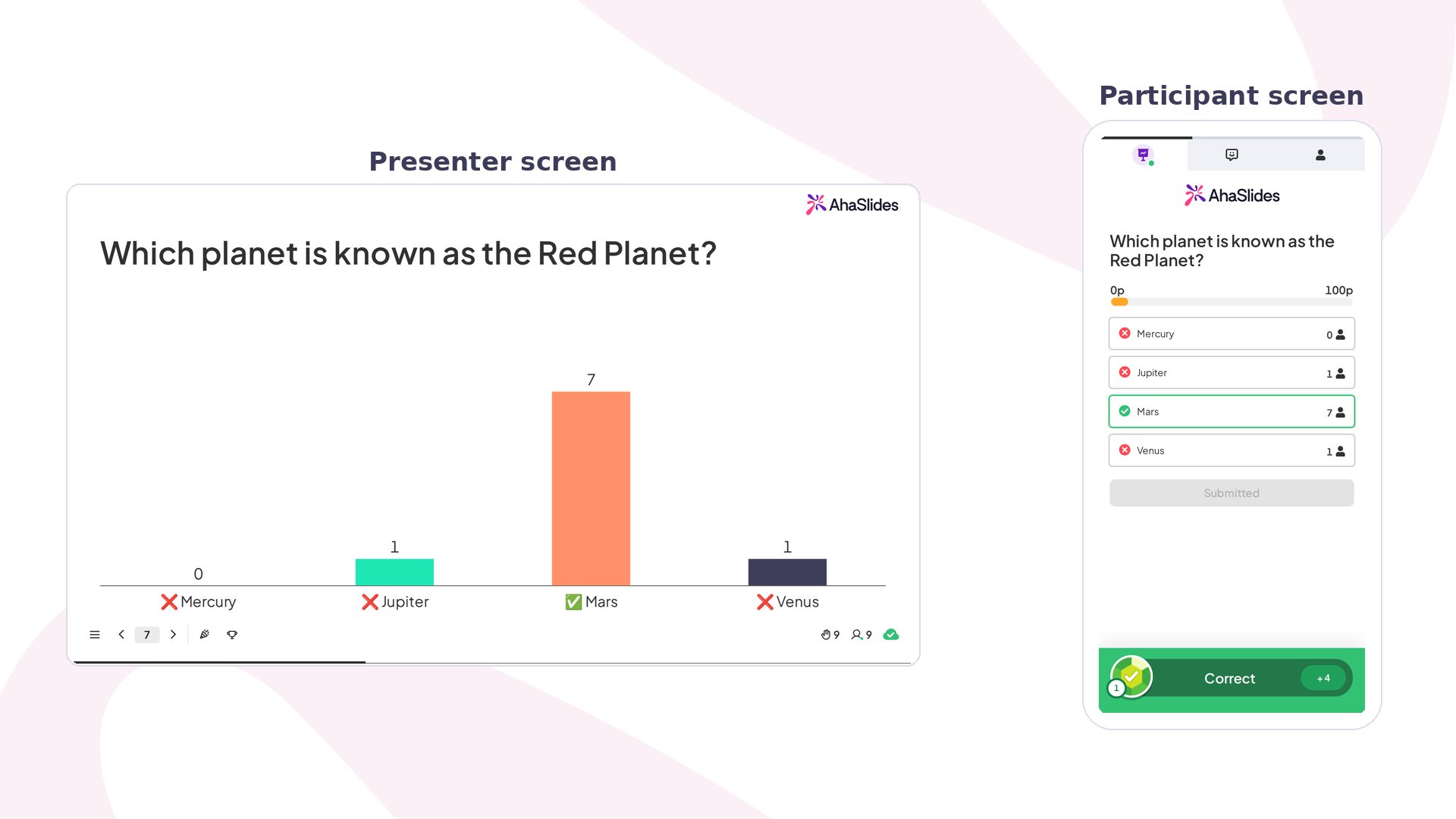 Slide Pick Answer là dạng câu hỏi quiz trắc nghiệm quen thuộc và có tính điểm. Người tham gia chọn một trong các đáp án trên điện thoại và ghi điểm khi chọn đúng — trả lời càng nhanh, điểm càng cao.
## Pick Answer trong nháy mắt
| | |
| - | - |
| Loại | Slide quiz có tính điểm |
| Vị trí | **Slide mới** (New slide), sau đó chọn **Pick Answer** trong mục **Quiz** của bộ chọn loại slide |
| Giới hạn | 2 đến 8 đáp án (văn bản hoặc hình ảnh), mỗi đáp án văn bản tối đa 150 ký tự; câu hỏi tối đa 300 ký tự |
Pick Answer là một loại câu hỏi quiz — để biết về bảng xếp hạng, chơi theo nhóm và hướng dẫn quiz đầy đủ, xem [Cách tạo và chạy quiz](/vi/using-slide-types/how-to-make-and-run-a-quiz).
## Tạo slide Pick Answer
Slide Pick Answer là dạng câu hỏi quiz trắc nghiệm quen thuộc và có tính điểm. Người tham gia chọn một trong các đáp án trên điện thoại và ghi điểm khi chọn đúng — trả lời càng nhanh, điểm càng cao.
## Pick Answer trong nháy mắt
| | |
| - | - |
| Loại | Slide quiz có tính điểm |
| Vị trí | **Slide mới** (New slide), sau đó chọn **Pick Answer** trong mục **Quiz** của bộ chọn loại slide |
| Giới hạn | 2 đến 8 đáp án (văn bản hoặc hình ảnh), mỗi đáp án văn bản tối đa 150 ký tự; câu hỏi tối đa 300 ký tự |
Pick Answer là một loại câu hỏi quiz — để biết về bảng xếp hạng, chơi theo nhóm và hướng dẫn quiz đầy đủ, xem [Cách tạo và chạy quiz](/vi/using-slide-types/how-to-make-and-run-a-quiz).
## Tạo slide Pick Answer
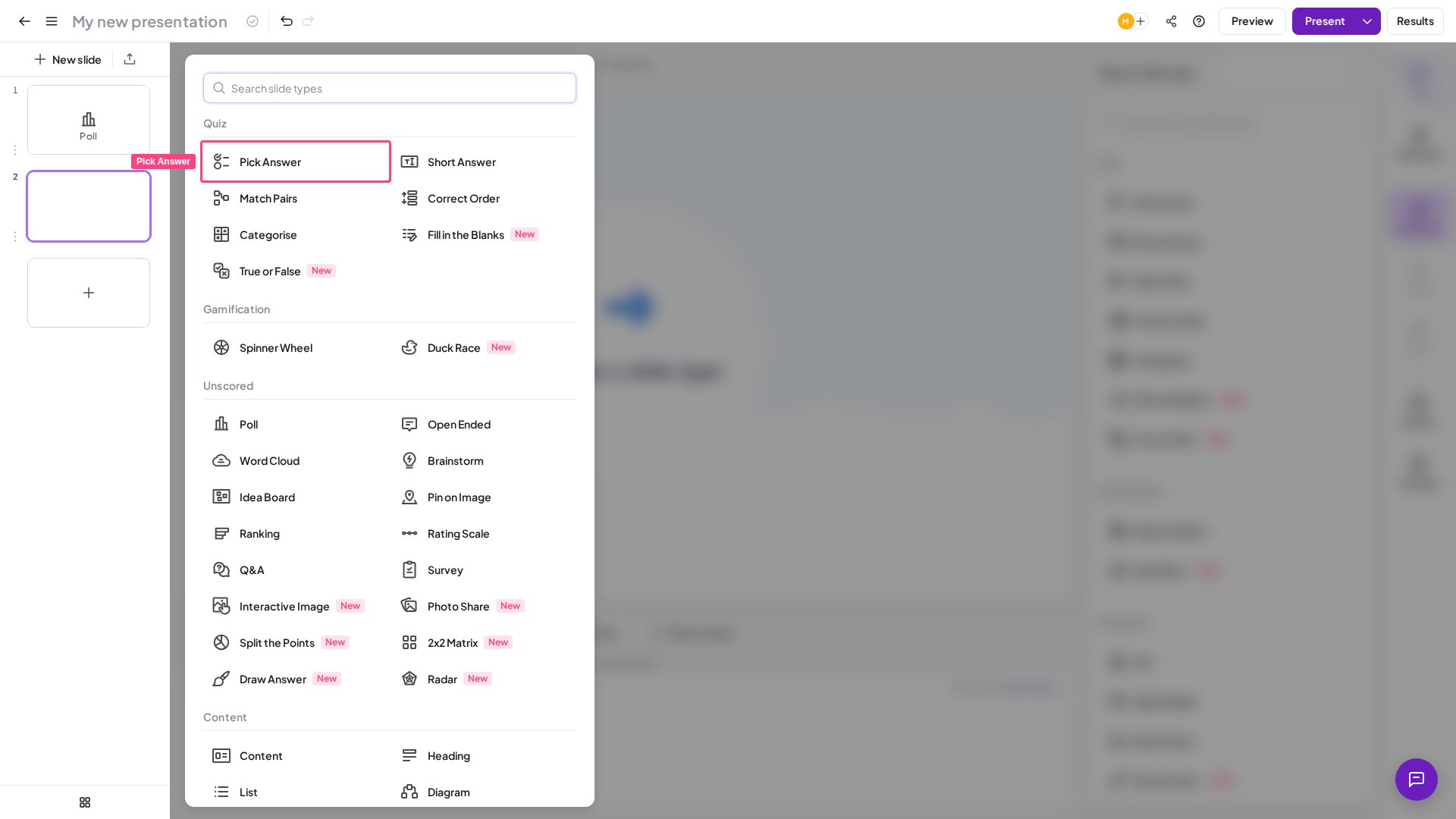 Trong trình chỉnh sửa, tạo một slide mới và chọn **Pick Answer** trong mục **Quiz** của bộ chọn loại slide.
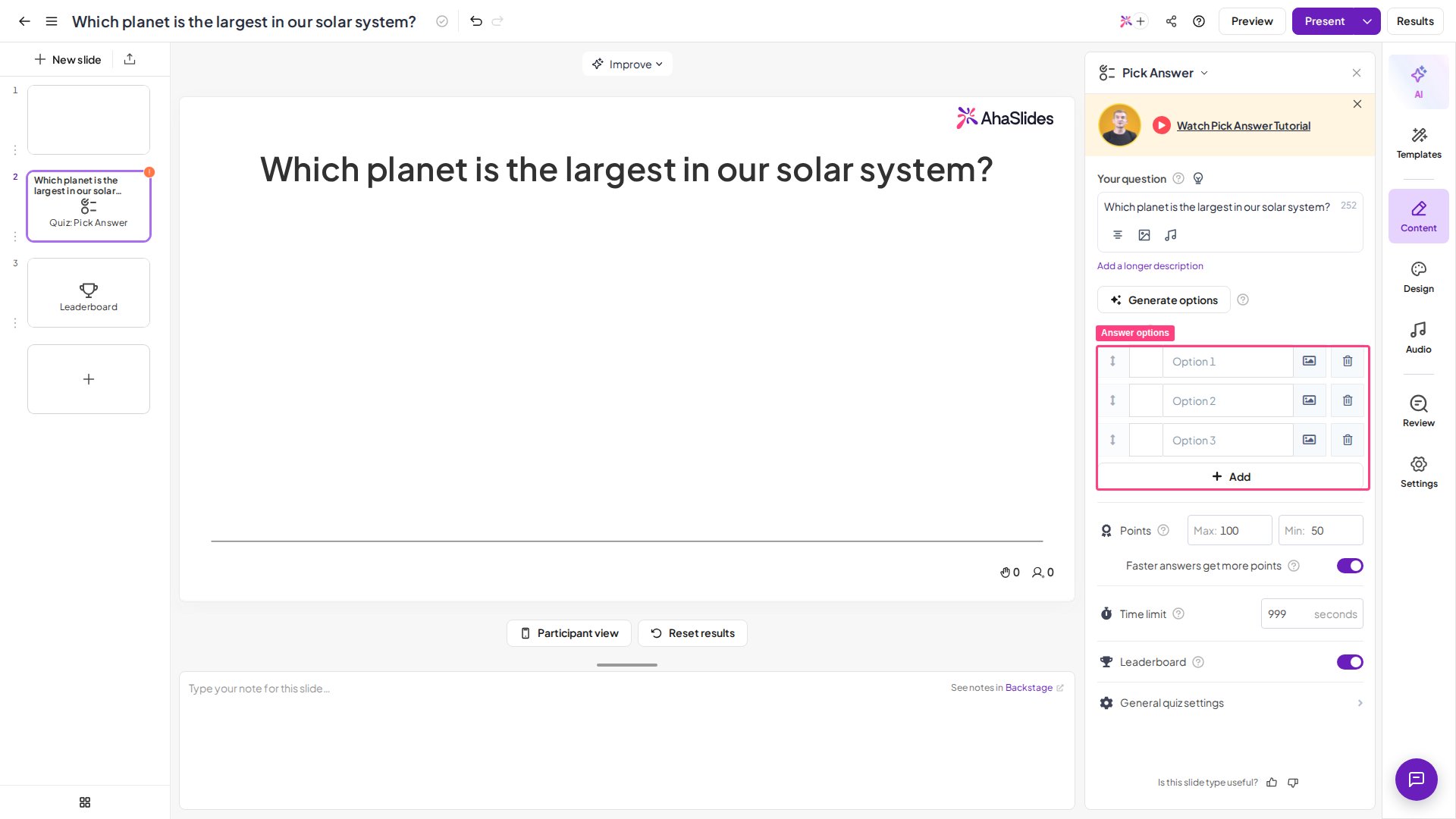
Nhập câu hỏi vào ô **Câu hỏi của bạn** (Your question) ở cột bên phải. Bạn cũng có thể thêm hình ảnh vào câu hỏi (tùy chọn) — tùy chọn này có sẵn trên nhiều loại slide tương tác khác.
Viết từ 2 đến **8 đáp án** để người chơi lựa chọn. Chọn biểu tượng hình ảnh bên cạnh một đáp án để thêm ảnh; mỗi đáp án có thể chứa văn bản, hình ảnh hoặc cả hai. Mỗi đáp án văn bản dài tối đa **150 ký tự** — bộ đếm cho biết bạn còn bao nhiêu ký tự trong lúc nhập. Đánh dấu ít nhất một đáp án là đúng bằng cách tích vào ô bên cạnh. Bạn có thể đánh dấu nhiều hơn một đáp án đúng — khi đó người chơi có thể chọn nhiều đáp án, và tùy chọn **Điểm một phần** (Partial scoring) sẽ xuất hiện. Để đổi thứ tự các đáp án, kéo một đáp án bằng tay cầm ở bên trái của nó trong cột bên phải (bạn không thể kéo trực tiếp trên slide). Các đáp án được hiển thị theo bố cục cố định và không có cài đặt nào để thay đổi cách sắp xếp. Bạn cũng có thể để AI tạo các đáp án giúp bạn — xem [tạo câu hỏi và đáp án bằng AI](/vi/ai-powered-features/generating-questions-and-answers-using-ai-on-ahaslides).
Cuộn xuống trong cột bên phải để cấu hình cách tính điểm và thời gian (xem [Cài đặt Pick Answer](#cài-đặt-pick-answer)).
Nhấp vào biểu tượng **bóng đèn** bên cạnh **Câu hỏi của bạn** (Your question) trong bảng bên phải, rồi viết tối đa 3 gợi ý trong phần **Gợi ý** (Hints) vừa mở ra.
Trong trình chỉnh sửa, tạo một slide mới và chọn **Pick Answer** trong mục **Quiz** của bộ chọn loại slide.
Nhập câu hỏi vào ô **Câu hỏi của bạn** (Your question) ở cột bên phải. Bạn cũng có thể thêm hình ảnh vào câu hỏi (tùy chọn) — tùy chọn này có sẵn trên nhiều loại slide tương tác khác.
Viết từ 2 đến **8 đáp án** để người chơi lựa chọn. Chọn biểu tượng hình ảnh bên cạnh một đáp án để thêm ảnh; mỗi đáp án có thể chứa văn bản, hình ảnh hoặc cả hai. Mỗi đáp án văn bản dài tối đa **150 ký tự** — bộ đếm cho biết bạn còn bao nhiêu ký tự trong lúc nhập. Đánh dấu ít nhất một đáp án là đúng bằng cách tích vào ô bên cạnh. Bạn có thể đánh dấu nhiều hơn một đáp án đúng — khi đó người chơi có thể chọn nhiều đáp án, và tùy chọn **Điểm một phần** (Partial scoring) sẽ xuất hiện. Để đổi thứ tự các đáp án, kéo một đáp án bằng tay cầm ở bên trái của nó trong cột bên phải (bạn không thể kéo trực tiếp trên slide). Các đáp án được hiển thị theo bố cục cố định và không có cài đặt nào để thay đổi cách sắp xếp. Bạn cũng có thể để AI tạo các đáp án giúp bạn — xem [tạo câu hỏi và đáp án bằng AI](/vi/ai-powered-features/generating-questions-and-answers-using-ai-on-ahaslides).
Cuộn xuống trong cột bên phải để cấu hình cách tính điểm và thời gian (xem [Cài đặt Pick Answer](#cài-đặt-pick-answer)).
Nhấp vào biểu tượng **bóng đèn** bên cạnh **Câu hỏi của bạn** (Your question) trong bảng bên phải, rồi viết tối đa 3 gợi ý trong phần **Gợi ý** (Hints) vừa mở ra.
 Cần tạo nhiều câu hỏi? Để soạn nhanh nhiều câu hỏi từ một gợi ý, nhấp vào nút **AI** (AI) ở đầu thanh công cụ dọc theo cạnh phải của trình chỉnh sửa — xem [Dùng bảng AI](/vi/ai-powered-features/using-the-ai-panel-on-ahaslides). Thay vì thêm từng slide thủ công, bạn cũng có thể [tạo quiz và khảo sát trực tiếp từ tệp PPT hoặc PDF đã nhập bằng AI](/vi/ai-powered-features/generating-quiz-questions-from-imported-ppt-or-pdf-files-on-ahaslides).
Để có một slide Pick Answer tốt:
* **Giữ các đáp án ngắn gọn và khác biệt** — đáp án rõ ràng, mỗi đáp án một ý sẽ dễ đọc và dễ chạm trên điện thoại hơn.
* **Dùng 3–4 đáp án cho hầu hết câu hỏi** — đủ để người chơi phải suy nghĩ mà không bị quá tải. Tối đa là tám, nhưng hiếm khi cần đến.
* **Làm cho đáp án gây nhiễu hợp lý** — những đáp án sai một cách quá rõ ràng sẽ không kiểm tra được gì.
* **Dùng nhiều đáp án đúng cùng điểm một phần** cho các câu hỏi “chọn tất cả đáp án phù hợp” khi bạn muốn ghi nhận kiến thức một phần.
* **Thêm gợi ý** cho các câu hỏi khó hơn để bạn có thể giúp khán giả đang bí mà không đưa thẳng đáp án.
## Trình bày slide Pick Answer
Nhấp vào **Xem trước** (Preview) ở phần đầu trang để diễn tập slide từ cả góc nhìn người trình bày lẫn người chơi — không cần có người tham gia. Khi đã sẵn sàng, nhấp vào **Trình bày** (Present). Người chơi tham gia bằng mã truy cập hiển thị trên màn hình, nhập tên và trả lời từng câu hỏi trên điện thoại.
Trên điện thoại, người chơi thấy câu hỏi và chạm vào đáp án mà họ cho là đúng. Nếu bạn đã đánh dấu nhiều đáp án đúng, họ có thể chọn nhiều hơn một đáp án trước khi gửi. Khi hết giờ, đáp án đúng được công bố, điểm được trao và người chơi thấy thứ hạng của mình.
Để xem hướng dẫn đầy đủ về cách xây dựng và tổ chức quiz — tham gia, phòng chờ, chơi theo nhóm và nhiều hơn nữa — xem [Cách tạo và chạy quiz](/vi/using-slide-types/how-to-make-and-run-a-quiz).
## Cài đặt Pick Answer
| Cài đặt | Chức năng | Mặc định |
| - | - | - |
| Điểm (Points) | Đặt số điểm tối đa và tối thiểu có thể đạt được cho câu hỏi. Nếu **Trả lời nhanh hơn nhận nhiều điểm hơn** (Faster answers get more points) đang tắt, mọi câu trả lời đúng đều nhận điểm tối đa. | — |
| Trả lời nhanh hơn nhận nhiều điểm hơn (Faster answers get more points) | Thưởng cho tốc độ. Ví dụ, với giới hạn thời gian 100 giây và tối đa 100 điểm, người chơi trả lời khi còn 80 giây sẽ nhận 80 điểm. | Bật |
| Giới hạn thời gian (Time limit) | Số giây mỗi người chơi có để trả lời. | — |
| Slide bảng xếp hạng (Leaderboard slide) | Tự động thêm một slide bảng xếp hạng ngay sau câu hỏi này. | — |
| Gợi ý (Hints) | Được ẩn cho đến khi bạn hiển thị. Trong khi câu hỏi đang chạy, nhấp vào biểu tượng gợi ý trên màn hình trình bày của bạn để hiện gợi ý đầu tiên, rồi dùng các mũi tên để xem những gợi ý tiếp theo. Gợi ý đã hiển thị sẽ xuất hiện trên cả màn hình của bạn và điện thoại của người tham gia. Gợi ý hoạt động dù các đáp án là văn bản hay hình ảnh, và không có trong chế độ tự điều chỉnh tốc độ. Hiện tại gợi ý chỉ có trên slide Pick Answer — xem [cài đặt quiz](/vi/using-slide-types/quiz-settings-on-ahaslides) để biết các bước đầy đủ. | — |
| Điểm một phần (Partial scoring) | Chỉ xuất hiện khi bạn đã đánh dấu nhiều hơn một đáp án là đúng. **Bật** — người chơi ghi điểm cho mỗi đáp án đúng mà họ chọn, nhưng chọn bất kỳ đáp án sai nào sẽ bị 0 điểm. **Tắt** (Off) — người chơi phải chọn *tất cả* đáp án đúng mới ghi được điểm. | — |
Với các gói có hỗ trợ, bạn cũng có thể thêm [âm thanh](/vi/features-and-functions/slide-audio-presentation-audio-and-sound-effects) đi kèm vào các câu hỏi quiz.
## Ý tưởng sử dụng Pick Answer
Các câu hỏi kiểm tra mức độ hiểu bài nhanh trong hoặc sau bài giảng, với bảng xếp hạng tạo thêm không khí thi đua vui vẻ.
Kiểm tra xem các chính sách, thông tin sản phẩm hoặc điểm tuân thủ đã được nắm vững chưa.
Những vòng chơi nhanh, vui nhộn giúp các cuộc họp, hội thảo trực tuyến và sự kiện thêm sôi nổi.
Kiểm tra kiến thức của cả phòng thay vì chỉ thu thập ý kiến.
## Pick Answer so với Poll
[Poll](/vi/using-slide-types/creating-a-poll-question-on-ahaslides) trông tương tự nhưng chỉ thu thập ý kiến. Poll cũng có thể đánh dấu các đáp án đúng và công bố chúng bằng **Câu hỏi này có câu trả lời đúng** (This question has correct answer(s)). Slide Pick Answer thì *có tính điểm*: có đáp án đúng, trao điểm và yêu cầu người chơi nhập tên để thi đấu với nhau.
Pick Answer giới hạn ở 8 đáp án vì đây là slide quiz có tính điểm. Với trường hợp không tính điểm — ví dụ, một trò khởi động mà người tham gia chọn từ danh sách tên hoặc lựa chọn dài và không có đáp án “đúng” — hãy dùng slide Poll, loại hỗ trợ tối đa 30 lựa chọn và không yêu cầu đáp án đúng hay tính điểm.
## Câu hỏi thường gặp
### Đáp án của Pick Answer có giới hạn ký tự không?
Có. Mỗi đáp án trên slide Pick Answer dài tối đa **150 ký tự**. Trong khi bạn nhập vào ô đáp án, bộ đếm cho biết bạn còn bao nhiêu ký tự, và ô sẽ ngừng nhận nội dung khi đạt giới hạn. Với chính câu hỏi, giới hạn là 300 ký tự — xem [Khắc phục sự cố và câu hỏi về quiz](/vi/using-slide-types/quiz-troubleshooting-and-faqs).
### Vì sao các đáp án dài bị rút gọn trên màn hình kết quả?
Trên màn hình trình bày của bạn, biểu đồ kết quả sẽ xuống dòng cho văn bản đáp án dài. Khi slide có ba đáp án trở lên, các nhãn dài hơn cũng được rút gọn bằng “…” cho vừa khung, và càng nhiều đáp án thì càng bị rút gọn nhiều. Rê chuột lên một cột để xem toàn bộ văn bản của đáp án.
### Tôi có thể hiển thị phần trăm thay vì số lượng câu trả lời không?
Có, trong khi bạn trình bày. Biểu đồ kết quả cho biết có bao nhiêu người chơi chọn mỗi đáp án; nhấp vào một cột để chuyển biểu đồ giữa số lượng và phần trăm. Khi câu hỏi kết thúc, đáp án đúng được làm nổi bật tự động. Để giữ ẩn đáp án cho đến khi bạn thảo luận xong câu hỏi, hãy bật [Hiển thị đáp án đúng thủ công](/vi/using-slide-types/quiz-settings-on-ahaslides#hiển-thị-đáp-án-đúng-thủ-công-manually-show-correct-answers).
**Bạn có câu hỏi?**
Hãy liên hệ đội ngũ hỗ trợ của chúng tôi: nếu đã đăng nhập, bạn dùng biểu tượng trò chuyện ở góc dưới bên phải bảng điều khiển; nếu chưa, hãy [liên hệ với chúng tôi tại đây](https://ahaslides.com/contact-us/) hoặc gửi email đến [hi@ahaslides.com](mailto:hi@ahaslides.com).
Muốn kết nối với những người dùng khác? Hãy tham gia [cộng đồng AhaSlides](https://community.ahaslides.com/) để chia sẻ mẹo, đề xuất tính năng và xem cách người khác thu hút khán giả của họ.
This documentation is built and hosted on [Mintlify](https://mintlify.com), a developer documentation platform.
Cần tạo nhiều câu hỏi? Để soạn nhanh nhiều câu hỏi từ một gợi ý, nhấp vào nút **AI** (AI) ở đầu thanh công cụ dọc theo cạnh phải của trình chỉnh sửa — xem [Dùng bảng AI](/vi/ai-powered-features/using-the-ai-panel-on-ahaslides). Thay vì thêm từng slide thủ công, bạn cũng có thể [tạo quiz và khảo sát trực tiếp từ tệp PPT hoặc PDF đã nhập bằng AI](/vi/ai-powered-features/generating-quiz-questions-from-imported-ppt-or-pdf-files-on-ahaslides).
Để có một slide Pick Answer tốt:
* **Giữ các đáp án ngắn gọn và khác biệt** — đáp án rõ ràng, mỗi đáp án một ý sẽ dễ đọc và dễ chạm trên điện thoại hơn.
* **Dùng 3–4 đáp án cho hầu hết câu hỏi** — đủ để người chơi phải suy nghĩ mà không bị quá tải. Tối đa là tám, nhưng hiếm khi cần đến.
* **Làm cho đáp án gây nhiễu hợp lý** — những đáp án sai một cách quá rõ ràng sẽ không kiểm tra được gì.
* **Dùng nhiều đáp án đúng cùng điểm một phần** cho các câu hỏi “chọn tất cả đáp án phù hợp” khi bạn muốn ghi nhận kiến thức một phần.
* **Thêm gợi ý** cho các câu hỏi khó hơn để bạn có thể giúp khán giả đang bí mà không đưa thẳng đáp án.
## Trình bày slide Pick Answer
Nhấp vào **Xem trước** (Preview) ở phần đầu trang để diễn tập slide từ cả góc nhìn người trình bày lẫn người chơi — không cần có người tham gia. Khi đã sẵn sàng, nhấp vào **Trình bày** (Present). Người chơi tham gia bằng mã truy cập hiển thị trên màn hình, nhập tên và trả lời từng câu hỏi trên điện thoại.
Trên điện thoại, người chơi thấy câu hỏi và chạm vào đáp án mà họ cho là đúng. Nếu bạn đã đánh dấu nhiều đáp án đúng, họ có thể chọn nhiều hơn một đáp án trước khi gửi. Khi hết giờ, đáp án đúng được công bố, điểm được trao và người chơi thấy thứ hạng của mình.
Để xem hướng dẫn đầy đủ về cách xây dựng và tổ chức quiz — tham gia, phòng chờ, chơi theo nhóm và nhiều hơn nữa — xem [Cách tạo và chạy quiz](/vi/using-slide-types/how-to-make-and-run-a-quiz).
## Cài đặt Pick Answer
| Cài đặt | Chức năng | Mặc định |
| - | - | - |
| Điểm (Points) | Đặt số điểm tối đa và tối thiểu có thể đạt được cho câu hỏi. Nếu **Trả lời nhanh hơn nhận nhiều điểm hơn** (Faster answers get more points) đang tắt, mọi câu trả lời đúng đều nhận điểm tối đa. | — |
| Trả lời nhanh hơn nhận nhiều điểm hơn (Faster answers get more points) | Thưởng cho tốc độ. Ví dụ, với giới hạn thời gian 100 giây và tối đa 100 điểm, người chơi trả lời khi còn 80 giây sẽ nhận 80 điểm. | Bật |
| Giới hạn thời gian (Time limit) | Số giây mỗi người chơi có để trả lời. | — |
| Slide bảng xếp hạng (Leaderboard slide) | Tự động thêm một slide bảng xếp hạng ngay sau câu hỏi này. | — |
| Gợi ý (Hints) | Được ẩn cho đến khi bạn hiển thị. Trong khi câu hỏi đang chạy, nhấp vào biểu tượng gợi ý trên màn hình trình bày của bạn để hiện gợi ý đầu tiên, rồi dùng các mũi tên để xem những gợi ý tiếp theo. Gợi ý đã hiển thị sẽ xuất hiện trên cả màn hình của bạn và điện thoại của người tham gia. Gợi ý hoạt động dù các đáp án là văn bản hay hình ảnh, và không có trong chế độ tự điều chỉnh tốc độ. Hiện tại gợi ý chỉ có trên slide Pick Answer — xem [cài đặt quiz](/vi/using-slide-types/quiz-settings-on-ahaslides) để biết các bước đầy đủ. | — |
| Điểm một phần (Partial scoring) | Chỉ xuất hiện khi bạn đã đánh dấu nhiều hơn một đáp án là đúng. **Bật** — người chơi ghi điểm cho mỗi đáp án đúng mà họ chọn, nhưng chọn bất kỳ đáp án sai nào sẽ bị 0 điểm. **Tắt** (Off) — người chơi phải chọn *tất cả* đáp án đúng mới ghi được điểm. | — |
Với các gói có hỗ trợ, bạn cũng có thể thêm [âm thanh](/vi/features-and-functions/slide-audio-presentation-audio-and-sound-effects) đi kèm vào các câu hỏi quiz.
## Ý tưởng sử dụng Pick Answer
Các câu hỏi kiểm tra mức độ hiểu bài nhanh trong hoặc sau bài giảng, với bảng xếp hạng tạo thêm không khí thi đua vui vẻ.
Kiểm tra xem các chính sách, thông tin sản phẩm hoặc điểm tuân thủ đã được nắm vững chưa.
Những vòng chơi nhanh, vui nhộn giúp các cuộc họp, hội thảo trực tuyến và sự kiện thêm sôi nổi.
Kiểm tra kiến thức của cả phòng thay vì chỉ thu thập ý kiến.
## Pick Answer so với Poll
[Poll](/vi/using-slide-types/creating-a-poll-question-on-ahaslides) trông tương tự nhưng chỉ thu thập ý kiến. Poll cũng có thể đánh dấu các đáp án đúng và công bố chúng bằng **Câu hỏi này có câu trả lời đúng** (This question has correct answer(s)). Slide Pick Answer thì *có tính điểm*: có đáp án đúng, trao điểm và yêu cầu người chơi nhập tên để thi đấu với nhau.
Pick Answer giới hạn ở 8 đáp án vì đây là slide quiz có tính điểm. Với trường hợp không tính điểm — ví dụ, một trò khởi động mà người tham gia chọn từ danh sách tên hoặc lựa chọn dài và không có đáp án “đúng” — hãy dùng slide Poll, loại hỗ trợ tối đa 30 lựa chọn và không yêu cầu đáp án đúng hay tính điểm.
## Câu hỏi thường gặp
### Đáp án của Pick Answer có giới hạn ký tự không?
Có. Mỗi đáp án trên slide Pick Answer dài tối đa **150 ký tự**. Trong khi bạn nhập vào ô đáp án, bộ đếm cho biết bạn còn bao nhiêu ký tự, và ô sẽ ngừng nhận nội dung khi đạt giới hạn. Với chính câu hỏi, giới hạn là 300 ký tự — xem [Khắc phục sự cố và câu hỏi về quiz](/vi/using-slide-types/quiz-troubleshooting-and-faqs).
### Vì sao các đáp án dài bị rút gọn trên màn hình kết quả?
Trên màn hình trình bày của bạn, biểu đồ kết quả sẽ xuống dòng cho văn bản đáp án dài. Khi slide có ba đáp án trở lên, các nhãn dài hơn cũng được rút gọn bằng “…” cho vừa khung, và càng nhiều đáp án thì càng bị rút gọn nhiều. Rê chuột lên một cột để xem toàn bộ văn bản của đáp án.
### Tôi có thể hiển thị phần trăm thay vì số lượng câu trả lời không?
Có, trong khi bạn trình bày. Biểu đồ kết quả cho biết có bao nhiêu người chơi chọn mỗi đáp án; nhấp vào một cột để chuyển biểu đồ giữa số lượng và phần trăm. Khi câu hỏi kết thúc, đáp án đúng được làm nổi bật tự động. Để giữ ẩn đáp án cho đến khi bạn thảo luận xong câu hỏi, hãy bật [Hiển thị đáp án đúng thủ công](/vi/using-slide-types/quiz-settings-on-ahaslides#hiển-thị-đáp-án-đúng-thủ-công-manually-show-correct-answers).
**Bạn có câu hỏi?**
Hãy liên hệ đội ngũ hỗ trợ của chúng tôi: nếu đã đăng nhập, bạn dùng biểu tượng trò chuyện ở góc dưới bên phải bảng điều khiển; nếu chưa, hãy [liên hệ với chúng tôi tại đây](https://ahaslides.com/contact-us/) hoặc gửi email đến [hi@ahaslides.com](mailto:hi@ahaslides.com).
Muốn kết nối với những người dùng khác? Hãy tham gia [cộng đồng AhaSlides](https://community.ahaslides.com/) để chia sẻ mẹo, đề xuất tính năng và xem cách người khác thu hút khán giả của họ.
This documentation is built and hosted on [Mintlify](https://mintlify.com), a developer documentation platform.