> ## Documentation Index
> Fetch the complete documentation index at: https://docs.ahaslides.com/llms.txt
> Use this file to discover all available pages before exploring further.
# Tạo slide Pin on Image
> Cho người tham gia chạm hoặc nhấp để ghim vào bất kỳ vị trí nào trên ảnh của bạn, rồi xem mọi ghim hiện trực tiếp trên màn hình người trình bày.
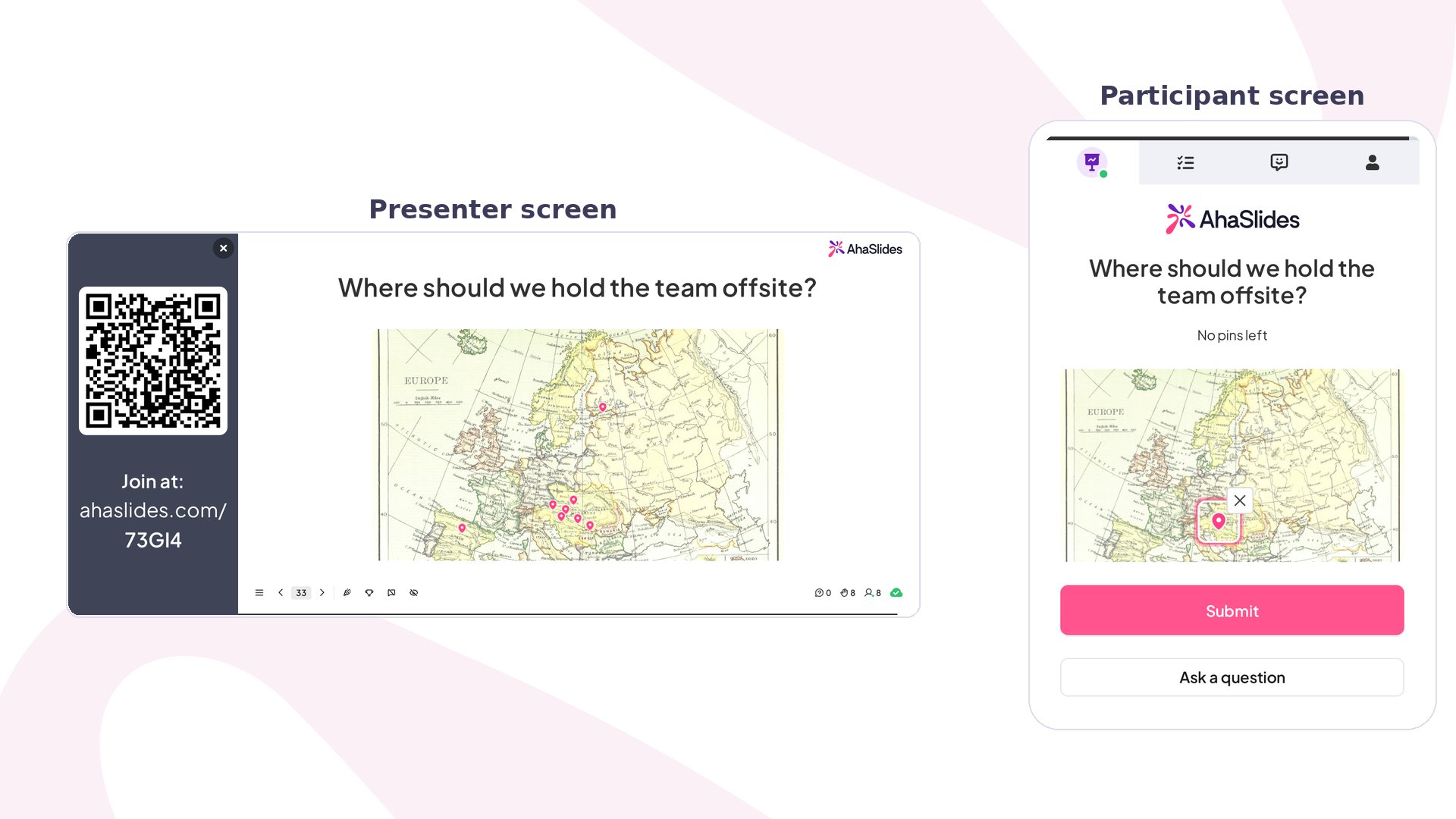
Slide Pin on Image mời người tham gia chạm hoặc nhấp trực tiếp lên một hình ảnh tùy chỉnh để đặt ghim — câu trả lời của họ là một vị trí, không phải một từ hay một con số. Hãy dùng slide này để đánh dấu địa điểm trên bản đồ, xác định một bộ phận trong sơ đồ, xem mọi người nhìn vào đâu đầu tiên trên ảnh chụp màn hình sản phẩm, hoặc thu thập bất kỳ phản hồi nào phù hợp với kiểu trả lời theo vị trí.
## Pin on Image trong nháy mắt
| | |
| - | - |
| Loại | Không tính điểm |
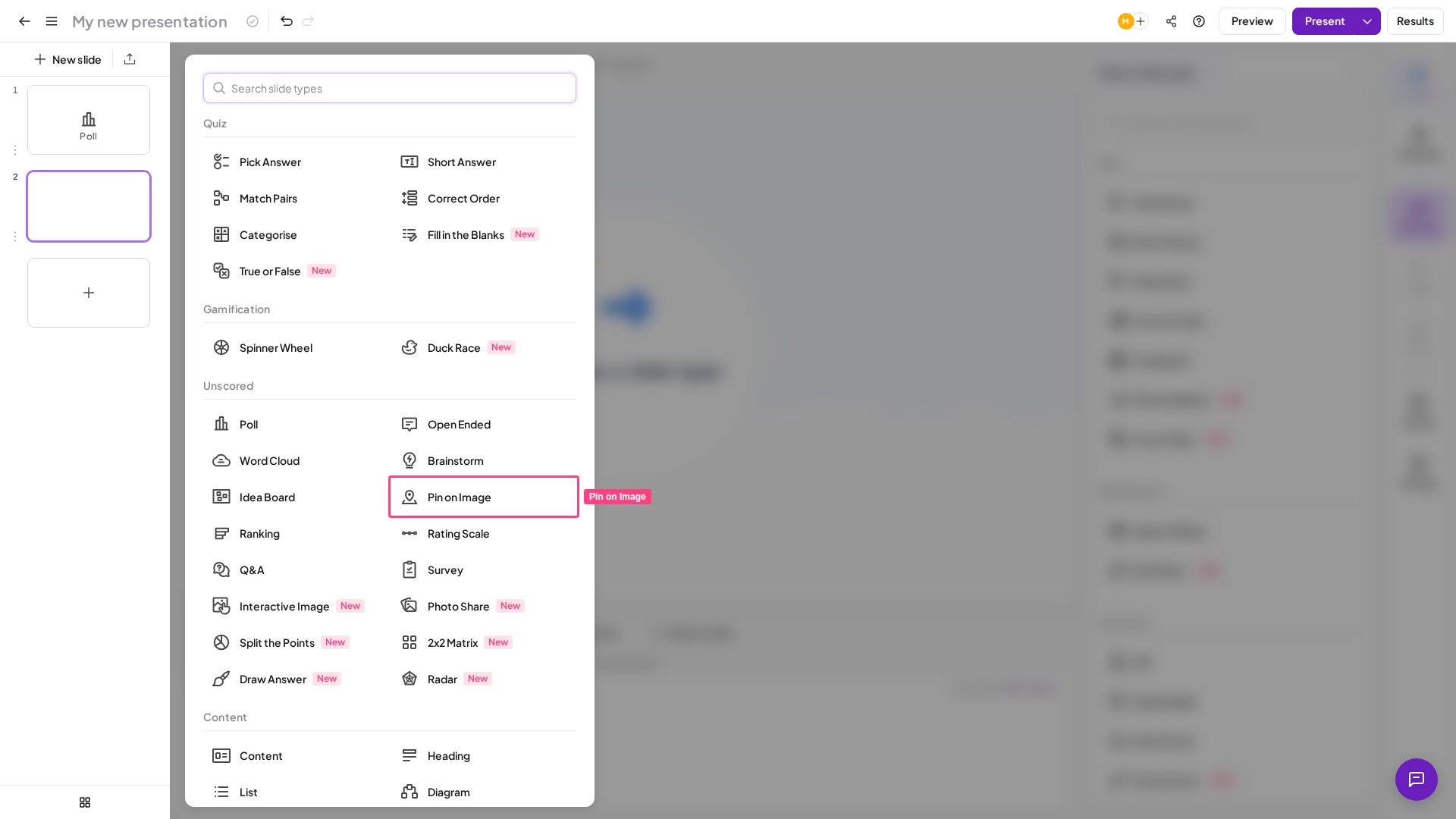
| Cách tìm | **Slide mới** (New slide), sau đó chọn **Pin on Image** trong mục **Không tính điểm** (Unscored) của bộ chọn loại slide |
| Giới hạn | Tối đa 10 ghim cho mỗi người tham gia (mặc định 1); tải ảnh lên định dạng JPEG, PNG, GIF hoặc SVG, tối đa 15 MB |
## Tạo slide Pin on Image
Trong trình chỉnh sửa, nhấp vào **Slide mới** (New slide) (góc trên bên trái) và chọn **Pin on Image** từ bộ chọn loại slide. Bạn sẽ thấy nó trong mục **Không tính điểm** (Unscored).
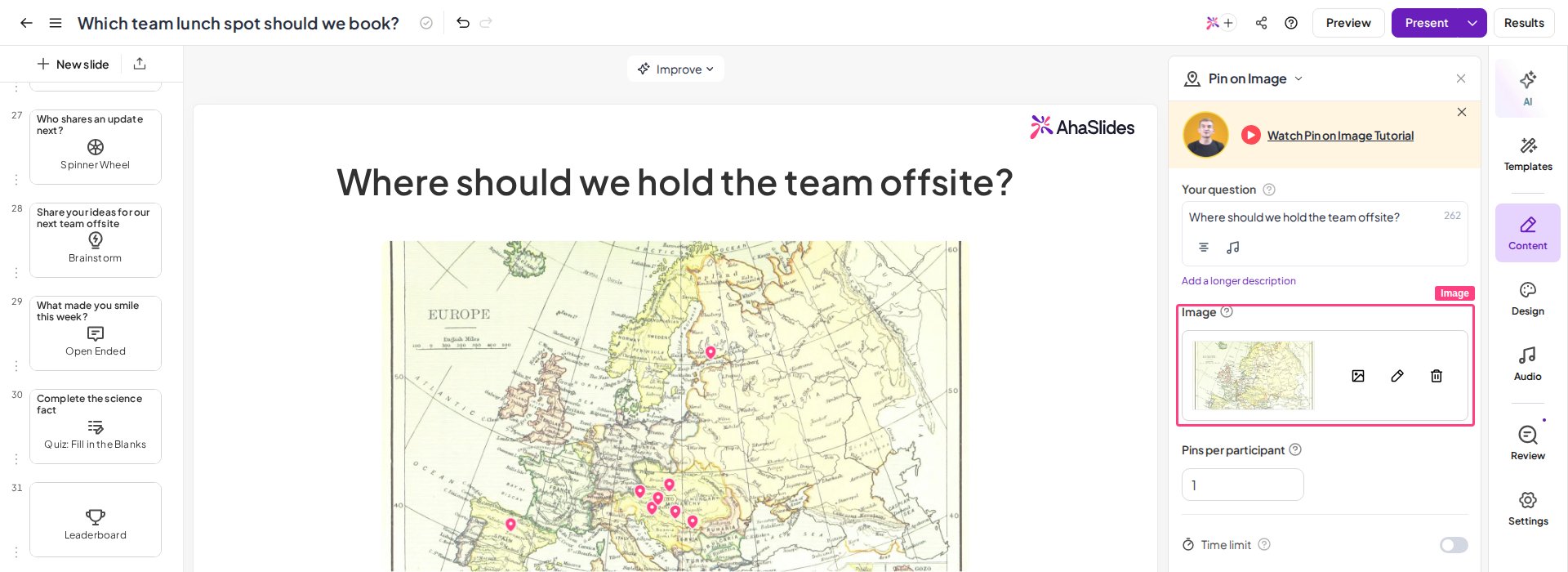
Nhấp vào trường **Câu hỏi của bạn** (Your question) trong bảng Nội dung và nhập nội dung bạn muốn người tham gia trả lời. Hãy nêu cụ thể vị trí bạn muốn họ ghim — ví dụ: *"Bạn sẽ đặt nút kêu gọi hành động chính ở đâu trên trang này?"* hoặc *"Hãy nhấp vào khu vực mà bạn nghĩ có doanh số cao nhất."*
Nhấp vào khu vực **Thêm ảnh** (Add image) trong bảng Nội dung để mở thư viện hình ảnh, rồi chọn **Tải lên** (Upload) (JPEG, PNG, GIF hoặc SVG — tối đa 15 MB), **Hình ảnh của tôi** (My Images), **Kho ảnh** (Stock Photos) (ảnh Unsplash miễn phí) hoặc **GIFs & Stickers** (GIFs & Stickers). Sau khi chọn, công cụ cắt ảnh sẽ mở ra để bạn căn khung hình trước khi lưu.
Dùng trường **Pins per participant** để kiểm soát số ghim mỗi người tham gia có thể thả. Mặc định là **1** — hãy tăng lên nếu bạn muốn người tham gia đánh dấu nhiều thứ trên cùng một hình ảnh.
Cấu hình các cài đặt tùy chọn (xem [Cài đặt Pin on Image](#cài-đặt-pin-on-image)), rồi lưu slide của bạn.
Để tạo một slide Pin on Image hiệu quả:
* **Chọn hình ảnh nền rõ ràng** — sơ đồ, bản đồ, mô hình sản phẩm, ảnh chụp và mặt bằng đều phù hợp.
* **Dùng ảnh ngang** — hình ảnh lấp đầy màn hình của người tham gia, nên ảnh theo chiều ngang thường dễ nhìn hơn ảnh dọc.
Muốn xem thay vì đọc? Video hướng dẫn này cho thấy cách thiết lập và chạy một slide Pin on Image:
## Trình bày slide Pin on Image
Nhấp vào **Trình bày** (Present) trên thanh tiêu đề phía trên để bắt đầu trực tiếp. Người tham gia vào bằng mã truy cập hiển thị trên màn hình, thấy hình ảnh của bạn và được nhắc thả ghim. Khi câu trả lời được gửi về, các ghim hiện trực tiếp trên màn hình người trình bày, nên bạn có thể thấy ngay khán giả đang chỉ vào đâu.
Khi bạn trình bày, người tham gia chạm hoặc nhấp vào bất kỳ đâu trên hình ảnh để thả ghim — vị trí đó chính là câu trả lời của họ. Không có vùng trả lời đặt sẵn, nên bạn có thể dùng bất kỳ hình ảnh nào và để các câu trả lời tự tụ lại. Người tham gia có thể đổi vị trí ghim trước khi gửi — kéo ghim sang chỗ mới sẽ cập nhật câu trả lời ngay lập tức.
Các ghim đặt gần nhau được gộp thành một ghim lớn hơn trên màn hình người trình bày — di chuột lên đó để xem số ghim nó chứa.
## Cài đặt Pin on Image
| Cài đặt | Chức năng | Mặc định |
| - | - | - |
| Số ghim cho mỗi người tham gia | Đặt số ghim mỗi người tham gia có thể thả, tối đa 10. | 1 |
| Giới hạn thời gian | Bật tùy chọn này để thêm bộ đếm ngược. Khi hết giờ, các câu trả lời sẽ tự động bị khóa. | — |
| Khóa phản hồi | Bật tùy chọn này để khóa phản hồi thủ công khi đang trình bày — hữu ích khi bạn muốn chuyển tiếp trước khi hết giờ. | — |
| Hiển thị kết quả thủ công | Giữ các ghim ẩn với người tham gia trong phiên trực tiếp. Hữu ích cho các hoạt động kiểu công bố kết quả, khi bạn muốn thảo luận về vị trí mọi người đã ghim trước khi hiển thị tất cả ghim. | — |
## Ý tưởng sử dụng Pin on Image
Yêu cầu người tham gia ghim quê hương của họ, một khu vực trên bản đồ chính trị hoặc một nơi họ từng đến.
Hiển thị ảnh chụp màn hình một trang web và hỏi người tham gia mong đợi tìm thấy nút giá ở đâu.
Hiển thị sơ đồ giải phẫu hoặc sơ đồ thiết bị và yêu cầu người tham gia xác định một bộ phận cụ thể.
Tải lên hình ma trận 2×2 và yêu cầu mọi người ghim vị trí mà sprint vừa rồi đạt được.
## Câu hỏi thường gặp
### Tôi có thể đổi màu ghim trên slide Pin on Image không?
Các ghim dùng màu đầu tiên trong bảng **Màu sắc trực quan** (Visualisation colours) của bài thuyết trình, nên đổi bảng màu đó sẽ đổi màu ghim. Xem [Thay đổi màu sắc trực quan](/vi/branding/design-your-theme-on-ahaslides#đổi-màu-trực-quan-hóa).
**Bạn có câu hỏi?**
Hãy liên hệ đội ngũ hỗ trợ của chúng tôi: nếu đã đăng nhập, bạn dùng biểu tượng trò chuyện ở góc dưới bên phải bảng điều khiển; nếu chưa, hãy [liên hệ với chúng tôi tại đây](https://ahaslides.com/contact-us/) hoặc gửi email đến [hi@ahaslides.com](mailto:hi@ahaslides.com).
Muốn kết nối với những người dùng khác? Hãy tham gia [cộng đồng AhaSlides](https://community.ahaslides.com/) để chia sẻ mẹo, đề xuất tính năng và xem cách người khác thu hút khán giả của họ.
This documentation is built and hosted on [Mintlify](https://mintlify.com), a developer documentation platform.
 Slide Pin on Image mời người tham gia chạm hoặc nhấp trực tiếp lên một hình ảnh tùy chỉnh để đặt ghim — câu trả lời của họ là một vị trí, không phải một từ hay một con số. Hãy dùng slide này để đánh dấu địa điểm trên bản đồ, xác định một bộ phận trong sơ đồ, xem mọi người nhìn vào đâu đầu tiên trên ảnh chụp màn hình sản phẩm, hoặc thu thập bất kỳ phản hồi nào phù hợp với kiểu trả lời theo vị trí.
## Pin on Image trong nháy mắt
| | |
| - | - |
| Loại | Không tính điểm |
| Cách tìm | **Slide mới** (New slide), sau đó chọn **Pin on Image** trong mục **Không tính điểm** (Unscored) của bộ chọn loại slide |
| Giới hạn | Tối đa 10 ghim cho mỗi người tham gia (mặc định 1); tải ảnh lên định dạng JPEG, PNG, GIF hoặc SVG, tối đa 15 MB |
## Tạo slide Pin on Image
Slide Pin on Image mời người tham gia chạm hoặc nhấp trực tiếp lên một hình ảnh tùy chỉnh để đặt ghim — câu trả lời của họ là một vị trí, không phải một từ hay một con số. Hãy dùng slide này để đánh dấu địa điểm trên bản đồ, xác định một bộ phận trong sơ đồ, xem mọi người nhìn vào đâu đầu tiên trên ảnh chụp màn hình sản phẩm, hoặc thu thập bất kỳ phản hồi nào phù hợp với kiểu trả lời theo vị trí.
## Pin on Image trong nháy mắt
| | |
| - | - |
| Loại | Không tính điểm |
| Cách tìm | **Slide mới** (New slide), sau đó chọn **Pin on Image** trong mục **Không tính điểm** (Unscored) của bộ chọn loại slide |
| Giới hạn | Tối đa 10 ghim cho mỗi người tham gia (mặc định 1); tải ảnh lên định dạng JPEG, PNG, GIF hoặc SVG, tối đa 15 MB |
## Tạo slide Pin on Image
 Để tạo một slide Pin on Image hiệu quả:
* **Chọn hình ảnh nền rõ ràng** — sơ đồ, bản đồ, mô hình sản phẩm, ảnh chụp và mặt bằng đều phù hợp.
* **Dùng ảnh ngang** — hình ảnh lấp đầy màn hình của người tham gia, nên ảnh theo chiều ngang thường dễ nhìn hơn ảnh dọc.
Muốn xem thay vì đọc? Video hướng dẫn này cho thấy cách thiết lập và chạy một slide Pin on Image:
## Trình bày slide Pin on Image
Nhấp vào **Trình bày** (Present) trên thanh tiêu đề phía trên để bắt đầu trực tiếp. Người tham gia vào bằng mã truy cập hiển thị trên màn hình, thấy hình ảnh của bạn và được nhắc thả ghim. Khi câu trả lời được gửi về, các ghim hiện trực tiếp trên màn hình người trình bày, nên bạn có thể thấy ngay khán giả đang chỉ vào đâu.
Khi bạn trình bày, người tham gia chạm hoặc nhấp vào bất kỳ đâu trên hình ảnh để thả ghim — vị trí đó chính là câu trả lời của họ. Không có vùng trả lời đặt sẵn, nên bạn có thể dùng bất kỳ hình ảnh nào và để các câu trả lời tự tụ lại. Người tham gia có thể đổi vị trí ghim trước khi gửi — kéo ghim sang chỗ mới sẽ cập nhật câu trả lời ngay lập tức.
Các ghim đặt gần nhau được gộp thành một ghim lớn hơn trên màn hình người trình bày — di chuột lên đó để xem số ghim nó chứa.
## Cài đặt Pin on Image
| Cài đặt | Chức năng | Mặc định |
| - | - | - |
| Số ghim cho mỗi người tham gia | Đặt số ghim mỗi người tham gia có thể thả, tối đa 10. | 1 |
| Giới hạn thời gian | Bật tùy chọn này để thêm bộ đếm ngược. Khi hết giờ, các câu trả lời sẽ tự động bị khóa. | — |
| Khóa phản hồi | Bật tùy chọn này để khóa phản hồi thủ công khi đang trình bày — hữu ích khi bạn muốn chuyển tiếp trước khi hết giờ. | — |
| Hiển thị kết quả thủ công | Giữ các ghim ẩn với người tham gia trong phiên trực tiếp. Hữu ích cho các hoạt động kiểu công bố kết quả, khi bạn muốn thảo luận về vị trí mọi người đã ghim trước khi hiển thị tất cả ghim. | — |
## Ý tưởng sử dụng Pin on Image
Để tạo một slide Pin on Image hiệu quả:
* **Chọn hình ảnh nền rõ ràng** — sơ đồ, bản đồ, mô hình sản phẩm, ảnh chụp và mặt bằng đều phù hợp.
* **Dùng ảnh ngang** — hình ảnh lấp đầy màn hình của người tham gia, nên ảnh theo chiều ngang thường dễ nhìn hơn ảnh dọc.
Muốn xem thay vì đọc? Video hướng dẫn này cho thấy cách thiết lập và chạy một slide Pin on Image:
## Trình bày slide Pin on Image
Nhấp vào **Trình bày** (Present) trên thanh tiêu đề phía trên để bắt đầu trực tiếp. Người tham gia vào bằng mã truy cập hiển thị trên màn hình, thấy hình ảnh của bạn và được nhắc thả ghim. Khi câu trả lời được gửi về, các ghim hiện trực tiếp trên màn hình người trình bày, nên bạn có thể thấy ngay khán giả đang chỉ vào đâu.
Khi bạn trình bày, người tham gia chạm hoặc nhấp vào bất kỳ đâu trên hình ảnh để thả ghim — vị trí đó chính là câu trả lời của họ. Không có vùng trả lời đặt sẵn, nên bạn có thể dùng bất kỳ hình ảnh nào và để các câu trả lời tự tụ lại. Người tham gia có thể đổi vị trí ghim trước khi gửi — kéo ghim sang chỗ mới sẽ cập nhật câu trả lời ngay lập tức.
Các ghim đặt gần nhau được gộp thành một ghim lớn hơn trên màn hình người trình bày — di chuột lên đó để xem số ghim nó chứa.
## Cài đặt Pin on Image
| Cài đặt | Chức năng | Mặc định |
| - | - | - |
| Số ghim cho mỗi người tham gia | Đặt số ghim mỗi người tham gia có thể thả, tối đa 10. | 1 |
| Giới hạn thời gian | Bật tùy chọn này để thêm bộ đếm ngược. Khi hết giờ, các câu trả lời sẽ tự động bị khóa. | — |
| Khóa phản hồi | Bật tùy chọn này để khóa phản hồi thủ công khi đang trình bày — hữu ích khi bạn muốn chuyển tiếp trước khi hết giờ. | — |
| Hiển thị kết quả thủ công | Giữ các ghim ẩn với người tham gia trong phiên trực tiếp. Hữu ích cho các hoạt động kiểu công bố kết quả, khi bạn muốn thảo luận về vị trí mọi người đã ghim trước khi hiển thị tất cả ghim. | — |
## Ý tưởng sử dụng Pin on Image