> ## Documentation Index
> Fetch the complete documentation index at: https://docs.ahaslides.com/llms.txt
> Use this file to discover all available pages before exploring further.
# Dùng slide Radar
> Radar biến điểm đánh giá của khán giả thành biểu đồ mạng nhện trực tiếp, để cả phòng cùng chấm điểm vài tiêu chí và thấy bức tranh chung hình thành.
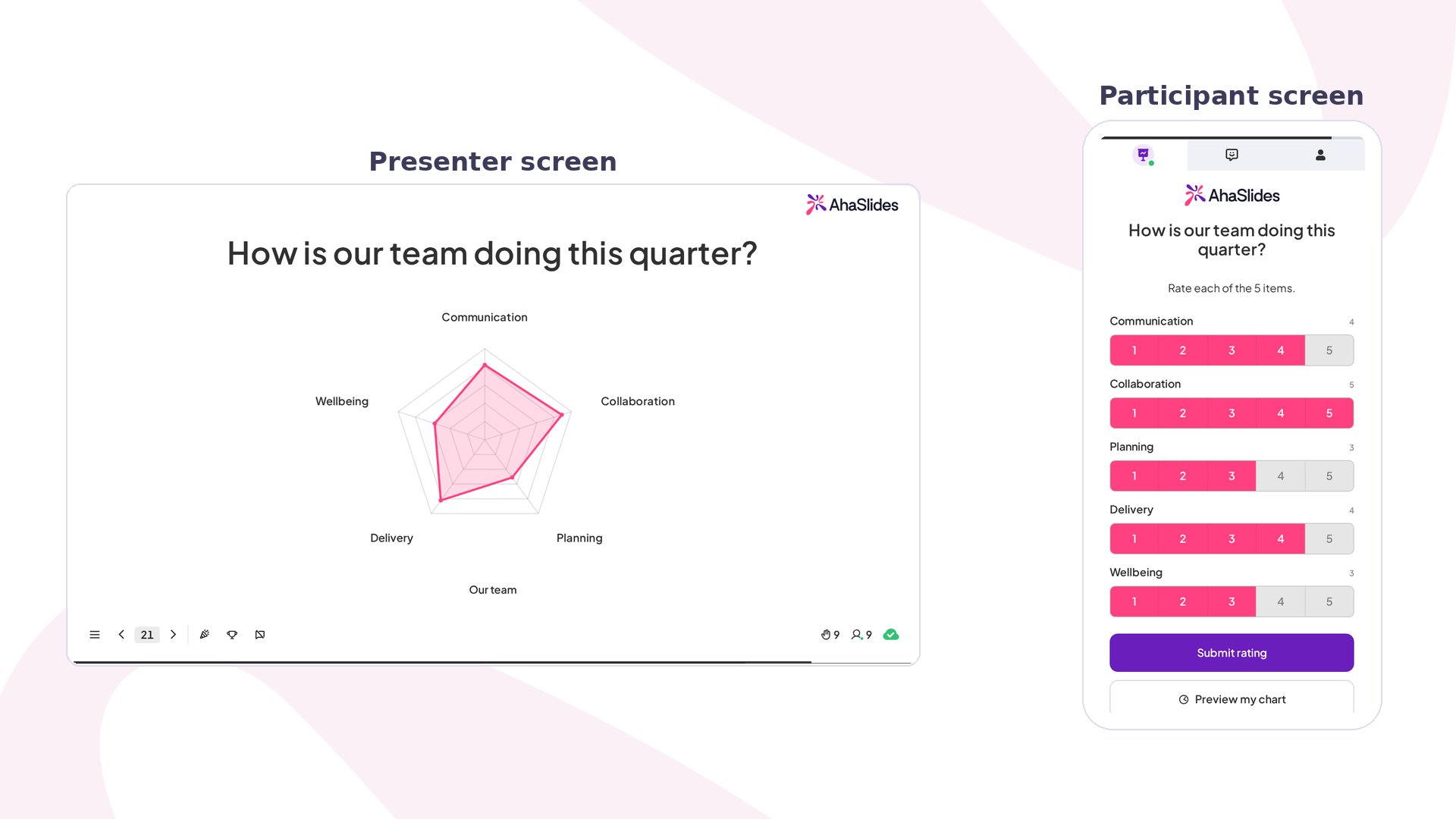
Khi bạn muốn nắm nhanh nhiều lĩnh vực cùng lúc, một câu poll đơn lẻ chỉ cho bạn thấy một phần câu chuyện. Radar yêu cầu mọi người chấm điểm cùng một vài tiêu chí trên điện thoại, rồi vẽ điểm trung bình của cả phòng cho từng tiêu chí lên biểu đồ mạng nhện. Không có gì được tính điểm và không có bảng xếp hạng.
## Radar trong nháy mắt
| | |
| - | - |
| Loại | Không tính điểm |
| Cách tìm | **Slide mới** (New slide), sau đó chọn **Radar** trong mục **Không tính điểm** (Unscored) của bộ chọn loại slide |
| Giới hạn | 3 đến 8 tiêu chí, mỗi tiêu chí tối đa 24 ký tự; tối đa 3 đối tượng |
## Tạo slide Radar
Mỗi nan của biểu đồ là một **tiêu chí** (dimension), tức một khía cạnh bạn muốn được đánh giá (ví dụ “Giao tiếp” hoặc “Dễ sử dụng”). Người tham gia đánh giá mọi tiêu chí trên cùng một thang điểm và chỉ gửi một lần. Biểu đồ của người trình bày vẽ **điểm trung bình** của từng tiêu chí và cập nhật khi có thêm đánh giá.
Bạn cũng có thể so sánh tối đa ba **đối tượng** (subject) trên cùng các trục, chẳng hạn hai ý tưởng sản phẩm hoặc quý này với quý trước. Mỗi đối tượng vẽ đường viền màu riêng, nên các hình chồng lên nhau và sự khác biệt hiện rõ.
Trong trình chỉnh sửa, nhấp vào **Slide mới** (New slide) và chọn **Radar** trong mục **Không tính điểm** (Unscored) của bộ chọn loại slide.
Nhập câu hỏi của bạn vào trường tiêu đề của slide, ví dụ *"Nhóm của chúng ta quý này thế nào?"*. Bạn cũng có thể tải lên một hình ảnh và chọn đặt hình ở bên **Left** hay **Right** của biểu đồ bằng **Image position**.
Trong mục **Rating dimensions**, liệt kê từ 3 đến 8 tiêu chí, mỗi tiêu chí tối đa 24 ký tự. Dùng **Add dimension** để thêm. Năm hoặc sáu nhãn ngắn, khác biệt sẽ dễ đọc nhất; nếu hai tiêu chí có nghĩa gần giống nhau, hãy gộp chúng lại.
Trong mục **Suggest with AI**, mô tả một chủ đề (ví dụ *"ứng dụng di động mới của chúng tôi"*), chọn số tiêu chí bạn muốn và nhấp vào **Tạo** (Generate). Sau khi bạn chỉnh sửa danh sách, nút này đổi thành **Replace**, và mũi tên thả xuống của nút cho phép bạn thêm tiêu chí vào danh sách thay vì ghi đè. Nếu chủ đề của bạn nêu hai hoặc ba thứ cần so sánh, AI cũng sẽ điền các đối tượng.
Trong mục **Subjects**, đặt tên cho thứ được đánh giá và nhấp vào **Add subject** để so sánh tối đa ba đối tượng cạnh nhau. Chỉ để một đối tượng nếu bạn muốn biểu đồ một hình đơn giản.
Trong mục **Rating scale**, chọn **1–5**, **1–10** hoặc **0–100%**. Thang điểm áp dụng cho mọi tiêu chí. Chọn 1–5 để đánh giá nhanh theo cảm nhận, và 1–10 hoặc 0–100% khi cần phân biệt chi tiết hơn.
Để tạo một slide Radar hiệu quả:
* **Giữ tiêu chí ngắn gọn và khác biệt** — năm hoặc sáu nhãn ngắn, khác biệt sẽ dễ đọc nhất; nếu hai tiêu chí có nghĩa gần giống nhau, hãy gộp chúng lại.
* **Chọn thang điểm phù hợp với câu hỏi** — chọn 1–5 để đánh giá nhanh theo cảm nhận, và 1–10 hoặc 0–100% khi cần phân biệt chi tiết hơn.
Xem cách hoạt động (khoảng một phút):
## Trình bày slide Radar
Nhấp vào **Xem trước** (Preview) trên thanh tiêu đề phía trên để thử biểu đồ của người trình bày và màn hình đánh giá của người tham gia cạnh nhau trước khi bắt đầu trực tiếp. Khi bạn trình bày, người tham gia vào bằng mã truy cập trên màn hình.
Trên điện thoại, người tham gia đánh giá từng tiêu chí, rồi chạm vào **Submit rating**. Với Radar một đối tượng, họ cũng có thể chạm vào **Preview my chart** sau khi đã đánh giá ít nhất một tiêu chí, để xem hình dạng sắp gửi. Biểu đồ trên màn hình lớn chuyển động hiện ra cùng đánh giá đầu tiên và dần ổn định theo điểm trung bình của cả phòng khi có thêm đánh giá.
Những lĩnh vực mạnh vươn ra phía vành ngoài, điểm yếu co vào phía trung tâm, và các khoảng trống hiện rõ ngay trong nháy mắt.
## Cài đặt Radar
Mở **Nâng cao** (Advanced) ở cuối bảng cài đặt để thay đổi giao diện của kết quả:
| Cài đặt | Chức năng | Mặc định |
| - | - | - |
| Reveal pattern | Chọn cách hình dạng chuyển động hiện ra: **Bloom**, **Crystallise**, **Pinwheel**, **Vortex** hoặc **Radar sweep**. Chuyển động, thời gian, hướng, thứ tự và mép hiện có thể tinh chỉnh trong **Reveal**. | — |
| Rating flow | Chỉ hiển thị khi bạn so sánh hai đối tượng trở lên. **One dimension at a time** đặt mọi đối tượng trên cùng một trang cho mỗi tiêu chí; **One subject at a time** hiển thị tất cả tiêu chí cho một đối tượng, với nút **Tiếp theo** (Next) để chuyển sang đối tượng kế tiếp. | — |
| Grid shape | Các vòng phía sau biểu đồ: **Polygon**, **Circle** hoặc **Không có** (None), cùng **Ring style** là **Plain**, **Zebra** hoặc **Hidden** khi có hiển thị lưới. | — |
| Hollow centre | Để trống ở giữa thay vì các nan gặp nhau tại một điểm. | — |
| Scores | Hiển thị điểm trung bình của mỗi tiêu chí dưới dạng số trên biểu đồ, theo kiểu **Chip**, **Colour** hoặc **Muted**. | — |
## Ý tưởng sử dụng Radar
### Họp hành và họp nhìn lại
* **Kiểm tra sức khỏe nhóm** — chấm điểm *Giao tiếp*, *Khối lượng công việc*, *Độ rõ ràng của mục tiêu*, *Hợp tác* và *Tinh thần* theo thang 1–5, rồi thảo luận về nan bị co vào nhiều nhất.
* **Họp nhìn lại** — so sánh *Sprint này* với *Sprint trước* như hai đối tượng để xem điều gì đã cải thiện.
### Đào tạo và hội thảo
* **Tự đánh giá kỹ năng** — người học tự chấm mức tự tin của mình cho từng kỹ năng khi bắt đầu khóa học, rồi chấm lại khi kết thúc.
* **Đánh giá buổi học** — kết thúc hội thảo bằng việc chấm điểm *Nội dung*, *Nhịp độ*, *Mức độ phù hợp* và *Giảng viên* theo thang 1–10.
### Sản phẩm và sự kiện
* **Phản hồi về sản phẩm** — để AI gợi ý tiêu chí cho *"ứng dụng di động mới của chúng tôi"* và nhờ người dùng thử nghiệm đánh giá từng tiêu chí.
* **Bảng điểm nhà cung cấp hoặc địa điểm** — chồng tối đa ba lựa chọn làm các đối tượng và để cả phòng so sánh chúng theo cùng các tiêu chí.
## Radar so với Rating Scale
Cả hai đều thu thập đánh giá cho nhiều nhận định. Slide [Rating Scale](/vi/using-slide-types/how-to-use-rating-scale-slides-on-ahaslides) cho thấy các phản hồi phân bố thế nào trên thang điểm của từng nhận định, phù hợp với phản hồi chi tiết kiểu khảo sát. Radar gộp mọi điểm trung bình thành một hình, phù hợp để nhận ra điểm mạnh và khoảng trống trong nháy mắt hoặc so sánh tối đa ba đối tượng theo cùng các tiêu chí.
## Câu hỏi thường gặp
### Radar có tính điểm không?
Không. Radar thu thập ý kiến, nên không có đáp án đúng, không có điểm và không có bảng xếp hạng.
### Người tham gia có bắt buộc đánh giá mọi tiêu chí không?
Với Radar một đối tượng, không — nếu ai đó gửi khi còn tiêu chí chưa đánh giá, họ sẽ được yêu cầu xác nhận trước khi gửi. Khi slide so sánh hai đối tượng trở lên, nút **Gửi** (Submit) vẫn bị vô hiệu hóa cho đến khi mọi tiêu chí được đánh giá cho mọi đối tượng. Điểm trung bình của mỗi tiêu chí chỉ được tính từ những người đã đánh giá tiêu chí đó.
### Tôi có thể đổi các tiêu chí sau khi mọi người đã trả lời không?
Không. Sau khi có đánh giá đầu tiên, bạn không thể thêm, xóa, sắp xếp lại hoặc đổi tên tiêu chí hay đối tượng, cũng không thể đổi thang điểm. Điều này giúp biểu đồ luôn chính xác. Cách duy nhất để thay đổi là [đặt lại kết quả](/vi/after-the-presentation/resetting-the-results), thao tác này xóa mọi phản hồi đã thu thập cho đến nay. Các tùy chọn hiển thị trong **Nâng cao** (Advanced) vẫn có thể chỉnh sửa.
### Vì sao biểu đồ chỉ hiển thị đường viền khi tôi so sánh các đối tượng?
Các hình được tô đầy sẽ che nhau khi chồng lên, nên biểu đồ có hai hoặc ba đối tượng vẽ mỗi đối tượng bằng một đường viền màu kèm chú giải.
### Thang 0–100% bắt đầu từ đâu?
Thang 1–5 và 1–10 bắt đầu từ 1. Thang 0–100% bắt đầu từ 0, nên phù hợp với các câu trả lời dạng phần trăm như *"Bạn tự tin đến mức nào?"*.
**Bạn có câu hỏi?**
Hãy liên hệ đội ngũ hỗ trợ của chúng tôi: nếu đã đăng nhập, bạn dùng biểu tượng trò chuyện ở góc dưới bên phải bảng điều khiển; nếu chưa, hãy [liên hệ với chúng tôi tại đây](https://ahaslides.com/contact-us/) hoặc gửi email đến [hi@ahaslides.com](mailto:hi@ahaslides.com).
Muốn kết nối với những người dùng khác? Hãy tham gia [cộng đồng AhaSlides](https://community.ahaslides.com/) để chia sẻ mẹo, đề xuất tính năng và xem cách người khác thu hút khán giả của họ.
This documentation is built and hosted on [Mintlify](https://mintlify.com), a developer documentation platform.
 Khi bạn muốn nắm nhanh nhiều lĩnh vực cùng lúc, một câu poll đơn lẻ chỉ cho bạn thấy một phần câu chuyện. Radar yêu cầu mọi người chấm điểm cùng một vài tiêu chí trên điện thoại, rồi vẽ điểm trung bình của cả phòng cho từng tiêu chí lên biểu đồ mạng nhện. Không có gì được tính điểm và không có bảng xếp hạng.
## Radar trong nháy mắt
| | |
| - | - |
| Loại | Không tính điểm |
| Cách tìm | **Slide mới** (New slide), sau đó chọn **Radar** trong mục **Không tính điểm** (Unscored) của bộ chọn loại slide |
| Giới hạn | 3 đến 8 tiêu chí, mỗi tiêu chí tối đa 24 ký tự; tối đa 3 đối tượng |
## Tạo slide Radar
Mỗi nan của biểu đồ là một **tiêu chí** (dimension), tức một khía cạnh bạn muốn được đánh giá (ví dụ “Giao tiếp” hoặc “Dễ sử dụng”). Người tham gia đánh giá mọi tiêu chí trên cùng một thang điểm và chỉ gửi một lần. Biểu đồ của người trình bày vẽ **điểm trung bình** của từng tiêu chí và cập nhật khi có thêm đánh giá.
Bạn cũng có thể so sánh tối đa ba **đối tượng** (subject) trên cùng các trục, chẳng hạn hai ý tưởng sản phẩm hoặc quý này với quý trước. Mỗi đối tượng vẽ đường viền màu riêng, nên các hình chồng lên nhau và sự khác biệt hiện rõ.
Khi bạn muốn nắm nhanh nhiều lĩnh vực cùng lúc, một câu poll đơn lẻ chỉ cho bạn thấy một phần câu chuyện. Radar yêu cầu mọi người chấm điểm cùng một vài tiêu chí trên điện thoại, rồi vẽ điểm trung bình của cả phòng cho từng tiêu chí lên biểu đồ mạng nhện. Không có gì được tính điểm và không có bảng xếp hạng.
## Radar trong nháy mắt
| | |
| - | - |
| Loại | Không tính điểm |
| Cách tìm | **Slide mới** (New slide), sau đó chọn **Radar** trong mục **Không tính điểm** (Unscored) của bộ chọn loại slide |
| Giới hạn | 3 đến 8 tiêu chí, mỗi tiêu chí tối đa 24 ký tự; tối đa 3 đối tượng |
## Tạo slide Radar
Mỗi nan của biểu đồ là một **tiêu chí** (dimension), tức một khía cạnh bạn muốn được đánh giá (ví dụ “Giao tiếp” hoặc “Dễ sử dụng”). Người tham gia đánh giá mọi tiêu chí trên cùng một thang điểm và chỉ gửi một lần. Biểu đồ của người trình bày vẽ **điểm trung bình** của từng tiêu chí và cập nhật khi có thêm đánh giá.
Bạn cũng có thể so sánh tối đa ba **đối tượng** (subject) trên cùng các trục, chẳng hạn hai ý tưởng sản phẩm hoặc quý này với quý trước. Mỗi đối tượng vẽ đường viền màu riêng, nên các hình chồng lên nhau và sự khác biệt hiện rõ.