> ## Documentation Index
> Fetch the complete documentation index at: https://docs.ahaslides.com/llms.txt
> Use this file to discover all available pages before exploring further.
# Spinner Wheel chọn người thắng ngẫu nhiên
> Quay vòng quay ngẫu nhiên trực tiếp để chọn người thắng, gọi một người tham gia hoặc chọn chủ đề — nhập mục thủ công hoặc lấy từ tên khán giả.
Slide Spinner Wheel thêm một **vòng quay tên** trực tiếp và công cụ chọn tên ngẫu nhiên vào bài thuyết trình của bạn. Điền các mục vào vòng quay — hoặc tự động điền tên của người tham gia — rồi nhấn nút ở giữa, vòng quay sẽ quay và chậm dần để dừng ở một mục, ngay trước mắt khán giả.
## Spinner Wheel trong nháy mắt
| | |
| - | - |
| Loại | Không tính điểm (không phải slide quiz có tính điểm) |
| Vị trí | **Slide mới** (New slide), sau đó chọn **Spinner Wheel** trong nhóm trò chơi hóa của bộ chọn loại slide |
| Giới hạn | Tối đa 5.000 mục |
Chỉ **Presenter side** mới có thể quay vòng quay. Kết quả quay **sẽ không** được lưu trong tệp Excel xuất ra.
## Cách chạy Spinner Wheel
1. Trong trình chỉnh sửa, nhấp vào **Slide mới** (New slide) và chọn **Spinner Wheel**.
2. Thêm các mục bằng cách nhập hoặc tự động điền tên người tham gia (xem [Thêm mục vào Spinner Wheel](#thêm-mục-vào-spinner-wheel)).
3. Nhấp vào **Trình bày** (Present), sau đó nhấp vào nút **Spin** trong phần điều khiển của người trình bày hoặc nhấn **phím cách**. Vòng quay quay và chậm dần dần, mọi mục đều hiển thị cho khán giả, rồi dừng ở một phần và làm nổi bật tên hoặc lựa chọn được chọn để mọi người cùng thấy.
4. Chọn điều gì xảy ra với mục được chọn: **Remove it from the wheel** để mục đó không thể được chọn ở lần quay tiếp theo (cho các lượt bốc thăm loại dần hoặc chọn nhiều người thắng khác nhau lần lượt), hoặc **Keep it in** cho các lần quay độc lập, nơi việc được chọn lặp lại là chấp nhận được. Nhấp vào **Spin** bất cứ lúc nào để chọn lần nữa.
Bạn thích xem video hơn? Video hướng dẫn này cho thấy cách thêm mục vào Spinner Wheel, bao gồm tự động điền từ khán giả, và cách quay vòng quay:
## Thêm mục vào Spinner Wheel
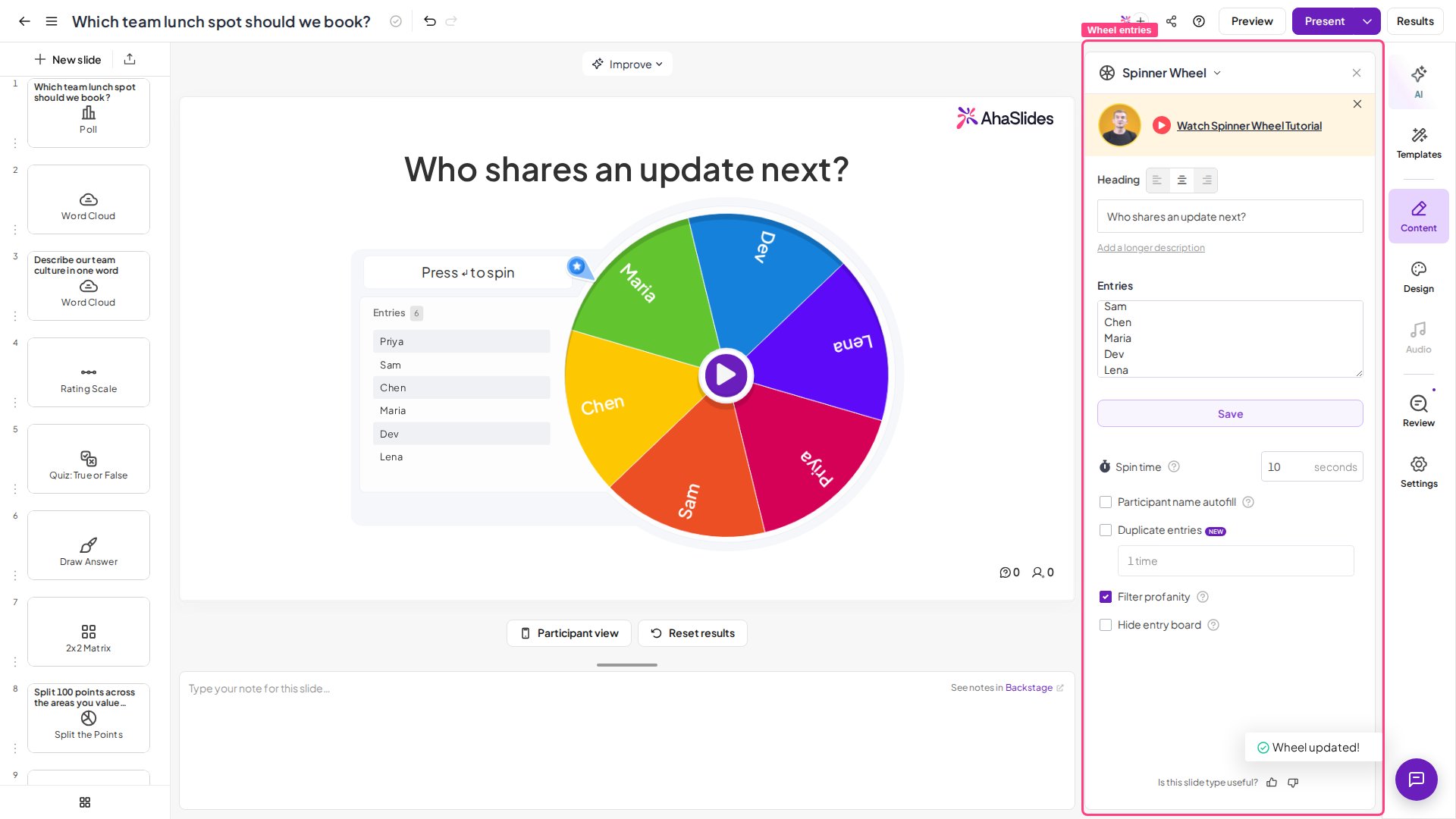
Nhấp vào trường **Entries** ở bảng bên phải của trình chỉnh sửa và nhập mục đầu tiên. Nhấn **⏎ Enter** sau mỗi mục để thêm mục tiếp theo, hoặc dán cùng lúc một danh sách bạn đã sao chép. Nhấp vào **Lưu** (Save) khi hoàn tất.
Cách này phù hợp với các danh sách cố định mà các mục đã biết trước — ví dụ tên nhóm, chủ đề thảo luận, các hạng mục giải thưởng hoặc danh sách thành phố.
Bạn cũng có thể thêm mục vào Spinner Wheel **khi đang trình bày ở chế độ trình chiếu** — không cần quay lại trình chỉnh sửa.
Chọn ô có nhãn **Participant name autofill** ở bảng bên phải của trình chỉnh sửa — vòng quay sẽ tự điền tên của từng người tham gia khi họ quét mã QR và tham gia bằng cách nhập tên. Không cần nhập thủ công. Bạn cũng có thể bật tùy chọn này khi đang ở chế độ trình chiếu.
Khi ô này được chọn, người tham gia quét mã QR hiển thị trên màn hình người trình bày (hoặc truy cập URL tham gia) và nhập tên cùng ảnh đại diện để tham gia — giống như cách họ tham gia một quiz. Xem [cách người tham gia tham gia](/vi/using-slide-types/how-to-make-and-run-a-quiz) để biết toàn bộ quy trình.
Nếu bạn có bất kỳ slide quiz nào trước slide Spinner Wheel, việc chọn **Participant name autofill** sẽ tự động điền tên của những người chơi quiz — họ không cần nhập lại.
Để xóa một mục thủ công khỏi vòng quay trước khi quay, hãy di chuột lên mục đó trong danh sách và nhấn **biểu tượng thùng rác** có nhãn *"Delete this entry."*
Có một mẹo nhỏ để người tham gia tự đưa mục vào vòng quay: tạo một slide [Word Cloud](/vi/using-slide-types/using-the-word-cloud-slide) và để người tham gia gửi các mục của họ vào đám mây từ. Sau đó đổi loại slide từ Word Cloud sang Spinner Wheel — mọi phản hồi từ Word Cloud sẽ tự động được tải lên thành mục của vòng quay.
## Cài đặt của Spinner Wheel
| Cài đặt | Chức năng | Mặc định |
| - | - | - |
| Spin duration | Thời gian vòng quay quay trước khi dừng, từ vài giây đến tối đa **1.200 giây**. Thời gian quay dài hơn tạo thêm hồi hộp — hữu ích cho những màn công bố giải thưởng kịch tính hoặc các lượt bốc thăm quan trọng trong sự kiện trực tiếp. | — |
| Allow duplicate entries | Nhân các mục đã có trong vòng quay lên tối đa **10 lần** (10 times) để tăng cơ hội được chọn cho các mục đó. Bỏ chọn ô để xóa. Ví dụ, thêm một tên nhóm ba lần sẽ giúp nhóm đó có cơ hội được chọn cao gấp ba lần so với nhóm chỉ xuất hiện một lần. | — |
| Hide entry board | Chỉ hiển thị vòng quay cho khán giả và ẩn danh sách đầy đủ các mục khỏi màn hình. Điều này ngăn người tham gia đọc trước toàn bộ các mục và giúp tập trung sự chú ý vào chính vòng quay. | — |
| Filter profanity | Tự động chặn các từ ngữ xúc phạm do khán giả gửi trên mọi slide, bao gồm cả tên được điền qua **Autofill from participant names**. | — |
## Ý tưởng sử dụng Spinner Wheel
* **Kết hợp với Word Cloud** — thu thập các từ trên slide Word Cloud, sau đó quay qua các phản hồi nổi bật nhất trên Spinner Wheel để chọn một phản hồi làm trọng tâm thảo luận.
* **Dùng tự động điền để bốc thăm công bằng** — để tên người tham gia tự động điền nghĩa là không cần thiết lập thủ công và không ai nghi ngờ danh sách bị sắp đặt.
* **Đặt thời gian quay dài cho những màn công bố giải thưởng kịch tính** — một lượt quay 30–60 giây kèm nhạc hoặc đếm ngược tạo nên sự mong chờ thật sự cho khán giả trực tiếp.
* **Dán trực tiếp danh sách tên hàng loạt vào bảng mục** — không cần nhập từng tên; danh sách mỗi tên một dòng được dán một lần sẽ tự động tách thành từng mục riêng.
## Câu hỏi thường gặp
### Tôi có thể đổi màu các phần của Spinner Wheel không?
Hiện chưa thể. Màu các phần của Spinner Wheel được đặt theo bảng màu mặc định cố định và không thể tùy chỉnh theo từng phần hoặc từng bài thuyết trình. Nếu bạn muốn kiểm soát ở mức này, hãy cho đội ngũ hỗ trợ của chúng tôi biết — chúng tôi chuyển những phản hồi như vậy đến nhóm sản phẩm.
### Tôi có thể thêm nhạc hoặc âm thanh vào Spinner Wheel không?
Không thể thêm âm thanh riêng của bạn. Bạn không thể thiết lập [âm thanh slide](/vi/features-and-functions/slide-audio-presentation-audio-and-sound-effects) trên Spinner Wheel — âm thanh có thể được thêm vào các loại slide khác, nhưng không thêm được vào vòng quay. Vòng quay có phát sẵn hiệu ứng âm thanh tích tắc và kết quả, bạn có thể bật hoặc tắt bằng cài đặt **Hiệu ứng âm thanh** (Sound effects). Nếu muốn có nhạc trong lúc quay lâu, hãy phát từ một nguồn khác trong phòng.
**Bạn có câu hỏi?**
Hãy liên hệ đội ngũ hỗ trợ của chúng tôi: nếu đã đăng nhập, bạn dùng biểu tượng trò chuyện ở góc dưới bên phải bảng điều khiển; nếu chưa, hãy [liên hệ với chúng tôi tại đây](https://ahaslides.com/contact-us/) hoặc gửi email đến [hi@ahaslides.com](mailto:hi@ahaslides.com).
Muốn kết nối với những người dùng khác? Hãy tham gia [cộng đồng AhaSlides](https://community.ahaslides.com/) để chia sẻ mẹo, đề xuất tính năng và xem cách người khác thu hút khán giả của họ.
This documentation is built and hosted on [Mintlify](https://mintlify.com), a developer documentation platform.
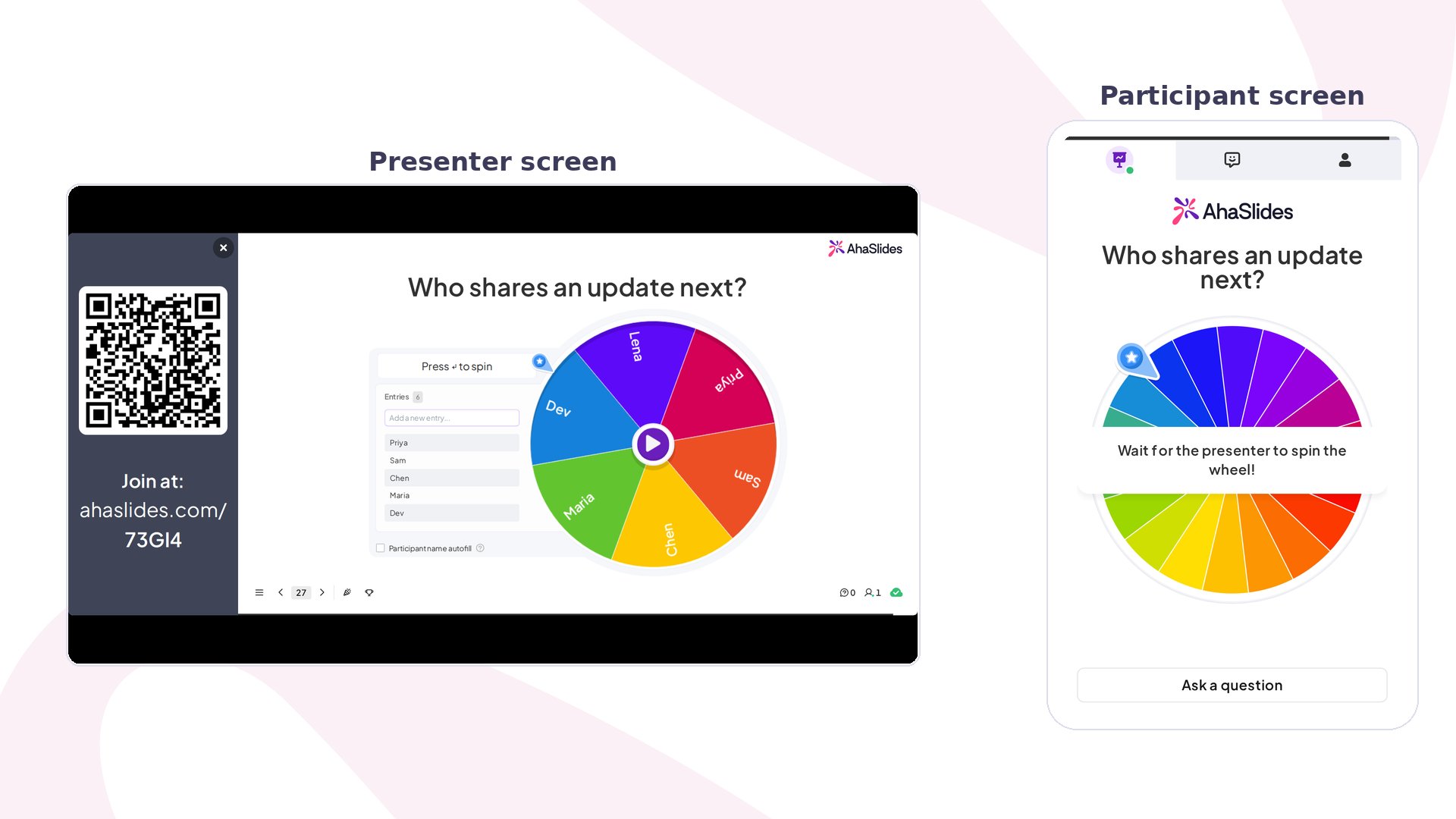 Slide Spinner Wheel thêm một **vòng quay tên** trực tiếp và công cụ chọn tên ngẫu nhiên vào bài thuyết trình của bạn. Điền các mục vào vòng quay — hoặc tự động điền tên của người tham gia — rồi nhấn nút ở giữa, vòng quay sẽ quay và chậm dần để dừng ở một mục, ngay trước mắt khán giả.
## Spinner Wheel trong nháy mắt
| | |
| - | - |
| Loại | Không tính điểm (không phải slide quiz có tính điểm) |
| Vị trí | **Slide mới** (New slide), sau đó chọn **Spinner Wheel** trong nhóm trò chơi hóa của bộ chọn loại slide |
| Giới hạn | Tối đa 5.000 mục |
Slide Spinner Wheel thêm một **vòng quay tên** trực tiếp và công cụ chọn tên ngẫu nhiên vào bài thuyết trình của bạn. Điền các mục vào vòng quay — hoặc tự động điền tên của người tham gia — rồi nhấn nút ở giữa, vòng quay sẽ quay và chậm dần để dừng ở một mục, ngay trước mắt khán giả.
## Spinner Wheel trong nháy mắt
| | |
| - | - |
| Loại | Không tính điểm (không phải slide quiz có tính điểm) |
| Vị trí | **Slide mới** (New slide), sau đó chọn **Spinner Wheel** trong nhóm trò chơi hóa của bộ chọn loại slide |
| Giới hạn | Tối đa 5.000 mục |
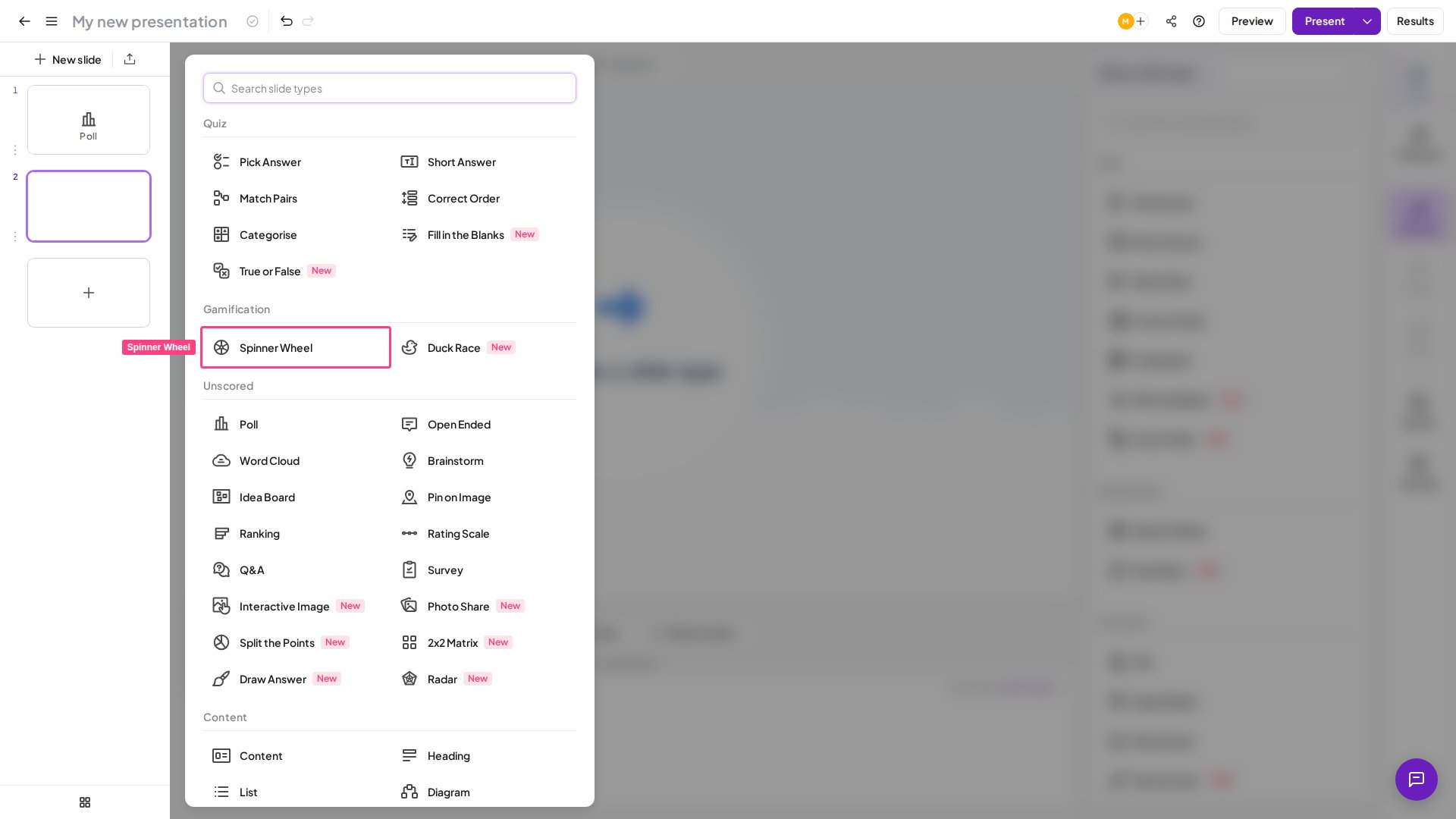 1. Trong trình chỉnh sửa, nhấp vào **Slide mới** (New slide) và chọn **Spinner Wheel**.
2. Thêm các mục bằng cách nhập hoặc tự động điền tên người tham gia (xem [Thêm mục vào Spinner Wheel](#thêm-mục-vào-spinner-wheel)).
3. Nhấp vào **Trình bày** (Present), sau đó nhấp vào nút **Spin** trong phần điều khiển của người trình bày hoặc nhấn **phím cách**. Vòng quay quay và chậm dần dần, mọi mục đều hiển thị cho khán giả, rồi dừng ở một phần và làm nổi bật tên hoặc lựa chọn được chọn để mọi người cùng thấy.
4. Chọn điều gì xảy ra với mục được chọn: **Remove it from the wheel** để mục đó không thể được chọn ở lần quay tiếp theo (cho các lượt bốc thăm loại dần hoặc chọn nhiều người thắng khác nhau lần lượt), hoặc **Keep it in** cho các lần quay độc lập, nơi việc được chọn lặp lại là chấp nhận được. Nhấp vào **Spin** bất cứ lúc nào để chọn lần nữa.
Bạn thích xem video hơn? Video hướng dẫn này cho thấy cách thêm mục vào Spinner Wheel, bao gồm tự động điền từ khán giả, và cách quay vòng quay:
## Thêm mục vào Spinner Wheel
1. Trong trình chỉnh sửa, nhấp vào **Slide mới** (New slide) và chọn **Spinner Wheel**.
2. Thêm các mục bằng cách nhập hoặc tự động điền tên người tham gia (xem [Thêm mục vào Spinner Wheel](#thêm-mục-vào-spinner-wheel)).
3. Nhấp vào **Trình bày** (Present), sau đó nhấp vào nút **Spin** trong phần điều khiển của người trình bày hoặc nhấn **phím cách**. Vòng quay quay và chậm dần dần, mọi mục đều hiển thị cho khán giả, rồi dừng ở một phần và làm nổi bật tên hoặc lựa chọn được chọn để mọi người cùng thấy.
4. Chọn điều gì xảy ra với mục được chọn: **Remove it from the wheel** để mục đó không thể được chọn ở lần quay tiếp theo (cho các lượt bốc thăm loại dần hoặc chọn nhiều người thắng khác nhau lần lượt), hoặc **Keep it in** cho các lần quay độc lập, nơi việc được chọn lặp lại là chấp nhận được. Nhấp vào **Spin** bất cứ lúc nào để chọn lần nữa.
Bạn thích xem video hơn? Video hướng dẫn này cho thấy cách thêm mục vào Spinner Wheel, bao gồm tự động điền từ khán giả, và cách quay vòng quay:
## Thêm mục vào Spinner Wheel
 Để xóa một mục thủ công khỏi vòng quay trước khi quay, hãy di chuột lên mục đó trong danh sách và nhấn **biểu tượng thùng rác** có nhãn *"Delete this entry."*