> ## Documentation Index
> Fetch the complete documentation index at: https://docs.ahaslides.com/llms.txt
> Use this file to discover all available pages before exploring further.
# Tạo và chạy Survey trên AhaSlides
> Tạo Survey nhiều câu hỏi với 10 loại câu hỏi, rồi chia sẻ bằng đường dẫn, nhúng vào trang web hoặc chạy trực tiếp trong bài thuyết trình.
Surveys của AhaSlides giúp bạn thu thập phản hồi có cấu trúc gồm nhiều câu hỏi. Bạn chỉ cần tạo Survey một lần, sau đó chia sẻ đường dẫn độc lập để mọi người hoàn thành theo tốc độ riêng, hoặc đưa Survey vào bài thuyết trình để khán giả điền ngay tại chỗ.
## Trước khi bắt đầu
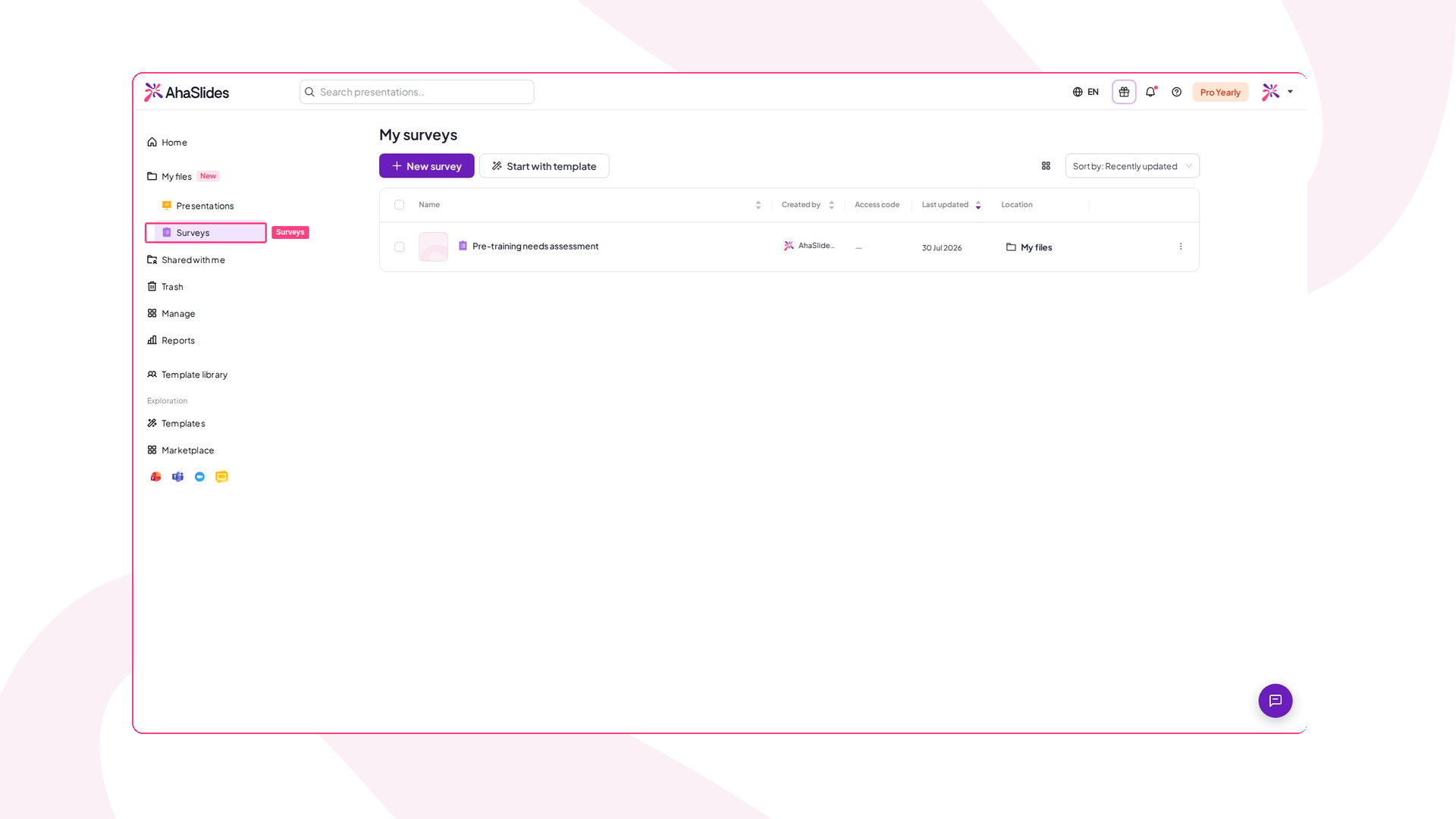
* **Vị trí:** sau khi đăng nhập AhaSlides, nhấp vào **Khảo sát** (Surveys) trong menu bên trái. Surveys nằm trong một mục riêng của bảng điều khiển, tách biệt với các bài thuyết trình của bạn.
Các tùy chọn AI trong Surveys tuân theo cài đặt **On-demand AI** của tài khoản bạn. Nếu AI bị tắt cho tài khoản của bạn, hoặc do quản trị viên nhóm tắt, thì các điểm khởi đầu bằng AI và trợ lý **AI** trong trình chỉnh sửa sẽ không hoạt động, còn mọi tính năng khác của Surveys vẫn dùng bình thường. Xem [Cách AhaSlides sử dụng AI và những điều bạn nên biết](/vi/ai-powered-features/how-ahaslides-uses-ai-and-what-you-should-know).
## Tạo Survey
Đăng nhập AhaSlides và nhấp vào **Khảo sát** (Surveys) trong menu bên trái.
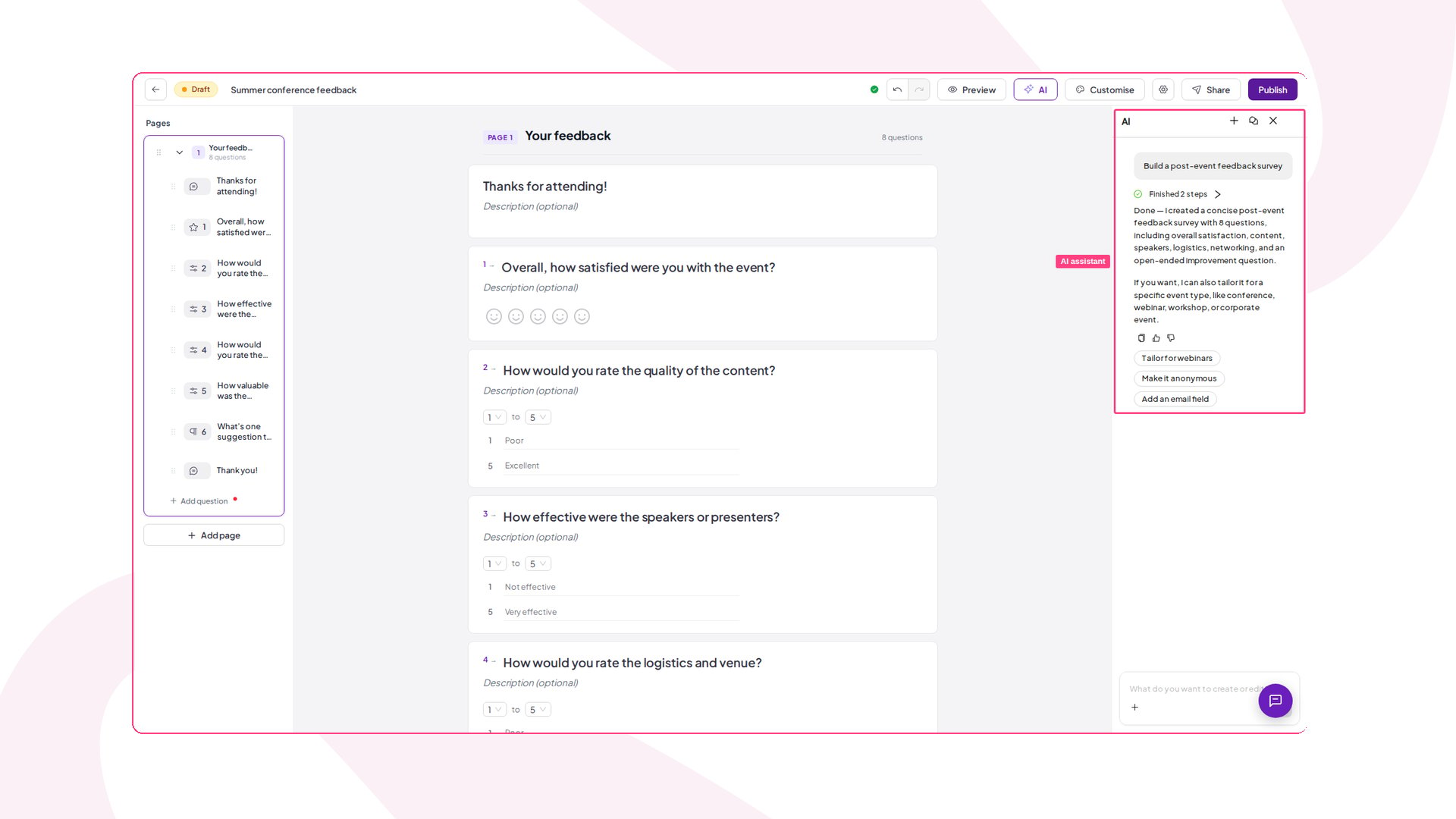
Nhấp vào **New survey**. Trong trình chỉnh sửa, chọn **Tạo với AI** (Create with AI) để mô tả Survey và để AhaSlides soạn câu hỏi, **Sử dụng mẫu** (Use a template) để bắt đầu từ một khảo sát có sẵn, hoặc **Add a question** để tự xây dựng.
Bạn muốn xem hướng dẫn? Video này cho thấy cách tạo và chia sẻ một Survey:
## Chọn loại câu hỏi cho Survey
Bạn có thể kết hợp bao nhiêu loại câu hỏi tùy ý trong một Survey:
Người trả lời chọn một đáp án trong danh sách do bạn đặt, hoặc bật **Multiple answers** để họ chọn nhiều đáp án phù hợp. Mỗi câu hỏi có tối đa 30 lựa chọn. **Multiple answers** không có cài đặt giới hạn số lựa chọn mà người trả lời được chọn.
Một thanh trượt giữa hai nhãn do bạn đặt, ví dụ *Not useful* đến *Extremely useful*. Thang bắt đầu từ 0 hoặc 1 và kết thúc ở tối đa 10.
Đánh giá nhanh bằng 5 sao, một lựa chọn trực quan đơn giản hơn thang trượt.
Thang cố định từ 0 đến 10, từ **Not at all likely** đến **Extremely likely**, hỏi mức độ sẵn sàng giới thiệu của người trả lời. Kết quả được tự động tính thành Net Promoter Score: tỷ lệ Promoters (9–10) trừ tỷ lệ Detractors (0–6), từ -100 đến +100.
Ô một dòng cho câu trả lời văn bản ngắn.
Ô nhiều dòng cho phản hồi viết dài hơn.
Nhiều câu hỏi phụ dùng chung các lựa chọn trả lời, rất phù hợp với bảng Likert.
Người trả lời chọn một ngày cụ thể, với định dạng bạn có thể tùy chỉnh.
Người trả lời kéo các lựa chọn để sắp xếp từ ưu tiên nhất đến ít ưu tiên nhất.
Một khối thu thập cùng lúc Tên, Email, Điện thoại và Công ty.
Ngoài câu hỏi, bạn có thể thêm khối **Tiêu đề** (Heading) để nhóm và đặt nhãn cho các phần của biểu mẫu.
Câu hỏi **Multiple Choice** có thể có tùy chọn **Khác** (Other), một ô văn bản để người trả lời điền khi đáp án của họ không có trong danh sách. Với câu hỏi **Ranking**, **Randomize initial order** được bật theo mặc định, nên mỗi người trả lời thấy các lựa chọn theo một thứ tự khác nhau, giúp giảm thiên lệch vị trí. Hãy dùng trợ lý AI để tạo cả bảng câu hỏi từ một lời nhắc, đính kèm hình ảnh vào bất kỳ câu hỏi nào, và đánh dấu một câu hỏi là **Bắt buộc** (Required) để phải trả lời trước khi gửi. Các thay đổi được tự động lưu dưới dạng **Draft** cho đến khi bạn xuất bản.
Với câu hỏi **Multiple Choice** và **Ranking**, nút gạt **Option labels** hiện hoặc ẩn các nhãn ở đầu mỗi lựa chọn, hãy tắt đi để giao diện đơn giản hơn. Điều khiển **Label style** chuyển các nhãn đó giữa **Alphabet** (A, B, C) và **Numbers** (1, 2, 3).
## Thêm giao diện cho Survey
Tạo diện mạo riêng cho Survey bằng cách áp dụng một [giao diện](/vi/branding/design-your-theme-on-ahaslides), cùng loại giao diện mà bài thuyết trình AhaSlides sử dụng, để người trả lời thấy một biểu mẫu đồng nhất, mang thương hiệu thay vì giao diện mặc định đơn giản.
Trong trình chỉnh sửa Survey, nhấp vào **Tùy chỉnh** (Customise) trên thanh thao tác phía trên. Bảng **Tùy chỉnh** (Customise) mở ra ở bên phải với thư viện giao diện.
Chọn một diện mạo từ **My themes**, **Team themes** hoặc **AhaSlides themes**, mỗi thẻ cho xem trước nền và bảng màu. Nhấp vào một thẻ để áp dụng ngay; trình chỉnh sửa cập nhật để bạn thấy đúng những gì người trả lời nhận được. Chọn **Default** để quay lại diện mạo đơn giản.
Mỗi giao diện đi kèm một bộ kiểu hoàn chỉnh:
* **Nền** (Background): màu nền hoặc hình ảnh của giao diện phủ toàn bộ Survey.
* **Bảng màu:** màu đầu tiên trong bảng màu của giao diện trở thành màu nhấn cho các thành phần tương tác như nút và đường dẫn.
* **Phông chữ và màu chữ:** câu hỏi và câu trả lời hiển thị bằng phông chữ của giao diện, còn nội dung chính dùng màu chữ riêng của giao diện để dễ đọc.
Diện mạo đã chọn xuất hiện ở bất cứ nơi nào Survey chạy, trên đường dẫn chia sẻ và trực tiếp trong bài thuyết trình.
Nếu Survey của bạn được liên kết với một bài thuyết trình, nó tự động theo giao diện của bài đó, bảng hiển thị *Theme follows your linked presentation* và nút đặt lại **Default** bị tắt. Bạn vẫn có thể chọn giao diện khác và nó sẽ đồng bộ lại với bài thuyết trình.
Giao diện cho Survey không có sẵn ở mọi gói; nếu gói của bạn không bao gồm tính năng này, bạn sẽ được nhắc nâng cấp. Ở gói Free, bạn vẫn có thể áp dụng diện mạo **Default**; mọi giao diện khác đều có biểu tượng vương miện mở ra lời nhắc nâng cấp.
## Xuất bản và chia sẻ Survey
Khi Survey ở trạng thái **Draft**, nó chưa thu thập phản hồi. Khi hài lòng với các câu hỏi, hãy nhấp vào **Xuất bản** (Publish) trên thanh phía trên của trình chỉnh sửa Survey. Trạng thái chuyển thành **Xuất bản** (Published) và Survey sẵn sàng cho người trả lời.
### Chạy Survey độc lập
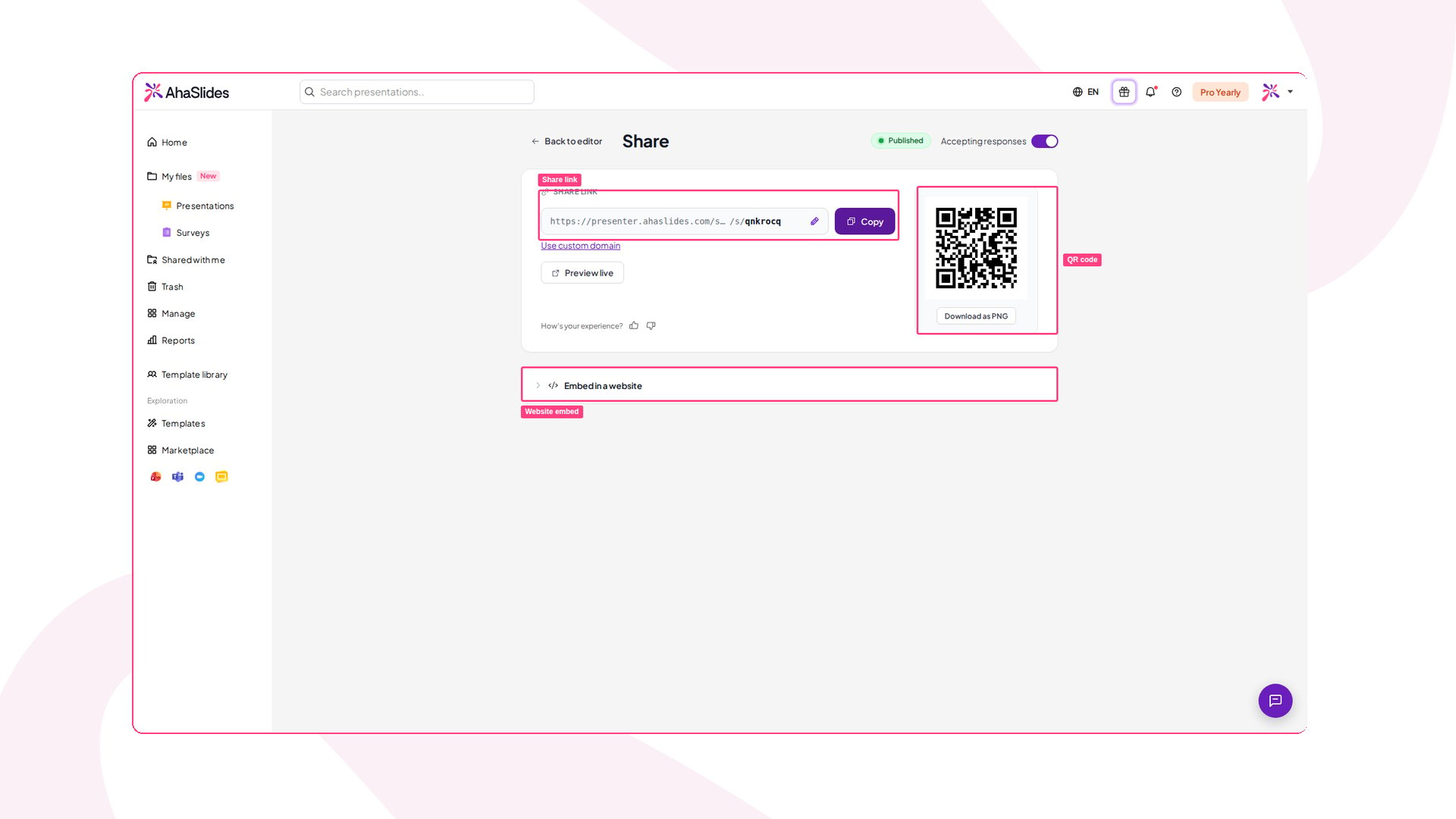
Để mở trang Chia sẻ, nhấp vào **Chia sẻ** (Share) trên thanh phía trên của trình chỉnh sửa Survey và chọn **Share with respondents**; mục này bị tắt cho đến khi Survey được xuất bản. Từ trang Chia sẻ, một Survey đã xuất bản có thể được chia sẻ theo ba cách:
1. **Share link:** sao chép đường dẫn và gửi ở bất cứ đâu (email, Slack, LMS, áp phích). Bạn có thể sửa đường dẫn thành một đoạn dễ nhớ, mã QR sẽ tự động cập nhật theo.
2. **Mã QR** (QR code): hiển thị mã QR bên cạnh đường dẫn chia sẻ, hoặc nhấp **Download as PNG** để in, đưa vào slide hoặc quét trên màn hình.
3. **Website embed:** mở **Embed in a website** và nhấp **Sao chép mã nhúng** (Copy embed code) để nhúng Survey vào bất kỳ trang web nào.
Người tham gia mở Survey trên mọi thiết bị (điện thoại, máy tính bảng hoặc máy tính) mà không cần tải về hay có tài khoản.
Phản hồi được thu thập chừng nào Survey còn mở. Để ngừng nhận phản hồi mới, hãy tắt **Accepting responses** trên trang Chia sẻ và xác nhận bằng **Stop accepting**. Trạng thái chuyển thành **Closed**, các phản hồi hiện có được giữ lại, và bật lại **Accepting responses** sẽ mở lại Survey.
### Chạy Survey trong bài thuyết trình
Dùng cách này khi bạn muốn có phản hồi có cấu trúc từ khán giả ngay khi họ còn đang ở trong phòng, như biểu mẫu cuối buổi, kiểm tra giữa buổi workshop, phản hồi sự kiện.
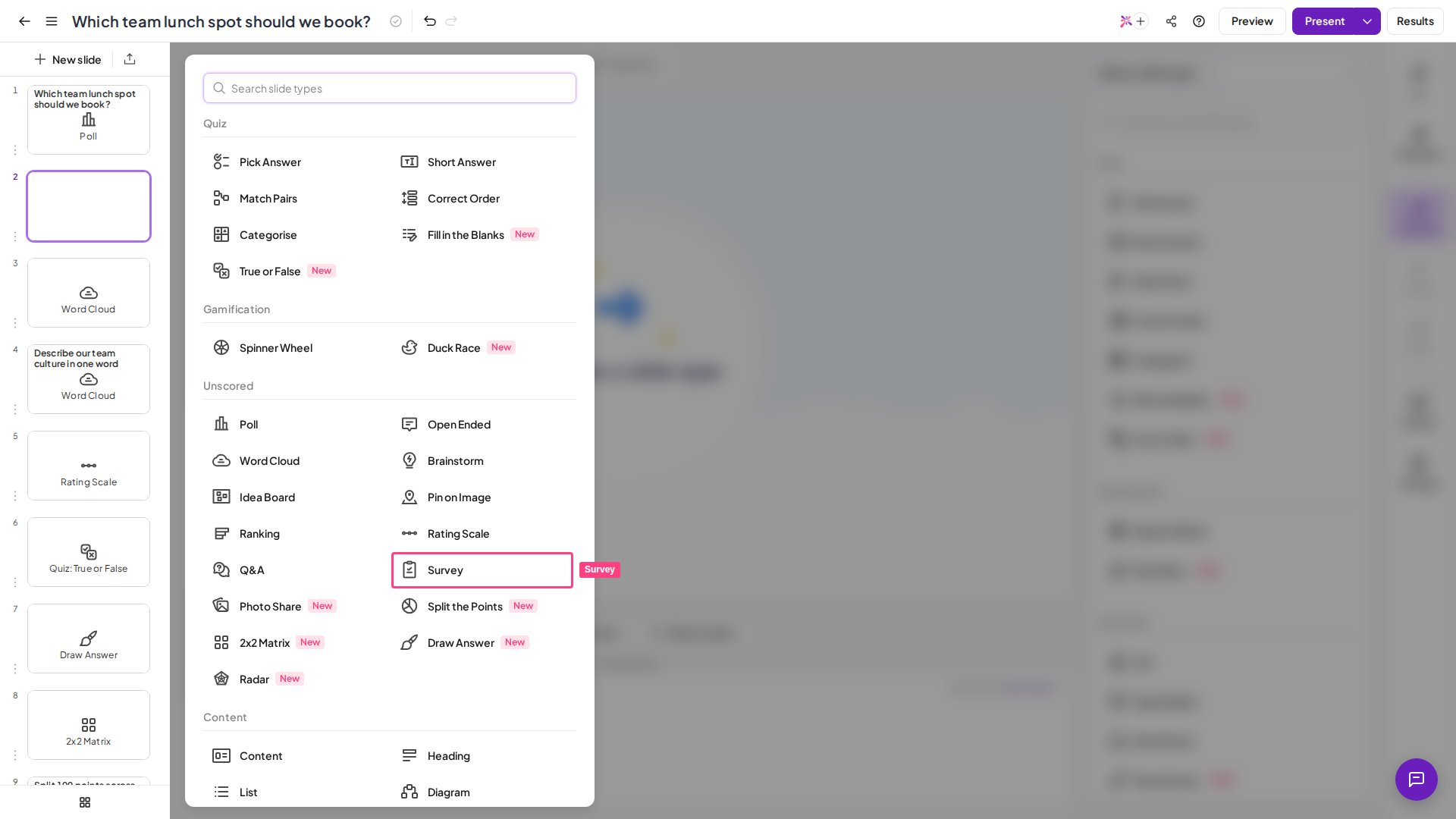
1. Mở bài thuyết trình trong trình chỉnh sửa và thêm một slide mới.
2. Chọn loại slide **Survey**.
3. Trong **More ways to fill this slide**, nhấp **Add an existing survey**, rồi **Chọn** (Select) Survey của bạn. Bạn có thể liên kết bất kỳ Survey nào của mình, kể cả bản nháp; việc liên kết sẽ tự động xuất bản nó.
4. Trình chiếu bài thuyết trình như bình thường, người tham gia vào bằng mã tham gia hoặc mã QR thông thường.
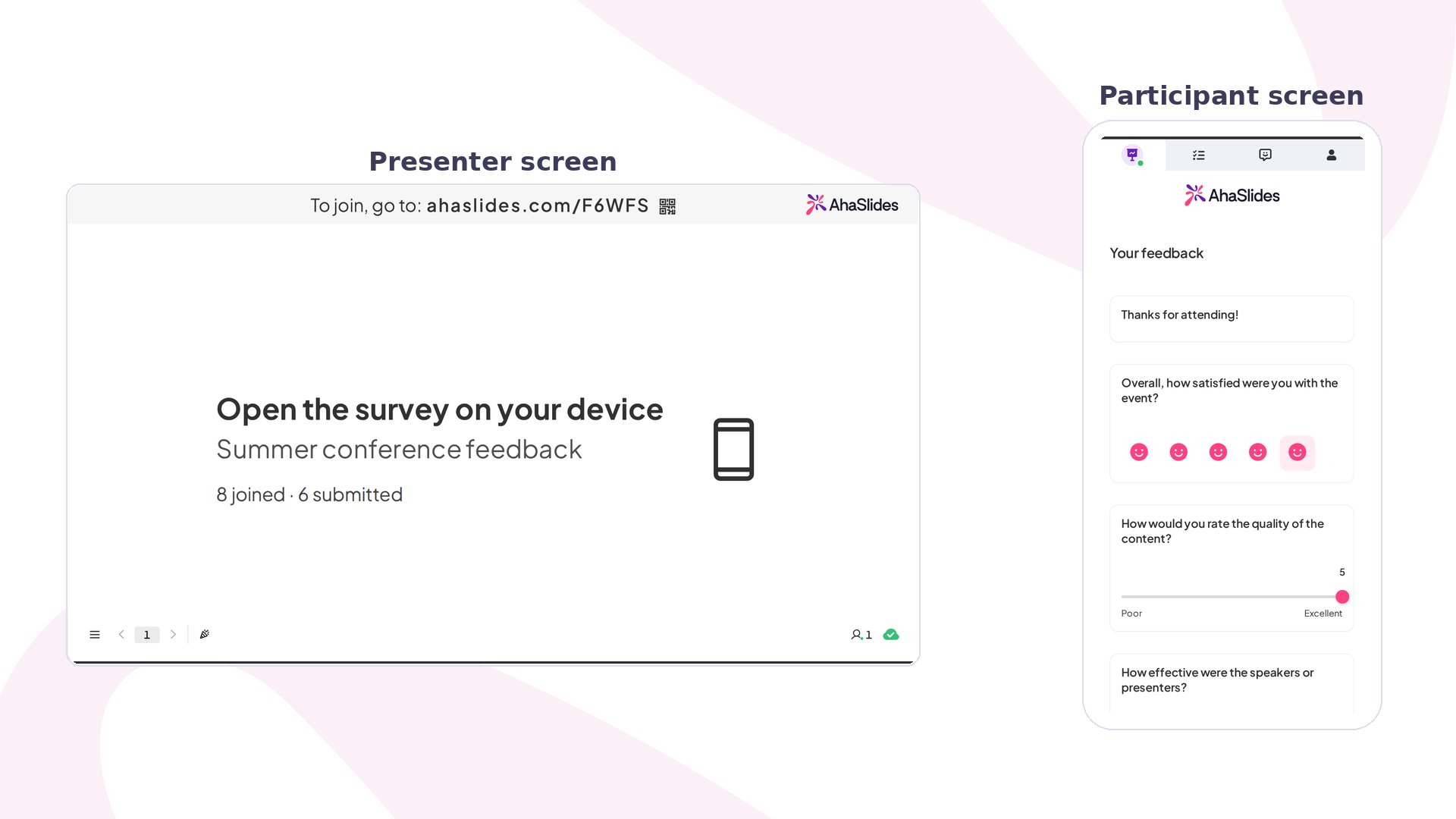
5. Khi bạn đến slide Survey, Survey hiện ra trên thiết bị của mọi người tham gia.
6. Mỗi người tham gia cuộn qua các câu hỏi, trả lời và nhấn **Gửi** (Submit).
Bộ đếm của slide Survey (đã tham gia, đã gửi) chỉ tính cho phiên thuyết trình này. Trang kết quả của Survey tính cho mọi phiên.
**Mẫu** bài thuyết trình cũng có thể chứa slide Survey, nên khi áp dụng một mẫu như vậy, Survey được liên kết sẽ đi kèm, sẵn sàng để trình chiếu.
## Thêm người cộng tác vào Survey
Mời người khác cùng làm việc trên Survey với bạn. Trong trình chỉnh sửa Survey, nhấp **Chia sẻ** (Share) → **Thêm người cộng tác** (Add collaborators), nhập email, chọn vai trò, rồi nhấp **Thêm** (Add):
* **Biên tập viên** (Editor): có thể chỉnh sửa Survey và xem mọi kết quả.
* **Người xem** (Viewer): có thể xem Survey và kết quả của nó nhưng không thể chỉnh sửa.
Những người có quyền truy cập được nhóm thành **Editors** và **Viewers**. Survey được chia sẻ sẽ xuất hiện trong mục **Shared with me** của người cộng tác.
## Đặt phản hồi Survey ẩn danh hoặc yêu cầu đăng nhập
Theo mặc định, Survey độc lập thu thập phản hồi **ẩn danh**: không hỏi tên, email hay yêu cầu đăng nhập. Khi cần biết ai đã trả lời, hãy yêu cầu người trả lời đăng nhập bằng tài khoản AhaSlides trước.
Trong trình chỉnh sửa Survey, nhấp vào biểu tượng bánh răng **Survey settings** trên thanh thao tác phía trên, rồi trong **Respondent identity** chọn một trong hai tùy chọn:
* **Ẩn danh** (Anonymous) (mặc định): người trả lời không cần đăng nhập, và mỗi phản hồi hiển thị là **Ẩn danh** (Anonymous) trong kết quả của bạn.
* **Require sign-in**: người trả lời đăng nhập bằng tài khoản AhaSlides trước khi trả lời, và tên cùng email của họ được gắn vào từng phản hồi.
Khi bật **Require sign-in**, bất kỳ ai mở đường dẫn độc lập hoặc mã QR trước tiên sẽ thấy màn hình **Sign in to continue** với nút **Sign in with AhaSlides**. Tên và email của từng người trả lời sau đó xuất hiện cạnh phản hồi của họ trong tab **Individual** của kết quả.
Bật **Require sign-in** nghĩa là Survey không còn ẩn danh, người trả lời được báo ngay từ đầu rằng danh tính của họ được thu thập. Hãy giữ ở **Ẩn danh** (Anonymous) khi phản hồi trung thực, không gắn tên quan trọng hơn việc biết ai đã trả lời. Chức năng đăng nhập không có trong Survey **được nhúng**: người trả lời trên trang web nhúng sẽ được yêu cầu mở Survey trong một tab trình duyệt riêng để đăng nhập.
Danh tính người trả lời được đặt riêng cho từng Survey, và cả hai tùy chọn đều dùng được ở mọi gói, kể cả Free. Bạn cũng có thể thêm câu hỏi **Contact Information** để thu thập thông tin cụ thể mà vẫn giữ Survey ẩn danh.
## Điều gì xảy ra tiếp theo
Bạn có thể xem kết quả bất cứ lúc nào. Mở một Survey và nhấp **View results**, hoặc xem kết quả của mọi Survey trong trang **Báo cáo** (Reports) chính, ở tab **Khảo sát** (Surveys), với tìm kiếm và bộ lọc ngày để thu hẹp kết quả.
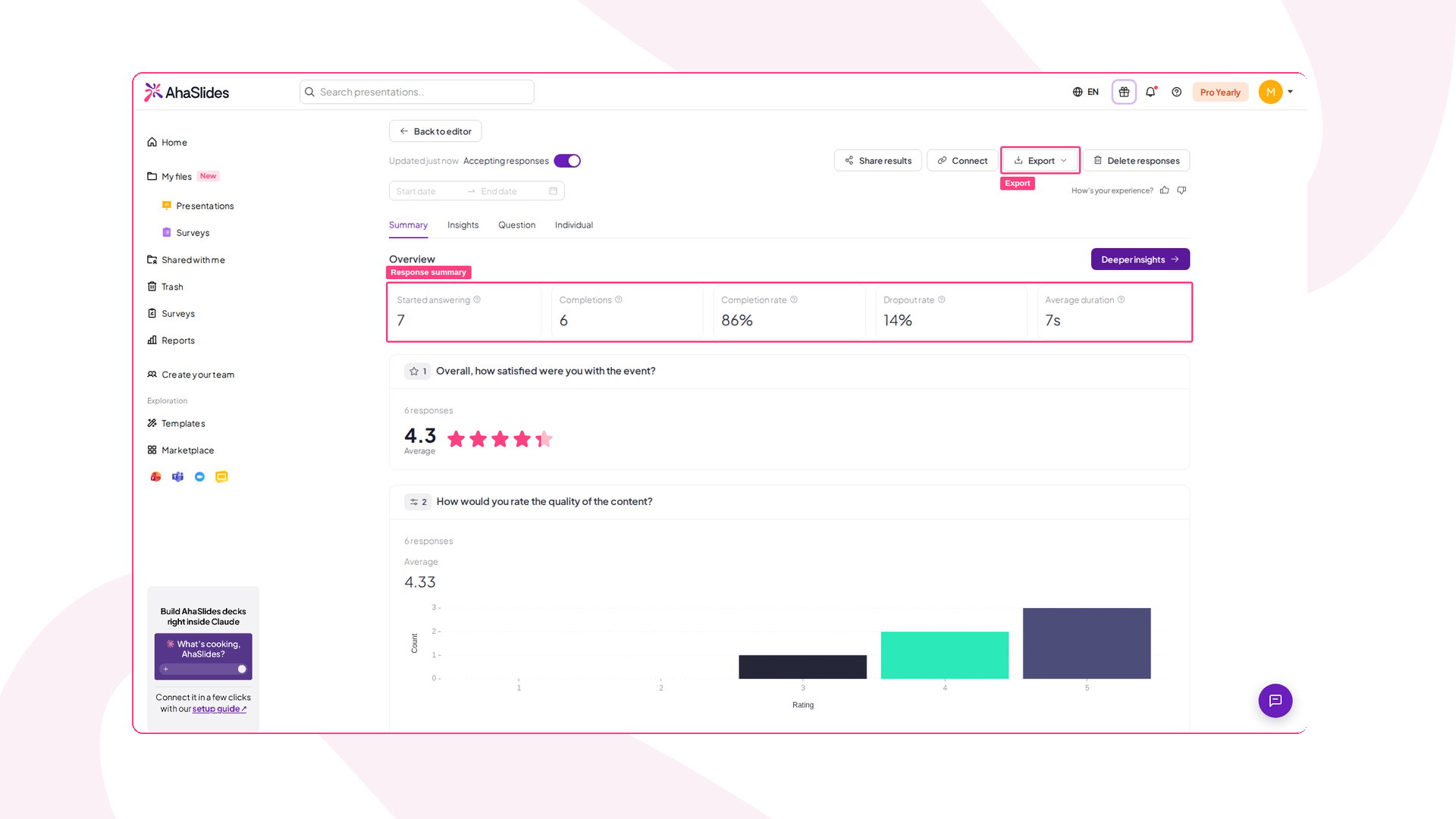
Ở đầu trang kết quả, phần tóm tắt cho thấy năm chỉ số chính trong nháy mắt:
* **Started answering**: số người đã mở Survey, dù họ có trả lời câu hỏi nào hay không.
* **Completions**: số người đã gửi Survey.
* **Completion rate**: tỷ lệ người bắt đầu đã hoàn thành.
* **Dropout rate**: tỷ lệ người đã bắt đầu nhưng không hoàn thành.
* **Average duration**: thời gian trung bình cho một phản hồi.
Câu trả lời chỉ được lưu khi người trả lời chọn **Gửi** (Submit), nên các phản hồi chưa hoàn tất không có trong kết quả hay tệp xuất. Người trả lời một số câu hỏi rồi rời đi mà không gửi sẽ được tính vào **Started answering**, nhưng không câu trả lời nào của họ được giữ lại.
Bên dưới phần tóm tắt, kết quả được chia theo từng câu hỏi.
**Xuất kết quả** — Nhấp để xuất các phản hồi ra **Excel (.xlsx)** hoặc **CSV** từ trang kết quả, rồi phân tích bằng công cụ của riêng bạn.
**Quản lý phản hồi** — Là chủ sở hữu Survey, bạn có thể xóa một phản hồi hoặc xóa toàn bộ phản hồi từ trang kết quả. Việc xóa chỉ áp dụng cho bạn và không bao giờ được phản ánh trong chế độ xem kết quả chia sẻ công khai.
## Khắc phục sự cố Surveys
### Vì sao Survey của tôi không thu thập phản hồi?
Kiểm tra trạng thái của Survey trong danh sách Surveys. Nếu vẫn là **Draft**, nghĩa là nó chưa được xuất bản, và người tham gia không thể thấy cho đến khi bạn xuất bản.
### Vì sao các tùy chọn AI trong Survey của tôi không hoạt động?
Surveys dùng cùng cài đặt **On-demand AI** với phần còn lại của AhaSlides. Nếu nó bị tắt trong **Cài đặt tài khoản** (Account settings) → **Tùy chọn AI** (AI preferences), hoặc do quản trị viên nhóm tắt, các tùy chọn AI vẫn hiển thị nhưng không hoạt động, hãy rê chuột lên một tùy chọn để xem lý do. Bật lại **On-demand AI** rồi tải lại Survey; thay đổi có hiệu lực sau khoảng 30 giây. Mọi tính năng khác của Surveys vẫn hoạt động bình thường trong cả hai trường hợp.
## Câu hỏi thường gặp
### Survey khác slide Poll ở điểm nào?
Slide Poll hỏi từng câu một và hiển thị kết quả trực tiếp khi bạn trình chiếu. Survey là biểu mẫu nhiều câu hỏi mà người tham gia cuộn qua và gửi một lần. Dùng Poll cho phản ứng tức thì; dùng Survey cho phản hồi có cấu trúc gồm nhiều câu hỏi.
### Người tham gia có cần tài khoản để trả lời Survey không?
Không. Người tham gia chỉ cần mở đường dẫn hoặc quét mã QR và trả lời trong bất kỳ trình duyệt nào, không cần cài đặt gì.
### Phản hồi có thể ẩn danh không?
Có, **Ẩn danh** (Anonymous) là mặc định. Xem [Đặt phản hồi Survey ẩn danh hoặc yêu cầu đăng nhập](#đặt-phản-hồi-survey-ẩn-danh-hoặc-yêu-cầu-đăng-nhập).
### Có bao nhiêu người có thể trả lời một Survey?
Survey không có giới hạn người tham gia hay phản hồi từ gói của bạn, và không giới hạn tổng số phản hồi bạn thu thập theo thời gian.
### Tôi có thể thiết lập phân nhánh hoặc bỏ qua câu hỏi để câu tiếp theo phụ thuộc vào câu trả lời không?
Hiện chưa có. Mọi người trả lời đều đi qua cùng các câu hỏi theo thứ tự bạn sắp xếp, không có phân nhánh theo điều kiện để hiển thị câu tiếp theo khác dựa trên câu trả lời trước. Để dẫn mọi người theo các hướng khác nhau, hãy tạo một Survey riêng cho từng hướng và chia sẻ đường dẫn tương ứng.
### Tôi có thể xóa phản hồi không?
Có, từ trang kết quả (xem **Quản lý phản hồi** ở trên). Việc xóa một phản hồi là vĩnh viễn và không thể hoàn tác.
### Tôi có thể khôi phục Survey sau khi xóa không?
Không. Xóa Survey là vĩnh viễn, và các phản hồi của nó cũng mất theo. Nếu bạn có thể cần dữ liệu sau này, hãy xuất kết quả trước, rồi xóa Survey khi chắc chắn.
### Tôi có thể đưa màu sắc và phông chữ riêng của mình vào Survey không?
Có. Xem [Thêm giao diện cho Survey](#thêm-giao-diện-cho-survey). Tùy chỉnh giao diện không có sẵn ở mọi gói; nếu gói của bạn không bao gồm tính năng này, bạn sẽ được nhắc nâng cấp.
### Tôi có thể thử Survey trước khi gửi đi không?
Có. Nhấp **Xem trước** (Preview) để xem Survey hiển thị thế nào trên thiết bị của người trả lời và gửi thử một phản hồi. Nhớ xóa phản hồi thử khỏi kết quả trước khi chia sẻ Survey thật.
Đang so sánh các công cụ khảo sát? Xem [AhaSlides vs Mentimeter](/vi/compare/ahaslides-vs-mentimeter), [AhaSlides vs Kahoot](/vi/compare/ahaslides-vs-kahoot), [AhaSlides vs Wayground](/vi/compare/ahaslides-vs-wayground), [AhaSlides vs Slido](/vi/compare/ahaslides-vs-slido), [AhaSlides vs Wooclap](/vi/compare/ahaslides-vs-wooclap) và [AhaSlides vs ClassPoint](/vi/compare/ahaslides-vs-classpoint).
**Bạn có câu hỏi?**
Hãy liên hệ đội ngũ hỗ trợ của chúng tôi: nếu đã đăng nhập, bạn dùng biểu tượng trò chuyện ở góc dưới bên phải bảng điều khiển; nếu chưa, hãy [liên hệ với chúng tôi tại đây](https://ahaslides.com/contact-us/) hoặc gửi email đến [hi@ahaslides.com](mailto:hi@ahaslides.com).
Muốn kết nối với những người dùng khác? Hãy tham gia [cộng đồng AhaSlides](https://community.ahaslides.com/) để chia sẻ mẹo, đề xuất tính năng và xem cách người khác thu hút khán giả của họ.
This documentation is built and hosted on [Mintlify](https://mintlify.com), a developer documentation platform.
 Phản hồi được thu thập chừng nào Survey còn mở. Để ngừng nhận phản hồi mới, hãy tắt **Accepting responses** trên trang Chia sẻ và xác nhận bằng **Stop accepting**. Trạng thái chuyển thành **Closed**, các phản hồi hiện có được giữ lại, và bật lại **Accepting responses** sẽ mở lại Survey.
### Chạy Survey trong bài thuyết trình
Dùng cách này khi bạn muốn có phản hồi có cấu trúc từ khán giả ngay khi họ còn đang ở trong phòng, như biểu mẫu cuối buổi, kiểm tra giữa buổi workshop, phản hồi sự kiện.
1. Mở bài thuyết trình trong trình chỉnh sửa và thêm một slide mới.
2. Chọn loại slide **Survey**.
Phản hồi được thu thập chừng nào Survey còn mở. Để ngừng nhận phản hồi mới, hãy tắt **Accepting responses** trên trang Chia sẻ và xác nhận bằng **Stop accepting**. Trạng thái chuyển thành **Closed**, các phản hồi hiện có được giữ lại, và bật lại **Accepting responses** sẽ mở lại Survey.
### Chạy Survey trong bài thuyết trình
Dùng cách này khi bạn muốn có phản hồi có cấu trúc từ khán giả ngay khi họ còn đang ở trong phòng, như biểu mẫu cuối buổi, kiểm tra giữa buổi workshop, phản hồi sự kiện.
1. Mở bài thuyết trình trong trình chỉnh sửa và thêm một slide mới.
2. Chọn loại slide **Survey**.
 3. Trong **More ways to fill this slide**, nhấp **Add an existing survey**, rồi **Chọn** (Select) Survey của bạn. Bạn có thể liên kết bất kỳ Survey nào của mình, kể cả bản nháp; việc liên kết sẽ tự động xuất bản nó.
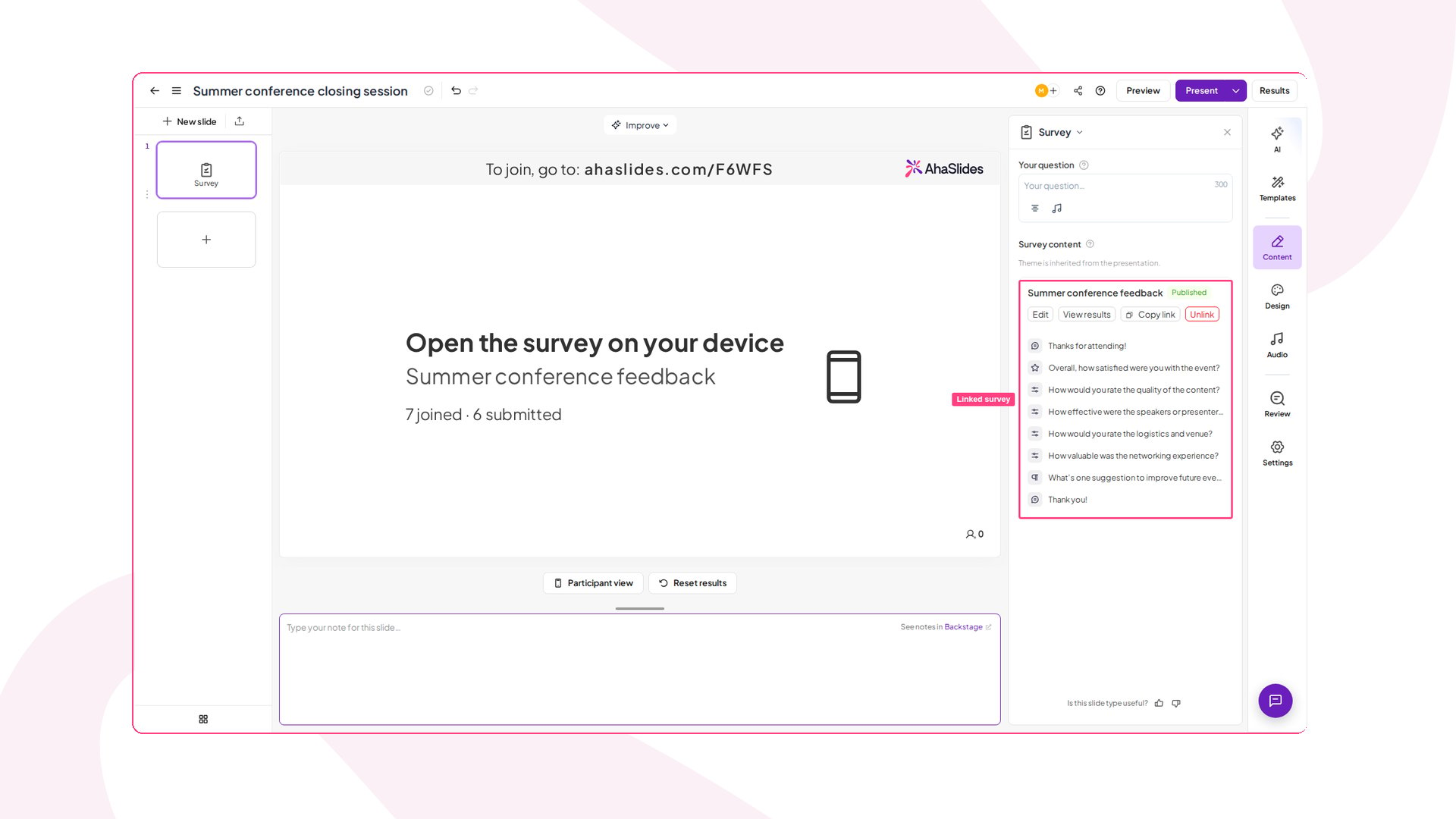 4. Trình chiếu bài thuyết trình như bình thường, người tham gia vào bằng mã tham gia hoặc mã QR thông thường.
5. Khi bạn đến slide Survey, Survey hiện ra trên thiết bị của mọi người tham gia.
6. Mỗi người tham gia cuộn qua các câu hỏi, trả lời và nhấn **Gửi** (Submit).
Bộ đếm của slide Survey (đã tham gia, đã gửi) chỉ tính cho phiên thuyết trình này. Trang kết quả của Survey tính cho mọi phiên.
4. Trình chiếu bài thuyết trình như bình thường, người tham gia vào bằng mã tham gia hoặc mã QR thông thường.
5. Khi bạn đến slide Survey, Survey hiện ra trên thiết bị của mọi người tham gia.
6. Mỗi người tham gia cuộn qua các câu hỏi, trả lời và nhấn **Gửi** (Submit).
Bộ đếm của slide Survey (đã tham gia, đã gửi) chỉ tính cho phiên thuyết trình này. Trang kết quả của Survey tính cho mọi phiên.
 **Mẫu** bài thuyết trình cũng có thể chứa slide Survey, nên khi áp dụng một mẫu như vậy, Survey được liên kết sẽ đi kèm, sẵn sàng để trình chiếu.
## Thêm người cộng tác vào Survey
Mời người khác cùng làm việc trên Survey với bạn. Trong trình chỉnh sửa Survey, nhấp **Chia sẻ** (Share) → **Thêm người cộng tác** (Add collaborators), nhập email, chọn vai trò, rồi nhấp **Thêm** (Add):
* **Biên tập viên** (Editor): có thể chỉnh sửa Survey và xem mọi kết quả.
* **Người xem** (Viewer): có thể xem Survey và kết quả của nó nhưng không thể chỉnh sửa.
Những người có quyền truy cập được nhóm thành **Editors** và **Viewers**. Survey được chia sẻ sẽ xuất hiện trong mục **Shared with me** của người cộng tác.
## Đặt phản hồi Survey ẩn danh hoặc yêu cầu đăng nhập
Theo mặc định, Survey độc lập thu thập phản hồi **ẩn danh**: không hỏi tên, email hay yêu cầu đăng nhập. Khi cần biết ai đã trả lời, hãy yêu cầu người trả lời đăng nhập bằng tài khoản AhaSlides trước.
Trong trình chỉnh sửa Survey, nhấp vào biểu tượng bánh răng **Survey settings** trên thanh thao tác phía trên, rồi trong **Respondent identity** chọn một trong hai tùy chọn:
* **Ẩn danh** (Anonymous) (mặc định): người trả lời không cần đăng nhập, và mỗi phản hồi hiển thị là **Ẩn danh** (Anonymous) trong kết quả của bạn.
* **Require sign-in**: người trả lời đăng nhập bằng tài khoản AhaSlides trước khi trả lời, và tên cùng email của họ được gắn vào từng phản hồi.
Khi bật **Require sign-in**, bất kỳ ai mở đường dẫn độc lập hoặc mã QR trước tiên sẽ thấy màn hình **Sign in to continue** với nút **Sign in with AhaSlides**. Tên và email của từng người trả lời sau đó xuất hiện cạnh phản hồi của họ trong tab **Individual** của kết quả.
**Mẫu** bài thuyết trình cũng có thể chứa slide Survey, nên khi áp dụng một mẫu như vậy, Survey được liên kết sẽ đi kèm, sẵn sàng để trình chiếu.
## Thêm người cộng tác vào Survey
Mời người khác cùng làm việc trên Survey với bạn. Trong trình chỉnh sửa Survey, nhấp **Chia sẻ** (Share) → **Thêm người cộng tác** (Add collaborators), nhập email, chọn vai trò, rồi nhấp **Thêm** (Add):
* **Biên tập viên** (Editor): có thể chỉnh sửa Survey và xem mọi kết quả.
* **Người xem** (Viewer): có thể xem Survey và kết quả của nó nhưng không thể chỉnh sửa.
Những người có quyền truy cập được nhóm thành **Editors** và **Viewers**. Survey được chia sẻ sẽ xuất hiện trong mục **Shared with me** của người cộng tác.
## Đặt phản hồi Survey ẩn danh hoặc yêu cầu đăng nhập
Theo mặc định, Survey độc lập thu thập phản hồi **ẩn danh**: không hỏi tên, email hay yêu cầu đăng nhập. Khi cần biết ai đã trả lời, hãy yêu cầu người trả lời đăng nhập bằng tài khoản AhaSlides trước.
Trong trình chỉnh sửa Survey, nhấp vào biểu tượng bánh răng **Survey settings** trên thanh thao tác phía trên, rồi trong **Respondent identity** chọn một trong hai tùy chọn:
* **Ẩn danh** (Anonymous) (mặc định): người trả lời không cần đăng nhập, và mỗi phản hồi hiển thị là **Ẩn danh** (Anonymous) trong kết quả của bạn.
* **Require sign-in**: người trả lời đăng nhập bằng tài khoản AhaSlides trước khi trả lời, và tên cùng email của họ được gắn vào từng phản hồi.
Khi bật **Require sign-in**, bất kỳ ai mở đường dẫn độc lập hoặc mã QR trước tiên sẽ thấy màn hình **Sign in to continue** với nút **Sign in with AhaSlides**. Tên và email của từng người trả lời sau đó xuất hiện cạnh phản hồi của họ trong tab **Individual** của kết quả.
 **Xuất kết quả** — Nhấp để xuất các phản hồi ra **Excel (.xlsx)** hoặc **CSV** từ trang kết quả, rồi phân tích bằng công cụ của riêng bạn.
**Quản lý phản hồi** — Là chủ sở hữu Survey, bạn có thể xóa một phản hồi hoặc xóa toàn bộ phản hồi từ trang kết quả. Việc xóa chỉ áp dụng cho bạn và không bao giờ được phản ánh trong chế độ xem kết quả chia sẻ công khai.
## Khắc phục sự cố Surveys
### Vì sao Survey của tôi không thu thập phản hồi?
Kiểm tra trạng thái của Survey trong danh sách Surveys. Nếu vẫn là **Draft**, nghĩa là nó chưa được xuất bản, và người tham gia không thể thấy cho đến khi bạn xuất bản.
### Vì sao các tùy chọn AI trong Survey của tôi không hoạt động?
Surveys dùng cùng cài đặt **On-demand AI** với phần còn lại của AhaSlides. Nếu nó bị tắt trong **Cài đặt tài khoản** (Account settings) → **Tùy chọn AI** (AI preferences), hoặc do quản trị viên nhóm tắt, các tùy chọn AI vẫn hiển thị nhưng không hoạt động, hãy rê chuột lên một tùy chọn để xem lý do. Bật lại **On-demand AI** rồi tải lại Survey; thay đổi có hiệu lực sau khoảng 30 giây. Mọi tính năng khác của Surveys vẫn hoạt động bình thường trong cả hai trường hợp.
## Câu hỏi thường gặp
### Survey khác slide Poll ở điểm nào?
Slide Poll hỏi từng câu một và hiển thị kết quả trực tiếp khi bạn trình chiếu. Survey là biểu mẫu nhiều câu hỏi mà người tham gia cuộn qua và gửi một lần. Dùng Poll cho phản ứng tức thì; dùng Survey cho phản hồi có cấu trúc gồm nhiều câu hỏi.
### Người tham gia có cần tài khoản để trả lời Survey không?
Không. Người tham gia chỉ cần mở đường dẫn hoặc quét mã QR và trả lời trong bất kỳ trình duyệt nào, không cần cài đặt gì.
### Phản hồi có thể ẩn danh không?
Có, **Ẩn danh** (Anonymous) là mặc định. Xem [Đặt phản hồi Survey ẩn danh hoặc yêu cầu đăng nhập](#đặt-phản-hồi-survey-ẩn-danh-hoặc-yêu-cầu-đăng-nhập).
### Có bao nhiêu người có thể trả lời một Survey?
Survey không có giới hạn người tham gia hay phản hồi từ gói của bạn, và không giới hạn tổng số phản hồi bạn thu thập theo thời gian.
### Tôi có thể thiết lập phân nhánh hoặc bỏ qua câu hỏi để câu tiếp theo phụ thuộc vào câu trả lời không?
Hiện chưa có. Mọi người trả lời đều đi qua cùng các câu hỏi theo thứ tự bạn sắp xếp, không có phân nhánh theo điều kiện để hiển thị câu tiếp theo khác dựa trên câu trả lời trước. Để dẫn mọi người theo các hướng khác nhau, hãy tạo một Survey riêng cho từng hướng và chia sẻ đường dẫn tương ứng.
### Tôi có thể xóa phản hồi không?
Có, từ trang kết quả (xem **Quản lý phản hồi** ở trên). Việc xóa một phản hồi là vĩnh viễn và không thể hoàn tác.
### Tôi có thể khôi phục Survey sau khi xóa không?
Không. Xóa Survey là vĩnh viễn, và các phản hồi của nó cũng mất theo. Nếu bạn có thể cần dữ liệu sau này, hãy xuất kết quả trước, rồi xóa Survey khi chắc chắn.
### Tôi có thể đưa màu sắc và phông chữ riêng của mình vào Survey không?
Có. Xem [Thêm giao diện cho Survey](#thêm-giao-diện-cho-survey). Tùy chỉnh giao diện không có sẵn ở mọi gói; nếu gói của bạn không bao gồm tính năng này, bạn sẽ được nhắc nâng cấp.
### Tôi có thể thử Survey trước khi gửi đi không?
Có. Nhấp **Xem trước** (Preview) để xem Survey hiển thị thế nào trên thiết bị của người trả lời và gửi thử một phản hồi. Nhớ xóa phản hồi thử khỏi kết quả trước khi chia sẻ Survey thật.
Đang so sánh các công cụ khảo sát? Xem [AhaSlides vs Mentimeter](/vi/compare/ahaslides-vs-mentimeter), [AhaSlides vs Kahoot](/vi/compare/ahaslides-vs-kahoot), [AhaSlides vs Wayground](/vi/compare/ahaslides-vs-wayground), [AhaSlides vs Slido](/vi/compare/ahaslides-vs-slido), [AhaSlides vs Wooclap](/vi/compare/ahaslides-vs-wooclap) và [AhaSlides vs ClassPoint](/vi/compare/ahaslides-vs-classpoint).
**Bạn có câu hỏi?**
Hãy liên hệ đội ngũ hỗ trợ của chúng tôi: nếu đã đăng nhập, bạn dùng biểu tượng trò chuyện ở góc dưới bên phải bảng điều khiển; nếu chưa, hãy [liên hệ với chúng tôi tại đây](https://ahaslides.com/contact-us/) hoặc gửi email đến [hi@ahaslides.com](mailto:hi@ahaslides.com).
Muốn kết nối với những người dùng khác? Hãy tham gia [cộng đồng AhaSlides](https://community.ahaslides.com/) để chia sẻ mẹo, đề xuất tính năng và xem cách người khác thu hút khán giả của họ.
This documentation is built and hosted on [Mintlify](https://mintlify.com), a developer documentation platform.
**Xuất kết quả** — Nhấp để xuất các phản hồi ra **Excel (.xlsx)** hoặc **CSV** từ trang kết quả, rồi phân tích bằng công cụ của riêng bạn.
**Quản lý phản hồi** — Là chủ sở hữu Survey, bạn có thể xóa một phản hồi hoặc xóa toàn bộ phản hồi từ trang kết quả. Việc xóa chỉ áp dụng cho bạn và không bao giờ được phản ánh trong chế độ xem kết quả chia sẻ công khai.
## Khắc phục sự cố Surveys
### Vì sao Survey của tôi không thu thập phản hồi?
Kiểm tra trạng thái của Survey trong danh sách Surveys. Nếu vẫn là **Draft**, nghĩa là nó chưa được xuất bản, và người tham gia không thể thấy cho đến khi bạn xuất bản.
### Vì sao các tùy chọn AI trong Survey của tôi không hoạt động?
Surveys dùng cùng cài đặt **On-demand AI** với phần còn lại của AhaSlides. Nếu nó bị tắt trong **Cài đặt tài khoản** (Account settings) → **Tùy chọn AI** (AI preferences), hoặc do quản trị viên nhóm tắt, các tùy chọn AI vẫn hiển thị nhưng không hoạt động, hãy rê chuột lên một tùy chọn để xem lý do. Bật lại **On-demand AI** rồi tải lại Survey; thay đổi có hiệu lực sau khoảng 30 giây. Mọi tính năng khác của Surveys vẫn hoạt động bình thường trong cả hai trường hợp.
## Câu hỏi thường gặp
### Survey khác slide Poll ở điểm nào?
Slide Poll hỏi từng câu một và hiển thị kết quả trực tiếp khi bạn trình chiếu. Survey là biểu mẫu nhiều câu hỏi mà người tham gia cuộn qua và gửi một lần. Dùng Poll cho phản ứng tức thì; dùng Survey cho phản hồi có cấu trúc gồm nhiều câu hỏi.
### Người tham gia có cần tài khoản để trả lời Survey không?
Không. Người tham gia chỉ cần mở đường dẫn hoặc quét mã QR và trả lời trong bất kỳ trình duyệt nào, không cần cài đặt gì.
### Phản hồi có thể ẩn danh không?
Có, **Ẩn danh** (Anonymous) là mặc định. Xem [Đặt phản hồi Survey ẩn danh hoặc yêu cầu đăng nhập](#đặt-phản-hồi-survey-ẩn-danh-hoặc-yêu-cầu-đăng-nhập).
### Có bao nhiêu người có thể trả lời một Survey?
Survey không có giới hạn người tham gia hay phản hồi từ gói của bạn, và không giới hạn tổng số phản hồi bạn thu thập theo thời gian.
### Tôi có thể thiết lập phân nhánh hoặc bỏ qua câu hỏi để câu tiếp theo phụ thuộc vào câu trả lời không?
Hiện chưa có. Mọi người trả lời đều đi qua cùng các câu hỏi theo thứ tự bạn sắp xếp, không có phân nhánh theo điều kiện để hiển thị câu tiếp theo khác dựa trên câu trả lời trước. Để dẫn mọi người theo các hướng khác nhau, hãy tạo một Survey riêng cho từng hướng và chia sẻ đường dẫn tương ứng.
### Tôi có thể xóa phản hồi không?
Có, từ trang kết quả (xem **Quản lý phản hồi** ở trên). Việc xóa một phản hồi là vĩnh viễn và không thể hoàn tác.
### Tôi có thể khôi phục Survey sau khi xóa không?
Không. Xóa Survey là vĩnh viễn, và các phản hồi của nó cũng mất theo. Nếu bạn có thể cần dữ liệu sau này, hãy xuất kết quả trước, rồi xóa Survey khi chắc chắn.
### Tôi có thể đưa màu sắc và phông chữ riêng của mình vào Survey không?
Có. Xem [Thêm giao diện cho Survey](#thêm-giao-diện-cho-survey). Tùy chỉnh giao diện không có sẵn ở mọi gói; nếu gói của bạn không bao gồm tính năng này, bạn sẽ được nhắc nâng cấp.
### Tôi có thể thử Survey trước khi gửi đi không?
Có. Nhấp **Xem trước** (Preview) để xem Survey hiển thị thế nào trên thiết bị của người trả lời và gửi thử một phản hồi. Nhớ xóa phản hồi thử khỏi kết quả trước khi chia sẻ Survey thật.
Đang so sánh các công cụ khảo sát? Xem [AhaSlides vs Mentimeter](/vi/compare/ahaslides-vs-mentimeter), [AhaSlides vs Kahoot](/vi/compare/ahaslides-vs-kahoot), [AhaSlides vs Wayground](/vi/compare/ahaslides-vs-wayground), [AhaSlides vs Slido](/vi/compare/ahaslides-vs-slido), [AhaSlides vs Wooclap](/vi/compare/ahaslides-vs-wooclap) và [AhaSlides vs ClassPoint](/vi/compare/ahaslides-vs-classpoint).
**Bạn có câu hỏi?**
Hãy liên hệ đội ngũ hỗ trợ của chúng tôi: nếu đã đăng nhập, bạn dùng biểu tượng trò chuyện ở góc dưới bên phải bảng điều khiển; nếu chưa, hãy [liên hệ với chúng tôi tại đây](https://ahaslides.com/contact-us/) hoặc gửi email đến [hi@ahaslides.com](mailto:hi@ahaslides.com).
Muốn kết nối với những người dùng khác? Hãy tham gia [cộng đồng AhaSlides](https://community.ahaslides.com/) để chia sẻ mẹo, đề xuất tính năng và xem cách người khác thu hút khán giả của họ.
This documentation is built and hosted on [Mintlify](https://mintlify.com), a developer documentation platform.