> ## Documentation Index
> Fetch the complete documentation index at: https://docs.ahaslides.com/llms.txt
> Use this file to discover all available pages before exploring further.
# Dùng slide True or False
> Một nhận định, hai thẻ lớn, một đồng hồ đếm ngược chung — trả lời đúng nhanh nhất ghi điểm. Cách tạo slide True or False và khi nào dùng hiệu quả.
Không gì làm cả phòng tập trung hơn một nhận định táo bạo và một chiếc đồng hồ đang chạy: True or False là cách nhanh nhất để biến một sự thật thành khoảnh khắc mà ai cũng phải đưa ra lựa chọn. Đây là slide quiz có tính điểm, luôn có một vế đúng và trao điểm, nên với câu hỏi lấy ý kiến không có đáp án đúng, hãy dùng [slide Poll](/vi/using-slide-types/creating-a-poll-question-on-ahaslides).
## True or False trong nháy mắt
| | |
| - | - |
| Loại | Slide quiz có tính điểm |
| Vị trí | **Slide mới** (New slide), sau đó chọn **True or False** |
| Giới hạn | Chỉ có hai thẻ; giới hạn thời gian từ 5 đến 1200 giây |
## Tạo slide True or False
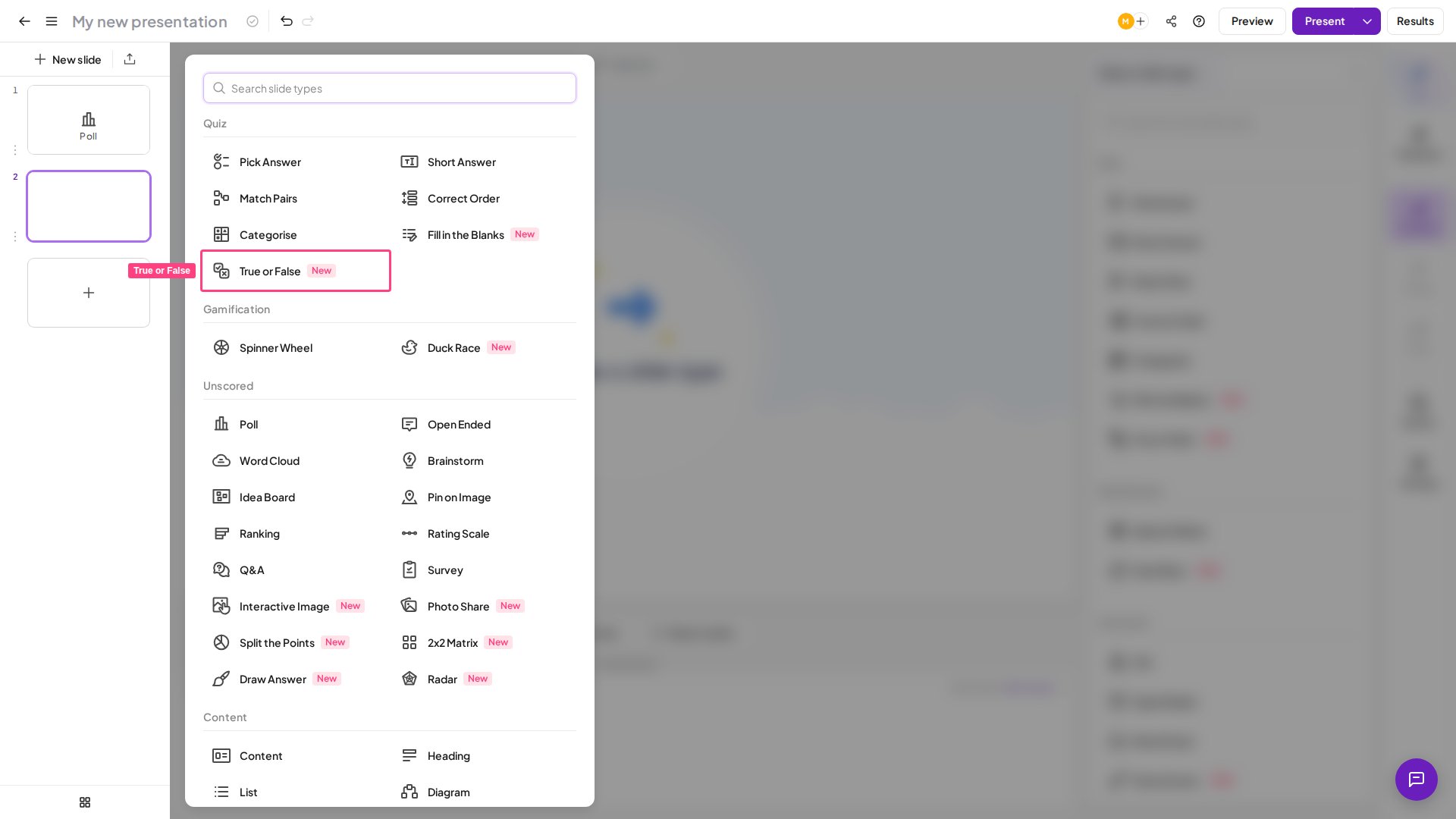
Nhấp vào **Slide mới** (New slide) trong trình chỉnh sửa và chọn **True or False**.
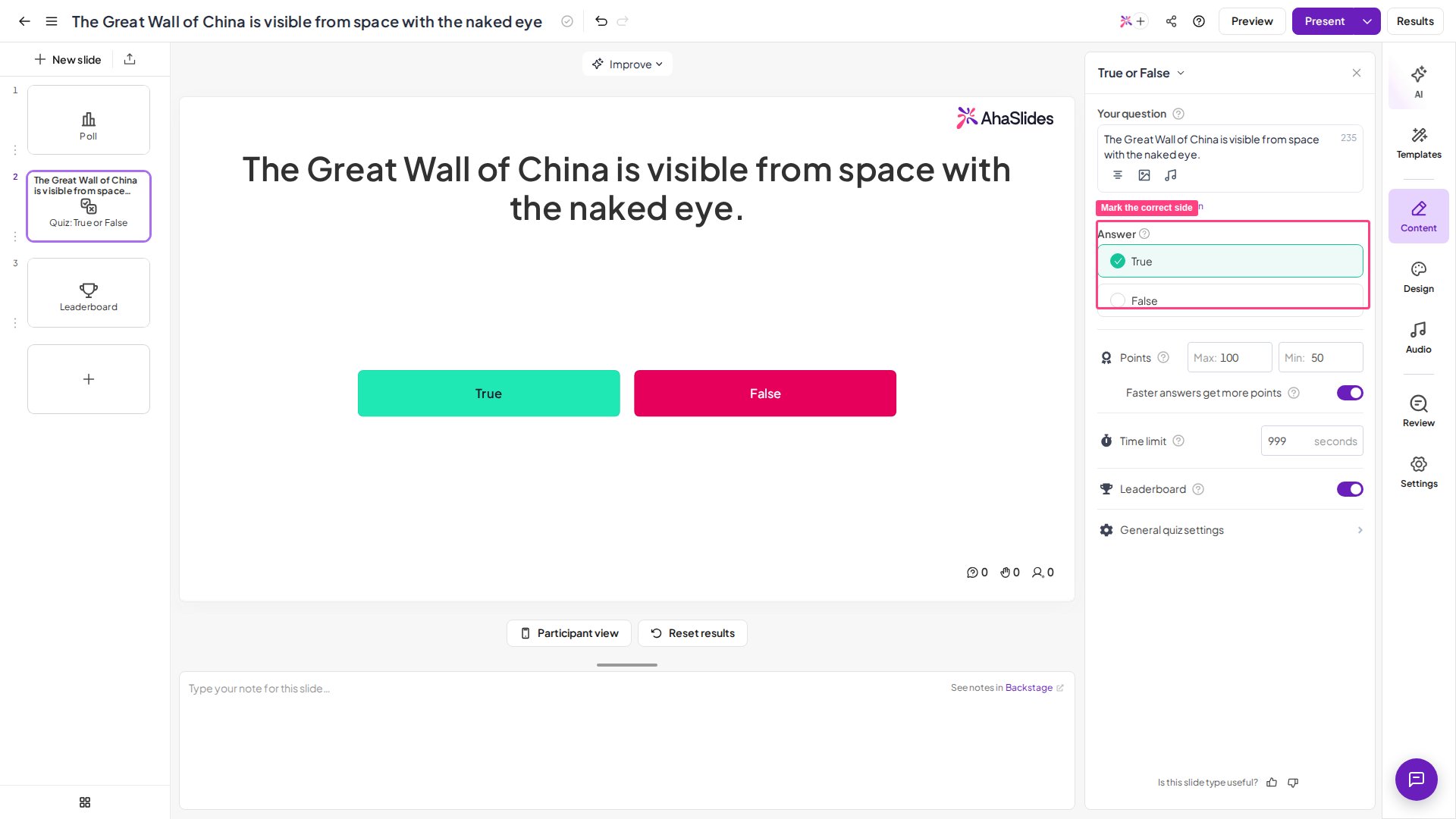
Nhập luận điểm của bạn vào **Câu hỏi của bạn** (Your question) dưới dạng một câu khẳng định, không phải câu hỏi. Những nhận định hay nhất là những điều gây bất ngờ, hoặc được nhiều người tin nhưng lại sai, để cả phòng thật sự chia phe — “Có thể nhìn thấy Vạn Lý Trường Thành từ không gian bằng mắt thường.” Mỗi slide chỉ nên có một luận điểm.
Chọn **True** hay **False** là đúng — đó là thẻ sẽ được đặt ở vị trí trung tâm và ghi điểm khi vòng chơi kết thúc.
“True” và “False” chỉ là nhãn mặc định — bạn có thể đổi tên cả hai thẻ cho phù hợp với chủ đề: **Sự thật** / **Lầm tưởng**, **Ủng hộ** / **Phản đối**, **Đạt** / **Không đạt**, hoặc **Chạy được** / **Bị lỗi** cho một vòng về lập trình. Bạn vẫn đánh dấu một vế là đáp án đúng, nhận điểm.
Đếm ngược ngắn từ 15–30 giây giúp giữ nhịp độ sôi nổi, và điểm thưởng tốc độ khen ngợi những ai suy nghĩ nhanh. Điều chỉnh bộ hẹn giờ, điểm và [bảng xếp hạng](/vi/features-and-functions/adding-and-deleting-a-leaderboard-on-your-quiz) trong các bảng **Điểm** (Points) và **Giới hạn thời gian** (Time limit) của slide (xem [Cài đặt True or False](#cài-đặt-true-or-false)).
## Trình bày slide True or False
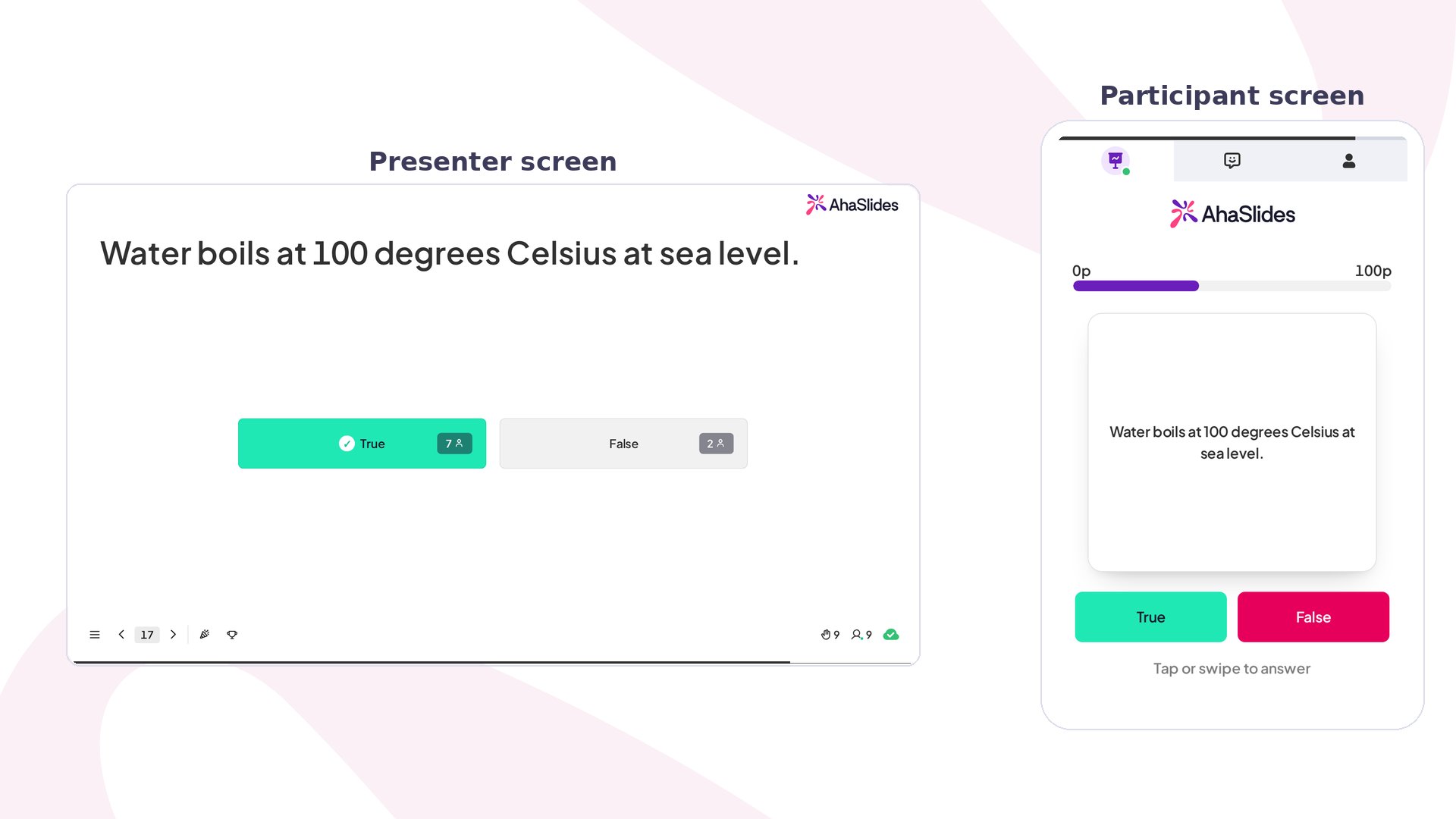
Nhấp vào **Xem trước** (Preview) để diễn tập, sau đó nhấp vào **Trình bày** (Present). Người tham gia vào bằng mã truy cập trên màn hình, chạm vào câu trả lời của mình trước khi đồng hồ đếm ngược kết thúc, rồi xem thẻ đúng được công bố cùng vị trí của mình trên bảng xếp hạng.
Trên màn hình lớn, hai thẻ vẫn dễ đọc từ cuối phòng, còn đồng hồ đếm ngược và mã QR để tham gia nằm ngay bên cạnh.
Trên điện thoại, người tham gia vuốt thẻ câu hỏi sang trái để chọn **True** hoặc sang phải để chọn **False**, hoặc chạm vào nút **True** màu xanh ngọc hay nút **False** màu đỏ thẫm, trước khi hết giờ. Khi vòng chơi đóng lại, vế đúng được công bố, điểm được trao theo tốc độ và bảng xếp hạng được cập nhật.
## Cài đặt True or False
True or False dùng lại các điều khiển tính điểm giống mọi slide quiz của AhaSlides, nên chúng nằm trong [cài đặt quiz](/vi/using-slide-types/quiz-settings-on-ahaslides) của slide chứ không có bảng riêng.
| Cài đặt | Chức năng | Mặc định |
| - | - | - |
| Điểm (Points) | Số điểm tối đa và tối thiểu mà một câu trả lời đúng có thể nhận. Khi tắt điểm thưởng tốc độ, mọi câu trả lời đúng đều nhận điểm tối đa. | — |
| Trả lời nhanh hơn nhận nhiều điểm hơn (Faster answers get more points) | Điểm của một câu trả lời đúng giảm dần từ mức tối đa về mức tối thiểu khi đồng hồ chạy, nên người bình chọn nhanh hơn nhận nhiều điểm hơn. | Bật |
| Giới hạn thời gian (Time limit) | Số giây người tham gia có để bình chọn trước khi vòng chơi đóng lại và thẻ đúng được công bố, từ 5 đến 1200 giây. | — |
| Bảng xếp hạng (Leaderboard) | Xếp hạng người chơi theo điểm tích luỹ của họ sau vòng chơi. | — |
## Ý tưởng sử dụng True or False
True or False thiết lập nhanh hơn câu hỏi trắc nghiệm hai đáp án — bạn viết một nhận định và đánh dấu vế đúng, không cần gì thêm. Chính sự ít công sức đó khiến nó phù hợp với rất nhiều căn phòng; dưới đây là một nhận định bạn có thể mượn cho từng trường hợp:
Mở đầu bài học bằng một trò khởi động nhanh, hoặc kết thúc bằng bài kiểm tra cuối giờ cho thấy ai đã nắm được bài — cùng một slide dùng được cho cả hai. *“Quang hợp chỉ diễn ra ở lá cây.”* (Sai.)
Xác nhận một chính sách, sản phẩm hoặc điểm tuân thủ đã thật sự được nắm vững — ngay lập tức, kèm điểm số làm bằng chứng. *“Thời hạn hoàn tiền của chúng ta là 30 ngày.”*
Ngắt một bản cập nhật dài bằng một câu hỏi nhanh có tính điểm, kéo cả phòng đang xao nhãng quay lại. *“Quý này chúng ta chốt được nhiều giao dịch hơn quý trước.”*
Khởi động cho khán giả đông đảo — hai thẻ đọc được trong một giây từ cuối hội trường, nên hàng trăm người có thể chơi cùng lúc. *“Thành phố này có lịch sử lâu đời hơn Rome.”*
Đêm đố vui, phá giải lầm tưởng, các vòng “bạn có tin được không” — không cần chuẩn bị, toàn năng lượng. *“Mật ong không bao giờ hỏng.”* (Đúng.)
## Câu hỏi thường gặp
### Tôi có thể dùng True or False cho một cuộc bình chọn không có đáp án đúng không?
Không — True or False luôn xác định một vế đúng và trao điểm. Với trường hợp chia phe theo ý kiến mà bạn chỉ muốn xem cả phòng nghiêng về phía nào, hãy dùng [poll](/vi/using-slide-types/creating-a-poll-question-on-ahaslides).
### Tôi có thể thêm hình ảnh vào nhận định True or False không?
Có — hãy đính kèm một hình ảnh tham khảo bằng bộ chọn hình ảnh câu hỏi của slide, cũng là bộ chọn dùng trên các slide quiz khác, để cả phòng cân nhắc hình ảnh trước khi bình chọn.
### Tôi có thể thêm hơn hai lựa chọn vào True or False không?
Không — True or False cố ý chỉ có hai thẻ. Với ba lựa chọn trở lên, hãy dùng slide quiz [Pick Answer](/vi/using-slide-types/using-the-pick-answer-slide).
**Bạn có câu hỏi?**
Hãy liên hệ đội ngũ hỗ trợ của chúng tôi: nếu đã đăng nhập, bạn dùng biểu tượng trò chuyện ở góc dưới bên phải bảng điều khiển; nếu chưa, hãy [liên hệ với chúng tôi tại đây](https://ahaslides.com/contact-us/) hoặc gửi email đến [hi@ahaslides.com](mailto:hi@ahaslides.com).
Muốn kết nối với những người dùng khác? Hãy tham gia [cộng đồng AhaSlides](https://community.ahaslides.com/) để chia sẻ mẹo, đề xuất tính năng và xem cách người khác thu hút khán giả của họ.
This documentation is built and hosted on [Mintlify](https://mintlify.com), a developer documentation platform.
 Không gì làm cả phòng tập trung hơn một nhận định táo bạo và một chiếc đồng hồ đang chạy: True or False là cách nhanh nhất để biến một sự thật thành khoảnh khắc mà ai cũng phải đưa ra lựa chọn. Đây là slide quiz có tính điểm, luôn có một vế đúng và trao điểm, nên với câu hỏi lấy ý kiến không có đáp án đúng, hãy dùng [slide Poll](/vi/using-slide-types/creating-a-poll-question-on-ahaslides).
## True or False trong nháy mắt
| | |
| - | - |
| Loại | Slide quiz có tính điểm |
| Vị trí | **Slide mới** (New slide), sau đó chọn **True or False** |
| Giới hạn | Chỉ có hai thẻ; giới hạn thời gian từ 5 đến 1200 giây |
## Tạo slide True or False
Không gì làm cả phòng tập trung hơn một nhận định táo bạo và một chiếc đồng hồ đang chạy: True or False là cách nhanh nhất để biến một sự thật thành khoảnh khắc mà ai cũng phải đưa ra lựa chọn. Đây là slide quiz có tính điểm, luôn có một vế đúng và trao điểm, nên với câu hỏi lấy ý kiến không có đáp án đúng, hãy dùng [slide Poll](/vi/using-slide-types/creating-a-poll-question-on-ahaslides).
## True or False trong nháy mắt
| | |
| - | - |
| Loại | Slide quiz có tính điểm |
| Vị trí | **Slide mới** (New slide), sau đó chọn **True or False** |
| Giới hạn | Chỉ có hai thẻ; giới hạn thời gian từ 5 đến 1200 giây |
## Tạo slide True or False
 ## Trình bày slide True or False
Nhấp vào **Xem trước** (Preview) để diễn tập, sau đó nhấp vào **Trình bày** (Present). Người tham gia vào bằng mã truy cập trên màn hình, chạm vào câu trả lời của mình trước khi đồng hồ đếm ngược kết thúc, rồi xem thẻ đúng được công bố cùng vị trí của mình trên bảng xếp hạng.
Trên màn hình lớn, hai thẻ vẫn dễ đọc từ cuối phòng, còn đồng hồ đếm ngược và mã QR để tham gia nằm ngay bên cạnh.
Trên điện thoại, người tham gia vuốt thẻ câu hỏi sang trái để chọn **True** hoặc sang phải để chọn **False**, hoặc chạm vào nút **True** màu xanh ngọc hay nút **False** màu đỏ thẫm, trước khi hết giờ. Khi vòng chơi đóng lại, vế đúng được công bố, điểm được trao theo tốc độ và bảng xếp hạng được cập nhật.
## Cài đặt True or False
True or False dùng lại các điều khiển tính điểm giống mọi slide quiz của AhaSlides, nên chúng nằm trong [cài đặt quiz](/vi/using-slide-types/quiz-settings-on-ahaslides) của slide chứ không có bảng riêng.
| Cài đặt | Chức năng | Mặc định |
| - | - | - |
| Điểm (Points) | Số điểm tối đa và tối thiểu mà một câu trả lời đúng có thể nhận. Khi tắt điểm thưởng tốc độ, mọi câu trả lời đúng đều nhận điểm tối đa. | — |
| Trả lời nhanh hơn nhận nhiều điểm hơn (Faster answers get more points) | Điểm của một câu trả lời đúng giảm dần từ mức tối đa về mức tối thiểu khi đồng hồ chạy, nên người bình chọn nhanh hơn nhận nhiều điểm hơn. | Bật |
| Giới hạn thời gian (Time limit) | Số giây người tham gia có để bình chọn trước khi vòng chơi đóng lại và thẻ đúng được công bố, từ 5 đến 1200 giây. | — |
| Bảng xếp hạng (Leaderboard) | Xếp hạng người chơi theo điểm tích luỹ của họ sau vòng chơi. | — |
## Ý tưởng sử dụng True or False
True or False thiết lập nhanh hơn câu hỏi trắc nghiệm hai đáp án — bạn viết một nhận định và đánh dấu vế đúng, không cần gì thêm. Chính sự ít công sức đó khiến nó phù hợp với rất nhiều căn phòng; dưới đây là một nhận định bạn có thể mượn cho từng trường hợp:
## Trình bày slide True or False
Nhấp vào **Xem trước** (Preview) để diễn tập, sau đó nhấp vào **Trình bày** (Present). Người tham gia vào bằng mã truy cập trên màn hình, chạm vào câu trả lời của mình trước khi đồng hồ đếm ngược kết thúc, rồi xem thẻ đúng được công bố cùng vị trí của mình trên bảng xếp hạng.
Trên màn hình lớn, hai thẻ vẫn dễ đọc từ cuối phòng, còn đồng hồ đếm ngược và mã QR để tham gia nằm ngay bên cạnh.
Trên điện thoại, người tham gia vuốt thẻ câu hỏi sang trái để chọn **True** hoặc sang phải để chọn **False**, hoặc chạm vào nút **True** màu xanh ngọc hay nút **False** màu đỏ thẫm, trước khi hết giờ. Khi vòng chơi đóng lại, vế đúng được công bố, điểm được trao theo tốc độ và bảng xếp hạng được cập nhật.
## Cài đặt True or False
True or False dùng lại các điều khiển tính điểm giống mọi slide quiz của AhaSlides, nên chúng nằm trong [cài đặt quiz](/vi/using-slide-types/quiz-settings-on-ahaslides) của slide chứ không có bảng riêng.
| Cài đặt | Chức năng | Mặc định |
| - | - | - |
| Điểm (Points) | Số điểm tối đa và tối thiểu mà một câu trả lời đúng có thể nhận. Khi tắt điểm thưởng tốc độ, mọi câu trả lời đúng đều nhận điểm tối đa. | — |
| Trả lời nhanh hơn nhận nhiều điểm hơn (Faster answers get more points) | Điểm của một câu trả lời đúng giảm dần từ mức tối đa về mức tối thiểu khi đồng hồ chạy, nên người bình chọn nhanh hơn nhận nhiều điểm hơn. | Bật |
| Giới hạn thời gian (Time limit) | Số giây người tham gia có để bình chọn trước khi vòng chơi đóng lại và thẻ đúng được công bố, từ 5 đến 1200 giây. | — |
| Bảng xếp hạng (Leaderboard) | Xếp hạng người chơi theo điểm tích luỹ của họ sau vòng chơi. | — |
## Ý tưởng sử dụng True or False
True or False thiết lập nhanh hơn câu hỏi trắc nghiệm hai đáp án — bạn viết một nhận định và đánh dấu vế đúng, không cần gì thêm. Chính sự ít công sức đó khiến nó phù hợp với rất nhiều căn phòng; dưới đây là một nhận định bạn có thể mượn cho từng trường hợp: