

Báo cáo bài thuyết trình
Báo cáo bao gồm những gì
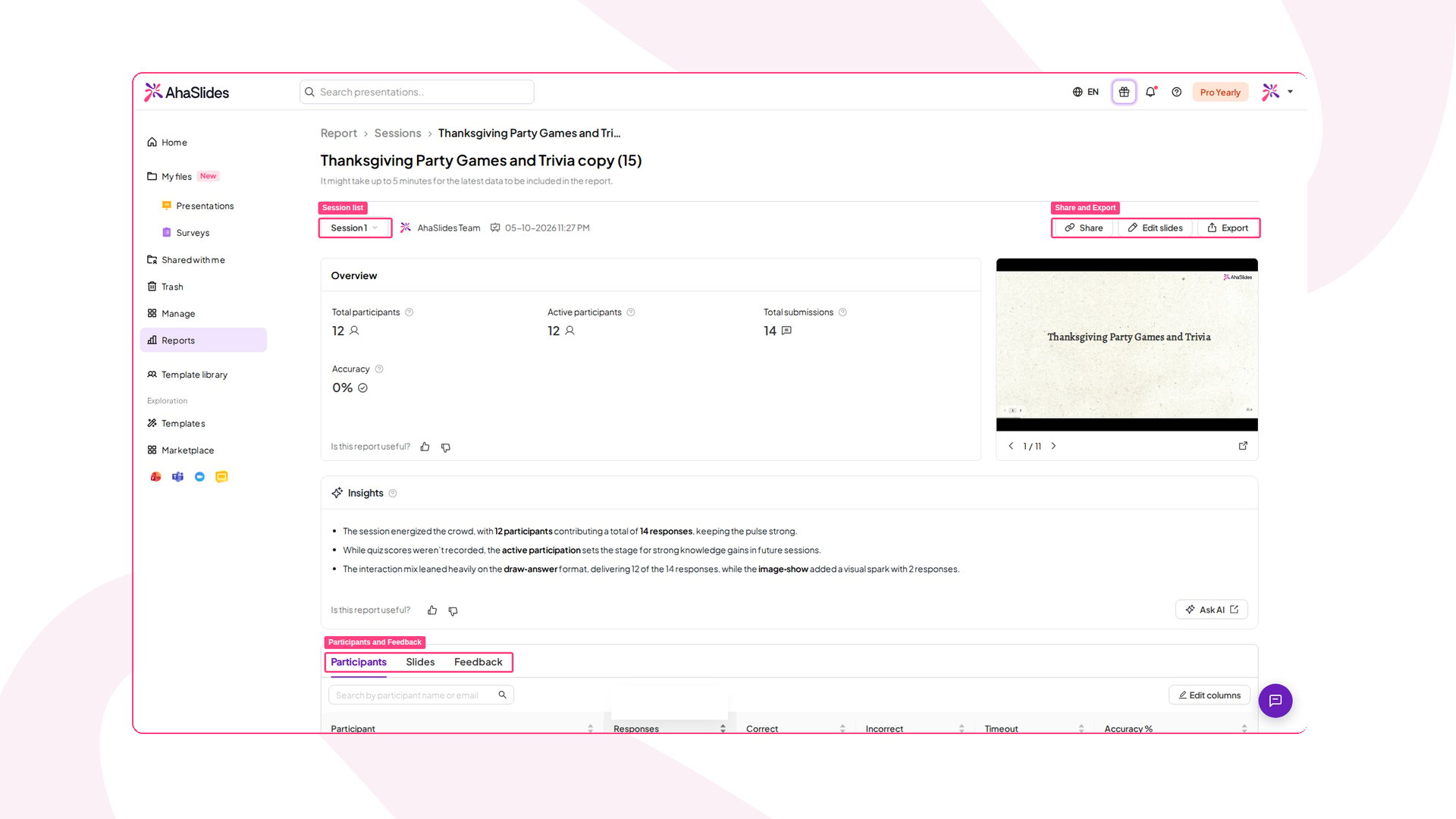
Khi có ít nhất một người đã tương tác với bài thuyết trình của bạn, bạn sẽ xem được một báo cáo gồm các nội dung sau:1. Chỉ số chính
- Total Participants: Tổng số người tham gia đã vào bài thuyết trình của bạn.
- Total Reactions: Tổng số phản ứng từ khán giả của bạn.
- Average Submissions: Số lượt gửi trung bình của mỗi người tham gia qua poll, word cloud, thang đo, câu hỏi mở, brainstorming và Q&A.
- Accuracy: Tỷ lệ phần trăm câu trả lời đúng ở các câu hỏi câu đố.
- Rating: Điểm đánh giá trung bình do người tham gia đưa ra.
2. Phân tích chi tiết
Cột Participants: Phần này chứa thông tin chi tiết về từng người tham gia:- Name: Tên của người tham gia (nếu có cung cấp).
- Leaderboard: Thứ hạng của họ khi tham gia một câu đố.
- Accuracy: Số câu hỏi câu đố họ trả lời đúng, sai hoặc bỏ trống.
- Total Submissions: Tổng số lượt gửi của họ qua poll, word cloud, thang đo, câu hỏi mở, brainstorming và Q&A.
Cách tìm báo cáo bài thuyết trình của bạn
Có hai cách để tìm báo cáo bài thuyết trình trên AhaSlides.- Trong trình chỉnh sửa, nhấp vào nút ‘Kết quả’ (Results) trên thanh công cụ phía trên bên phải để mở bảng Kết quả, rồi nhấp ‘Xem thêm’ (View more) để mở ‘Presentation Report’
- Trên bảng điều khiển Bài thuyết trình của tôi (My Presentations), di chuột qua bài thuyết trình của bạn và nhấp vào nút ‘Báo cáo’ (Report) màu tím, thao tác này cũng đưa bạn đến ‘Presentation Report’
Xem báo cáo của từng phiên
Với tư cách là Presentation Owner, bạn có thể xem báo cáo của các phiên do cả bạn và người cộng tác thực hiện. Một phiên mới được ghi lại mỗi lần có người đặt lại kết quả của bài thuyết trình. Để xem tất cả các phiên, bạn có thể mở trang báo cáo của bài thuyết trình và nhấp vào ô Session list cạnh tên chủ sở hữu bài thuyết trình. Một cửa sổ bật lên với danh sách các phiên sẽ xuất hiện để bạn chọn: Người cộng tác được thêm với vai trò Người thuyết trình (Presenter) chỉ có quyền truy cập báo cáo của các phiên do họ thực hiện:Chia sẻ báo cáo của bạn qua liên kết
Khi mở Presentation report, bạn sẽ thấy nút Chia sẻ (Share). Để chia sẻ báo cáo qua liên kết, nhấp vào nút Chia sẻ (Share) và chọn Share report via link. Sau đó, bạn có thể nhấp Sao chép (Copy) và gửi liên kết chia sẻ cho người khác. Bất kỳ ai có liên kết đều xem được Presentation report.Báo cáo từng người tham gia
Báo cáo từng khán giả cung cấp thông tin chuyên sâu về câu trả lời của mỗi khán giả. Điều này cho phép người trình bày xem kỹ câu trả lời của từng người, giúp nhận ra những chỗ cá nhân đang gặp khó khăn hoặc làm tốt. Người trình bày sau đó có thể điều chỉnh bài thuyết trình để đáp ứng tốt hơn nhu cầu của khán giả. Ngoài ra, báo cáo này có thể dùng để đánh giá mức độ tương tác của từng khán giả với bài thuyết trình.Báo cáo từng người tham gia bao gồm những gì?
Participant Summary cung cấp tổng quan toàn diện về hoạt động của từng người tham gia trong bài thuyết trình của bạn. Báo cáo được chia thành nhiều phần chính:1. Thông tin nhận dạng người tham gia
- Name, Email, Organisation: Hiển thị tên, địa chỉ email và tổ chức của người tham gia (nếu được cung cấp khi đăng ký hoặc đăng nhập). Nếu người tham gia vào ẩn danh, thông tin này sẽ không có.
2. Tóm tắt hoạt động
Tóm tắt hoạt động của người tham gia trên poll, word cloud, thang đo, câu hỏi mở, brainstorming và Q&A- Total Submissions: Hiển thị tổng số lượt gửi của người tham gia cho từng loại tương tác (poll, word cloud, thang đo, câu hỏi mở, brainstorming và Q&A). Tóm tắt hoạt động của người tham gia trên các câu hỏi có đáp án đúng (câu đố/Poll có đáp án đúng).
- Accuracy: Hiển thị tỷ lệ chính xác chung của người tham gia ở các câu trả lời câu đố.
- Final Score: Hiển thị điểm cuối cùng của người tham gia ở các câu đố.
- Ranking: Hiển thị thứ hạng của người tham gia dựa trên kết quả câu đố.
- Participant Reactions: Tổng số phản ứng người tham gia đã gửi trong bài thuyết trình.
- Participant Feedback: Hiển thị điểm đánh giá người tham gia dành cho người trình bày, phản ánh ấn tượng chung của họ.
3. Chi tiết người tham gia
Phần này cung cấp phân tích chi tiết về các tương tác của người tham gia. a. Chi tiết hoạt động của người tham gia trên poll, word cloud, thang đo, câu hỏi mở, brainstorming và Q&A:- Polls: Liệt kê các câu trả lời cụ thể của người tham gia.
- Word Clouds: Hiển thị các đóng góp của người tham gia vào word cloud.
- Scales: Hiển thị điểm đánh giá người tham gia đưa ra ở các câu hỏi thang đo.
- Open Ended: Liệt kê các câu trả lời đã gửi.
- Brainstorm: Liệt kê các ý tưởng người tham gia đã gửi.
- Q&A:
- Questions Asked: Liệt kê các câu hỏi do người tham gia đặt ra.
- Votes Given: Hiển thị số phiếu bầu người tham gia đã dành cho câu hỏi của những người tham gia khác.
- Participant’s Answers: Hiển thị câu trả lời của người tham gia cho từng câu hỏi.
- Correct answers: Hiển thị đáp án đúng cho từng câu hỏi.
- Answer Status:
- Đúng (Correct): Câu trả lời đưa ra là đúng.
- Not Correct: Câu trả lời đưa ra là sai.
- Not Submitted: Người tham gia không trả lời (do hết thời gian hoặc không gửi).
- Response time: Thời gian người tham gia trả lời từng câu hỏi (hiển thị theo từng câu hỏi, không phải một tổng duy nhất cho cả câu đố).
- Points Earned for Each Answer
- Personal Points: Hiển thị điểm người tham gia nhận được khi đưa ra câu trả lời đúng.
- Team Contribution Points: Hiển thị điểm đóng góp vào tổng điểm của nhóm nếu người tham gia thuộc một nhóm.
- Participant details feedback: Hiển thị đầy đủ điểm đánh giá và nhận xét của người tham gia dành cho bài thuyết trình và người trình bày.
Cách tìm báo cáo từng người tham gia của bạn:
Để tìm và truy cập Individual Audience Report trong AhaSlides, bạn có thể làm theo các bước sau:- Access Your Presentation Report: Bạn có thể làm theo hướng dẫn trong phần Cách tìm báo cáo bài thuyết trình của bạn ở trên để mở Presentation report.
- Access the Individual Audience Report: Để xem Individual Audience Report của một người tham gia cụ thể, chỉ cần nhấp vào tên của họ trong danh sách người tham gia. Thao tác này sẽ hiển thị báo cáo chi tiết cho người đó.
Danh sách slide và người tham gia trên tất cả bài thuyết trình của bạn
Các tab Slide (Slides) và Người tham gia (Participants) trên trang Báo cáo (Reports) hiển thị mọi slide và mọi người tham gia trên tất cả bài thuyết trình của bạn. Xem Danh sách slide và người tham gia trong Báo cáo.Câu hỏi thường gặp
Muốn lọc, tách hoặc phân nhóm câu trả lời theo nhóm khán giả?
Muốn lọc, tách hoặc phân nhóm câu trả lời theo nhóm khán giả?
Không có bộ lọc trực tiếp trong ứng dụng, nhưng bạn có thể chia nhỏ câu trả lời theo một trường nhóm (chẳng hạn “Team”). Hãy bật Collect audience info, rồi dùng Hỏi AI và yêu cầu tóm tắt các câu trả lời theo trường đó, hoặc tự đối chiếu trong tệp Excel xuất ra. Xem Thu thập thông tin khán giả.
Các mốc thời gian trong báo cáo có ý nghĩa gì?
Các mốc thời gian trong báo cáo có ý nghĩa gì?
- Latest session date: Cho biết lần cập nhật gần nhất của phiên.
- Previous session dates: Phản ánh những thời điểm người dùng đặt lại kết quả, đánh dấu kết thúc của từng phiên tương ứng.
Tại sao phản hồi mới chưa hiện trong báo cáo?
Tại sao phản hồi mới chưa hiện trong báo cáo?
Báo cáo có thể mất tối đa 5 phút để cập nhật các phản hồi mới nhất. Báo cáo không tự cập nhật khi đang mở và không có nút làm mới, vì vậy hãy tải lại trang để xem phản hồi mới.Đừng dùng Đặt lại kết quả cho việc này: thao tác đó xóa toàn bộ phản hồi và bắt đầu một phiên mới.
Tôi có thể xóa một phiên riêng lẻ khỏi báo cáo không?
Tôi có thể xóa một phiên riêng lẻ khỏi báo cáo không?
AhaSlides không có nút “xóa phiên” — một phiên không phải là mục riêng để bạn gỡ bỏ. Một phiên đơn giản là tập hợp các câu trả lời của khán giả được thu thập giữa hai lần đặt lại kết quả. Những gì bạn có thể làm tùy vào mục tiêu của bạn:
- Để xóa các câu trả lời và bắt đầu lại: dùng Đặt lại kết quả. Thao tác này xóa tất cả phiếu bầu, phản ứng và câu trả lời, đồng thời bắt đầu một phiên mới; các phiên trước đó vẫn nằm trong Session list của báo cáo.
- Để gỡ bỏ bài thuyết trình cùng tất cả phiên và dữ liệu của nó: chuyển bài thuyết trình vào thùng rác từ bảng điều khiển Bài thuyết trình của tôi (My Presentations). Nếu đổi ý, bạn có thể khôi phục — xem Cách khôi phục bài thuyết trình đã xóa.
Muốn biết tổng thời gian người tham gia hoàn thành một câu đố?
Muốn biết tổng thời gian người tham gia hoàn thành một câu đố?
Báo cáo hiển thị Response time per question, không phải một tổng thời gian duy nhất cho cả câu đố. Để có tổng thời gian, hãy mở báo cáo và nhấp vào nút Hỏi AI (Ask AI), rồi yêu cầu tóm tắt tổng thời gian mỗi người tham gia đã dùng để hoàn thành tất cả câu hỏi. AI sẽ tính giúp bạn từ dữ liệu theo từng câu hỏi.
Tôi có thể loại một người tham gia hoặc gộp các mục trùng lặp trong báo cáo không?
Tôi có thể loại một người tham gia hoặc gộp các mục trùng lặp trong báo cáo không?
Không. Báo cáo phiên không có tùy chọn loại một người tham gia hay gộp hai mục, và bạn cũng không thể loại một người khỏi phiên trực tiếp.
- Để xem các bản ghi của cùng một người như một: trên trang Báo cáo (Reports), mở tab Người tham gia (Participants) và dùng Identify participants by. Xem Chọn cách đối chiếu người tham gia.
- Để ẩn một tên trên bảng xếp hạng quiz: xem Thêm và xóa bảng xếp hạng trong quiz của bạn.
- Để xóa tất cả và bắt đầu lại: đặt lại kết quả.