

Bật Xác minh người tham gia
1
Mở bài thuyết trình của bạn
Mở bài thuyết trình bạn muốn bảo vệ.
2
Chuyển đến Quyền truy cập của người tham gia
Trong trình chỉnh sửa bài thuyết trình, nhấp vào biểu tượng Cài đặt (Settings) trên thanh công cụ bên phải, rồi mở tab Quyền truy cập của người tham gia (Participant access). Để tắt xác minh sau này, hãy chọn Người tham gia có thể tự do tham gia (Participants are free to join) trong cùng tab.
3
Yêu cầu đăng nhập
Bật tùy chọn Người tham gia phải đăng nhập để tham gia (Participants must log in to join).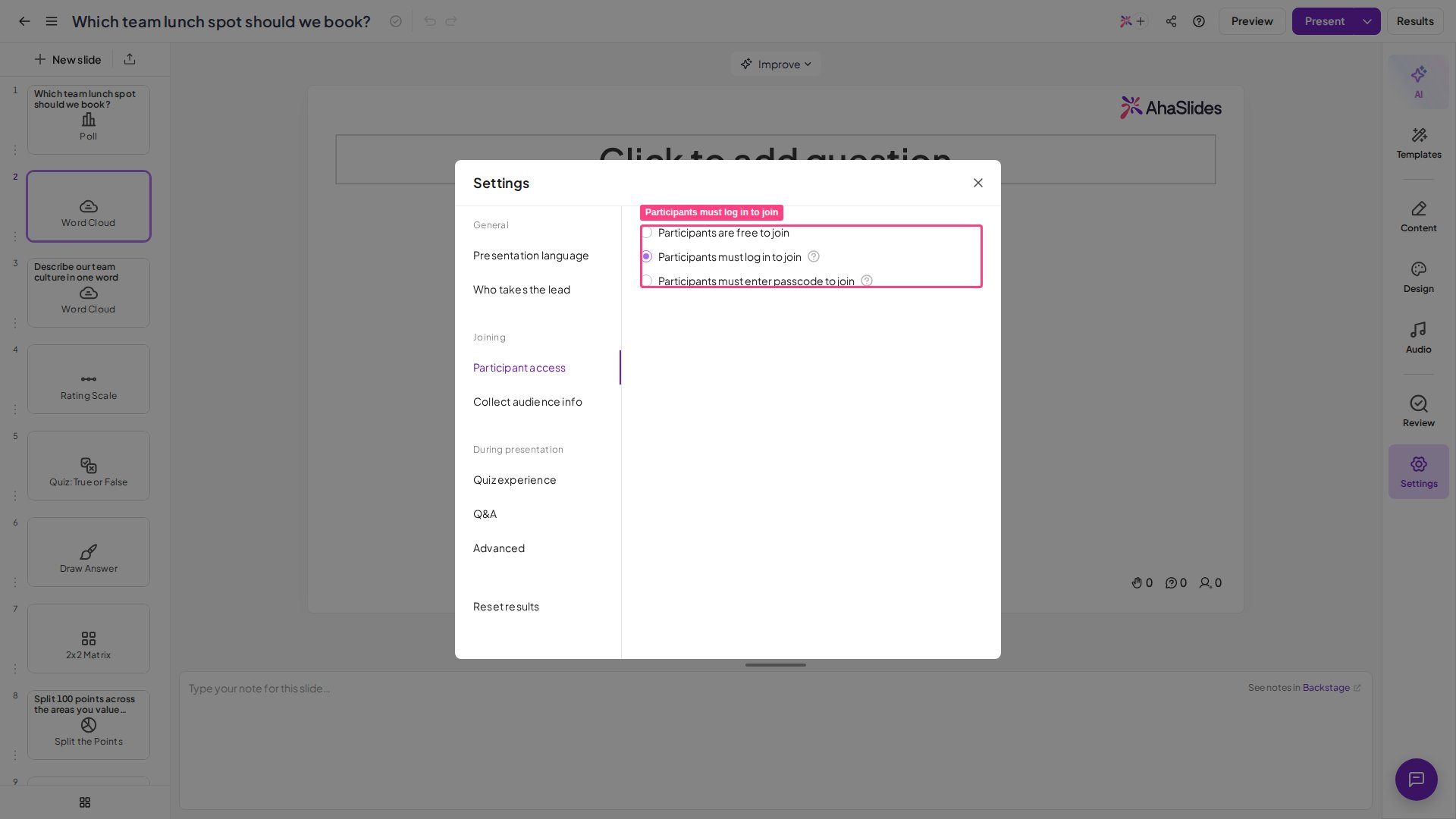
Người tham gia sẽ thấy gì
Khi bạn bật tính năng này, mọi người tham gia phải xác thực bằng Google, Microsoft hoặc SSO để truy cập bài thuyết trình. Nếu người tham gia đã đăng nhập bằng một trong các tài khoản này, bước đăng nhập sẽ được bỏ qua và họ tham gia bài thuyết trình như bình thường.Khi nào nên dùng Xác minh người tham gia
Tính năng này có giá trị trong các trường hợp:- Đào tạo doanh nghiệp và hội thảo trực tuyến: giới hạn quyền truy cập cho nhân viên hoặc người tham dự đã đăng ký để bảo vệ thông tin nhạy cảm của công ty và tài liệu đào tạo.
- Môi trường giáo dục: xác minh danh tính học sinh trước khi chia sẻ bài tập, bài kiểm tra hoặc nội dung liên quan đến điểm số.
- Cuộc họp khách hàng bảo mật: đảm bảo chỉ người dùng đã xác thực mới truy cập được các nội dung thảo luận độc quyền hoặc dữ liệu khách hàng.
- Sự kiện chỉ dành cho khách mời: kiểm soát người tham dự các bài thuyết trình riêng hoặc buổi họp có giới hạn.
Chúng tôi liên tục cải thiện Xác minh người tham gia. Các bản cập nhật sau này sẽ bổ sung thêm tùy chọn xác thực và công cụ kiểm soát.