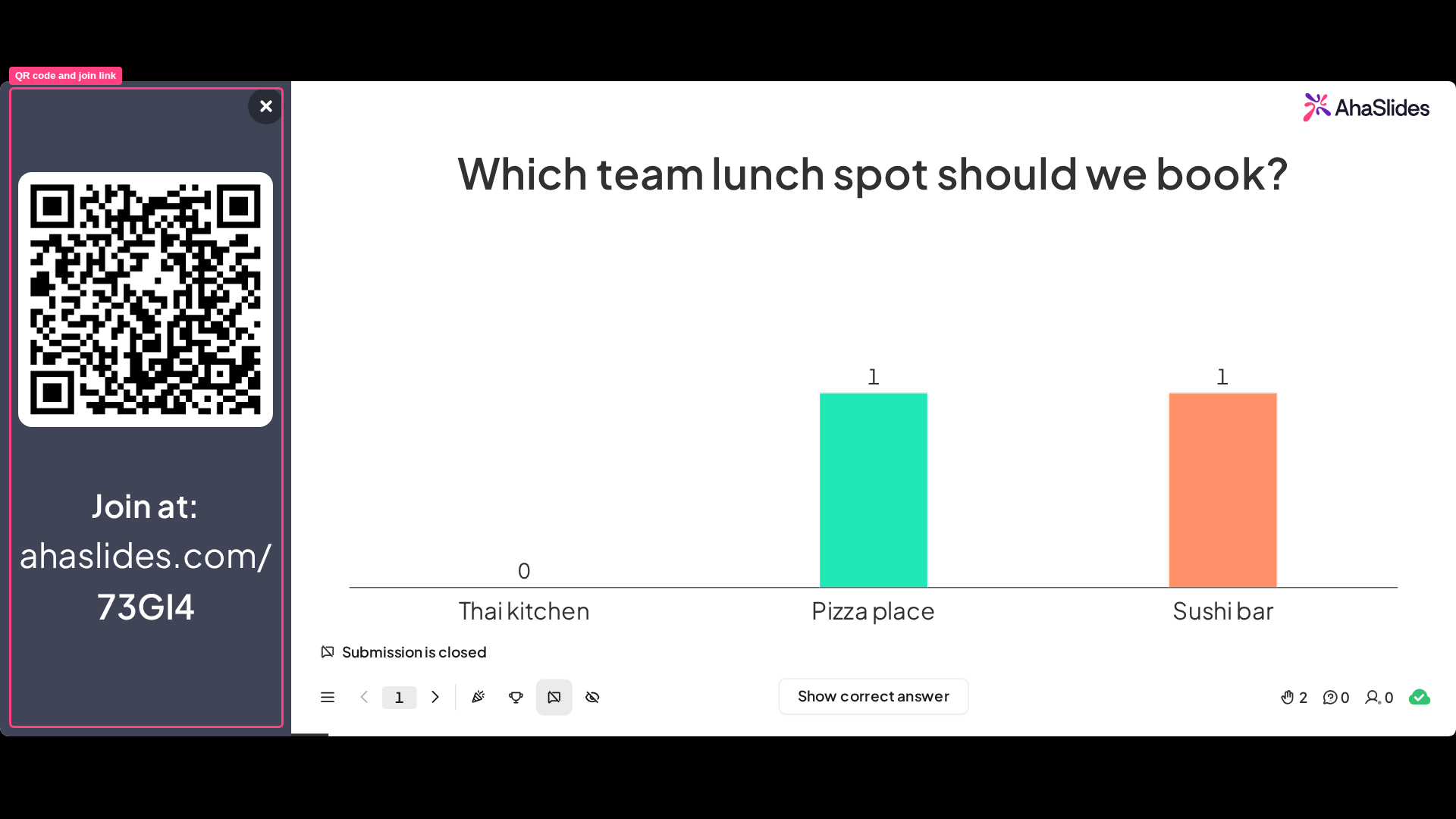
- Một URL riêng (hay còn gọi là “liên kết truy cập” hoặc “mã truy cập”) mà người tham gia nhập vào điện thoại.
- Một Mã QR (QR code) riêng mà người tham gia có thể quét bằng camera điện thoại.
Người tham gia có cần tài khoản AhaSlides để tham gia không?
Không. Người tham gia không cần tài khoản AhaSlides và không phải đăng ký hay đăng nhập để tham gia bài thuyết trình của bạn. Họ chỉ cần mở URL tham gia hoặc quét mã QR trên điện thoại, nhập tên nếu bạn yêu cầu, là vào được. Ngoại lệ duy nhất là khi bạn cố ý bật xác minh khán giả cho bài thuyết trình — ví dụ để giới hạn quyền truy cập cho một số người cụ thể. Trong trường hợp đó, người tham gia sẽ được yêu cầu xác minh trước khi vào. Xem Xác minh người tham gia và Sử dụng xác thực khán giả để biết cách hoạt động.Bài thuyết trình có hết thời gian chờ không, hay người tham gia phải tham gia lại?
Không. Không có giới hạn thời gian để tham gia và không có thời gian chờ khi không hoạt động, và những người tham gia ở cùng trình duyệt trên cùng thiết bị sẽ giữ được thông tin và tiến trình của họ. Xem Bài thuyết trình có hết thời gian chờ không, hay người tham gia phải tham gia lại?.Chia sẻ URL/liên kết tham gia hoặc mã truy cập
Người tham gia vào bằng trình duyệt web của bất kỳ thiết bị nào — điện thoại, máy tính bảng, laptop hoặc máy tính để bàn — theo một trong ba cách: quét mã QR của bài thuyết trình bằng camera điện thoại (xem Chia sẻ mã QR bên dưới), nhập URL tham gia (ahaslides.com/ theo sau là mã truy cập của bạn), hoặc truy cập audience.ahaslides.com và nhập mã truy cập tại đó. URL và mã truy cập này có trên thanh hướng dẫn tham gia ở đầu mọi slide trong bài thuyết trình. Bạn có thể xem nó trên khung slide trong trình chỉnh sửa bài thuyết trình, và nó cũng hiển thị khi bạn đang trình bày. Mã truy cập là chuỗi ký tự sau ahaslides.com/ trong URL.Ẩn điều khiển và trạng thái
Bạn có thể ẩn các điều khiển và thanh trạng thái của người trình bày để khán giả chỉ thấy nội dung slide. Thao tác này ẩn đồng thời ba thứ: thanh hướng dẫn tham gia ở trên cùng, thanh điều khiển ở dưới cùng, và bộ đếm người tham gia/người bình chọn trực tiếp — bộ đếm cho biết có bao nhiêu người đã phản hồi. Bật ở một trong hai nơi:- Trước khi trình bày — mở Cài đặt (Settings), đi tới tab Nâng cao (Advanced) và đánh dấu “Hide controls and status”.
- Khi đang trình bày — nhấp vào nút menu (biểu tượng ☰) trên thanh điều khiển, mở Hiển thị (Display) và chọn “Hide controls and status”.
Khi đang trình bày, bạn có thể nhấp vào liên kết truy cập URL để sao chép vào bộ nhớ tạm. Sau đó, bạn có thể dán nó vào nơi nào đó cho người tham gia.
Thay đổi mã truy cập URL của bạn
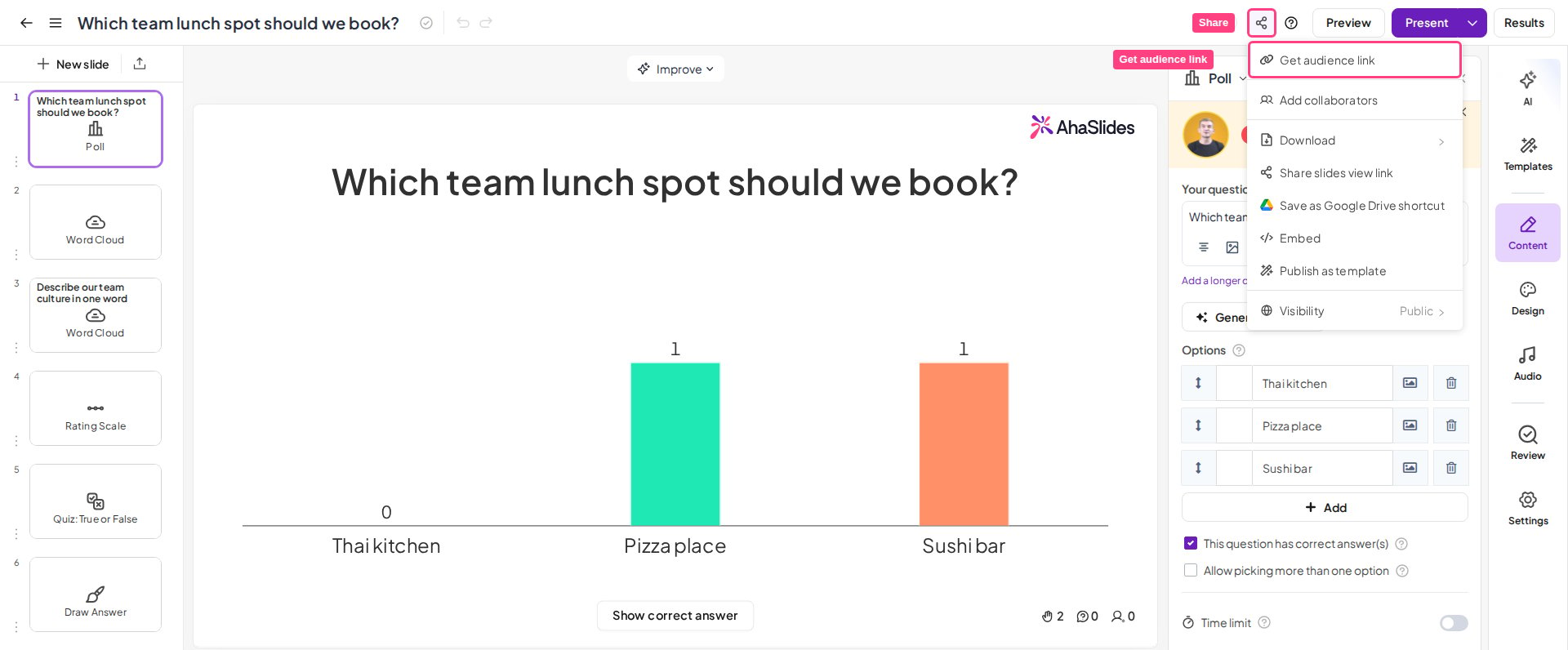
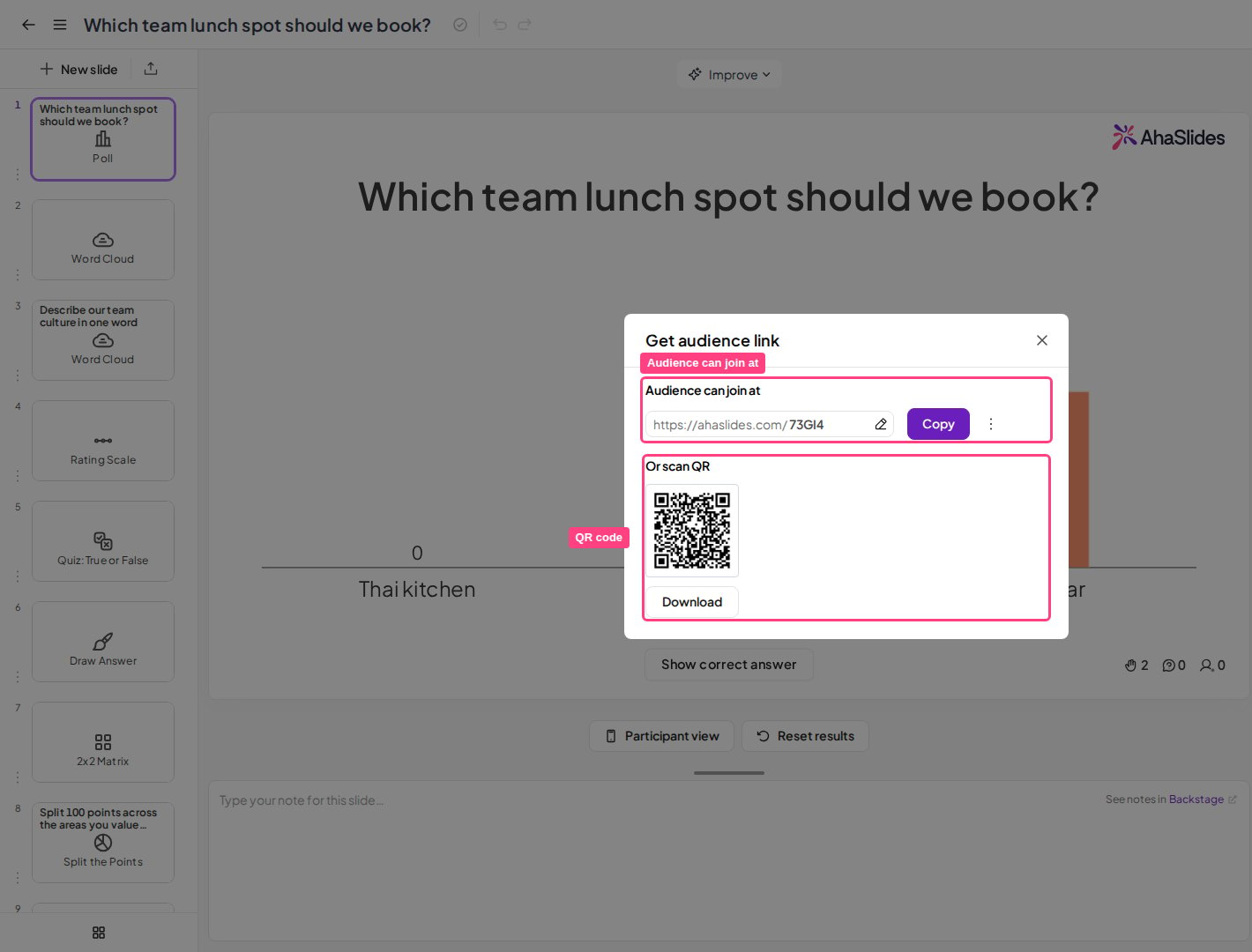
Liên kết tham gia tùy chỉnh là liên kết tham gia của bài thuyết trình với mã truy cập do bạn chọn. Để đổi mã truy cập, nhấp Chia sẻ (Share), chọn Lấy liên kết khán giả (Get audience link), rồi nhấp vào mã dưới Khán giả có thể tham gia tại (Audience can join at). Mã truy cập thuộc về toàn bộ bài thuyết trình. Một slide đơn lẻ, chẳng hạn một slide Poll, không có liên kết tham gia hay mã truy cập riêng.Việc đổi mã truy cập không có trên mọi gói. Nếu gói của bạn không bao gồm việc đổi mã truy cập, AhaSlides sẽ nhắc bạn nâng cấp.
- Là duy nhất (không được trùng với mã của bất kỳ bài thuyết trình AhaSlides nào khác)
- Dài từ 3 đến 10 ký tự
- Chỉ chứa chữ cái và số
Nếu mã truy cập của bạn đã được sử dụng
Một mã truy cập chỉ có thể được dùng bởi một bài thuyết trình tại một thời điểm. Nếu bạn cố lưu một mã mà bài thuyết trình khác đang dùng, AhaSlides sẽ không chấp nhận và thông báo rằng mã đã có người dùng. Mã đó chỉ khả dụng trở lại khi bài thuyết trình đang giữ nó:- Đã xóa (Deleted), hoặc
- Được đổi sang mã khác.
Mã truy cập cố định của bạn
Từ Lấy liên kết khán giả (Get audience link) trong menu Chia sẻ (Share) của trình chỉnh sửa bài thuyết trình, bạn cũng có thể sao chép mã truy cập cố định. Mã URL dài này cũng cho phép người tham gia truy cập bài thuyết trình của bạn, nhưng liên kết này không thể thay đổi. Dù bạn đổi mã truy cập ngắn bao nhiêu lần, mã URL dài vẫn giữ nguyên. Để lấy liên kết, nhấp vào biểu tượng ba chấm cạnh nút Sao chép (Copy), thao tác này sẽ hiện Sao chép đường dẫn cố định (Copy permanent link).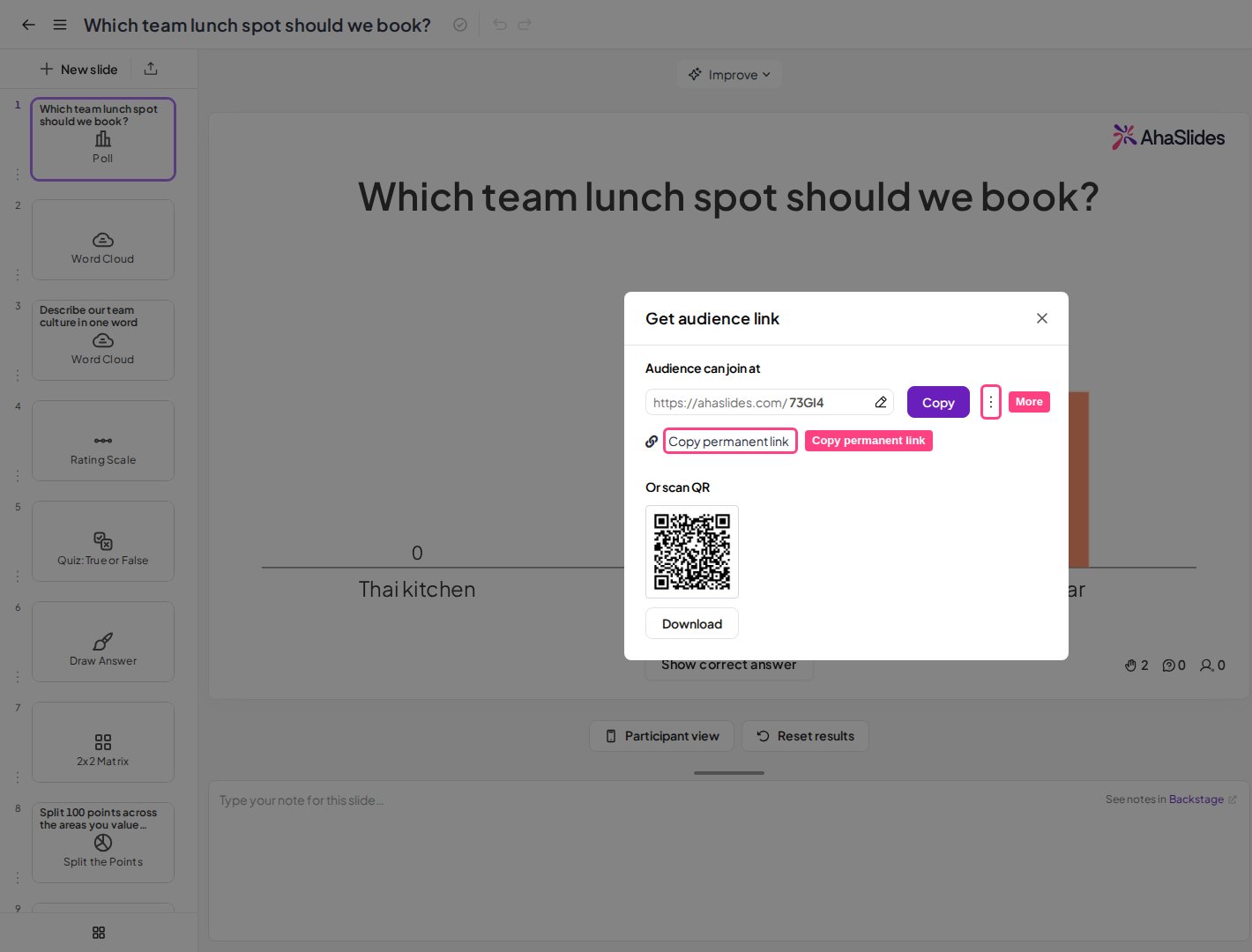
Bắt đầu trình bày
Chọn Trình bày (Present) ở góc trên bên phải trình chỉnh sửa, rồi chọn Trình bày từ slide hiện tại (Present from the current slide), Trình bày từ slide đầu tiên (Present from the first slide) hoặc Thuyết trình với Hậu trường (Present with Backstage).Chia sẻ mã QR
Mỗi bài thuyết trình có chỉ một mã QR duy nhất. Mã QR này không thay đổi, kể cả khi bạn đổi mã truy cập URL.
Cột bên của bài thuyết trình
Khi bạn bắt đầu trình bày, một bảng tham gia chứa mã QR và mã truy cập của bạn trượt vào ở bên trái slide. Nhấp vào bất kỳ đâu trên thanh trên cùng (hoặc nhấn phím ‘Q’ trên bàn phím) để hiện hoặc ẩn nó bất cứ lúc nào. Bảng này ở lại trong suốt lúc bạn trình bày các slide (cho đến khi bạn tự đóng), cho phép người tham gia quét mã bằng camera điện thoại bất cứ lúc nào trong phiên.