

Đổi tên bài thuyết trình
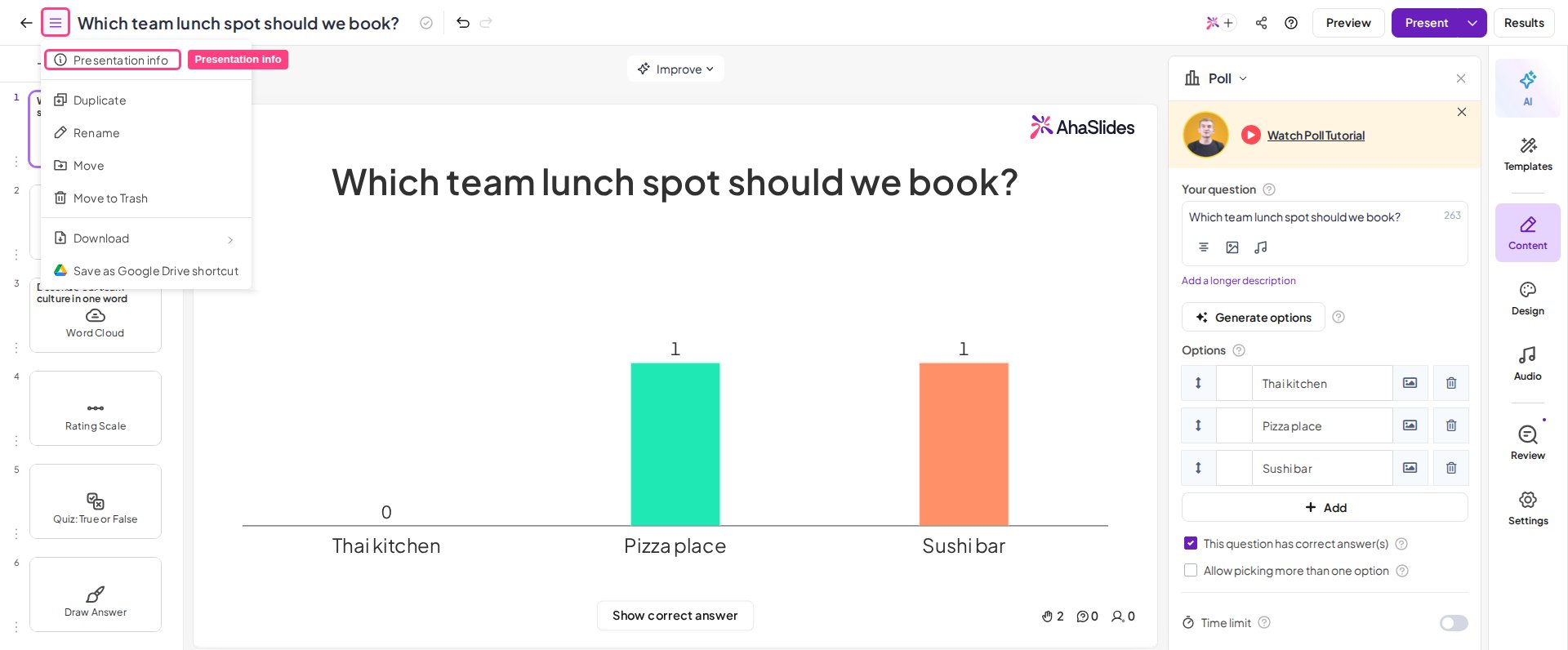
Tên bài thuyết trình không nằm trong cửa sổ Thông tin bài thuyết trình (Presentation info). Để đổi tên bài thuyết trình, hãy nhấp vào tên ở tiêu đề trình chỉnh sửa và nhập tên mới, hoặc mở menu cạnh tên và chọn Đổi tên (Rename). Tên có thể dài tối đa 100 ký tự.Chỉnh sửa mô tả bài thuyết trình
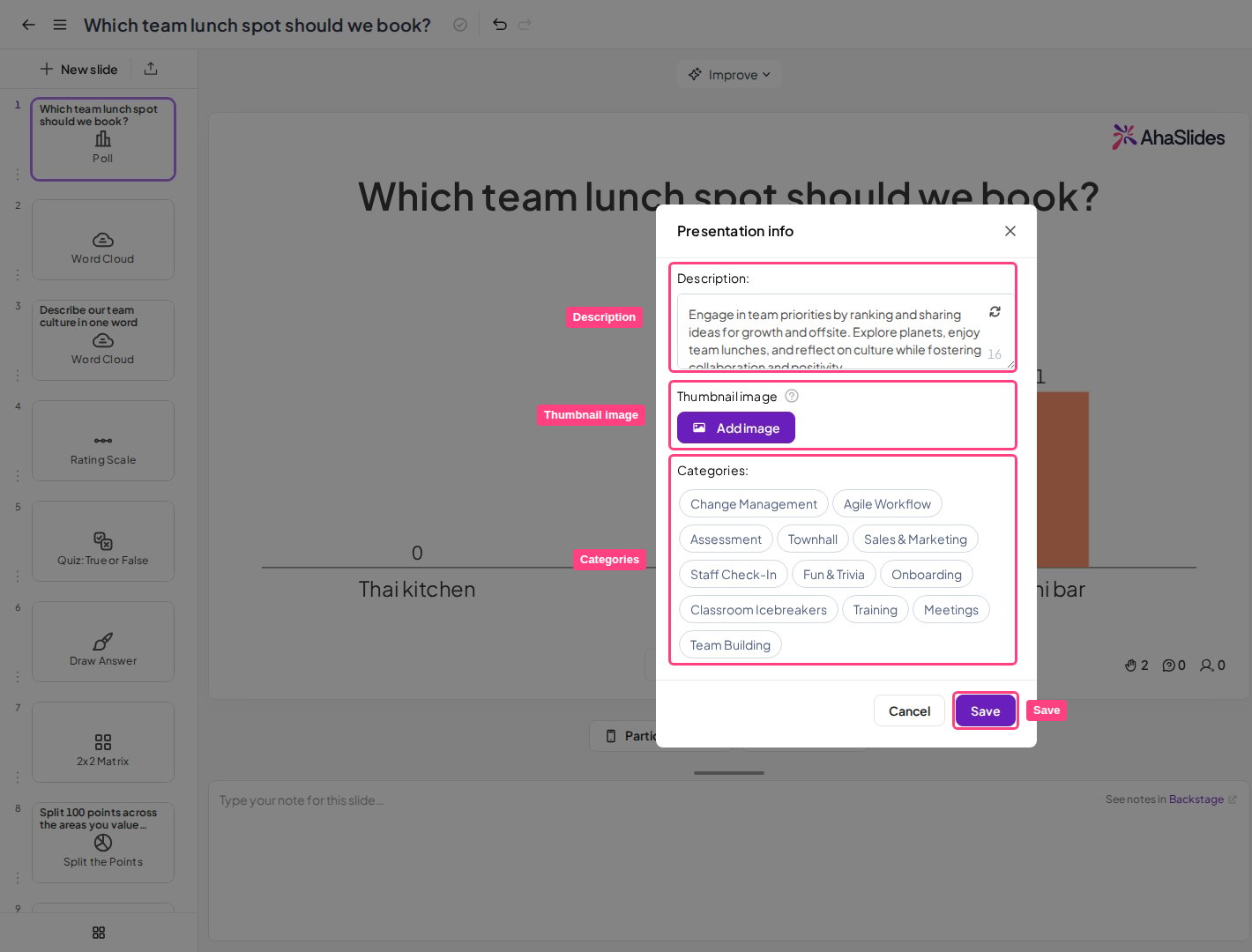
Trường Mô tả (Description) là vùng văn bản để ghi một tóm tắt ngắn về bài thuyết trình. Trường này nhận tối đa 200 ký tự. Mô tả xuất hiện cùng ảnh thu nhỏ khi bạn xuất bản bài thuyết trình lên Thư viện mẫu hoặc chia sẻ một bản sao với người dùng khác.Chỉnh sửa ảnh thu nhỏ của bài thuyết trình
Hình ảnh thu nhỏ (Thumbnail image) là ảnh bìa tùy chỉnh của bài thuyết trình. Theo mặc định, AhaSlides tự tạo ảnh thu nhỏ, nhưng bạn có thể tải ảnh của riêng mình lên thay thế.- Trong phần Hình ảnh thu nhỏ (Thumbnail image), nhấp Thêm ảnh (Add image) nếu chưa có ảnh thu nhỏ tùy chỉnh. Nếu đã có, bạn sẽ thấy ảnh hiện tại cùng các liên kết Thay đổi ảnh (Change image) và Xóa (Remove).
- Tải lên hoặc chọn ảnh của bạn, rồi cắt ảnh theo khung 16:9.
- Nhấp Lưu (Save) để áp dụng ảnh thu nhỏ mới.
Chỉnh sửa danh mục bài thuyết trình
Trường Danh mục (Categories) là một nhóm nút danh mục có thể chọn, dùng để phân loại bài thuyết trình — ví dụ khi bạn xuất bản lên Thư viện mẫu. Hãy chọn các nút mô tả đúng nhất bài thuyết trình của bạn, rồi nhấp Lưu (Save).Câu hỏi thường gặp
Làm thế nào để mở cửa sổ Thông tin bài thuyết trình?
Làm thế nào để mở cửa sổ Thông tin bài thuyết trình?
Mở bài thuyết trình trong trình chỉnh sửa, nhấp vào biểu tượng menu cạnh tên bài thuyết trình ở tiêu đề trình chỉnh sửa, rồi chọn Thông tin bài thuyết trình (Presentation info).
Làm thế nào để đổi tên bài thuyết trình của tôi?
Làm thế nào để đổi tên bài thuyết trình của tôi?
Nhấp vào tên bài thuyết trình ở tiêu đề trình chỉnh sửa và nhập tên mới (tối đa 100 ký tự), hoặc chọn Đổi tên (Rename) từ menu cạnh tên.
Làm thế nào để thêm mô tả cho bài thuyết trình?
Làm thế nào để thêm mô tả cho bài thuyết trình?
Mở Thông tin bài thuyết trình (Presentation info) và nhập vào trường Mô tả (Description) (tối đa 200 ký tự), rồi nhấp Lưu (Save). Mô tả xuất hiện cùng ảnh thu nhỏ khi bạn xuất bản bài thuyết trình lên Thư viện mẫu hoặc chia sẻ một bản sao với người khác.
Làm thế nào để đổi ảnh thu nhỏ của bài thuyết trình?
Làm thế nào để đổi ảnh thu nhỏ của bài thuyết trình?
Mở Thông tin bài thuyết trình (Presentation info), và trong phần Hình ảnh thu nhỏ (Thumbnail image) nhấp Thêm ảnh (Add image) (hoặc Thay đổi ảnh (Change image) nếu đã có ảnh). Tải ảnh của bạn lên, cắt theo tỷ lệ 16:9 và nhấp Lưu (Save). Để quay lại ảnh bìa tự động, nhấp Xóa (Remove).
Danh mục dùng để làm gì?
Danh mục dùng để làm gì?
Danh mục là các nút có thể chọn để mô tả bài thuyết trình của bạn. Chúng được dùng để phân loại bài thuyết trình — ví dụ khi bạn xuất bản lên Thư viện mẫu.
Tôi có cần lưu slide, hay các chỉnh sửa được lưu tự động?
Tôi có cần lưu slide, hay các chỉnh sửa được lưu tự động?
Slide và nội dung của chúng được lưu tự động khi bạn làm việc — không có thao tác lưu thủ công cho chính các slide, và bài thuyết trình của bạn vẫn nằm trong bảng điều khiển Bài thuyết trình của tôi. Nút Lưu (Save) nêu ở trên chỉ áp dụng cho các trường trong Thông tin bài thuyết trình (Presentation info) (Mô tả, Hình ảnh thu nhỏ và Danh mục).