

Khắc phục bài thuyết trình không bắt đầu hoặc không tham gia được
Liên kết tham gia không mở được: bài thuyết trình đang ở chế độ riêng tư
Người tham gia chỉ có thể tham gia và tương tác khi bài thuyết trình ở chế độ công khai. Nếu bài vẫn ở chế độ riêng tư — thiết lập bạn dùng khi chỉnh sửa — thì liên kết tham gia sẽ không mở được với bất kỳ ai. Nhấp vào biểu tượng Chia sẻ (Share) ở góc trên bên phải của trình chỉnh sửa, mở Hiển thị (Visibility), rồi chọn Công khai (Public). Chế độ riêng tư có sẵn ở mọi gói, nên đây không bao giờ là giới hạn của gói. Xem Bật chế độ riêng tư cho bài thuyết trình của bạn.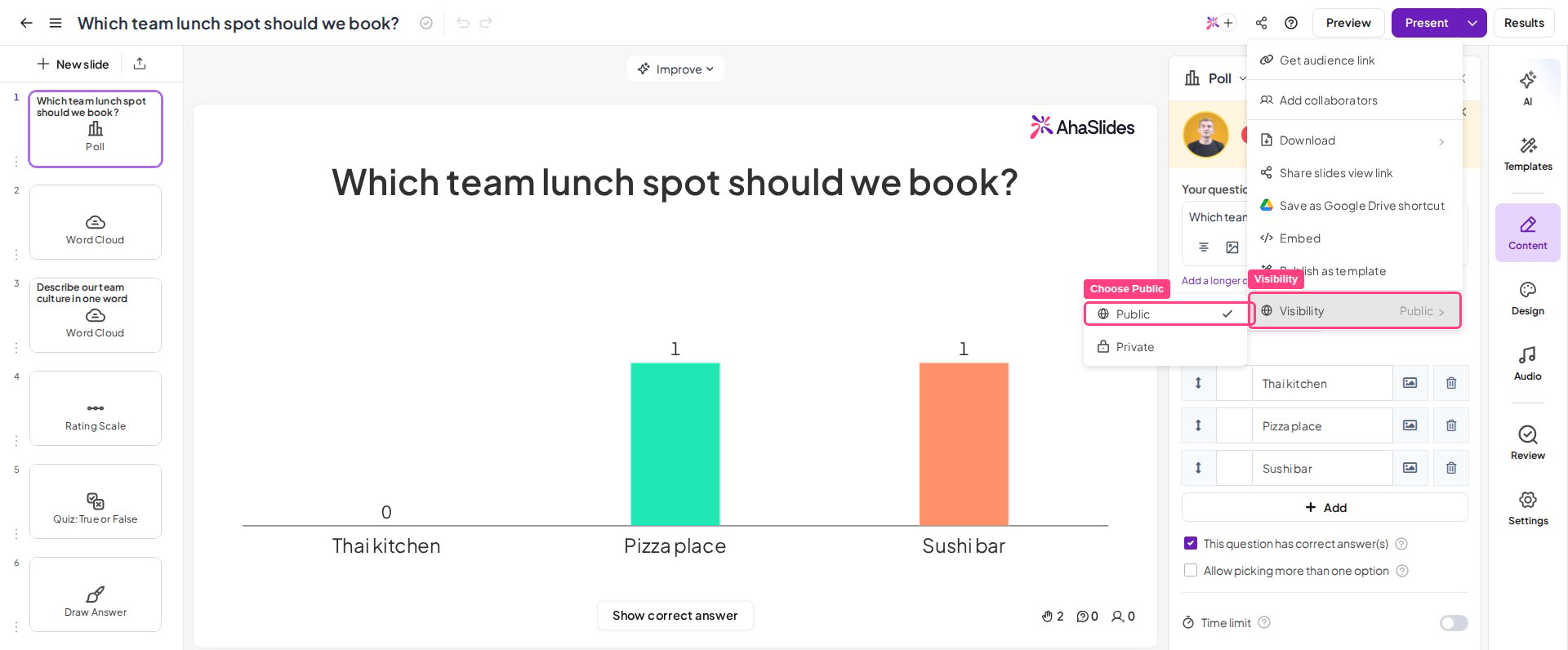
Người tham gia không vào được: bạn chưa nhấn Trình bày (hoặc, với câu đố, bạn không ở trên slide câu đố)
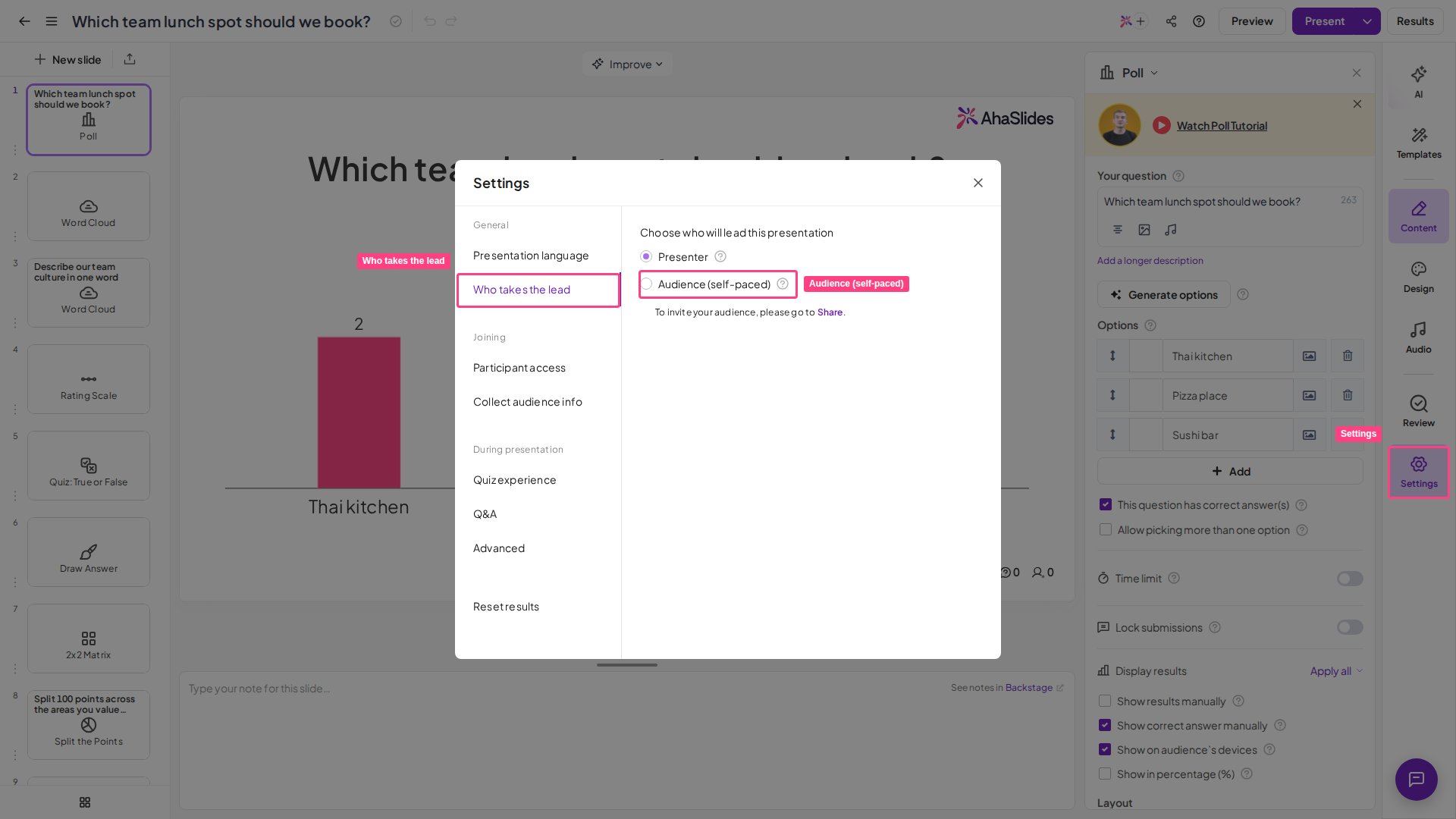
Ở thiết lập mặc định do người trình bày dẫn dắt, người tham gia chỉ có thể vào khi bạn thực sự đang trình bày. Nếu bạn vẫn ở màn hình chỉnh sửa, hoặc đã chia sẻ liên kết trước khi nhấn Trình bày (Present), phiên vẫn chưa được mở. Hãy nhấn Trình bày (Present) trước, rồi mới chia sẻ liên kết hoặc mã QR. Với câu đố, người tham gia còn cần bạn đang ở trên một slide câu đố — câu đố do người trình bày dẫn dắt sẽ chưa “mở” trước khi bạn nhấn Trình bày (Present) hoặc khi một slide không phải câu đố đang hiển thị. Xem Cách tạo và chạy câu đố và Khắc phục sự cố và câu hỏi thường gặp về câu đố.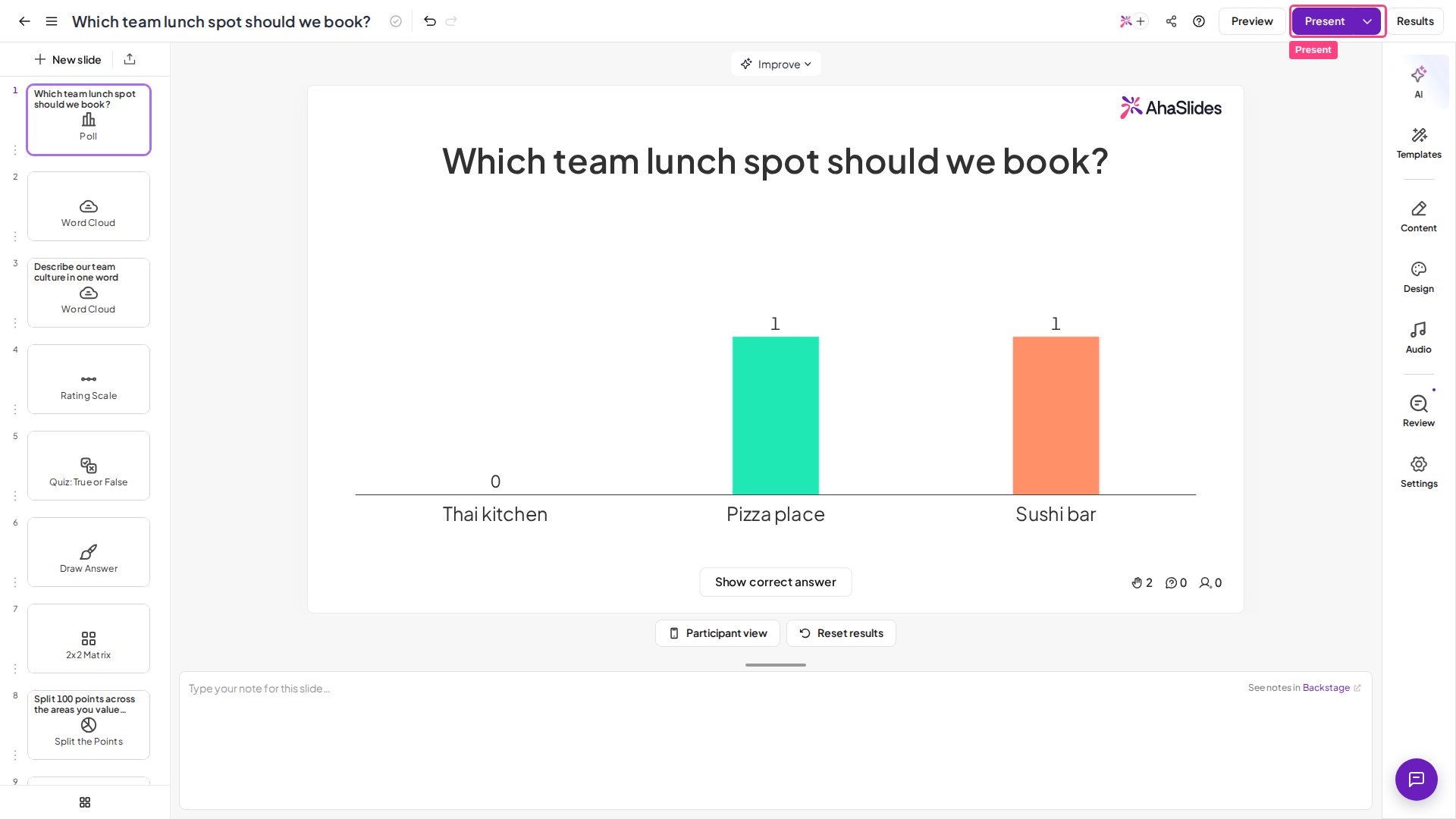
AhaSlides không tải được: mạng bị hạn chế đang chặn truy cập
Nếu AhaSlides hoàn toàn không tải được — với bạn hoặc với người tham gia — thì thường là do mạng của công ty, tổ chức hoặc trường học, hay do nhà cung cấp dịch vụ internet đang chặn. Hãy nhờ người quản lý mạng cho phép AhaSlides trong danh sách trắng, và kiểm tra xem kết nối của chính người tham gia có ổn định không. Danh sách đầy đủ các cổng và tên miền cần cho phép nằm trong Sử dụng AhaSlides trên mạng bị hạn chế.Mã hoặc liên kết bị từ chối: liên kết tham gia sai hoặc đã cũ
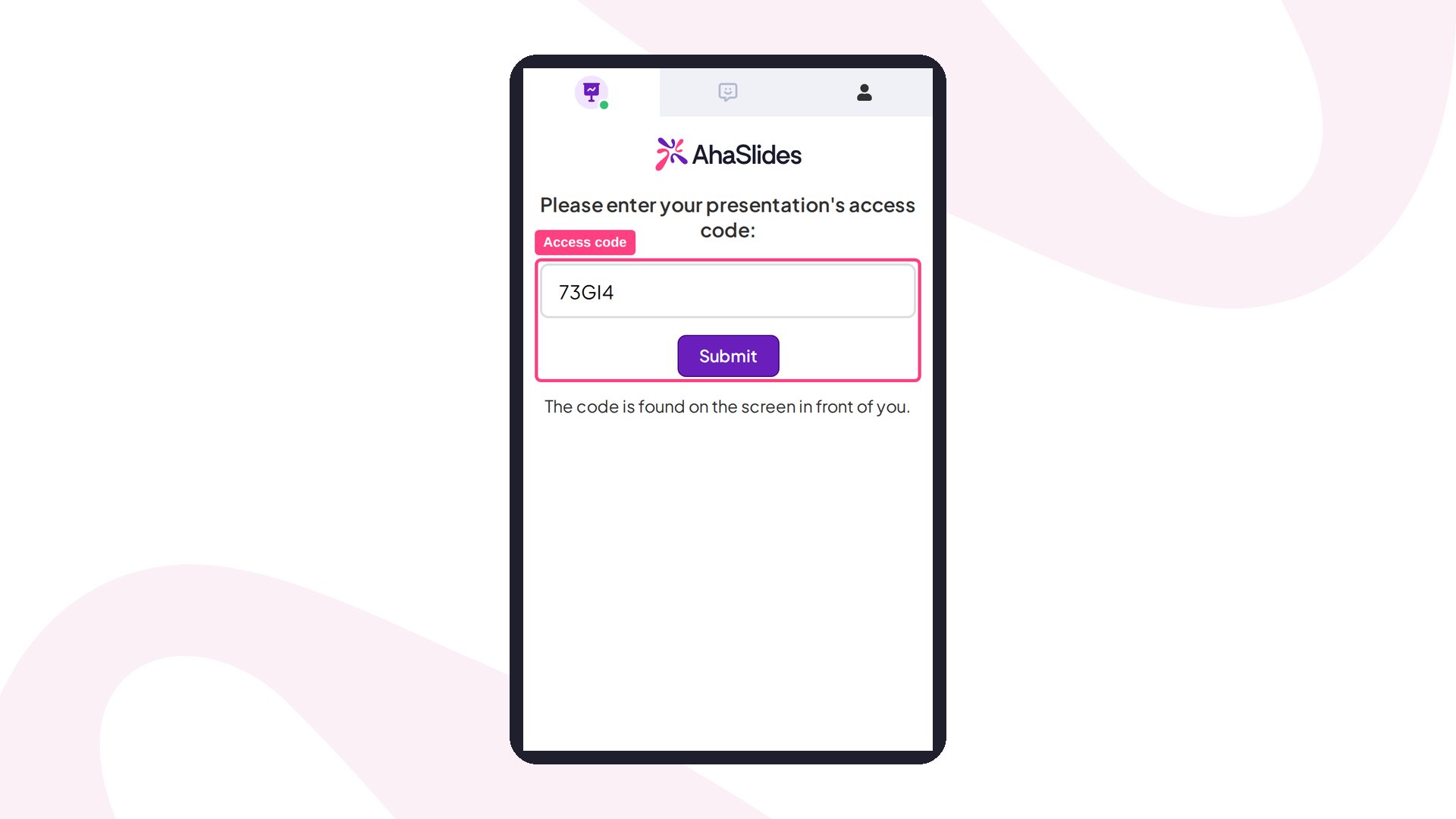
Mỗi bài thuyết trình có mã truy cập và mã QR riêng. Nếu ai đó dùng liên kết hoặc mã của bài thuyết trình khác — hoặc ảnh chụp màn hình từ một phiên trước — họ sẽ không vào được. Hãy chia sẻ liên kết hoặc mã QR hiện tại trực tiếp từ menu Chia sẻ (Share) của bài thuyết trình bạn đang chạy, và nhờ người tham gia nhập mã đúng như hiển thị. Xem Chia sẻ bài thuyết trình để người tham gia tham gia.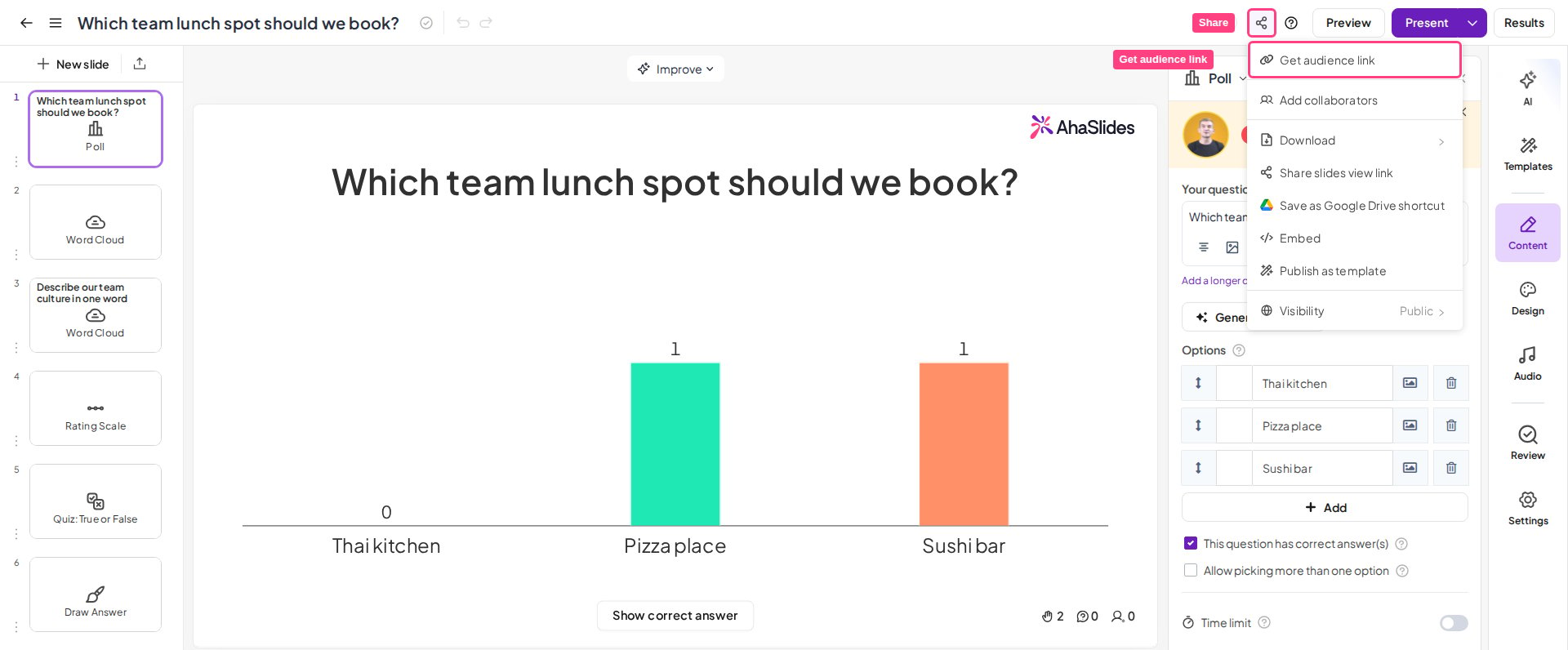
Một số người tham gia không vào được: đã bật xác minh khán giả
Nếu bạn chủ động bật xác minh hoặc xác thực khán giả — ví dụ để giới hạn bài thuyết trình cho một số người cụ thể — người tham gia sẽ được yêu cầu xác minh trước khi vào. Ai không được phép, hoặc chưa hoàn tất bước này, sẽ không vào được. Hãy kiểm tra xem bạn có chủ ý bật tính năng này không, và xác nhận đúng những người cần thiết đã có trong danh sách. Xem Xác minh người tham gia và Sử dụng xác thực khán giả.Nút Trình bày bị mất hoặc bị mờ
Trình bày (Present) nằm ở góc trên bên phải của trình chỉnh sửa, bên phải biểu tượng Chia sẻ (Share) và Xem trước (Preview). Nếu nút bị mờ, nghĩa là bài thuyết trình chưa có slide nào: hãy thêm ít nhất một slide và nút sẽ nhấp được.Bài thuyết trình có hết thời gian không, hay người tham gia phải vào lại?
Không có giới hạn thời gian cho việc người tham gia vào một bài thuyết trình AhaSlides, và phiên của người tham gia cũng không bị ngắt do không hoạt động. Danh tính của người tham gia và những gì họ đã trả lời được lưu trong bộ nhớ đệm trình duyệt trên thiết bị họ dùng để tham gia — không phải trong tài khoản AhaSlides, vì người tham gia không cần tài khoản. Vì vậy, miễn là họ ở cùng trình duyệt trên cùng thiết bị, và bộ nhớ đệm trình duyệt không bị xóa:- Họ không bị hỏi lại thông tin. Tên của họ — cùng ảnh đại diện, email hoặc nhóm, nếu bạn thu thập thông tin đó — được đọc lại từ bộ nhớ đệm trình duyệt trong suốt phần còn lại của phiên, nên họ không phải nhập lần thứ hai.
- Kết nối bị gián đoạn sẽ tự kết nối lại. Nếu điện thoại chuyển sang chế độ ngủ, ai đó chuyển sang ứng dụng khác, hoặc Wi-Fi mất trong giây lát, trang của khán giả sẽ tự kết nối lại ngay khi họ quay lại. Họ không cần nhập lại mã truy cập hay tên.
- Đóng tab cũng không sao. Mở lại liên kết tham gia sẽ đưa họ trở lại với tư cách cùng một người tham gia, với cùng tiến trình — trong tối đa ba ngày kể từ lần cuối họ tham gia bài thuyết trình đó.
Phải là cùng trình duyệt trên cùng thiết bị, và bộ nhớ đệm trình duyệt không bị xóa. Vì mọi thứ đều nằm trong bộ nhớ đệm trình duyệt, người tham gia chuyển sang thiết bị khác, mở liên kết bằng trình duyệt khác hoặc trong cửa sổ riêng tư/ẩn danh, hoặc xóa bộ nhớ đệm hay dữ liệu duyệt web, sẽ quay lại như một người tham gia hoàn toàn mới: họ bị hỏi lại mã truy cập và tên, và không thể tiếp tục từ chỗ đã dừng. Mọi thứ họ đã gửi vẫn nằm trong kết quả của bạn — chỉ là thuộc về người tham gia trước đó của họ.
Tại sao một số người tham gia không vào được và thấy “Participant limit exceeded”?
Giới hạn người tham gia của một bài thuyết trình được tính theo gói của tài khoản đang trình bày, không phải gói của chủ sở hữu bài thuyết trình. Giới hạn người tham gia là số người tham gia có thể trực tuyến cùng lúc. Việc chia sẻ một bài thuyết trình không chia sẻ giới hạn người tham gia của chủ sở hữu cho người cộng tác. Nếu một người cộng tác dùng gói Free trình bày bài thuyết trình bạn sở hữu ở gói trả phí, giới hạn người tham gia của gói Free sẽ được áp dụng. Những người tham gia vượt quá giới hạn đó không thể vào và sẽ thấy màn hình Participant limit exceeded. Để nhiều người tham gia hơn có thể vào, hãy trình bày từ tài khoản có giới hạn người tham gia lớn hơn, hoặc nâng cấp tài khoản đang trình bày. Xem thêm Vai trò người trình bày.Trang liên quan
Để biết đầy đủ cách thiết lập đằng sau các cách khắc phục này, xem:Chia sẻ bài thuyết trình để người tham gia tham gia
Cách chia sẻ liên kết truy cập và mã QR, và người tham gia có cần tài khoản hay không.
Sử dụng AhaSlides trên mạng bị hạn chế
Các cổng và tên miền cần đưa vào danh sách trắng khi mạng của công ty, trường học hoặc nhà cung cấp dịch vụ internet đang chặn AhaSlides.