

Trả lời nhanh
AhaSlides có miễn phí không? Có. Gói miễn phí không giới hạn thời gian. Các gói trả phí mở khóa giới hạn khán giả cao hơn và các tính năng nâng cao. Có cần cài ứng dụng không? Không. Người tham gia chỉ cần nhập URL hoặc quét Mã QR (QR code) — không cần tải xuống. Tôi có thể trình bày từ máy tính bảng hoặc điện thoại không? Có. AhaSlides chạy trên mọi trình duyệt web, nên bạn có thể trình bày từ máy tính bảng hoặc thậm chí điện thoại — không chỉ máy tính. Để có trải nghiệm tốt nhất, với nhiều không gian nhất cho các điều khiển của người trình bày, chúng tôi khuyên bạn nên trình bày từ laptop hoặc PC. Bạn cũng có thể dùng Remote Control để chuyển slide từ điện thoại hoặc máy tính bảng khi đang trình bày. Tôi có thể chỉnh sửa trên điện thoại không? Trình chỉnh sửa của AhaSlides được thiết kế cho màn hình máy tính, nên bạn nên tạo và chỉnh sửa trên laptop hoặc máy tính để bàn. Tôi có thể nhập slide PowerPoint không? Có. Bạn có thể nhập tệp PPT, PPTX hoặc PDF và chèn các slide tương tác vào giữa nội dung hiện có.Tại sao nên dùng AhaSlides?
Vì 95% người đi làm thừa nhận làm nhiều việc cùng lúc trong cuộc họp — và hầu hết các slide không làm gì để ngăn điều đó. AhaSlides giải quyết vấn đề này bằng cách biến mỗi slide thành một khoảnh khắc mà khán giả thực sự tham gia:- Giữ mọi người thực sự lắng nghe, thay vì lướt điện thoại
- Thu thập ý kiến thật từ cả phòng, không chỉ từ người nói to nhất
- Tổ chức quiz hoặc trò phá băng mang lại năng lượng cho mọi buổi làm việc, trực tuyến hay trực tiếp
- Thu thập phản hồi tức thì qua khảo sát tích hợp — không cần email theo dõi
AhaSlides hoạt động như thế nào?
Ba bước:- Tạo (Create) — Xây dựng bài thuyết trình bằng các loại slide tương tác của AhaSlides (hoặc nhập bài PowerPoint hiện có).
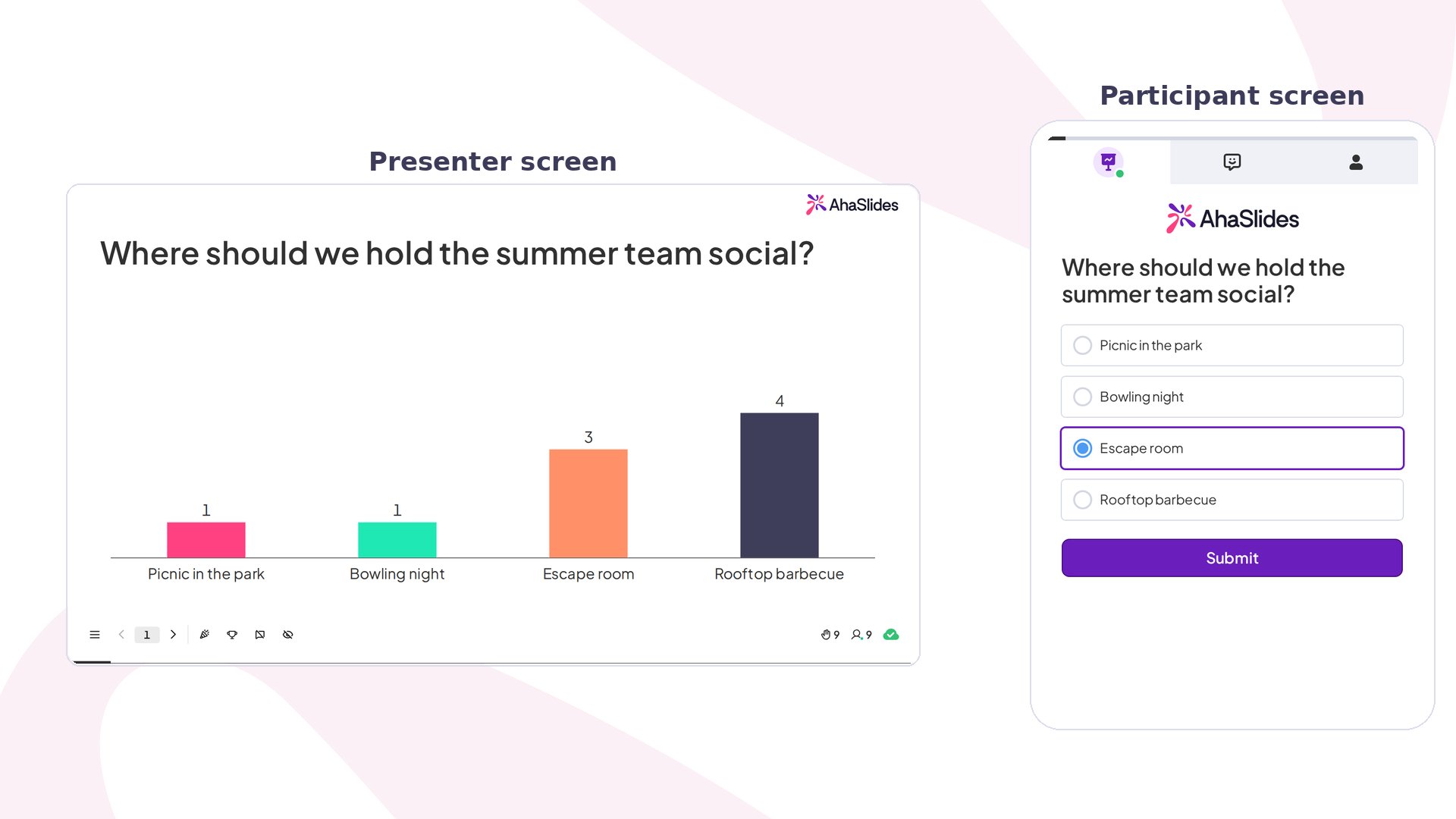
- Trình bày (Present) — Chia sẻ bài thuyết trình tại sự kiện của bạn. Người tham gia vào bằng URL hoặc mã QR trên bất kỳ điện thoại hoặc máy tính bảng nào.
- Phản hồi — Ở mỗi slide tương tác, khán giả phản hồi theo thời gian thực. Bạn xem kết quả trực tiếp khi chúng được gửi về.
Các loại slide trên AhaSlides
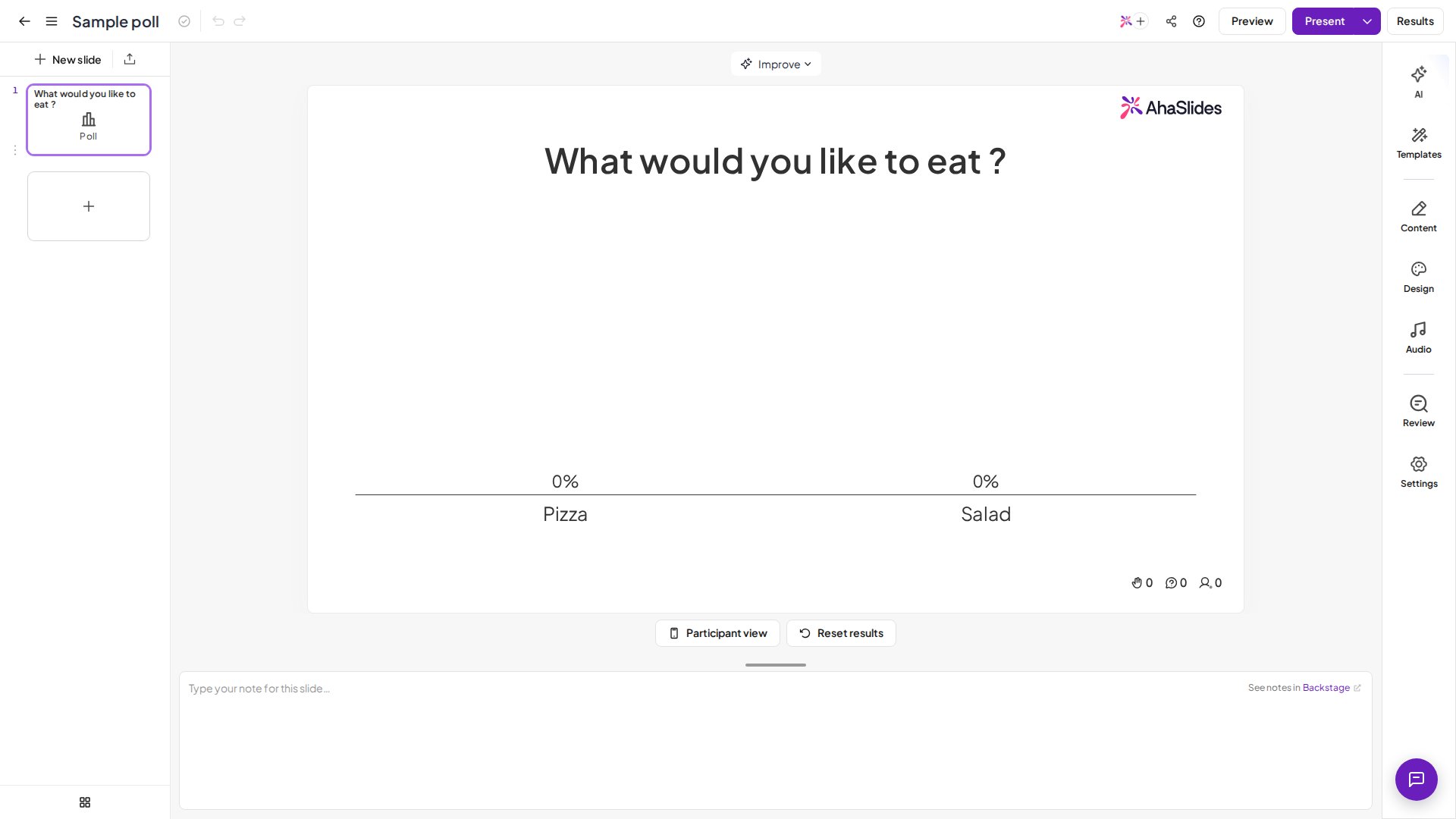
AhaSlides hỗ trợ các loại slide tương tác sau: Để duyệt, tìm kiếm và thêm chúng, xem Thêm slide bằng bộ chọn loại slide. Khảo sát và ý kiến- Poll — bình chọn nhiều lựa chọn với biểu đồ cột hoặc tròn trực tiếp
- Word cloud — từ của khán giả xuất hiện và lớn dần trong đám mây từ trực tiếp
- Open Ended — câu trả lời văn bản tự do hiển thị trên một bức tường trực tiếp
- Brainstorm — thu thập ý tưởng cộng tác kèm bình chọn nhóm
- Draw Answer — câu hỏi vẽ không tính điểm, mọi bản phác thảo đều hiện trên một bức tường chung
- Rating scale — đánh giá bằng sao hoặc số để lấy phản hồi
- Split the Points — chia một số điểm cố định cho các lựa chọn để thấy trực tiếp mức ưu tiên của cả phòng
- Ranking — khán giả kéo các lựa chọn vào thứ tự, và phép đếm Borda cho thấy các ưu tiên của nhóm
- 2x2 Matrix — đánh giá các mục trên hai trục và xem cả phòng được vẽ trên bốn góc phần tư
- Pin on Image — người tham gia ghim lên hình ảnh của bạn, và mọi ghim hiện trực tiếp trên màn hình của bạn
- Survey — biểu mẫu nhiều câu hỏi mà khán giả điền trực tiếp trong bài thuyết trình, hoặc qua liên kết
- Radar — cả phòng đánh giá một vài tiêu chí và điểm trung bình tạo thành biểu đồ mạng nhện trực tiếp, không tính điểm
- Pick Answer — câu hỏi trắc nghiệm có tính điểm với đồng hồ đếm ngược
- True or False — một nhận định, hai thẻ; cả phòng bình chọn và bên đúng được điểm
- Short Answer — người tham gia gõ câu trả lời đúng
- Fill in the Blanks — một câu có chỗ trống để cả phòng điền bằng cách gõ hoặc chọn từ danh sách thả xuống
- Correct order — sắp xếp các mục theo đúng trình tự
- Match pairs — nối các mục từ hai cột
- Categorise — phân loại các mục vào đúng nhóm
- Spinner wheel — công cụ chọn ngẫu nhiên cho trò phá băng và lựa chọn
- Duck Race — cuộc đua may rủi nơi mọi người trở thành một chú vịt và một chú thắng, không tính điểm
- Q&A — người tham gia gửi câu hỏi; bạn bình chọn và trả lời trực tiếp
- Idea board — động não có cấu trúc với các thẻ ghi chú dán
- Slide Content — văn bản tĩnh, hình ảnh hoặc video (đóng vai trò slide tiêu đề hoặc slide nghỉ)
- Slide YouTube — phát video trong bài thuyết trình kèm phản ứng của khán giả
- Interactive Image — ghim ghi chú vào các vị trí trên hình ảnh; khán giả chạm để đọc theo tốc độ của riêng họ, không tính điểm
- Photo Share — khán giả gửi ảnh từ điện thoại lên bức tường trực tiếp, băng chuyền hoặc trình chiếu Ken Burns, không tính điểm
- Content v2 — slide trau chuốt được dựng từ bố cục có sẵn hoặc các khối văn bản, phương tiện và dữ liệu
- Diagram — lưu đồ, sơ đồ tổ chức, dòng thời gian và biểu đồ dữ liệu được xây dựng ngay trong slide
- Embed — đưa một trang web hoặc công cụ bên ngoài vào slide bằng URL hoặc mã nhúng
- Google Slides — trình chiếu bộ slide Google Slides đã xuất bản ngay trong bài thuyết trình AhaSlides của bạn
AhaSlides như một công cụ quiz
Với AhaSlides, bạn có thể xây dựng quiz có tính điểm bằng các loại slide quiz. Người tham gia thi đấu để trả lời đúng trước khi hết giờ. Cuối cùng, một bảng xếp hạng sẽ công bố người chiến thắng.Xem hướng dẫn đầy đủ: Cách tạo và chạy quiz.Đang dùng Kahoot? Xem AhaSlides so với Kahoot.
Ai dùng AhaSlides?
Giáo viên và nhà giáo dục
Thu hút học sinh bằng khảo sát, word cloud và quiz trong lớp học trực tiếp, từ xa hoặc kết hợp. Kiểm tra mức độ hiểu bài trước khi dạy một chủ đề, hoặc tổ chức quiz vui cuối bài.Trưởng nhóm và quản lý nhân sự
Đưa những tiếng nói trầm lặng vào cuộc họp. Một khảo sát phá băng, một phiên Q&A trực tiếp hoặc một word cloud nhanh giúp cuộc họp từ xa bớt giống bài giảng và giống một cuộc trò chuyện hơn.Giảng viên đào tạo và người điều phối
Nhập bộ slide đào tạo của bạn, thêm các hoạt động tư duy giữa các slide, và kết thúc bằng rating scale để lấy phản hồi tức thì — tất cả mà không cần chuyển công cụ.Tích hợp
AhaSlides kết nối với các công cụ bạn đang dùng:Bắt đầu miễn phí
Sẵn sàng chạy bài thuyết trình tương tác đầu tiên? Tạo tài khoản AhaSlides miễn phí — không cần thẻ tín dụng, không giới hạn thời gian. Đang so sánh các công cụ? Xem AhaSlides so với Kahoot, AhaSlides so với Mentimeter, AhaSlides so với Wayground, AhaSlides so với Slido, AhaSlides so với Wooclap và AhaSlides so với ClassPoint.Bước tiếp theo: Tạo tài khoản AhaSlides của bạnBạn có câu hỏi? Hãy liên hệ đội ngũ hỗ trợ của chúng tôi: nếu đã đăng nhập, bạn dùng biểu tượng trò chuyện ở góc dưới bên phải bảng điều khiển; nếu chưa, hãy liên hệ với chúng tôi tại đây hoặc gửi email đến hi@ahaslides.com. Muốn kết nối với những người dùng khác? Hãy tham gia cộng đồng AhaSlides để chia sẻ mẹo, đề xuất tính năng và xem cách người khác thu hút khán giả của họ.