

Phím tắt
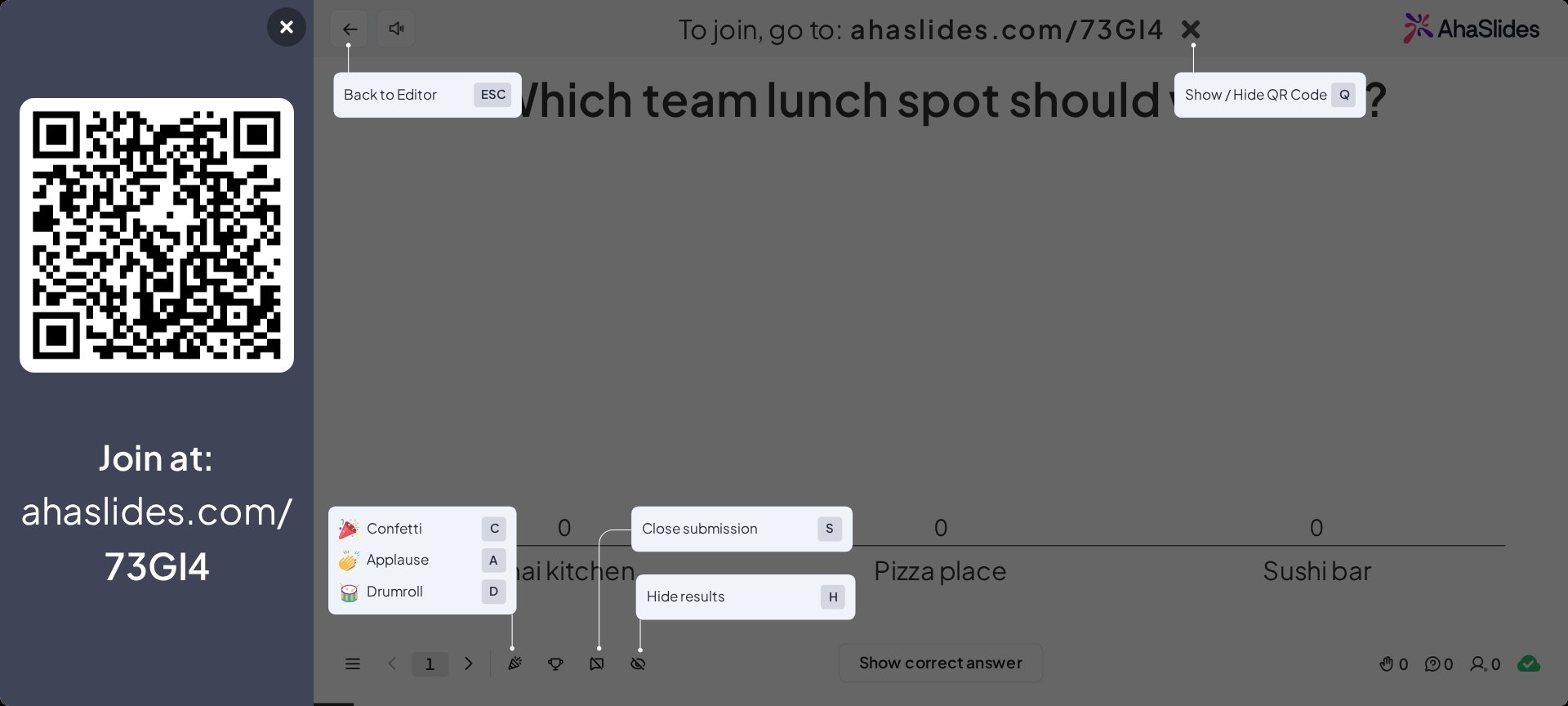
Hiển thị mã QR
Để nhanh chóng hiển thị cả hai cách tham gia cho khán giả, hãy nhấn Q khi đang trình bày. Phím này hiện hoặc ẩn bảng tham gia ở bên trái slide, chứa mã QR của bạn và, bên dưới Tham gia tại: (Join at:), liên kết tham gia cùng mã truy cập.Bắt đầu trình bày
Nếu bạn đang ở trình chỉnh sửa và sẵn sàng bắt đầu bài thuyết trình, hãy nhấn Shift + P. Bài thuyết trình mở trong một cửa sổ trừ khi bạn đánh dấu Toàn màn hình (Full screen) trong danh sách thả xuống Trình bày (Present) (mũi tên bên cạnh nút Trình bày (Present)); AhaSlides ghi nhớ lựa chọn của bạn. Khi đang trình bày, bạn cũng có thể mở Menu ở góc dưới bên trái và chọn Chuyển sang chế độ toàn màn hình (Switch to full screen) hoặc Chuyển sang chế độ cửa sổ (Switch to windowed view).Quay lại trình chỉnh sửa
Trong khi trình bày, hãy quay lại trình chỉnh sửa bằng cách nhấn phím Esc.Hiện / ẩn kết quả
- Hiện kết quả: nhấn H khi đang trình bày để hiển thị kết quả trên màn hình.
- Ẩn kết quả: nhấn H lần nữa để ẩn kết quả.
Mở / đóng nhận câu trả lời
- Mở nhận câu trả lời: nhấn S khi đang trình bày để cho phép người tham gia gửi câu trả lời.
- Đóng nhận câu trả lời: nhấn S lần nữa để ngừng nhận câu trả lời.
Hiệu ứng
AhaSlides cung cấp nhiều hiệu ứng vui nhộn để bài thuyết trình thêm sinh động. Để mở các hiệu ứng, hãy di chuột lên biểu tượng Effect trong menu ở góc dưới bên trái khi đang trình bày. Các phím tắt hiệu ứng có sẵn là:- Confetti: nhấn C để rắc pháo giấy khắp màn hình.
- Applause: nhấn A để phát âm thanh vỗ tay.
- Drumroll: nhấn D để bắt đầu tiếng trống dồn.
Phím tắt bảng xếp hạng
- Hiện bảng xếp hạng: nhấn L khi đang trình bày để hiển thị bảng xếp hạng.
- Đóng bảng xếp hạng: nhấn L lần nữa, hoặc nhấp vào bất kỳ đâu bên ngoài bảng xếp hạng, để đóng bảng.