Sau bài thuyết trình, bạn có thể xuất ảnh tĩnh của mọi slide, kèm các câu trả lời nhận được từ khán giả. Bạn có thể xuất các ảnh này dưới dạng PDF hoặc JPG. Không có tính năng xuất sang PowerPoint (.pptx). Muốn xuất dữ liệu câu trả lời — một bảng tính cho biết từng người tham gia đã chọn hoặc gửi đáp án nào? Xem Xuất dữ liệu sang Excel. Giống như xuất PDF và JPG, Xuất dữ liệu sang Excel (Export data to Excel) không có sẵn ở mọi gói; nếu gói của bạn không bao gồm, bạn sẽ được nhắc nâng cấp.
Tính năng xuất sang PDF/JPG chỉ dành cho người dùng gói trả phí.
Khi xuất PDF, bạn có thể chọn có đưa ghi chú của người thuyết trình riêng tư vào hay không. Nếu slide của bạn có ghi chú của người thuyết trình, hộp thoại tải xuống sẽ hiển thị hộp kiểm Bao gồm ghi chú của người thuyết trình (Include speaker notes), được chọn sẵn theo mặc định — hãy để nguyên để thêm ghi chú vào PDF dưới dạng chú thích, hoặc bỏ chọn để chỉ xuất nội dung slide và câu trả lời của khán giả. Tùy chọn này chỉ áp dụng cho xuất PDF; xuất JPG (hình ảnh) không bao giờ có ghi chú của người thuyết trình. Xuất PDF tạo ra một tài liệu duy nhất với mỗi slide một trang. Xuất JPG tạo ra một thư mục ZIP có thể tải xuống, chứa một ảnh JPG cho mỗi slide của bạn.

Cách xuất ảnh slide của bạn

Xuất slide sang PDF hoặc JPG cần gói trả phí. Ở gói Free, khi chọn PDF hoặc JPEG, một lời nhắc nâng cấp sẽ mở ra thay vì bắt đầu tải xuống. Bạn có thể xuất slide từ ba nơi: 1. Từ menu Chia sẻ. Nhấp vào biểu tượng Chia sẻ (Share) ở phía trên bên phải của trình chỉnh sửa bài thuyết trình, gần Xem trước (Preview), hoặc nhấp chuột phải vào bài thuyết trình trên trang Bài thuyết trình của tôi (My Presentations) và chọn Chia sẻ (Share). Trong menu Chia sẻ (Share), mở Tải xuống (Download), rồi chọn PDF document (.pdf) hoặc JPEG image (.jpg).
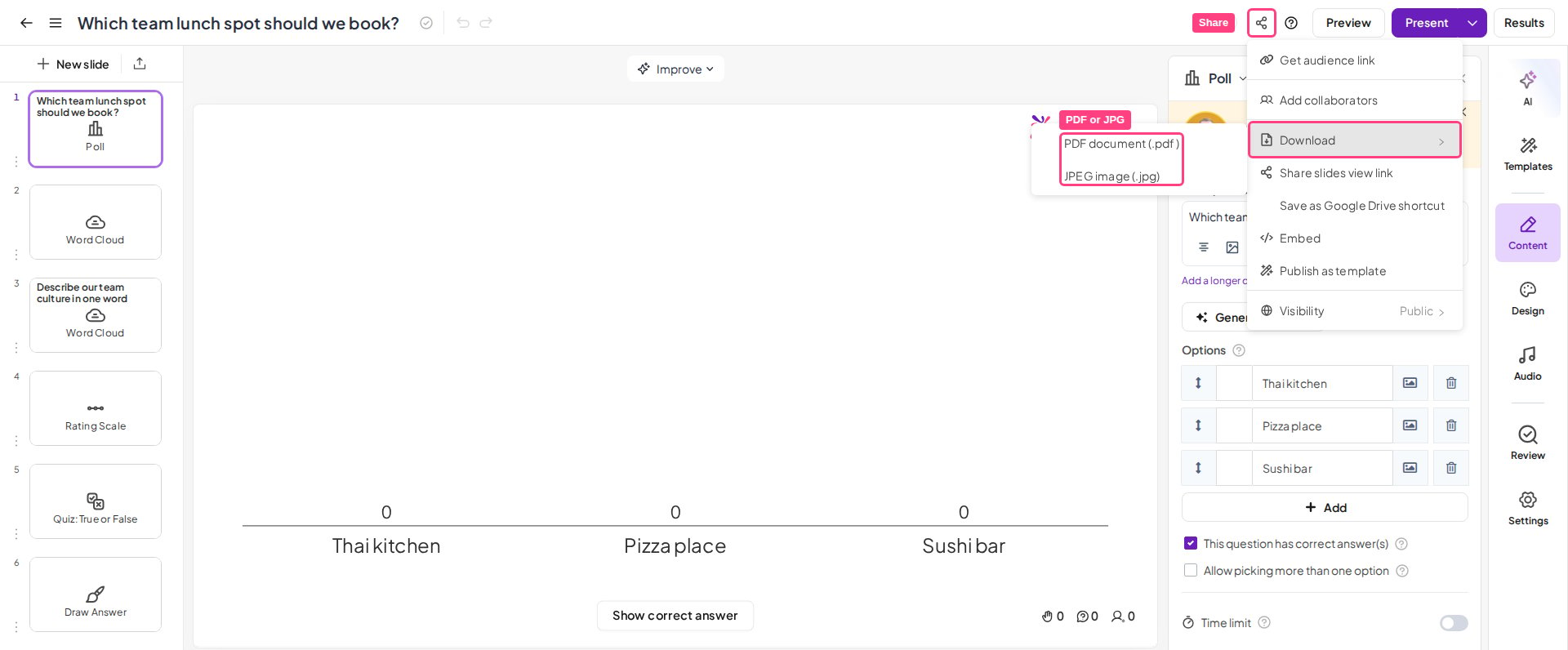
Menu Chia sẻ trong trình chỉnh sửa AhaSlides với mục Tải xuống đang mở, đánh dấu các tùy chọn PDF document (.pdf) và JPEG image (.jpg)
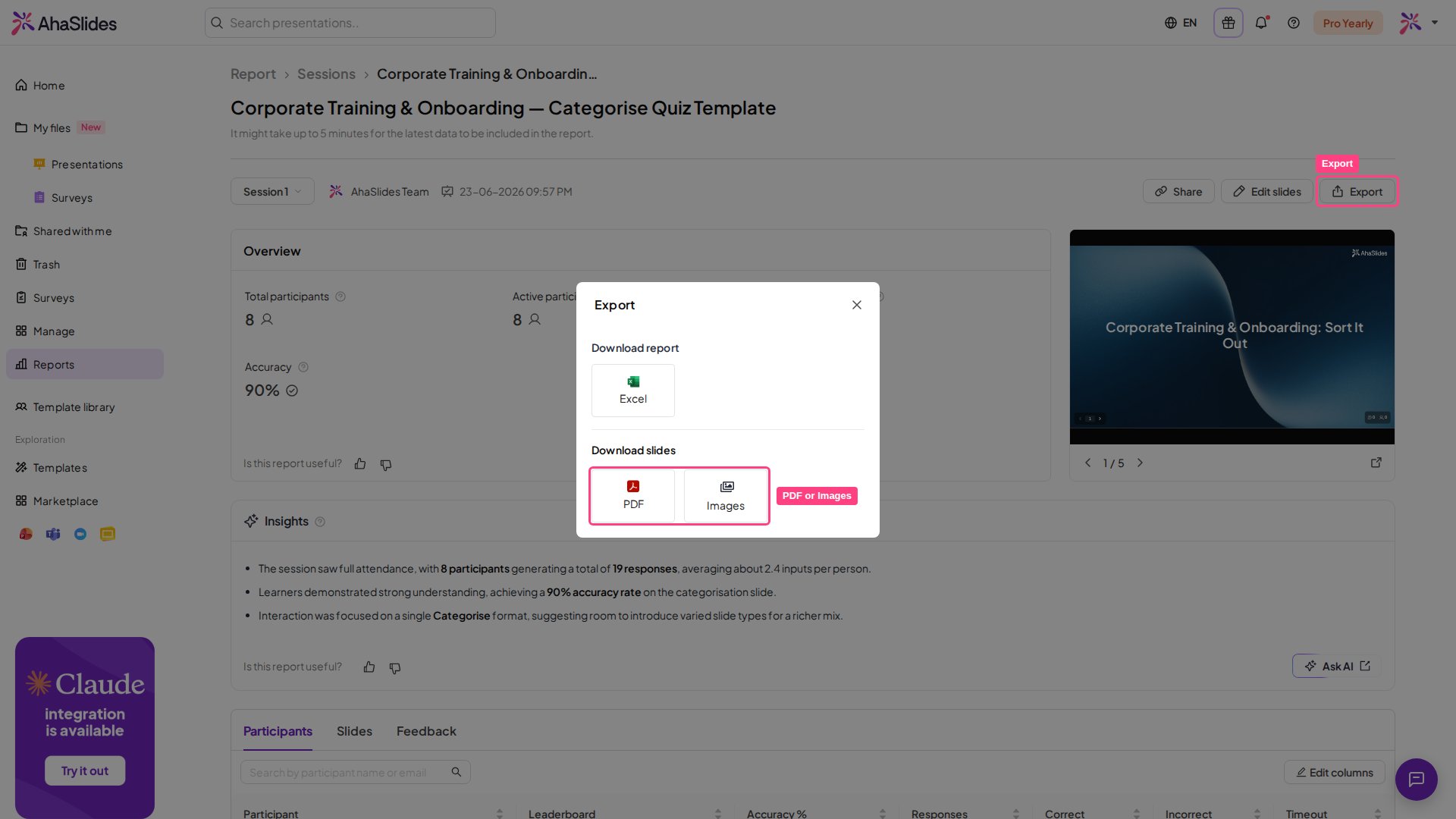
2. Từ menu cạnh tên bài thuyết trình. Nhấp vào biểu tượng menu (ba đường ngang) cạnh tên bài thuyết trình trong trình chỉnh sửa, mở Tải xuống (Download), rồi chọn PDF document (.pdf) hoặc JPEG image (.jpg). 3. Từ bảng Kết quả hoặc Presentation Report. Nhấp Kết quả (Results) trên thanh trên cùng của trình chỉnh sửa bài thuyết trình và, bên dưới Xuất (Export) trong bảng Kết quả, chọn PDF hoặc Hình ảnh (Images). Hoặc nhấp nút Báo cáo (Report) của bài thuyết trình trên trang Bài thuyết trình của tôi (My Presentations) để mở Presentation Report, sau đó nhấp Xuất (Export) và chọn PDF hoặc Hình ảnh (Images).
Cửa sổ Xuất trên Presentation Report của AhaSlides, với Xuất và các tùy chọn PDF và Hình ảnh được đánh dấu
Sau đó bạn có thể chọn phiên bản để tải xuống:
  • Previous version — phiên bản được tạo gần nhất của bạn.
  • Tải phiên bản mới nhất (Download latest version) — một phiên bản vừa được tạo mới.
Quá trình tải xuống sẽ tự bắt đầu khi tệp đã sẵn sàng.

Tôi có thể xuất sang PowerPoint không?

Hiện tại AhaSlides không cung cấp tính năng xuất trực tiếp sang PowerPoint (PPT hoặc PPTX). Xuất slide chỉ tạo ra PDF hoặc tệp ZIP chứa ảnh JPG, như mô tả ở trên. Nếu bạn cần slide ở nơi khác, bạn có hai lựa chọn:
  • Bản sao hình ảnh của slide — xuất sang PDF hoặc hình ảnh như trên, rồi chèn các tệp đó vào bộ slide PowerPoint của bạn. Đó là ảnh chụp của slide, nên bạn không thể chỉnh sửa văn bản của chúng trong PowerPoint.
  • Dữ liệu câu trả lời của bạn — thay vào đó, hãy xuất kết quả dưới dạng bảng tính. Xem Xuất dữ liệu sang Excel.
Làm ngược lại — đưa một bộ slide PowerPoint có sẵn vào AhaSlides — thì được hỗ trợ. Mỗi slide được nhập vào sẽ là một hình ảnh tĩnh trên một slide Content, hoặc, với Nhập dưới dạng slide có thể chỉnh sửa (Import as editable slides) ở nơi có sẵn, là các slide có thể chỉnh sửa. Dù theo cách nào, nó cũng không trở nên tương tác. Thay vào đó, hãy thêm các slide tương tác của AhaSlides vào giữa các slide đã nhập. Xem Nhập tệp PowerPoint hoặc PDF. Bạn có câu hỏi? Hãy liên hệ đội ngũ hỗ trợ của chúng tôi: nếu đã đăng nhập, bạn dùng biểu tượng trò chuyện ở góc dưới bên phải bảng điều khiển; nếu chưa, hãy liên hệ với chúng tôi tại đây hoặc gửi email đến hi@ahaslides.com. Muốn kết nối với những người dùng khác? Hãy tham gia cộng đồng AhaSlides để chia sẻ mẹo, đề xuất tính năng và xem cách người khác thu hút khán giả của họ.