

Tìm nút Nhập
Có hai cách để nhập tệp vào AhaSlides.- Từ bảng điều khiển
- Từ trình chỉnh sửa
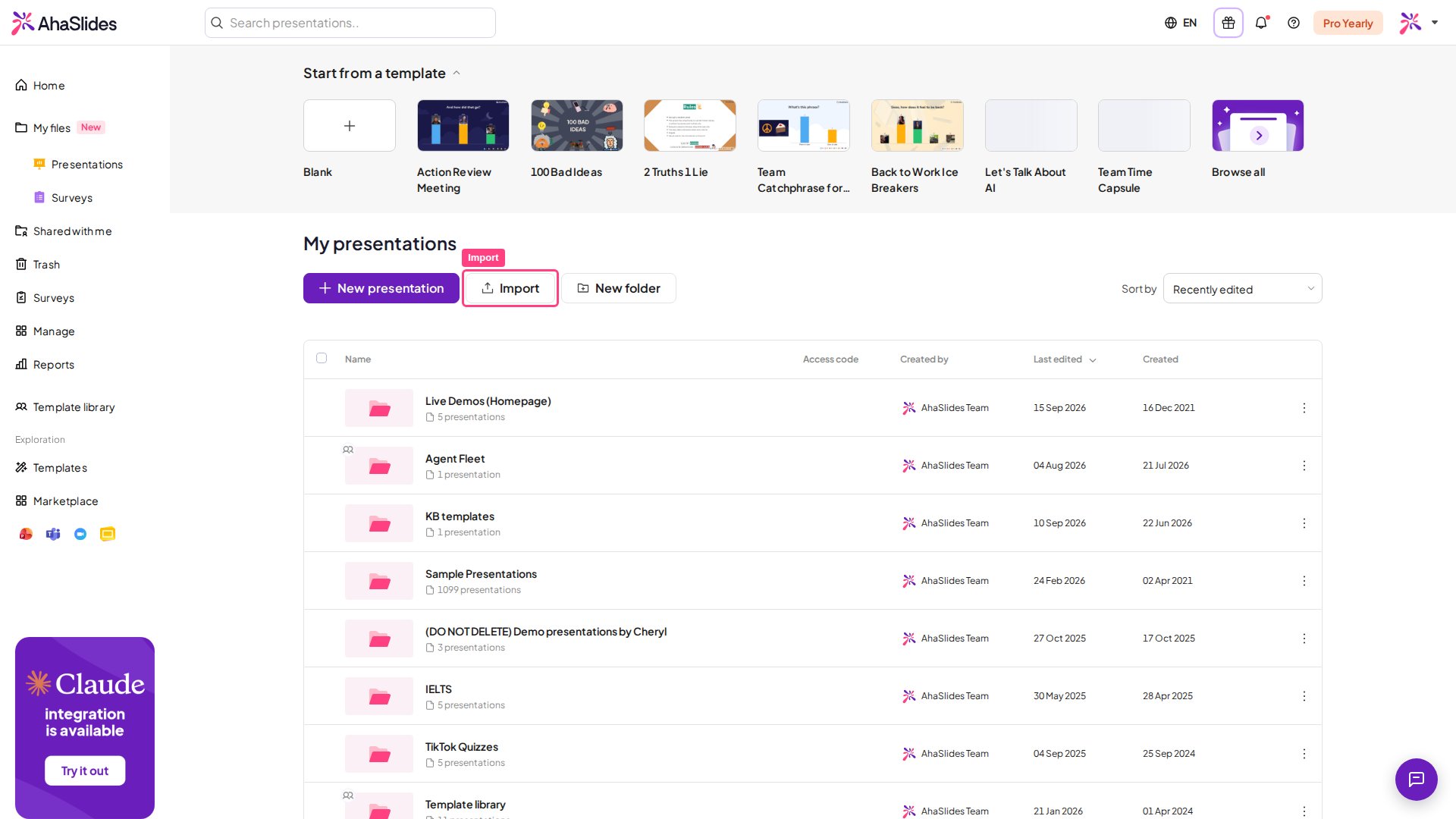
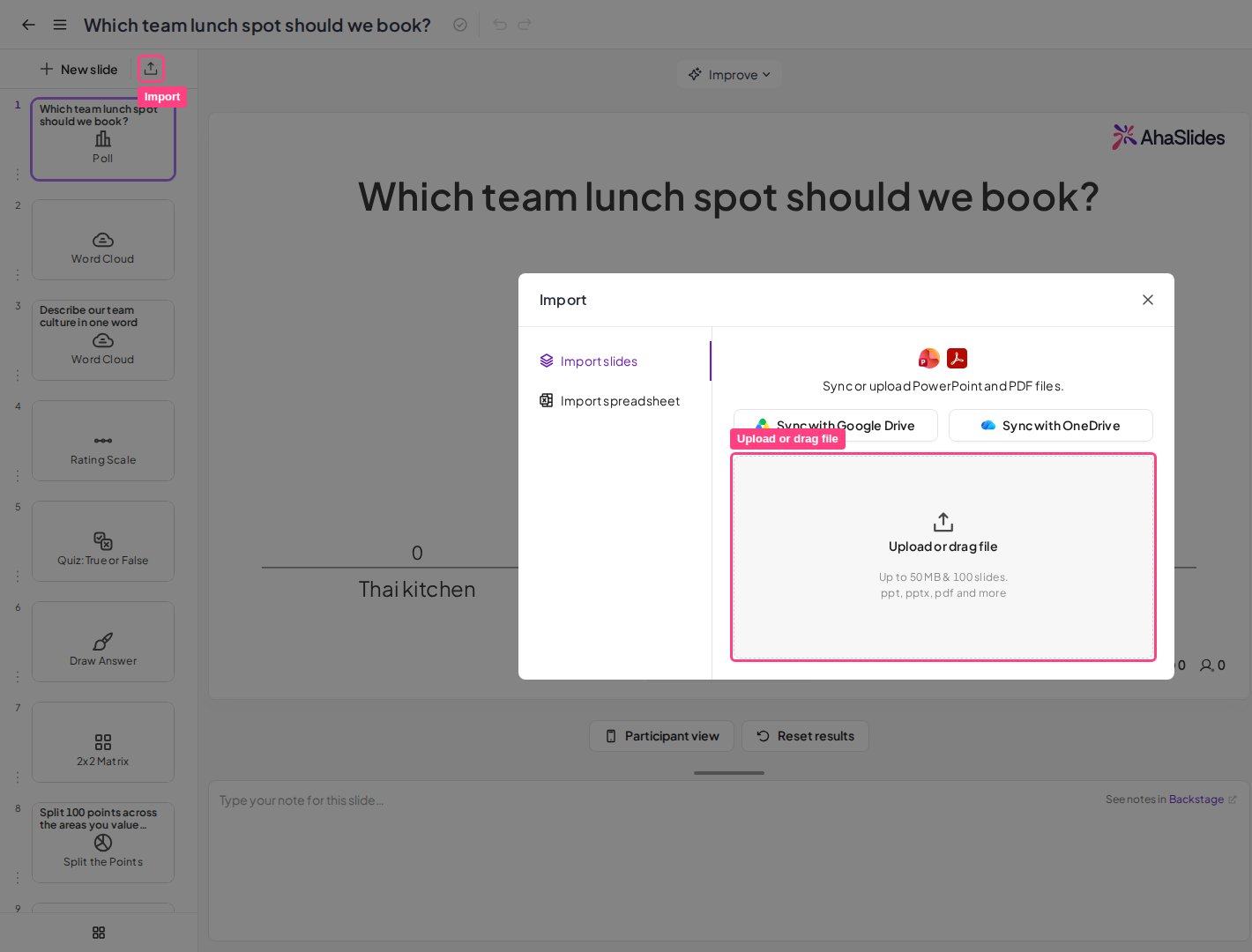
Chọn một tùy chọn nhập
Sau khi chọn tệp để tải lên, bạn có ba tùy chọn:Nhập và tạo slide bằng AI
Tạo slide tương tác
Tải slide lên
Nhập PowerPoint dưới dạng slide có thể chỉnh sửa
Khi bạn tải lên tệp PowerPoint (.pptx), bạn có thể thấy hai tùy chọn khác: Tải slide lên (Import slides) và Nhập dưới dạng slide có thể chỉnh sửa (Import as editable slides). Nhập dưới dạng slide có thể chỉnh sửa (Import as editable slides) chuyển PowerPoint của bạn thành các slide AhaSlides có thể chỉnh sửa, nên văn bản và hình khối vẫn chỉnh sửa được. Các thành phần phức tạp có thể được nhập dưới dạng hình ảnh. Nếu tệp không thể chuyển đổi, hãy chọn Tải slide lên (Import slides) để nhập dưới dạng hình ảnh.Đã nhập tệp và giờ muốn có slide do AI tạo?
Mở bài thuyết trình, nhấp vào Nhập (Import) trong trình chỉnh sửa, tải lên lại cùng tệp đó và chọn Tạo slide tương tác (Generate interactive slides), sau đó nhấp vào Bắt đầu (Start). AI sẽ đọc tệp và thêm các slide tương tác vào bài thuyết trình bạn đang mở, mà không nhập lại các slide gốc lần thứ hai.Điều gì xảy ra với PowerPoint hoặc PDF đã nhập
Với Tải slide lên (Import slides), mỗi slide trong tệp của bạn được hiển thị dưới dạng một slide Content riêng. Các slide này chứa hình ảnh tĩnh của từng slide gốc, nên hiệu ứng chuyển động, âm thanh nhúng, video nhúng và liên kết không được nhập vào AhaSlides. Mỗi slide vẫn có đầy đủ chức năng của một slide Content thông thường, nghĩa là bạn có thể thêm văn bản, hình ảnh, GIF và biểu tượng cảm xúc. Mỗi slide đã nhập được đặt tên bằng số thứ tự slide theo sau là tên của tệp bạn đã tải lên. Bạn có thể đổi tên chúng trong tab Nội dung (Content) của từng slide, nhưng tên này chỉ để bạn tự điều hướng vì khán giả không nhìn thấy tên slide.Thêm lại video từ PowerPoint của bạn
Video nhúng trong bộ slide gốc sẽ không được giữ lại khi nhập — slide chứa video đó được nhập thành hình ảnh tĩnh nên không có gì để nhấn phát. Thay vào đó, hãy thêm lại video thành một slide riêng trong AhaSlides:- Nếu video nằm trên YouTube, hãy dùng slide YouTube.
- Nếu video nằm trên nền tảng khác được hỗ trợ, hoặc bạn có mã nhúng, hãy dùng slide Embed.
- Nếu video là tệp trên máy tính của bạn, hãy tải lên YouTube trước rồi dùng slide YouTube. Nếu bạn không muốn đưa video lên YouTube, hãy tải nó vào một bài thuyết trình Google Slides rồi đưa bộ slide đó vào bằng slide Google Slides — video sẽ phát ngay bên trong bộ slide Google Slides.
Làm cho PowerPoint trở nên tương tác
Bạn không thể làm cho chính các slide đã nhập trở nên tương tác, ngoại trừ các biểu tượng cảm xúc phản ứng mặc định. Để thêm tương tác, bạn có thể tạo slide bằng AI, hoặc đặt các slide tương tác của AhaSlides xen giữa các slide đã nhập để khuyến khích khán giả phản hồi.Khắc phục sự cố khi nhập PowerPoint và PDF
Nếu tệp của bạn không nhập được, hoặc bị kẹt ở trạng thái “đang tải”, nguyên nhân thường là một trong những điều sau:- Tệp vượt quá giới hạn nhập 50MB / 100 slide — bộ slide trên 100 slide hoàn toàn không thể nhập.
- Video nhúng nặng, hiệu ứng chuyển động hoặc hình ảnh độ phân giải cao làm chậm quá trình xử lý. Dù sao những thứ này cũng không được nhập — chỉ giữ lại hình ảnh tĩnh.
- Tệp bị hỏng hoặc được xuất ở định dạng bất thường.
- Kết nối của bạn bị ngắt giữa chừng khi tải lên, khiến việc nhập bị kẹt ở trạng thái “đang tải”.
Trên 100 slide
Xuất lại thành PDF
Xóa bộ nhớ đệm trình duyệt
Làm mới trang và thử lại
Liên hệ bộ phận hỗ trợ
Câu hỏi thường gặp
Làm thế nào để nhập bài thuyết trình PowerPoint vào AhaSlides?
Làm thế nào để nhập bài thuyết trình PowerPoint vào AhaSlides?
Tôi có thể chỉ nhập một số slide trong tệp không?
Tôi có thể chỉ nhập một số slide trong tệp không?
Tôi có thể nhập tệp PDF vào AhaSlides không?
Tôi có thể nhập tệp PDF vào AhaSlides không?
Giới hạn dung lượng tệp và số slide khi nhập là bao nhiêu?
Giới hạn dung lượng tệp và số slide khi nhập là bao nhiêu?
Điều gì xảy ra với hiệu ứng chuyển động, âm thanh và video khi tôi nhập PowerPoint?
Điều gì xảy ra với hiệu ứng chuyển động, âm thanh và video khi tôi nhập PowerPoint?
Tại sao video không phát sau khi tôi nhập PowerPoint?
Tại sao video không phát sau khi tôi nhập PowerPoint?
Tại sao đổi nền trên slide đã nhập mà không thấy thay đổi?
Tại sao đổi nền trên slide đã nhập mà không thấy thay đổi?
Tôi có thể chỉ nhập một số slide từ tệp của mình không?
Tôi có thể chỉ nhập một số slide từ tệp của mình không?
Tôi có thể đổi thiết kế của slide đã nhập bằng chủ đề AhaSlides không?
Tôi có thể đổi thiết kế của slide đã nhập bằng chủ đề AhaSlides không?
Làm thế nào để làm cho PowerPoint đã nhập trở nên tương tác?
Làm thế nào để làm cho PowerPoint đã nhập trở nên tương tác?