

Trước khi bắt đầu
- Bạn cần đăng nhập vào tài khoản AhaSlides.
- Biểu tượng trò chuyện, không có chữ (rê chuột để thấy Cần trợ giúp? (Need help?)), hiển thị ở góc dưới bên phải ứng dụng trên Trang chủ, Tệp của tôi, trình chỉnh sửa và các trang khác. Biểu tượng bị ẩn khi bạn đang trình chiếu hoặc xem trước bài thuyết trình.
Mở trợ lý AI
1
Mở trợ lý
Nhấp biểu tượng trò chuyện ở góc dưới bên phải màn hình. Trợ lý mở trong một bảng điều khiển bên phải, và bạn có thể tiếp tục làm việc khi bảng đang mở.
2
Kiểm tra bạn đang trò chuyện với trợ lý AI
Menu ở đầu bảng chuyển giữa AI assistant và Human support. Bảng mở ra ở AI assistant.
3
Nhập yêu cầu
Nhập vào ô có chữ Ask anything…. Hãy đặt câu hỏi, ví dụ “Làm sao thêm bộ đếm giờ cho câu hỏi quiz?”, hoặc nhờ trợ lý tạo nội dung, ví dụ “Tạo bài thuyết trình hướng dẫn nhân viên mới dài 20 phút, có quiz ở cuối”.
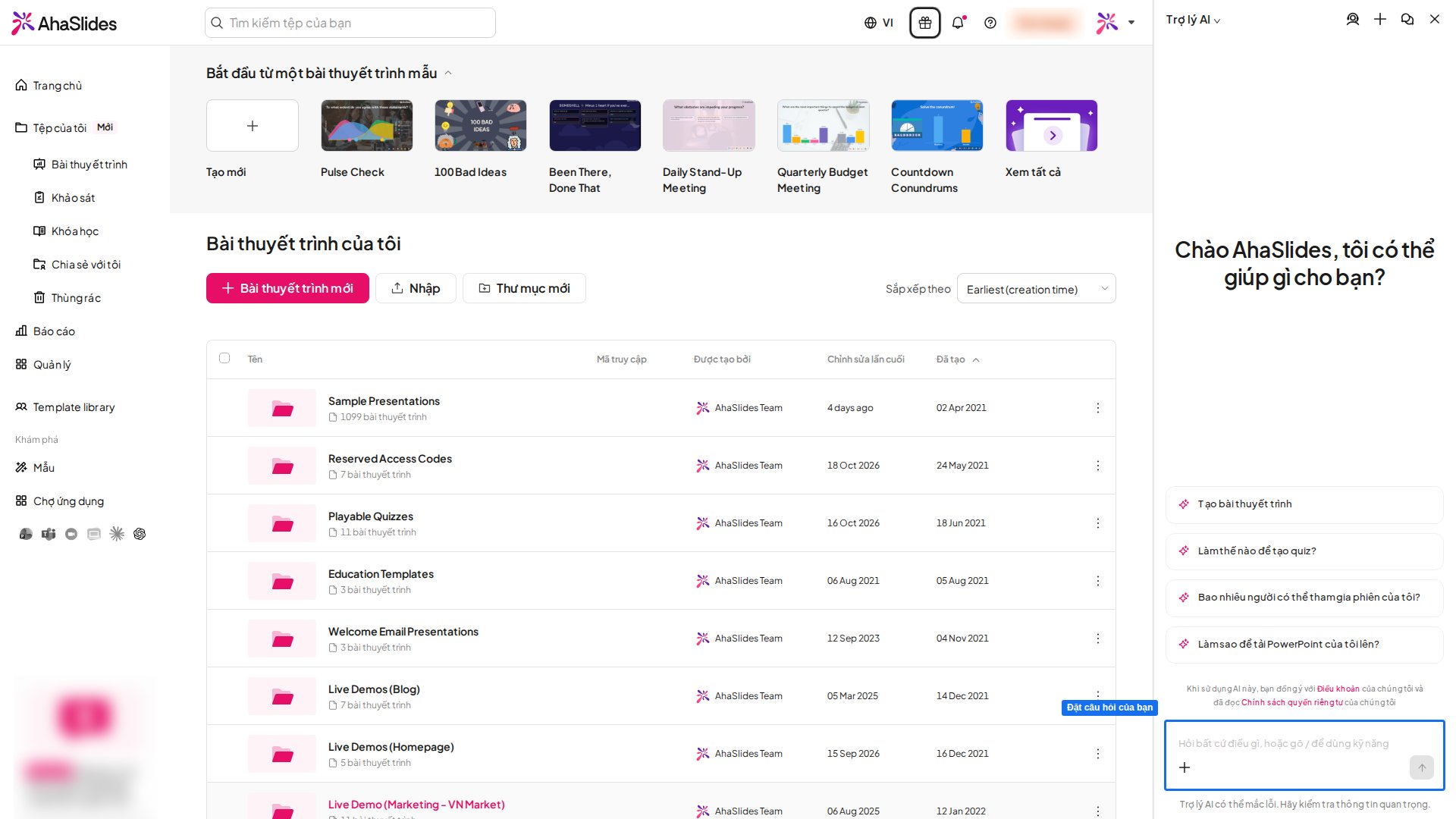
Mở từ trình chỉnh sửa hoặc Trang chủ
- Từ trình chỉnh sửa. Nhấp AI trên thanh công cụ ngoài cùng bên phải. Trợ lý mở trong một bảng điều khiển bên phải, để bạn nhờ thêm hoặc sửa slide trong bài thuyết trình đang mở. Nhấp AI lần nữa để đóng bảng.
- Từ Trang chủ. Nhập điều bạn muốn vào ô Tạo bài thuyết trình mới với AI (Create a new presentation with AI) rồi gửi. Trợ lý nhận yêu cầu của bạn và tạo bài thuyết trình mới.
Trợ lý AI có thể làm gì
- Tạo và chỉnh sửa bài thuyết trình. Nhờ tạo cả bài thuyết trình, thêm slide mới hoặc sửa các slide bạn đã có.
- Tạo khóa học. Nhờ tạo khóa học có các bài học, rồi mở trong trình chỉnh sửa khóa học để xem lại và xuất bản. Xem Tạo và xuất bản khóa học.
- Tạo khảo sát. Nhờ tạo khảo sát, rồi mở trong trình chỉnh sửa khảo sát để xem lại và chia sẻ. Xem Dùng công cụ Khảo sát.
- Thiết lập tổ chức của bạn trong Manage. Nhờ trợ lý thêm người, tạo nhóm hoặc giao khóa học, nhập người từ danh sách, hoặc trả lời câu hỏi về thành viên trong một nhóm. Xem Thiết lập Manage bằng trợ lý AI.
- Trả lời câu hỏi cách làm dựa trên tài liệu AhaSlides.
- Xem những gì bạn đang mở, như tên và các slide của bài thuyết trình, để câu trả lời phù hợp với công việc của bạn.
- Chuyển bạn tới đội ngũ hỗ trợ. Khi không thể trả lời đầy đủ, hoặc khi bạn muốn gặp người thật, trợ lý hiện nút Talk to a human. Không có gì được gửi cho đến khi bạn nhấn nút này. Tùy tình trạng sẵn sàng, một cuộc trò chuyện với đội ngũ của chúng tôi sẽ mở trong cùng bảng, hoặc đội ngũ trả lời qua email tới địa chỉ trên tài khoản của bạn.
Hiện từng ý một
Các slide mà trợ lý tạo bằng bố cục dạng ý (thẻ, ý có biểu tượng, các bước và sơ đồ) sẽ hiện mỗi lần nhấp một ý khi bạn trình chiếu. Tiêu đề có sẵn từ đầu và mỗi lần nhấp sẽ hiện ý tiếp theo. Bạn không cần thiết lập gì.- Điều gì kích hoạt. Mỗi lần nhấp khi trình chiếu sẽ hiện ý tiếp theo.
- Cách tắt. Hãy yêu cầu một bài tự học (self-paced), chẳng hạn tài liệu phát tay, khoá học hoặc nội dung để chia sẻ, và trợ lý sẽ tạo bài mà không có hiệu ứng hiện từng ý.
- Liên kết chia sẻ và bản xuất. Liên kết chia sẻ và bản xuất PDF hoặc ảnh hiển thị toàn bộ slide, với mọi ý đều hiện.
Đặt hình nền cho các slide được chọn
Trong trình chỉnh sửa, hãy nhờ trợ lý AI đặt một hình ảnh làm hình nền chỉ cho những slide bạn nêu. Các slide khác giữ nguyên.- Nên yêu cầu gì. Nêu các slide và cung cấp hình ảnh: đính kèm hoặc tải hình lên trong cuộc trò chuyện, hoặc dán liên kết tới một hình ảnh công khai.
- Đổi độ hiển thị. Yêu cầu làm mờ hình ảnh ở mức từ 0 đến 100%.
- Gỡ bỏ. Yêu cầu gỡ hình nền khỏi các slide đó.
- Không cần tải lại. Trình chỉnh sửa đang mở tự cập nhật.
- “Dùng hình này làm hình nền chỉ cho các slide Poll.”
- “Làm mờ hình nền ở slide 2 đến 5 xuống 40%.”
- “Gỡ hình nền khỏi các slide Poll.”
Thêm tệp, bài thuyết trình và skill bằng menu +
Nhấp nút + trong ô nhập để thêm ngữ cảnh cho tin nhắn. Menu có ba tùy chọn.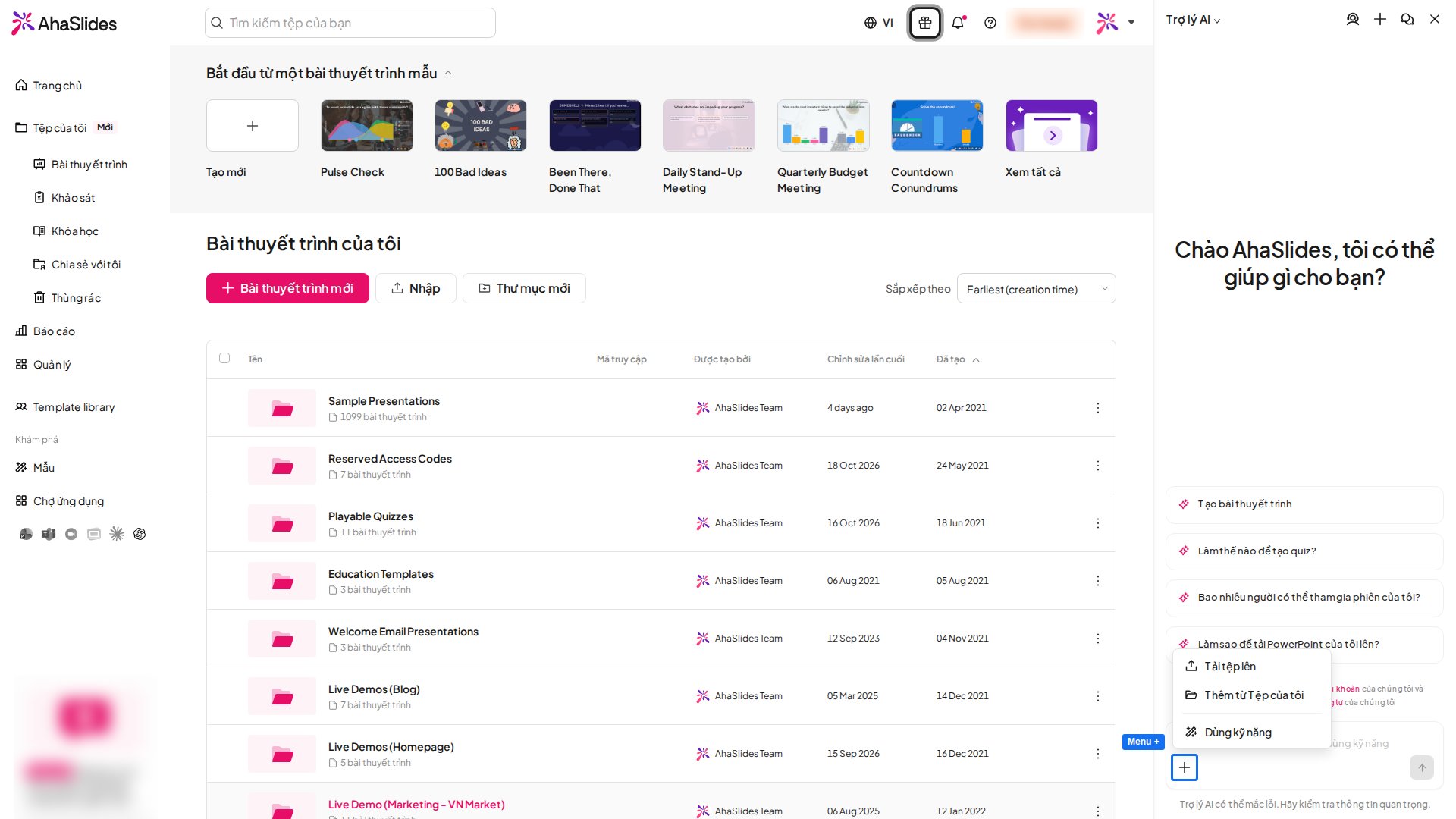
Bạn có thể thêm tối đa 5 tệp và mục vào một tin nhắn, và dùng tối đa 3 skill trong một cuộc trò chuyện. Các mục và skill đã thêm hiện phía trên ô nhập, và bạn có thể gỡ bỏ trước khi gửi.
Dùng một skill
Skill cho trợ lý biết bạn muốn mọi thứ được tạo ra như thế nào, ví dụ một công thức tạo khóa học hoặc phong cách quiz của bạn. Các skill có sẵn nằm trong AhaSlides recipes cho bài thuyết trình, khóa học và khảo sát, còn skill do bạn tạo nằm trong My skills.1
Mở danh sách skill
Nhấp +, rồi Use a skill. Bạn cũng có thể gõ
/ vào ô để chọn skill.2
Chọn một skill
Tìm skill hoặc mở một thư mục, rồi chọn skill. Skill được thêm vào cuộc trò chuyện. Để xem trước một công thức có sẵn, chọn Preview recipe.
3
Gửi yêu cầu
Mô tả điều bạn muốn, ví dụ chủ đề và đối tượng. Trợ lý sẽ làm theo hướng dẫn của skill.
Tạo và quản lý skill của riêng bạn
Skill của bạn được lưu trong một thư mục ở Tệp của tôi, nên bạn có thể sắp xếp chúng cùng với nội dung còn lại.1
Bắt đầu một skill mới
Nhấp +, chọn Use a skill, rồi New skill.
2
Điền thông tin
Nhập Name, một dòng ngắn When to use it (hiển thị trong danh sách skill) và Instructions mà trợ lý cần làm theo, ví dụ “Giữ quiz ở mức 4 lựa chọn”. Hướng dẫn dài tối đa 4.000 ký tự.
3
Chọn nơi lưu
Tại Save to, nhấp Change để chọn một thư mục trong Tệp của tôi hoặc tạo thư mục mới. Sau đó nhấp Save skill.
Tạo slide từ các trợ lý AI khác
Nếu bạn muốn làm việc từ một trợ lý AI đã dùng quen, AhaSlides cũng kết nối với các công cụ bên ngoài tạo slide thẳng vào tài khoản của bạn:- AhaSlides MCP — kết nối Claude và các trợ lý tương thích MCP khác để tạo và chỉnh sửa bộ slide AhaSlides bằng cách trò chuyện.
- AhaSlides GPT — GPT tùy chỉnh chính thức trong cửa hàng ChatGPT, có trong Marketplace dưới tên ChatGPT trong mục Công cụ AI (Generative AI tools) trong tài khoản AhaSlides của bạn.
Câu hỏi thường gặp
Điều gì đã xảy ra với AI Panel và Slides Agent?
Điều gì đã xảy ra với AI Panel và Slides Agent?
Chúng đã được thay bằng trợ lý AI. Nút AI trong trình chỉnh sửa và ô Tạo bài thuyết trình mới với AI (Create a new presentation with AI) trên Trang chủ giờ dùng trợ lý AI.
Tôi có thể nói chuyện ngay với người thật không?
Tôi có thể nói chuyện ngay với người thật không?
Có. Chuyển menu ở đầu bảng sang Human support và nhập tin nhắn tại đó.
Tôi có thể gửi ảnh chụp màn hình không?
Tôi có thể gửi ảnh chụp màn hình không?
Có, trong Human support, nơi bạn có thể đính kèm ảnh vào tin nhắn gửi đội ngũ của chúng tôi.
Trợ lý viết bằng ngôn ngữ nào?
Trợ lý viết bằng ngôn ngữ nào?
Trợ lý trả lời và tạo nội dung bằng ngôn ngữ bạn viết, kể cả khi tài khoản hoặc trình duyệt của bạn đặt ngôn ngữ khác. Để dùng ngôn ngữ khác, hãy viết yêu cầu bằng ngôn ngữ đó hoặc nêu tên ngôn ngữ, ví dụ “tạo bằng tiếng Pháp”. Bộ phận hỗ trợ qua email của chúng tôi trả lời bằng tiếng Anh.
Cuộc trò chuyện của tôi có được lưu không?
Cuộc trò chuyện của tôi có được lưu không?
Có. Hãy đóng bảng điều khiển rồi mở lại, cuộc trò chuyện gần nhất của bạn vẫn còn đó. Để quay lại một cuộc trò chuyện trước, hãy nhấp vào biểu tượng lịch sử ở đầu bảng điều khiển và chọn từ danh sách. Để bắt đầu lại, hãy nhấp + (Cuộc trò chuyện mới, New conversation). Các slide mà trợ lý tạo ra được lưu cùng bài thuyết trình của bạn.