

Nhúng màn hình trình bày trực tiếp
1
Mở menu Chia sẻ
Mở bài thuyết trình trong trình chỉnh sửa và nhấp biểu tượng Chia sẻ (Share) ở góc trên bên phải, cạnh Xem trước (Preview).
2
Chọn Nhúng
Nhấp Nhúng (Embed). Cửa sổ Nhúng màn hình trình bày trực tiếp (Embed live presenting screen) mở ra.
3
Sao chép mã nhúng
Cạnh HTML embed code, nhấp Sao chép (Copy). Nếu trình tạo website của bạn yêu cầu liên kết thay vì HTML, hãy sao chép Embed URL.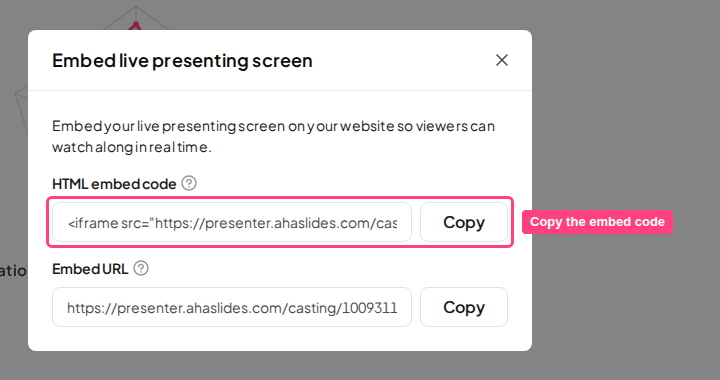
4
Dán vào trang của bạn
Dán mã vào HTML của trang web, hoặc vào khối nhúng hay mã tùy chỉnh của trình tạo website, rồi xuất bản trang.
iframe tiêu chuẩn. Mặc định nó được đặt ở 960 × 569 pixel — hãy đổi giá trị width và height trong mã để phù hợp với bố cục trang của bạn.
Khách truy cập thấy gì
- Khi bạn đang trình bày, màn hình nhúng phản chiếu trực tiếp màn hình người trình bày của bạn, bao gồm cả kết quả khi chúng được gửi về.
- Khi bạn không trình bày, màn hình nhúng hiển thị Bài thuyết trình đã tạm dừng (Presentation paused).
- Màn hình nhúng chỉ để xem — khách truy cập xem cùng nhưng không thể nhấp hay điều khiển slide của bạn. Để tham gia, họ vào từ thiết bị của mình bằng mã truy cập hiển thị trên slide của bạn, giống như mọi người tham gia khác. Xem Mời người tham gia vào bài thuyết trình.
Phương án khác: Nhúng giao diện người tham gia
Nếu bạn muốn khách truy cập phản hồi trực tiếp trên trang của mình, bạn có thể nhúng liên kết khán giả của bài thuyết trình vào mộtiframe. Cách này hiển thị màn hình người tham gia, để khách truy cập trả lời poll và quiz mà không rời khỏi website của bạn.
1
Sao chép liên kết tham gia
Nhấp biểu tượng Chia sẻ (Share) và chọn Lấy liên kết khán giả (Get audience link), rồi sao chép liên kết tham gia của bài thuyết trình.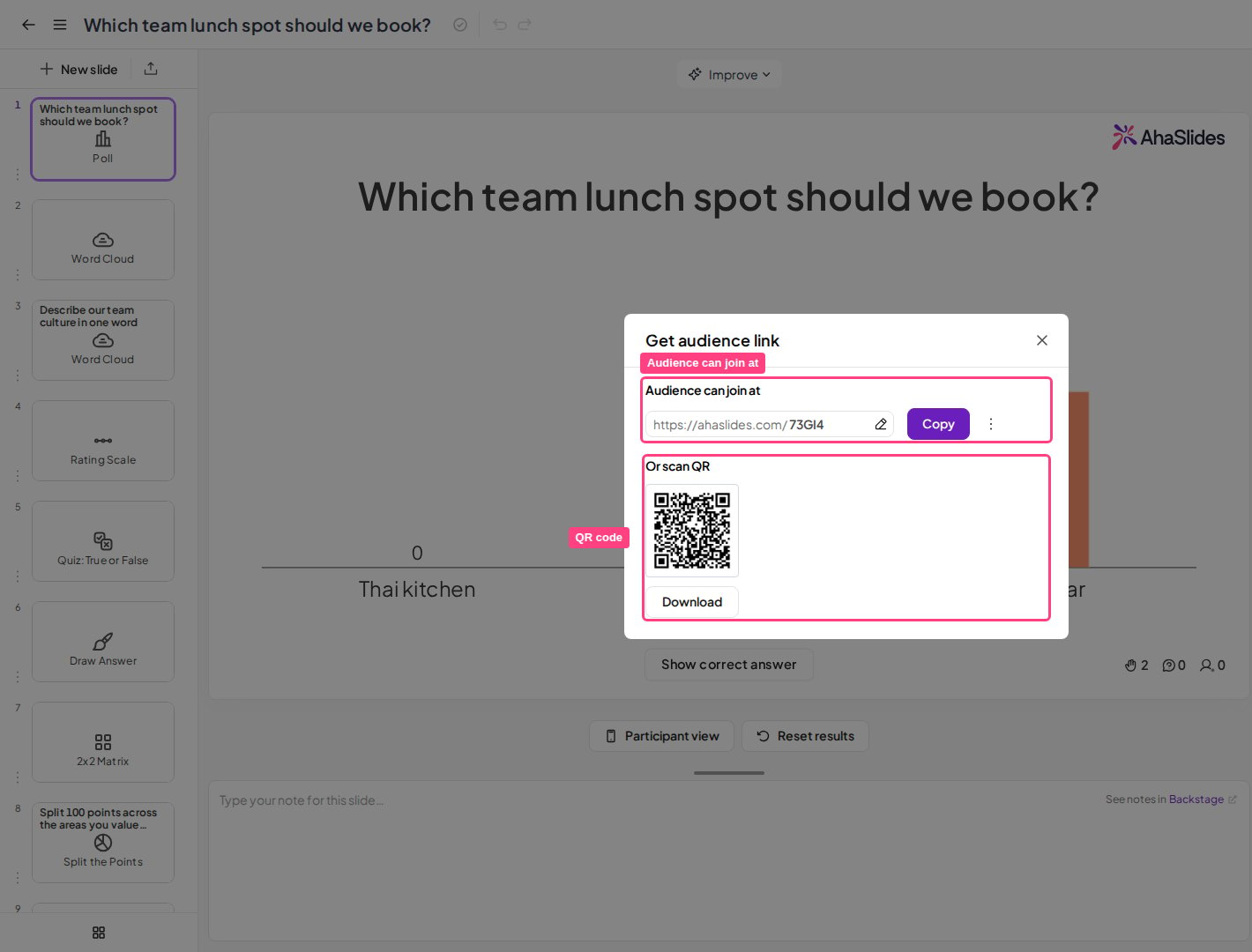
2
Thêm iframe vào trang của bạn
Dán liên kết vào giá trị
src của mã này, rồi thêm mã vào trang của bạn:Bản nhúng giao diện người tham gia không thuộc tùy chọn Nhúng của menu Chia sẻ, nên hãy thử nghiệm trên trang của bạn trước một phiên trực tiếp.